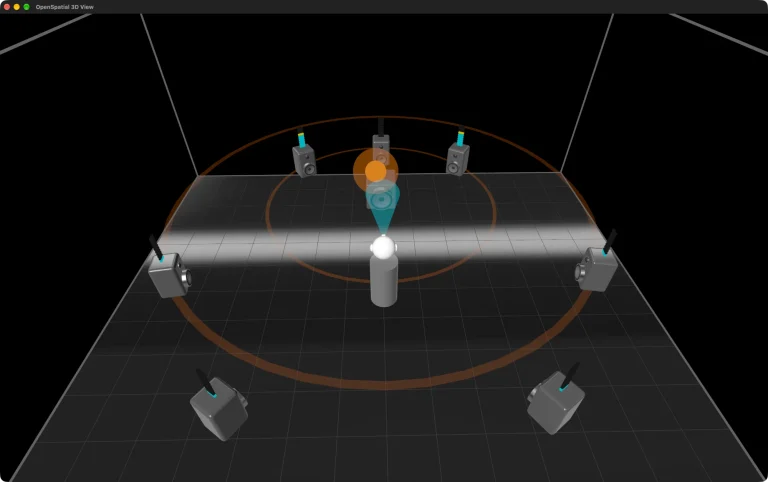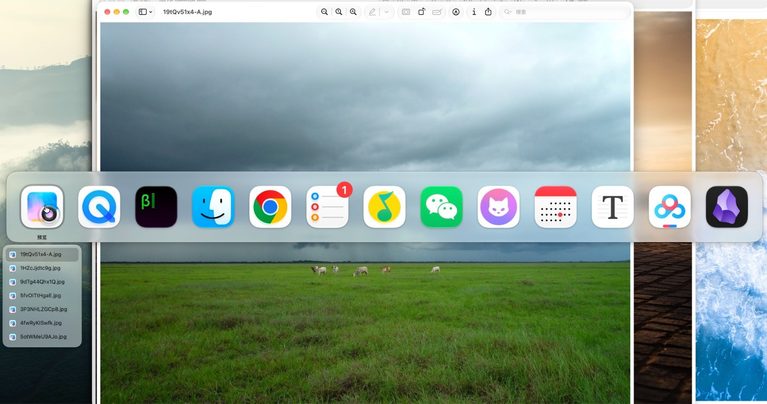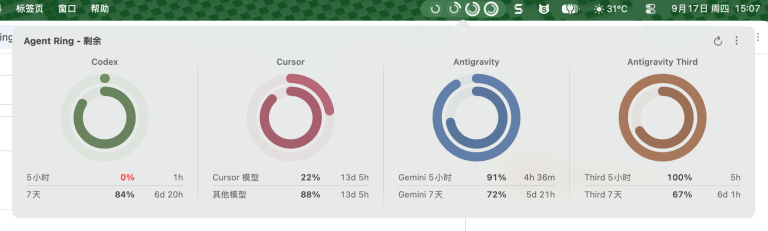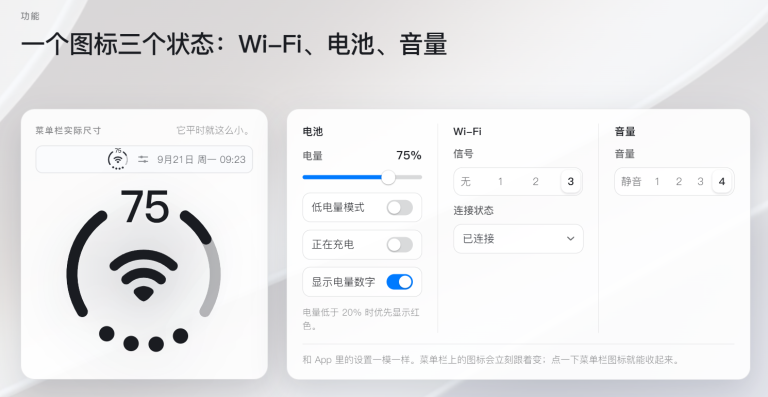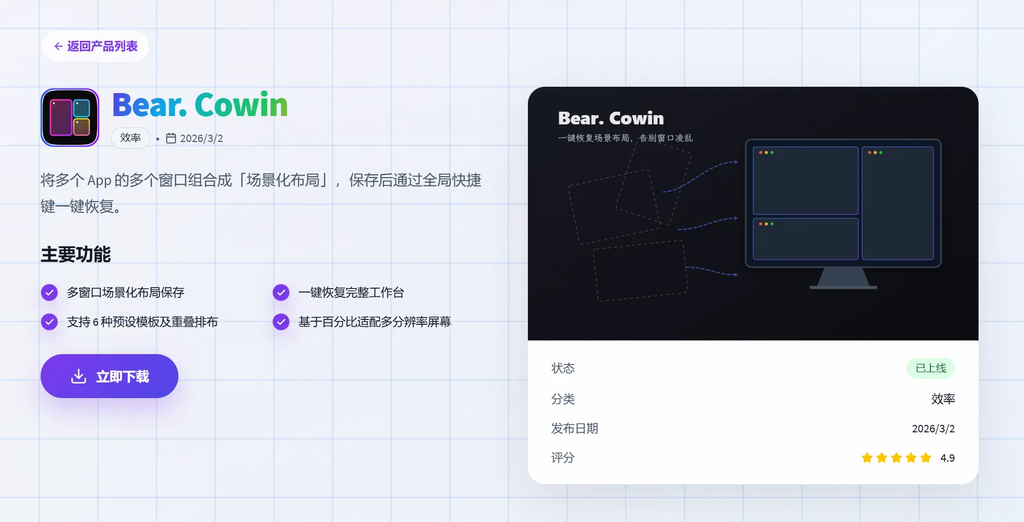

Bear. Cowin 是 macOS 原生窗口布局管理工具,由 Bear. Best 出品。它的核心思路是把多个 App 的多个窗口组合成一个「场景化布局」,保存下来,之后按一下全局快捷键就能完整恢复这套软件工具排布——包括自动启动还没运行的 App。
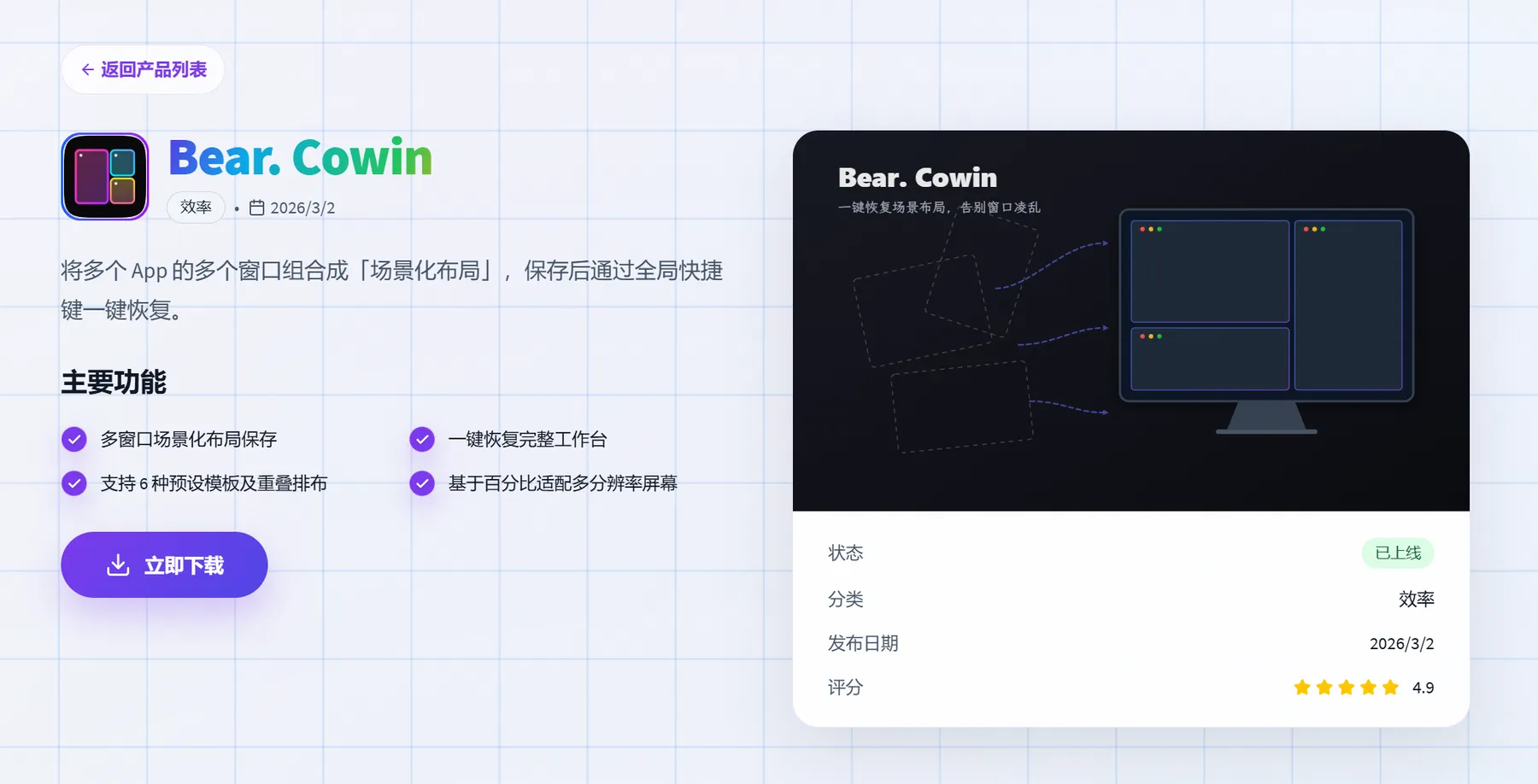
适合经常在几套固定任务之间切换的人:写稿、调试、直播、开会各一套窗口,不用每次重新摆。对这类用户来说,它是值得一试的工具推荐。工具在本地运行,布局数据存在本机,需要 macOS 辅助功能(Accessibility)权限才能管理窗口。产品为商业免费形态,通过官网直接下载 dmg 安装,未提供公开源码,作为实用软件由官方免费提供。

场景痛点
切换工作场景时,手动调整多个窗口既耗时又打断思路。写代码时排好的编辑器、终端和浏览器,切去开个会再回来,全乱了,谈何效率提升。
市面上的主流窗口管理工具大多只支持单窗口吸附(Snap),很难保存完整的多窗口场景布局;恢复复杂布局时,又往往要求相关应用都已经在后台运行,少开一个就得自己补。在不同桌面之间切换时,还难以精准匹配到需要的指定窗口。这些正是 Bear. Cowin 想解决的效率工具难题。
核心功能
场景化布局保存与一键恢复
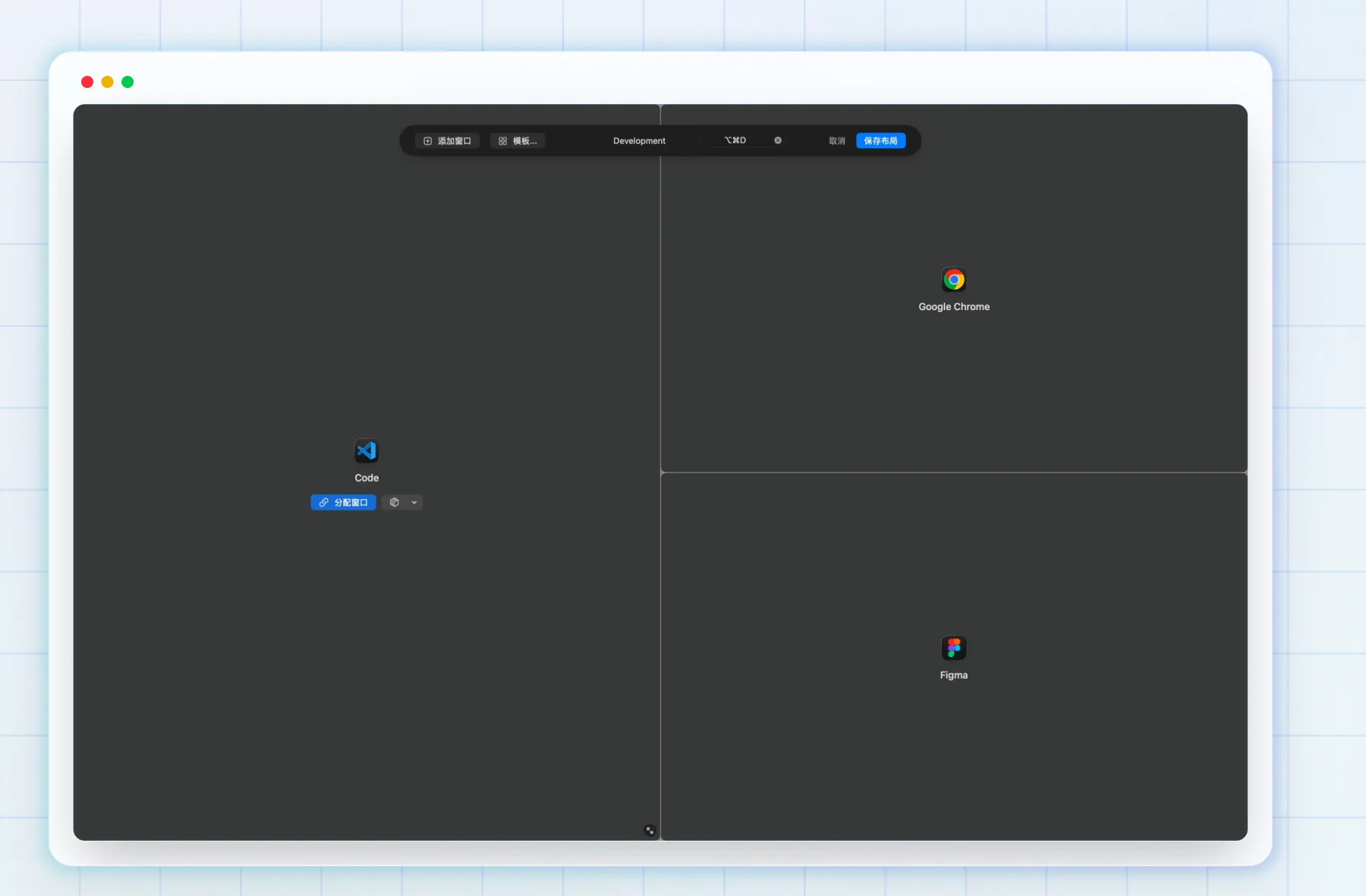
把当前桌面上多个 App 的多个窗口组合成「场景布局」保存下来,之后通过专属的全局快捷键一键复原完整工作台。恢复时,Bear. Cowin 会先启动尚未运行的 App,等待应用加载完成后,再自动把窗口恢复到指定位置——不会出现布局恢复了但应用还没起来的空窗。
可视化编辑器
内置全屏半透明覆盖层作为可视化编辑器,提供 6 种预设模板,也支持自由拖拽调整窗口位置,以及窗口重叠排布。布局基于百分比适配,在不同分辨率的屏幕上都能按比例还原,换显示器后不用重摆。
智能降级匹配
恢复布局时,需要准确找到「正确的那个窗口」。Bear. Cowin 采用 5 步降级匹配策略:正则 → 精确 → 前缀 → 最佳努力 → 手动选择,每步失败自动降级到下一步,确保每次都能定位到目标窗口。日常使用中支持正则表达式、标题精确匹配与前缀匹配三种规则,按需求选择即可。
自动化工作流
支持独立快捷键与全局状态栏控制,秒切不同工作场景。在 macOS 沉浸式状态栏菜单里可以管理所有布局:一键应用、编辑或新建,整个工作流不离开菜单栏完成。

安装与使用
下面按前置条件、安装、日常使用三步说明,并附几个典型场景的使用教程参考。
前置条件
- macOS 系统
- 需要授予辅助功能(Accessibility)权限,否则无法管理窗口布局
安装
- 打开官网产品页,下载
cowin-latest.dmg安装包 - 按 macOS 常规方式拖入应用程序文件夹完成安装
- 首次启动后在系统设置中授予辅助功能权限
日常使用
- 摆好当前工作所需的所有窗口
- 在状态栏菜单或可视化编辑器中,把当前桌面保存为一个场景布局
- 设定该布局的全局快捷键
- 之后随时按快捷键,一键恢复这套桌面操作排布
| 场景 | 做法 | 说明 |
| 开发模式 | 编辑器 + 终端 + 浏览器一套布局 | 一个快捷键进入编码状态 |
| 会议模式 | 会议 App + 文档 + 笔记一套布局 | 开会前不用手忙脚乱开窗口 |
| 直播模式 | 直播软件 + 弹幕 + 素材一套布局 | 多窗口重叠排布也能保存 |

我的使用感受
这类「布局记忆」工具的体验关键在于恢复的可靠性。Bear. Cowin 把匹配机制做成降级策略,从正则到精确到前缀逐层兜底,最后还有手动选择,实际用起来不容易「认错窗口」。自动启动未运行 App 并等待就绪再排布,也省掉了过去先开应用再摆窗口的两步操作。作为 macOS 原生工具,交互和系统风格一致,状态栏就能完成大部分管理。这类工具往往不声不响,正是电脑技巧清单里值得留存的效率细节;对常逛软件发现的用户来说,它也是最容易被忽略又最实用的那一类。
官方网站
https://bear.best/zh/products/bear-cowin
下载地址
https://pan.quark.cn/s/90059459f830
相关推荐


小羊贴纸铺 mie-iconner:macOS文件夹图标修改与桌面美化工具推荐|用户自定义文件夹图标
 2026-08-10
Capso 开源截图工具:免费CleanShot X替代品,支持macOS截图录屏与OCR标注
2026-08-07