
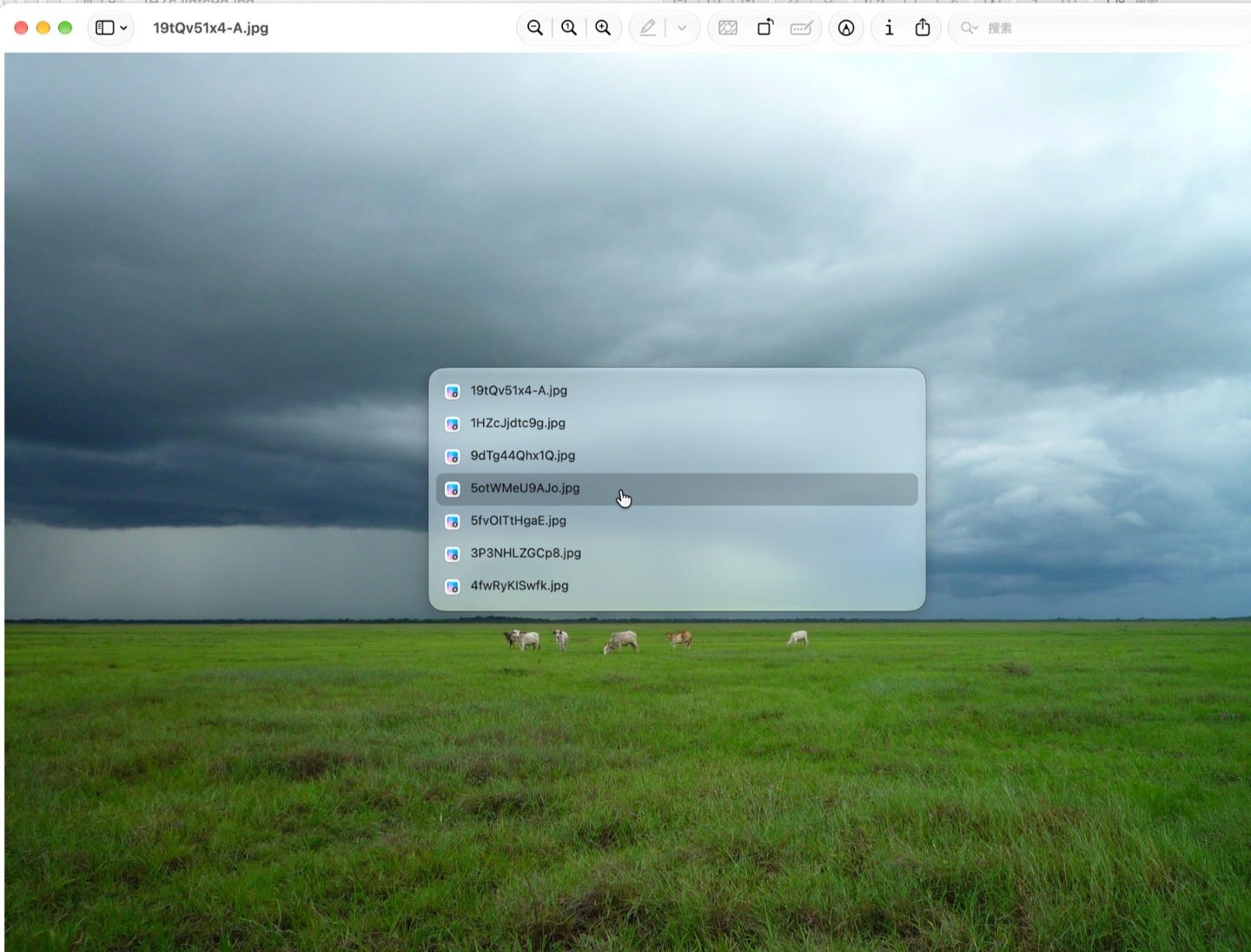
AppWindow 是一个跑在 macOS 上的窗口管理 的切换器,灵感来自 Contexts,只留下它最核心的两个快捷键。原生 Cmd+Tab 切应用时看不到窗口、只能逐个循环;原生 Cmd+ ` 在应用内切窗口同样是一步步试。它把这两件事都换成能看见、能用鼠标参与的选择面板。
安装形态是一份安装包:下载后把 AppWindow 拖进应用程序文件夹就能用。它常驻菜单栏、没有 Dock 图标,首次运行要在系统设置的辅助功能里勾选一次。按桌面软件 的口味看,它属于装上就一直在后台待命、平时不打扰人的那一类;这类工具推荐 里,肯把范围收窄到两个键的反而少见。
功能特点
Cmd+Tab:图标下面直接展开窗口列表
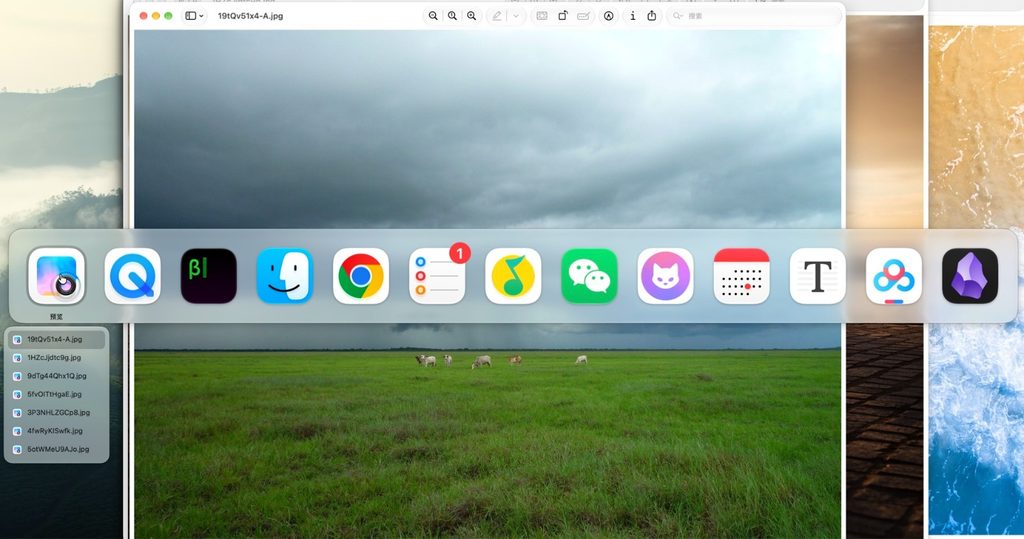
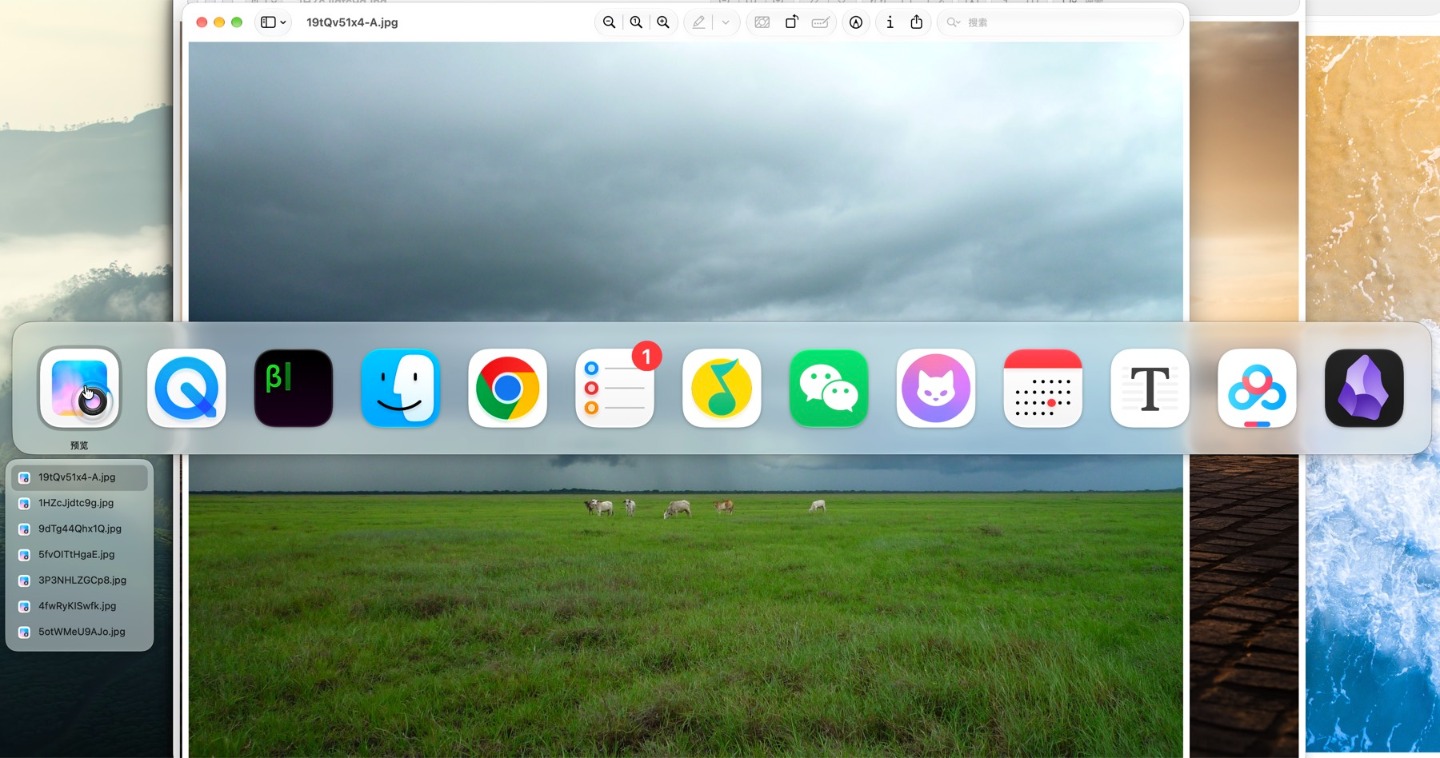
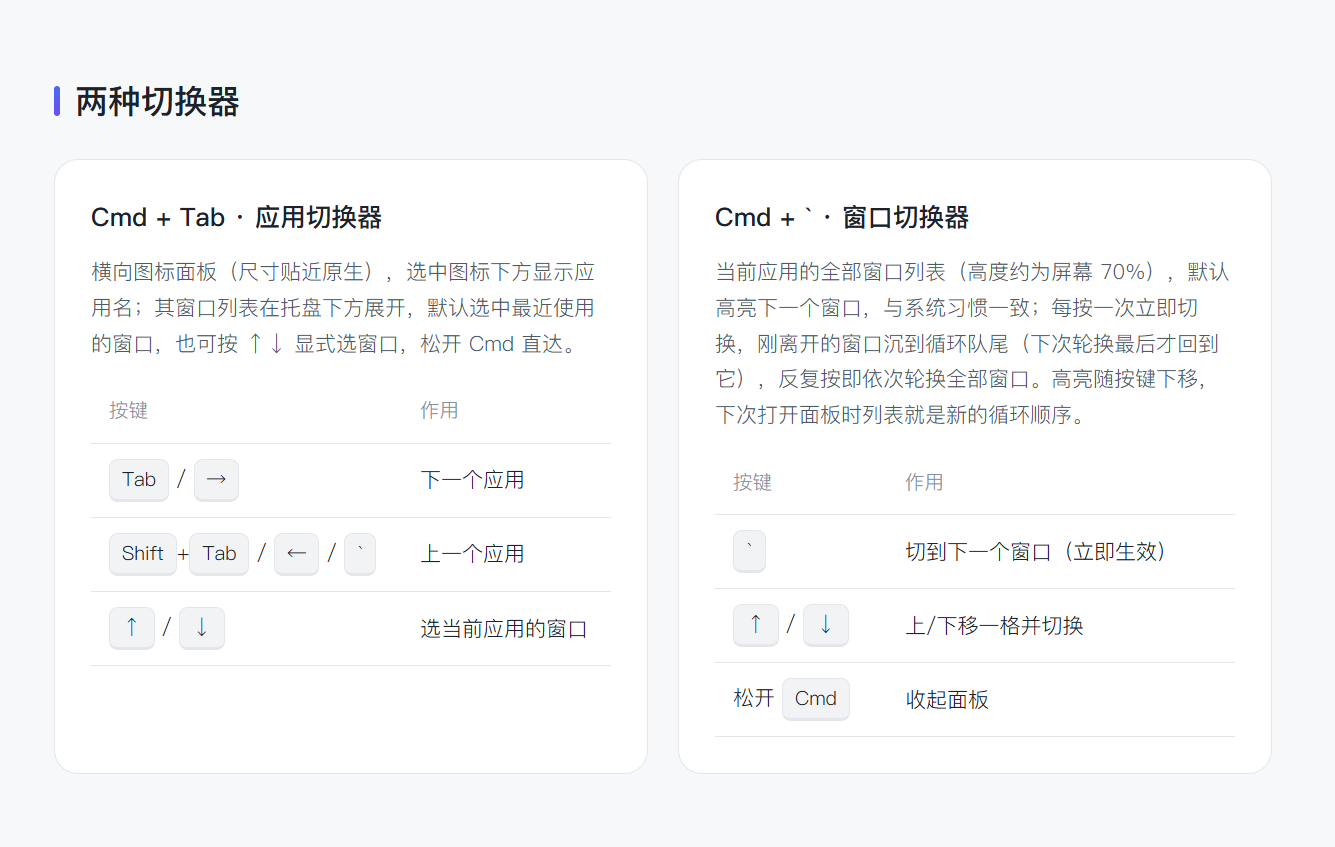
按住 Cmd 再按 Tab,屏幕中央出现横向图标面板,尺寸贴近原生。选中哪个应用,它的窗口列表就在图标下方展开,默认停在最近用过的那个窗口上。
Tab 和右方向键往后走,Shift+Tab、左方向键、反引号往回走。上下方向键在窗口列表里移动,松开 Cmd 就直接到那个窗口。应用按最近使用排序,窗口多到一屏放不下时列表会连着滚动,上下用箭头提示。
Cmd+`:每按一次立刻换一个窗口
按住 Cmd 再按反引号,弹出来的是当前应用的全部窗口,高度大约是屏幕的七成。每按一次就立刻切到下一个窗口,反复按能把所有窗口轮一遍。
刚离开的那个窗口会沉到队尾,下次轮换最后才回到它,所以来回按不会在两个窗口之间横跳。上下方向键一次挪一格并立刻切换。就算当前应用只有一个窗口,面板照样弹出来,等于给了一个快速回到它的办法。
鼠标也能全程参与
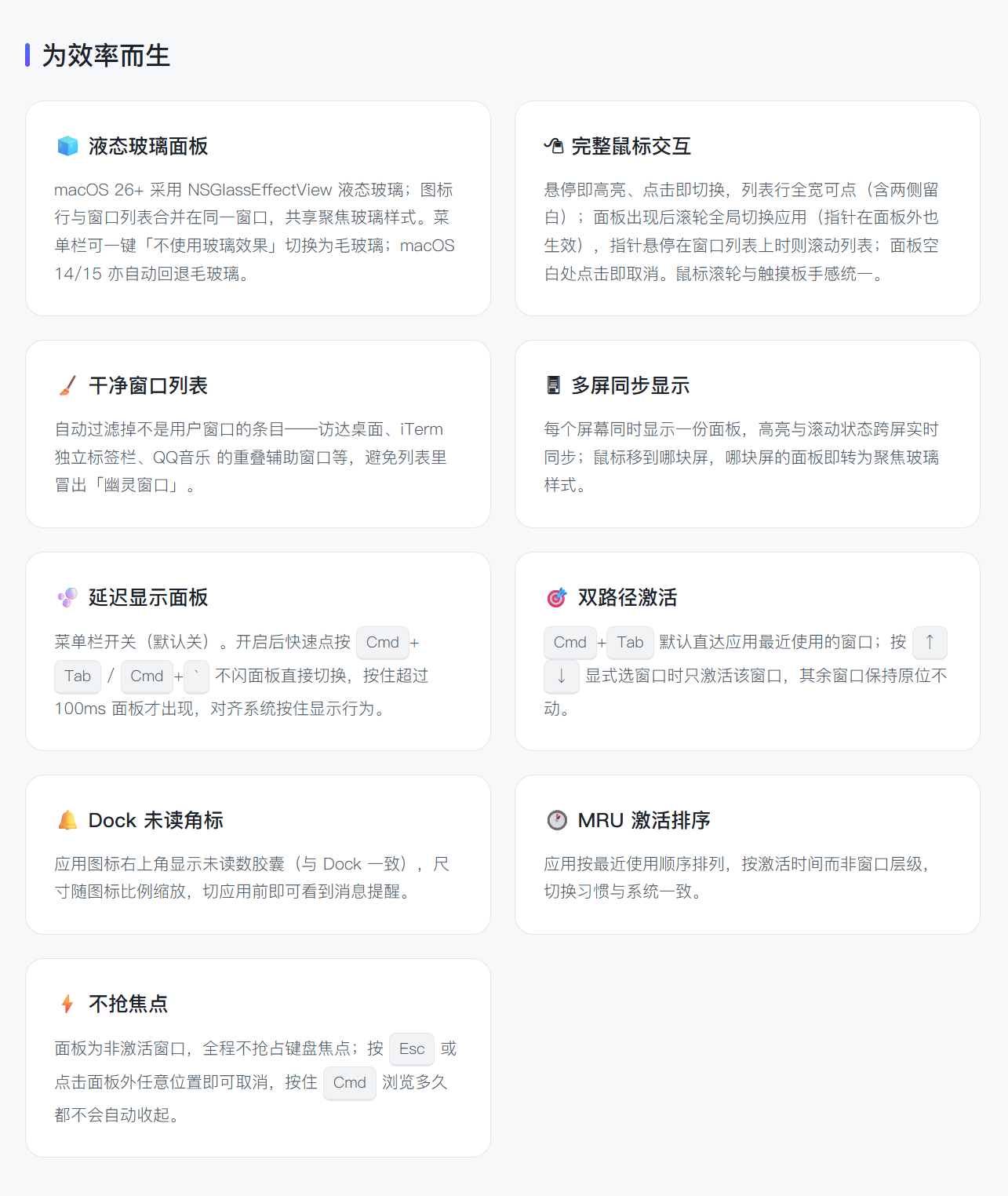
面板出来以后不必只用键盘。鼠标悬停到哪一行,高亮就移到哪一行;点一下直接切过去,列表行整行可点,两边留白也算数。
滚轮的用法分位置:指针在面板外面时滚动是换应用,停在窗口列表上则变成滚列表。点面板空白处或者按 Esc 收起。这类 系统优化 的小动作看着细,用顺手之后比记键位更省事。
每块屏幕各显示一份
接了外接显示器时,每块屏幕上都会显示一份面板,高亮和滚动位置跨屏同步。鼠标移到哪一块屏,那块屏的面板就转为聚焦样式。
菜单栏里还藏着一个延迟显示的开关,默认是关的。打开之后快速点按不再闪面板、直接切过去,按住超过 100 毫秒才显示,跟系统按住才显示的做法一样。
列表是清过的,还挂着未读角标
列表会自动滤掉不是用户窗口的条目,比如桌面上那层、终端里独立出来的标签栏、音乐软件叠着的辅助窗口,免得冒出一堆点不动的幽灵窗口。
应用图标右上角会显示未读数量的胶囊,跟 Dock 上一致,切过去之前就能看到有没有消息等着。面板本身是非激活窗口,全程不抢键盘焦点,按住 Cmd 看多久都不会自己收起。这类 系统增强 的做法,改的是系统原有的动作,不额外加一套自己的逻辑。
使用教程
1. 到项目的发布页下载最新的安装包,打开后把AppWindow拖进应用程序文件夹。
2. 首次打开若提示无法验证,去系统设置的隐私与安全性底部点仍要打开;嫌麻烦就在终端里跑一条放行命令,命令原文在文末。
3. 启动后从菜单栏图标进系统设置,在隐私与安全性、辅助功能里勾选AppWindow。
4. 按 Cmd+Tab 切应用:面板出来后继续按 Tab 换应用,按上下方向键选窗口,松开 Cmd 就过去。
5. 按 Cmd+` 在当前应用的窗口之间轮换:每按一次换一个,反复按能轮完。
6. 想用鼠标就在面板上悬停、点击;滚轮在面板外换应用,停在列表上滚列表。
7. 接了外接显示器时每块屏都有面板;想让快速点按不弹面板,去菜单栏打开延迟显示。 undefined
使用感受
最直观的变化是不用再数。原生切换要一个一个往下按,多数人是按过头再往回退;面板把窗口名字摆出来之后,找窗口变成看一眼、点一下。按 效率工具 的标准看,它省下的是确认这一步,不是按键次数。
第二个好感是键盘和鼠标可以随时换手。面板浮着的时候键盘照走,中途想用鼠标点也接得上,不会出现按了一半得重来的情况。按 实用软件 看,它把力气都花在一个动作上,范围收得窄反而更耐用。
门槛在两处:一是首次使用要过辅助功能和未公证这两关,怕折腾的人会觉得麻烦;二是它只认那两个快捷键,自己在系统里改过的键位不在它的范围内。项目开源,代码放在 GitHub 上,界面上的取舍都能顺着源码对一遍。
官方网站
仓库:访问
官网:访问
下载地址
https://pan.quark.cn/s/f64336e87276
https://www.guangyapan.com/s/1953698990243147865_aeWhI5wocgzRgCO6 (光鸭新用户注册福利:永久免费空间:所有新用户注册即可解锁 2TB 永久免费存储空间,无需额外任务或付费)
相关推荐
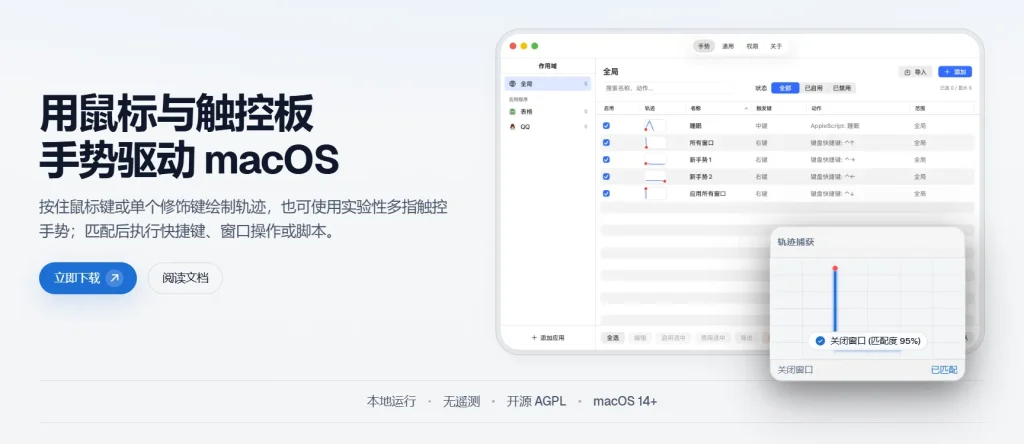
小羊贴纸铺 mie-iconner:macOS文件夹图标修改与桌面美化工具推荐|用户自定义文件夹图标
 2026-08-10