
Show Bar 是开发者 Naor Yanko 出品的一款 macOS 菜单栏小工具,定位一句话:The Windows-style Command-Tab for Mac。Mac 自带的 Command-Tab 默认按 App 维度切换,同一个 App 开了几个窗口时它只切 App,Show Bar 把切换粒度降到具体窗口,同时给 Dock 加上窗口预览、贴边吸附、剪贴板历史和截图即复制。项目托管在 GitHub 上,提供免费 release 下载,但仓库未附开源许可证,按闭源免费二进制对待。它属于 Mac 平台上的一款 实用软件,当前版本要求 macOS 14 及以上。
场景痛点
在 Mac 上同时开着飞书、Notion、Safari 一堆窗口时,按 Command-Tab 切到的是”飞书”这个 App,至于切出来是哪个聊天窗口,系统并不替你挑;想精确挑一个具体窗口,往往要退到 Mission Control 或者鼠标去点 Dock。从 Windows 转过来的人会想念 Alt-Tab 直接落到窗口、拖到屏幕边自动贴半屏、剪贴板翻回去拿十分钟前复制的那段话——这些在 macOS 上要么没有,要么得装好几个小工具拼。Show Bar 想把这几件事打包成一个 效率工具,是近期值得留意的一款 工具推荐 类补位。

主要功能特点
窗口级切换,复刻 Windows Alt-Tab
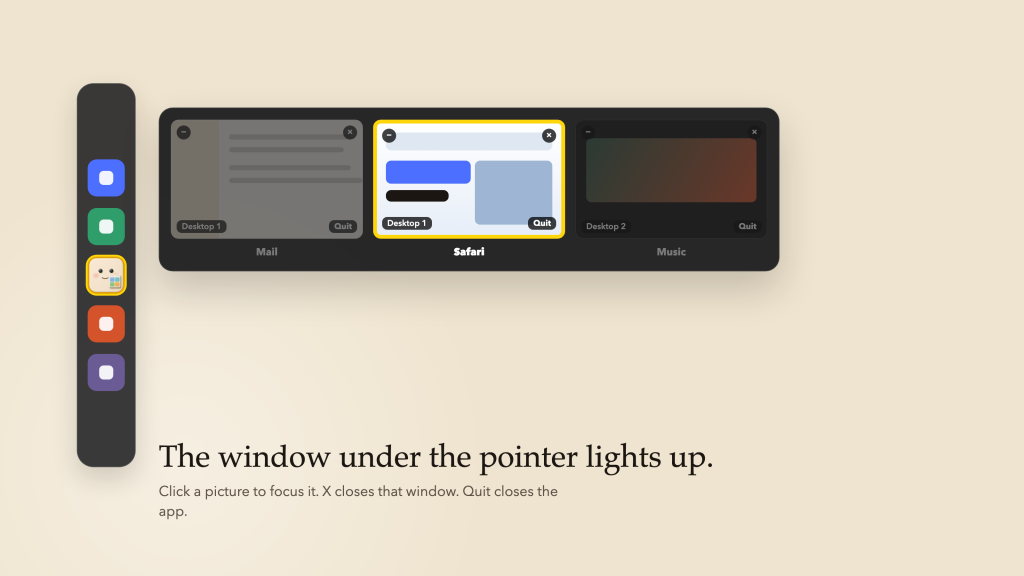
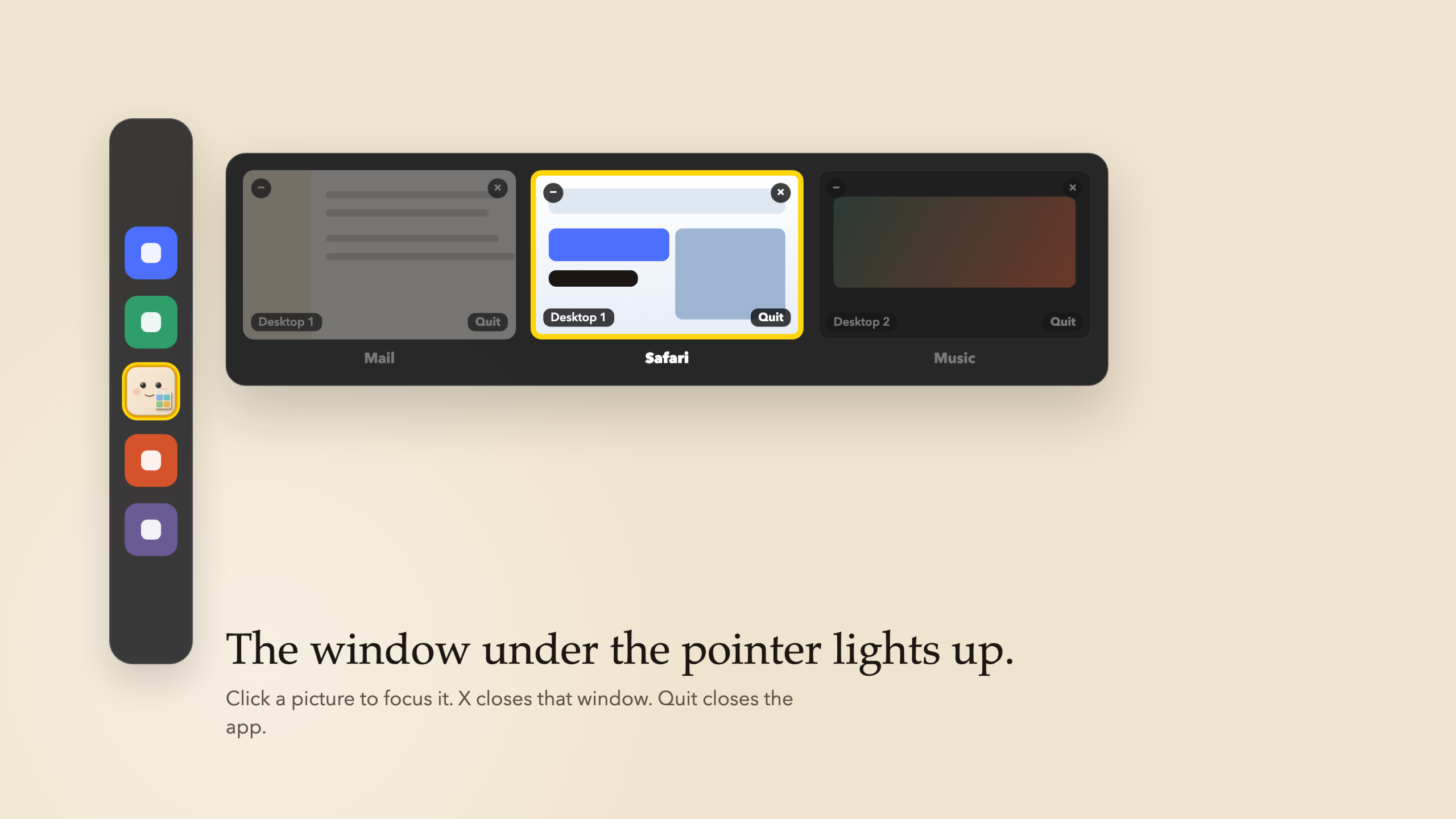
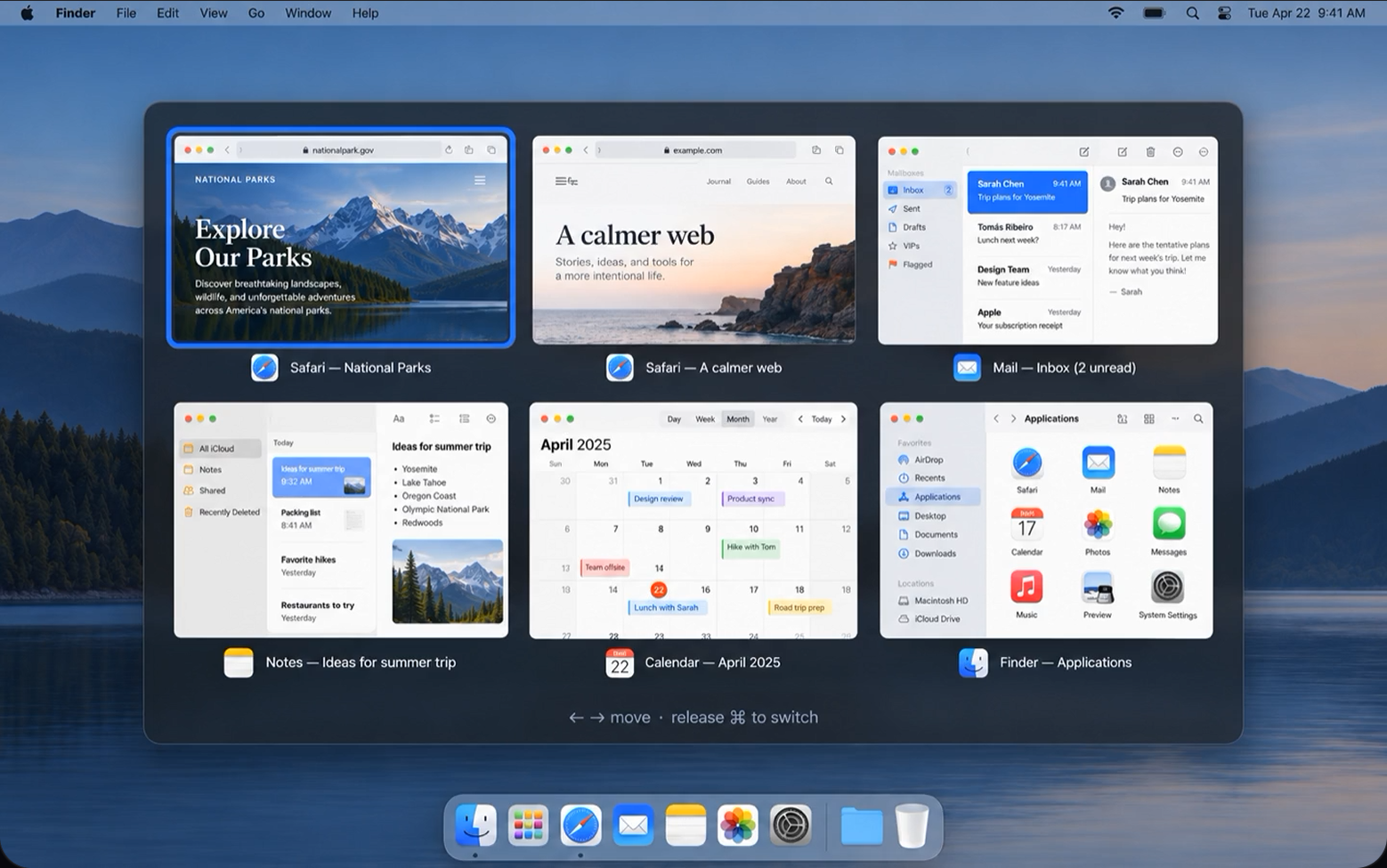
按下快捷键后,Show Bar 弹出的切换面板按窗口列,而不是按 App 列。鼠标悬停时,对应窗口在屏幕上被高亮——官方示意里能看到指针下的窗口套着黄色框。你不需要先切到飞书再找聊天窗口,一步就落到目标窗口本身。它走辅助功能权限读窗口列表,不注入 App 内部,只看到窗口标题与层级。
Dock 图标展开窗口预览
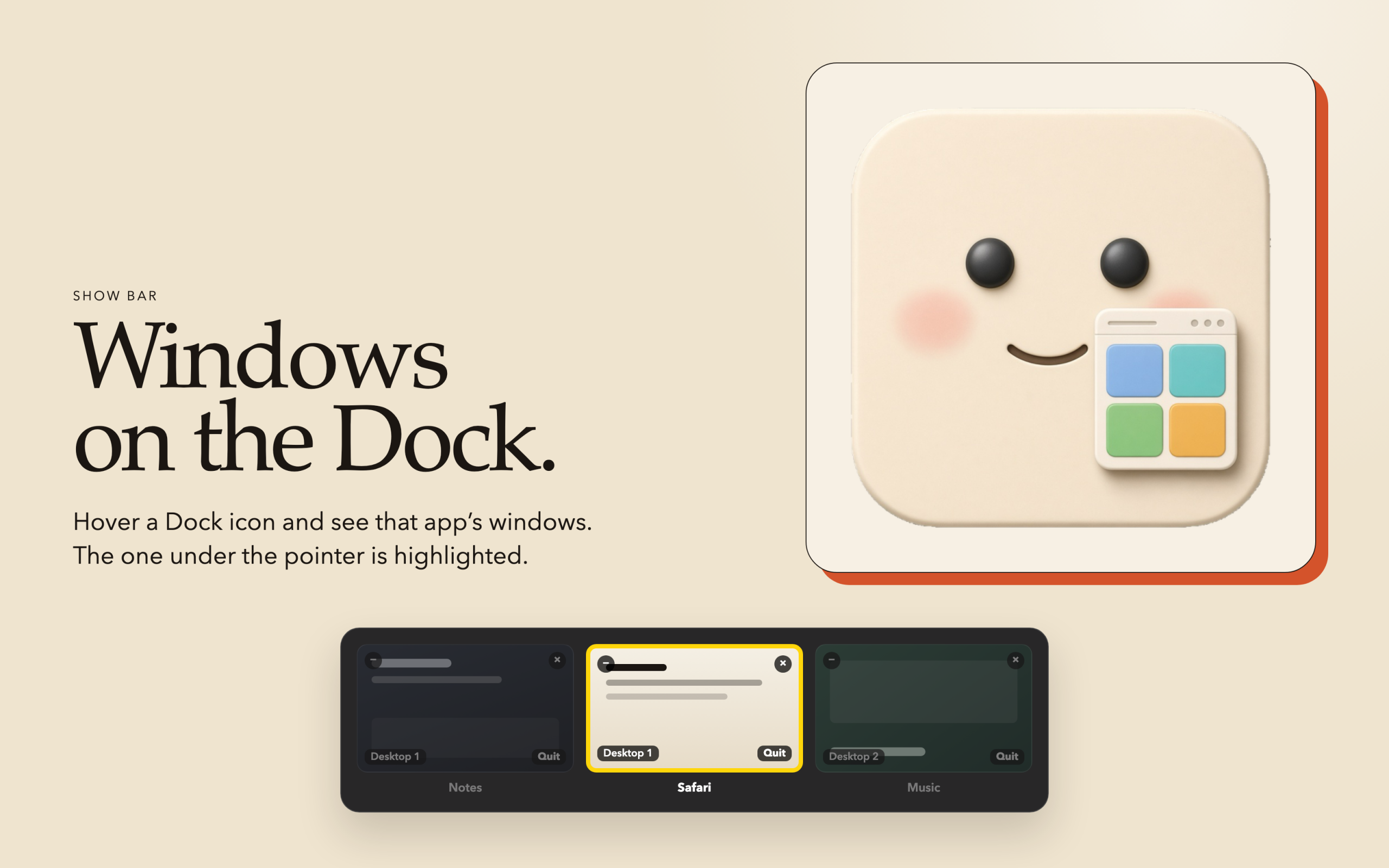
把鼠标移到 Dock 上某个 App 图标上,Show Bar 会展开该 App 所有打开窗口的预览卡片,卡片上能看到每个窗口的内容缩略,而不只是标题。和原生 App Exposé 不同,预览弹出时 Dock 本身仍然留在屏幕上可见;卡片上可以直接关闭某个窗口,也可以直接退出整个 App。这属于 桌面软件 层面的小改进。
贴边吸附分屏
像 Windows 那样把窗口拖到屏幕左缘或右缘,Show Bar 让窗口自动贴成半屏;拖到角落则贴成四分之一屏。macOS 原生分屏视图要长按绿色按钮、再从 Mission Control 里挑另一个窗口,流程长;拖贴边是肌肉记忆式的操作。它和窗口切换、Dock 预览共用同一个辅助功能权限,不需要单独再授权。
剪贴板历史
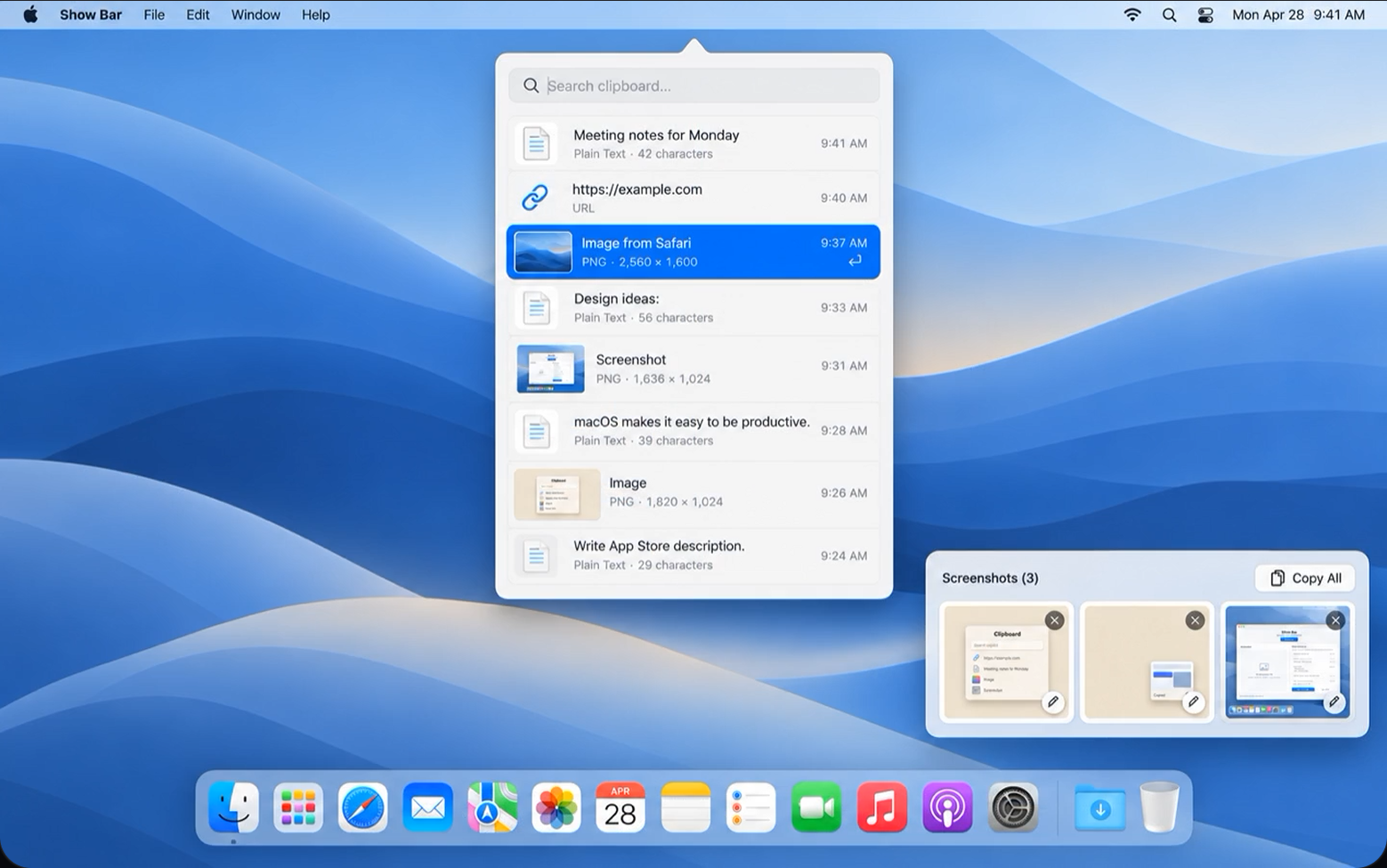
复制过的文字和图片会被Show Bar记下来,需要时从菜单栏笑脸图标里翻出来再用一次,不用回到原来那个 App 重新复制一遍。Windows 用户熟悉的 Win+V 剪贴板历史,在 Mac 上一直缺原生版。这属于 软件工具 这一类补位。历史记录默认只保存在本机,不主动上传;跨设备共享要在 Mac 端 Companion devices 里手动开。
截图即复制
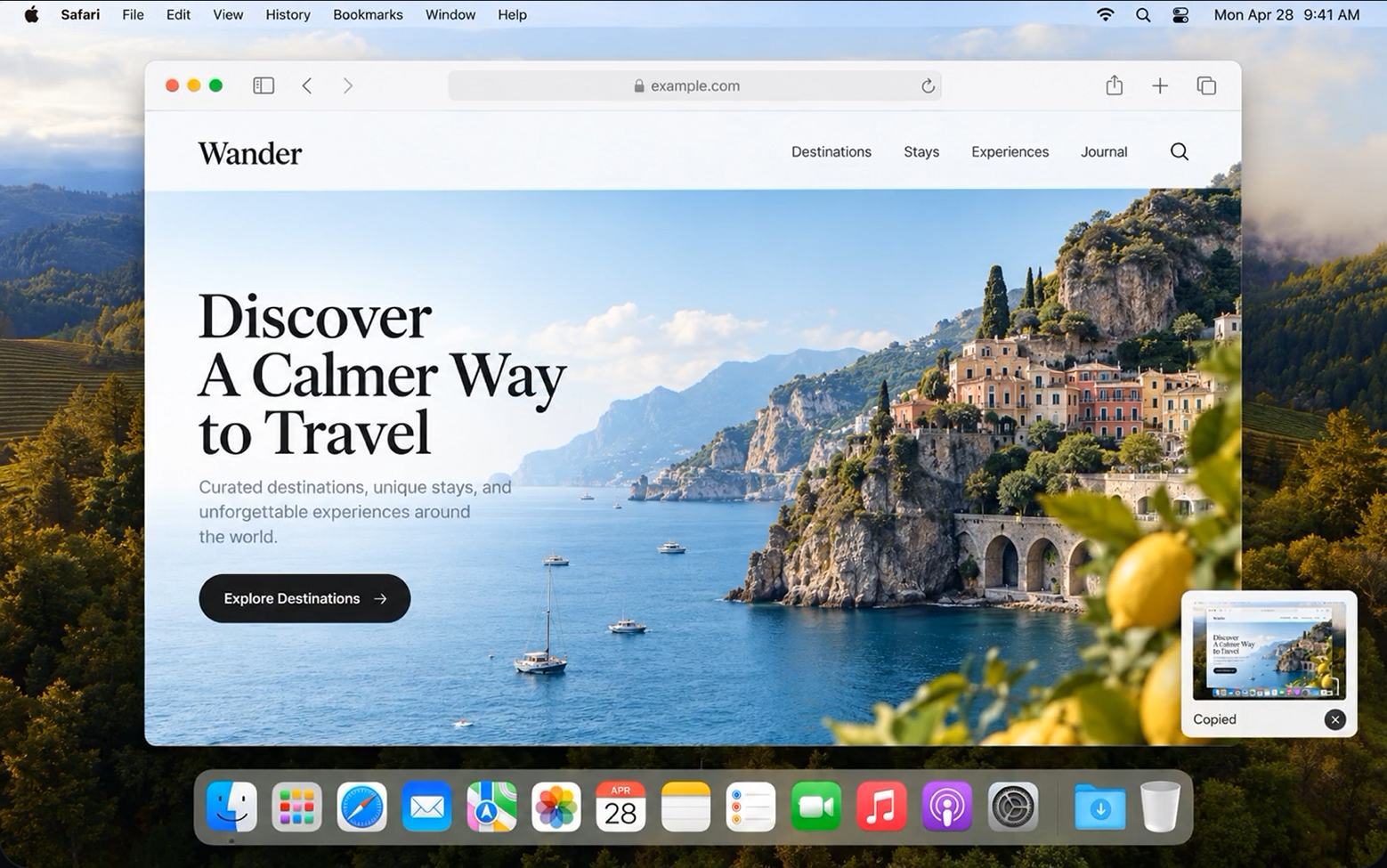
按下截图快捷键后,截到的画面直接进剪贴板,可以马上粘进微信、飞书、Notion,不需要先存成文件再拖进来。macOS 原生截图默认把缩略图留在角落、存到桌面,再手动处理;Show Bar 把这一步压成”截完即用”。它和剪贴板历史共用同一条本地通道,截过的图也会出现在历史里可以往回翻。这是 数字生活 里很碎但很频繁的一件小事。
首次设置与权限边界
首次打开:把Show Bar.app拖进 Applications 并打开,再到系统设置的隐私与安全性里给辅助功能和屏幕录制开权限——前者读窗口列表做切换,后者让 Dock 预览显示窗口实际内容。设置在菜单栏笑脸图标里。作为一款 Mac 优化增强 类小工具,历史与截图默认留在本机,这条 隐私保护 边界是写在设计里的。
iPhone 与 iPad 伴侣 App 在开发中
Show Bar 还有一个原生的 iPhone/iPad 伴侣 App 在开发中:在手机或平板上直接控制已配对的 Mac、共享文字历史和截图。配套的 hosting 与历史/图片共享默认是关的,要在 Mac 端 Companion devices 里手动开。这把 Show Bar 往 跨平台应用 的方向推了一步,但还在开发阶段。
项目地址
官网 访问
GitHub 访问
下载地址
https://pan.quark.cn/s/b70c4c8fce7e
https://www.guangyapan.com/s/1967442033230204936_aeWhI5wocgzRgCO6 (光鸭新用户注册福利:永久免费空间:所有新用户注册即可解锁 2TB 永久免费存储空间,无需额外任务或付费)
相关推荐


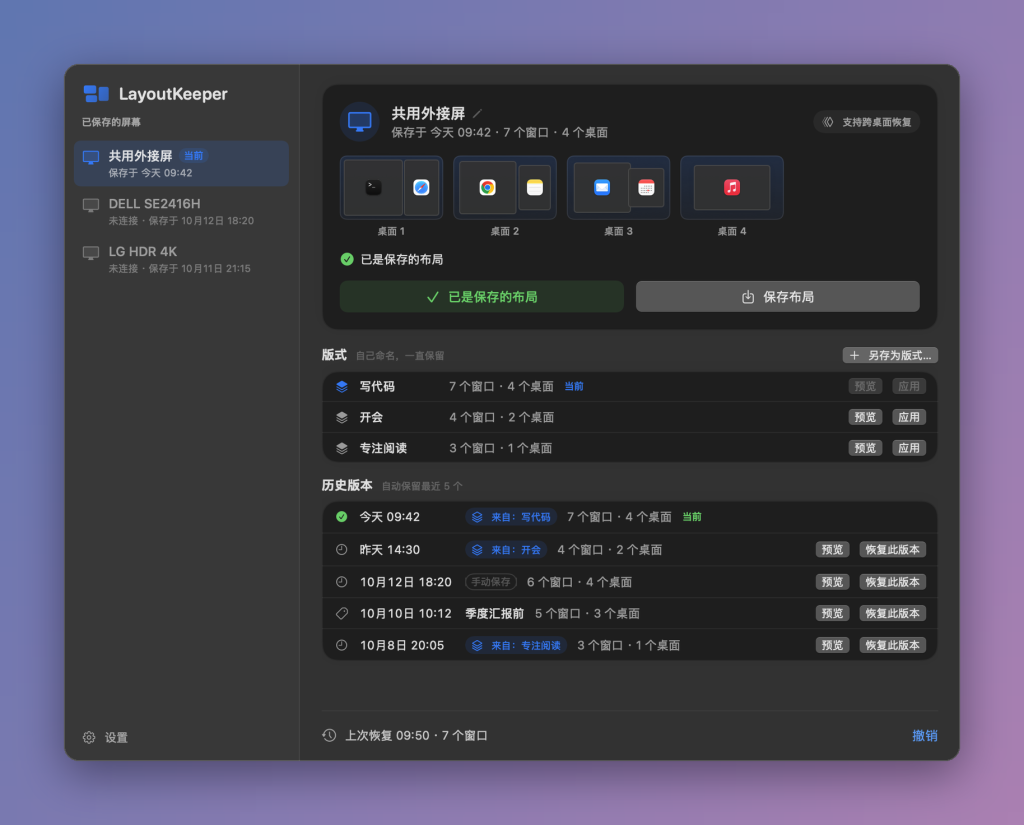

归帆 Flotilla — 把应用文件文件夹和网页放进 Dock 左侧分组,macOS 桌面整理工具
 2026-10-24