
在 macOS 中,文件夹图标长期保持着系统默认风格,虽然简洁统一,但对于喜欢整理桌面、管理项目文件或者追求个性化体验的用户来说,总会希望自己的文件夹拥有更加明显的视觉区分。
喜欢美化的童鞋 可以来试试 软件格律诗 推荐的 mie-iconner 小羊贴纸铺 一款针对 macOS 文件夹美化需求打造的小工具。它可以帮助用户将喜欢的图片设置为文件夹图标,也支持随时恢复系统默认样式,让文件管理拥有更加自由的视觉表达。
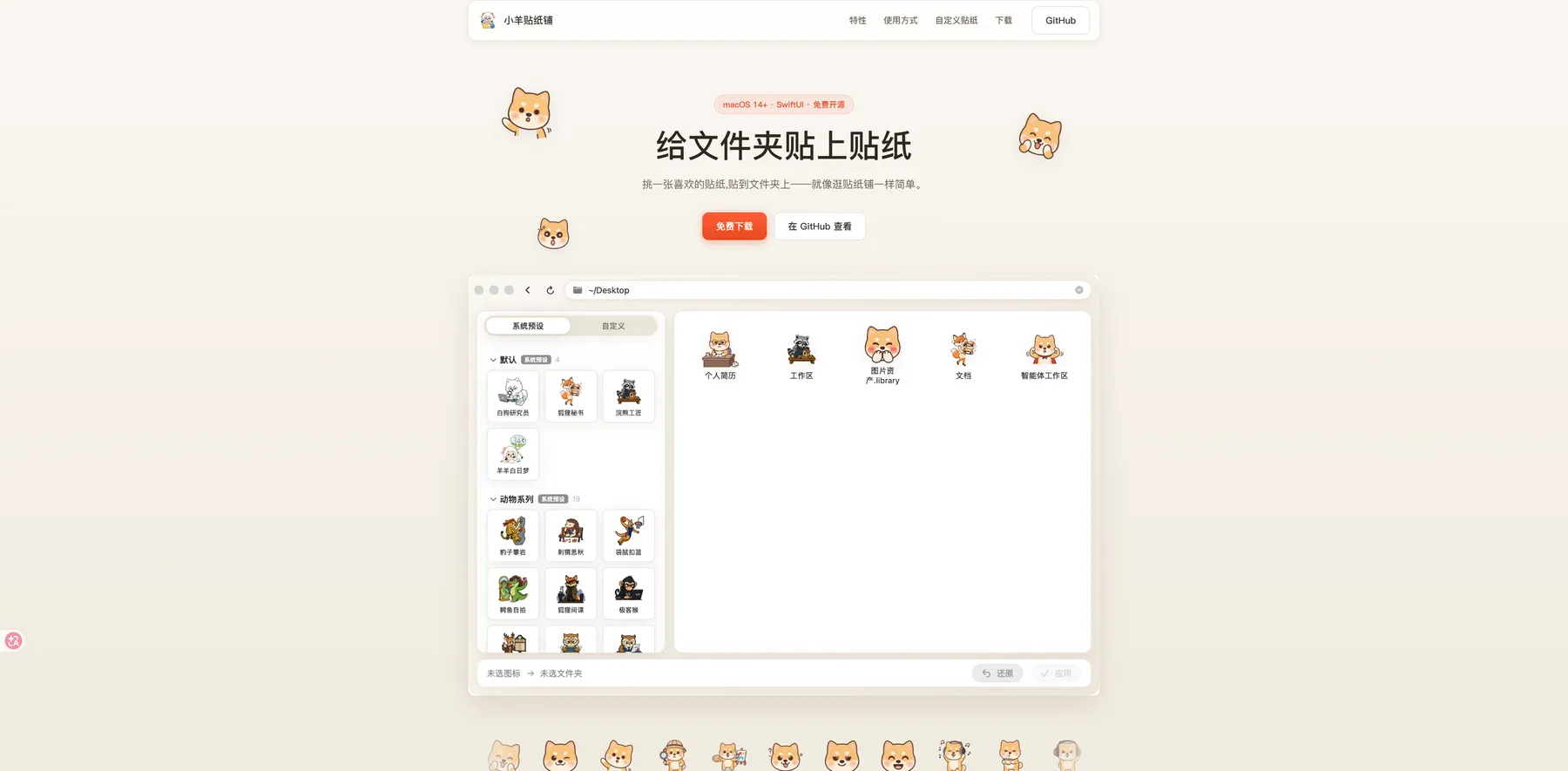
核心功能特点:简单操作改变文件管理体验
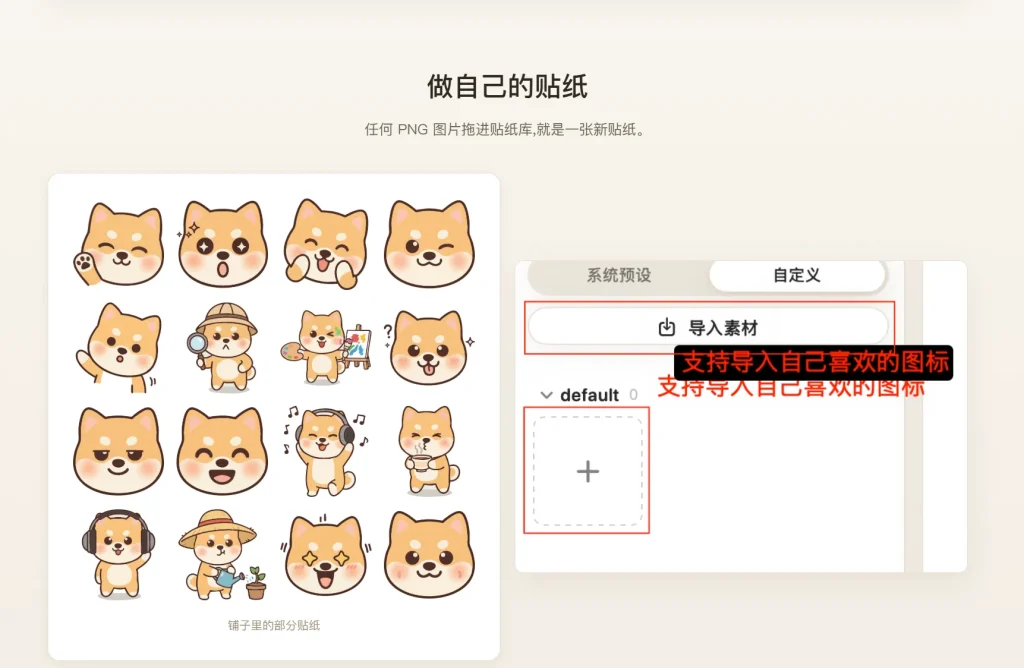
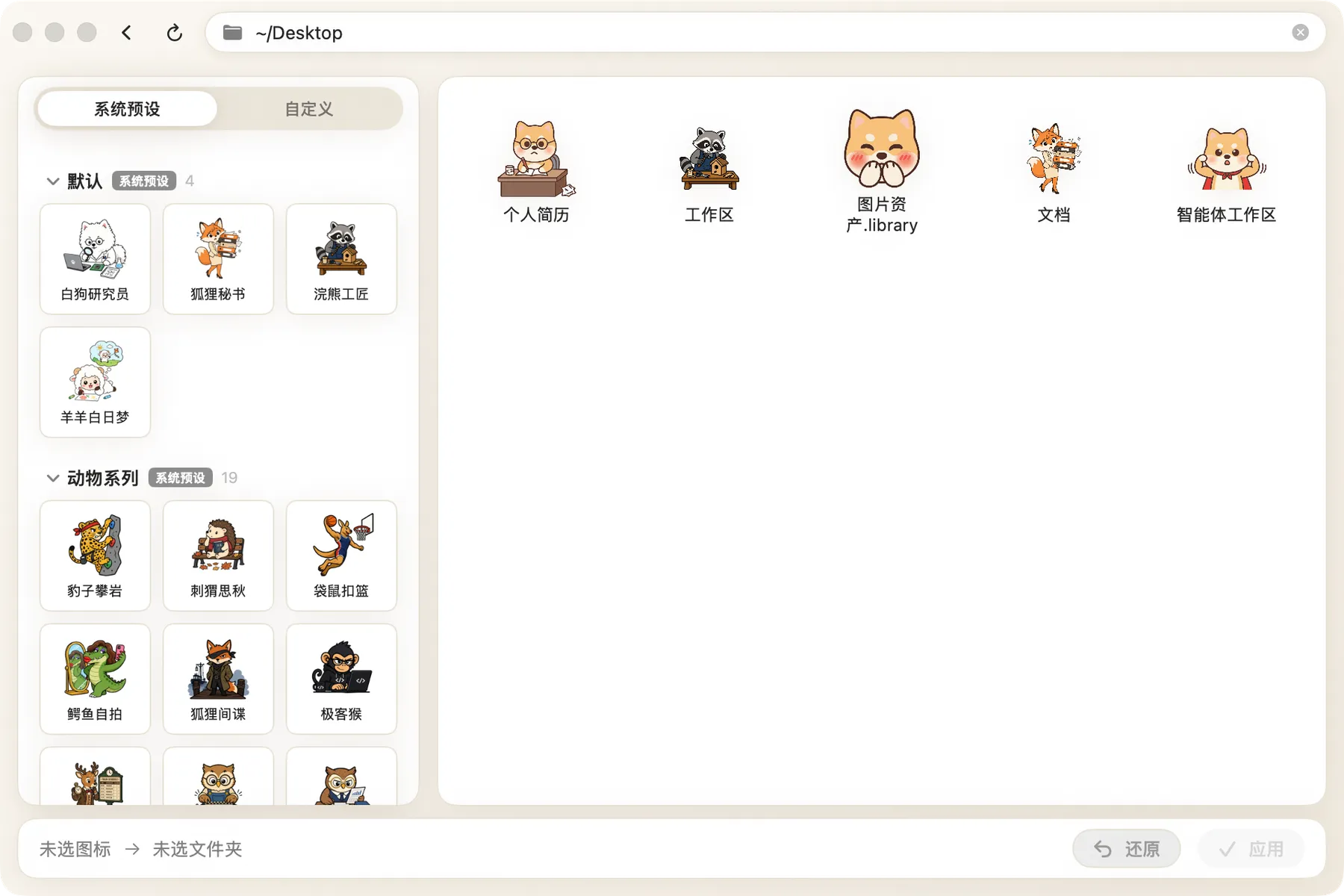
| 🗂 贴纸库<br><br>内置 100 多张图标贴纸,开箱即用;也可以把自己的 PNG 图片拖进来,建成自己的分类。 | 🖥 桌面式浏览<br><br>右侧就是你的桌面:双击进入文件夹,地址栏支持返回上级、输入直达,还有路径自动补全。 |
| ⚡️ 一键应用 / 还原<br><br>选中贴纸和文件夹,点「应用」即刻换上新图标;点「还原」随时恢复系统默认。 | 🔄 与桌面同步<br><br>界面里看到的图标状态与访达实时一致,改了什么、没改什么,一眼就能看清。 |
自定义文件夹图标,让文件分类更加直观
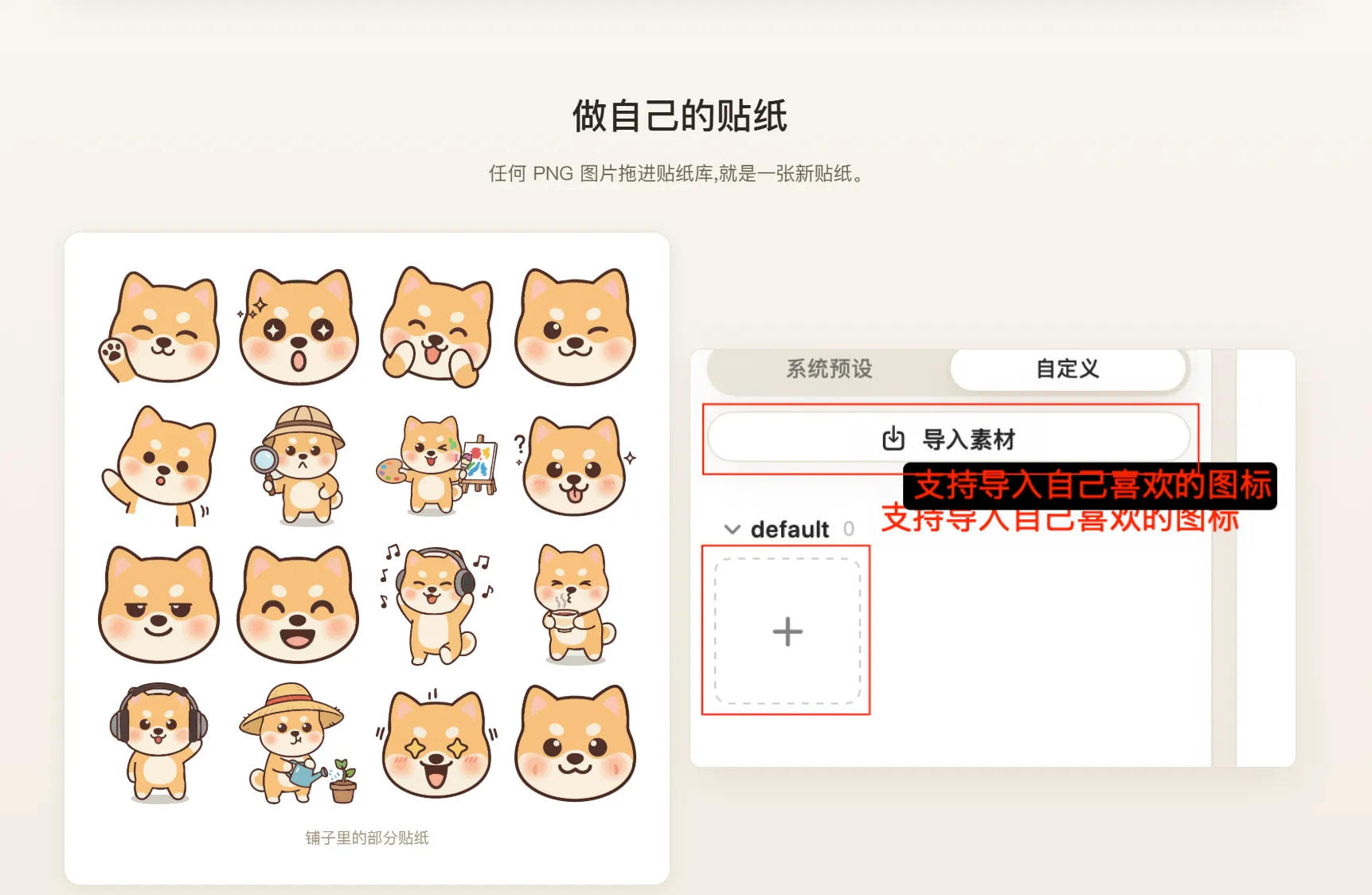
小羊贴纸铺最核心的功能,就是允许用户使用自己的图片替换 macOS 默认文件夹图标。
用户可以选择:
喜欢的插画;项目封面图片;个人头像;品牌 Logo;各种贴纸素材。
设置完成后,文件夹会显示新的视觉效果。
对于经常管理多个项目的人来说,不同风格的文件夹图标能够帮助快速识别内容,提高桌面和 Finder 中的信息辨识度。
设计项目可以使用对应主题图标;学习资料可以设置知识类图案;照片文件夹可以使用相册风格图标。
这种方式比单纯依靠文件夹名称区分更加直观。
支持恢复系统默认图标
个性化修改之外,小羊贴纸铺也考虑到了用户恢复原始状态的需求。
当用户不再需要某个自定义图标时,可以恢复 macOS 默认文件夹样式。
这意味着用户可以自由尝试不同设计,而不用担心修改后无法还原。

面向 macOS 设计,保持轻量体验
小羊贴纸铺针对 macOS 文件夹图标场景设计,功能目标非常明确。
它关注的是:
修改图标;管理视觉效果;恢复默认状态。
对于希望保持系统简洁、不想安装复杂美化软件的 Mac 用户来说,这种轻量工具更加符合日常使用习惯。

适合喜欢整理桌面的 Mac 用户
文件夹图标美化看似只是一个小功能,但对于长期使用 Mac 的用户来说,它能够带来更加舒适的工作体验。
尤其适合以下场景:
桌面文件分类管理;项目资料整理;个人素材库管理;创作者工作空间整理。
通过视觉化区分,用户可以更快找到需要的内容。
使用教程:如何使用小羊贴纸铺修改 macOS 文件夹图标
准备图片素材
准备一张希望作为文件夹图标的图片。
可以选择:
PNG 图片;插画;图标素材;个人设计图片。
建议使用透明背景图片,这样设置后的文件夹效果会更加自然。
选择目标文件夹
打开小羊贴纸铺后,根据软件操作流程选择需要修改的文件夹。
然后选择准备好的图片作为新的文件夹图标。
完成设置后,回到 Finder 即可查看修改效果。
恢复默认样式
如果之后想恢复 macOS 原始文件夹图标,可以使用恢复功能,将文件夹返回系统默认状态。
这样可以方便用户在不同风格之间自由切换。
我的使用感受
体验小羊贴纸铺之后,我觉得它属于那种“小功能解决小痛点”的 macOS 工具。
很多效率软件关注的是复杂工作流,但实际上,桌面环境中的细节同样影响长期使用体验。
对于喜欢整理文件的人来说,一个个千篇一律的蓝色文件夹确实容易产生视觉疲劳。当不同项目拥有不同图标后,Finder 中的文件管理会更加轻松。
我比较喜欢它简单直接的设计思路,没有增加复杂配置,也没有让用户学习新的工作流程。打开工具、选择图片、修改文件夹图标,这就是一个完整体验。
这类工具最大的价值取决于用户是否有个性化管理需求。如果你习惯保持系统默认样式,可能感受不到明显变化;但如果你喜欢打造自己的 Mac 工作环境,小羊贴纸铺会是一款非常有趣的小工具。
总结:一个专注 macOS 文件夹美化的小而美工具
小羊贴纸铺 · mie-iconner 是一款定位明确的 macOS 文件夹图标修改工具。
它通过简单方式,让用户可以将喜欢的图片应用到文件夹图标,同时支持恢复系统默认样式。
对于喜欢个性化桌面、追求整理体验或者希望让 Mac 工作环境更具个人风格的用户来说,这款工具提供了一种轻量、直接的解决方案。
有时候,一个小小的图标变化,就能够让每天使用电脑的体验变得更加愉悦。
本文来自 格物致知 · 科技发现周刊 003期:J-POP(15个项目)
官方网站
https://xw-meow.github.io/mie-iconner
https://github.com/xw-meow/mie-iconner
下载地址
https://pan.quark.cn/s/313f84e9c75d
相关推荐
Window系统+网页字体替换/渲染方案:字体美化神器|MacType仿 Mac 高清渲染抗锯齿工具|钦定字体浏览器拓展插件
 2026-05-17
iGestures macOS鼠标手势工具:原生轻量操作体验提升Mac效率|简单鼠标轨迹实现快速操作体验
2026-08-10
Capso 开源截图工具:免费CleanShot X替代品,支持macOS截图录屏与OCR标注
2026-08-07