
在内容创作过程中,Markdown 凭借简洁、高效和结构清晰的特点,已经成为很多技术作者、知识分享者以及独立创作者的重要写作方式。但 Markdown 更偏向内容结构管理,当文章需要转化为适合社交媒体传播的视觉卡片时,往往还需要额外借助设计工具进行排版。
软件格律诗 今天分享的 MarkCard Studio 是一款面向内容创作者和知识分享者的本地优先桌面创作工具,它以 Markdown 作为输入,通过工作台自动分页、排版,再选择视觉主题和目标画布,最终导出整套图片或 PDF。项目强调本地化处理,文档、本地图片、设置以及渲染结果都会保留在用户自己的电脑中。
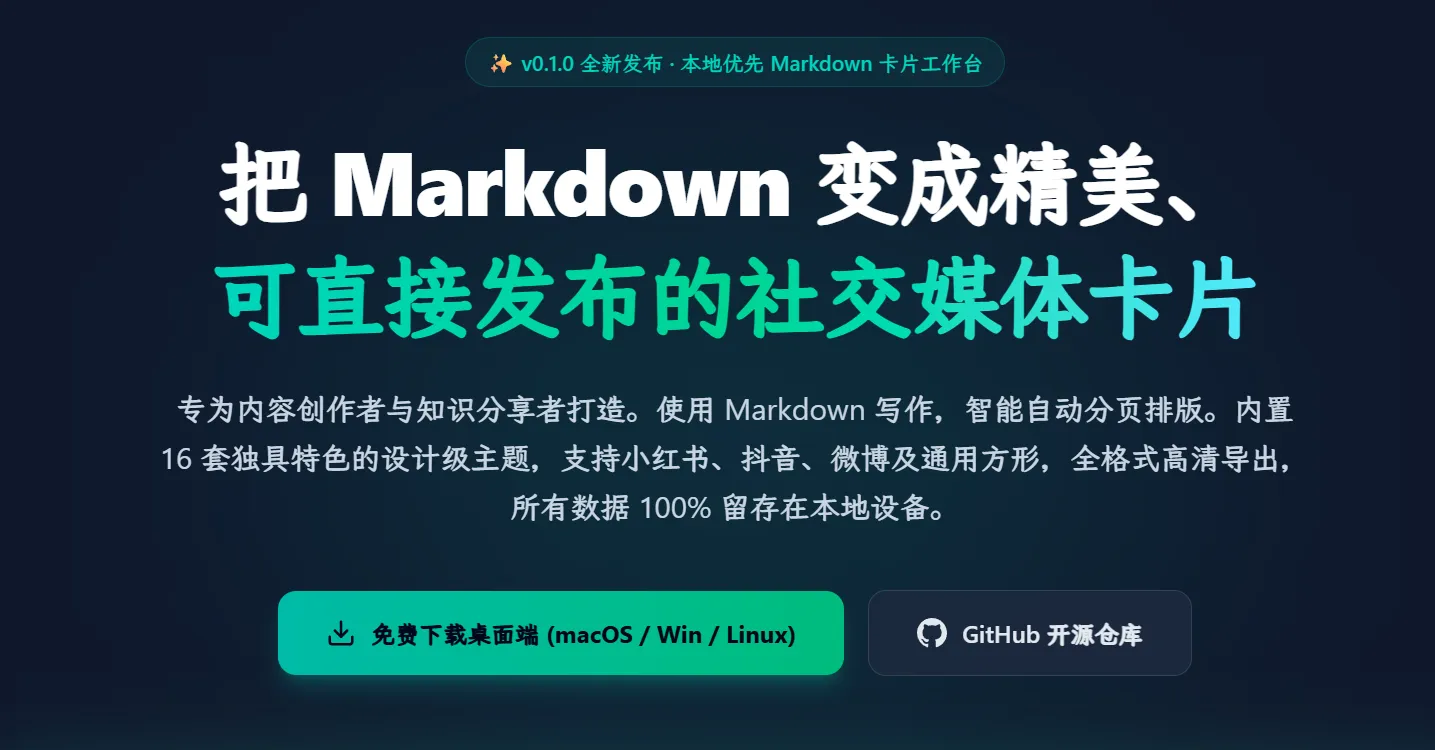
简单来说,MarkCard Studio 解决的是“文字内容如何快速变成适合传播的视觉内容”这一问题。用户可以继续保持 Markdown 写作习惯,然后通过软件完成卡片化设计和导出流程。
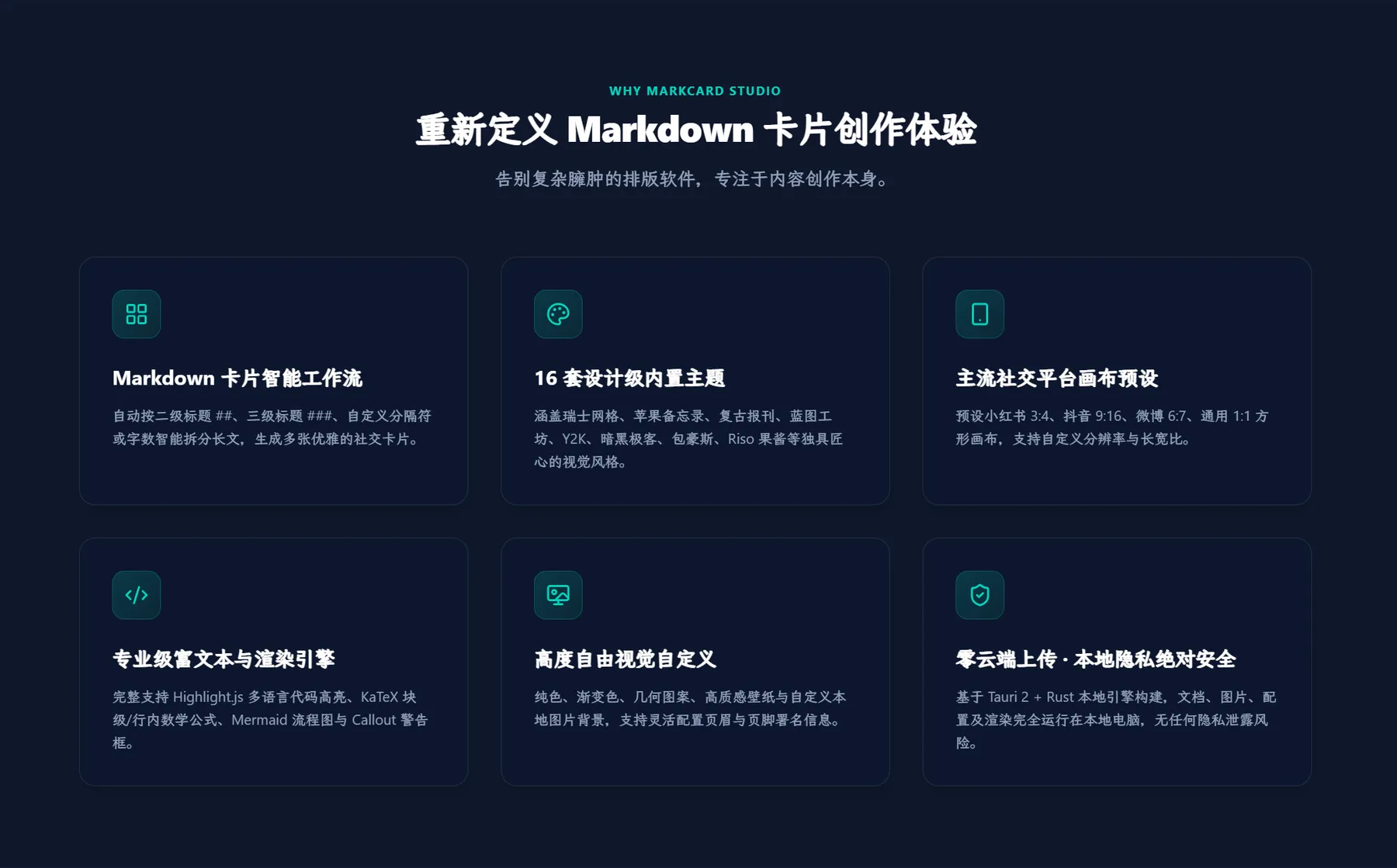
目前项目版本为 0.1.0,采用 Vue 3、Tauri 2 和 GPL-3.0 开源协议,同时支持中英文界面。
核心功能特点:从 Markdown 文档到完整视觉作品
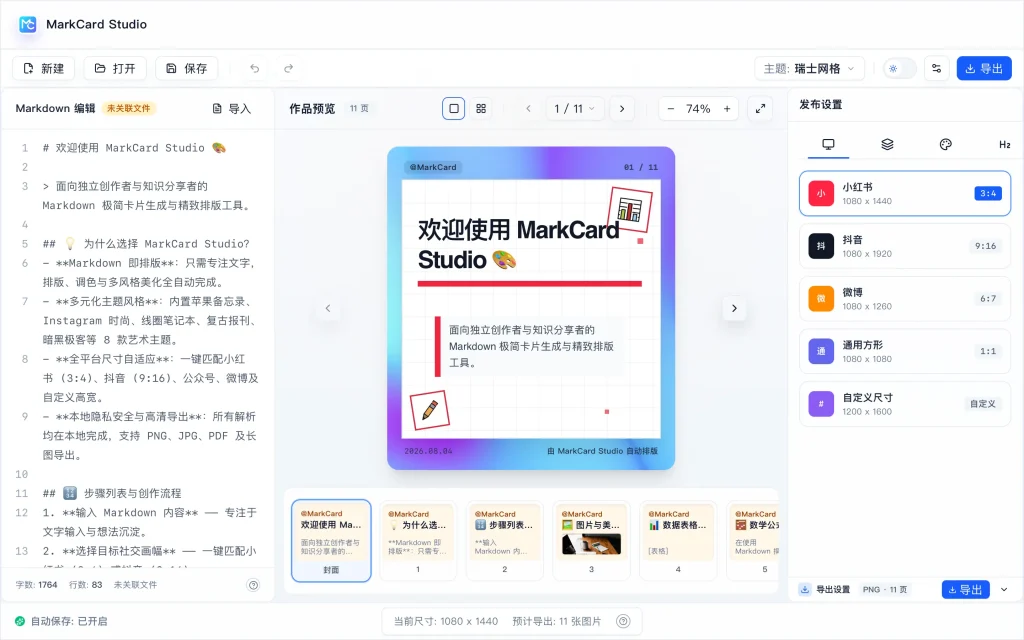
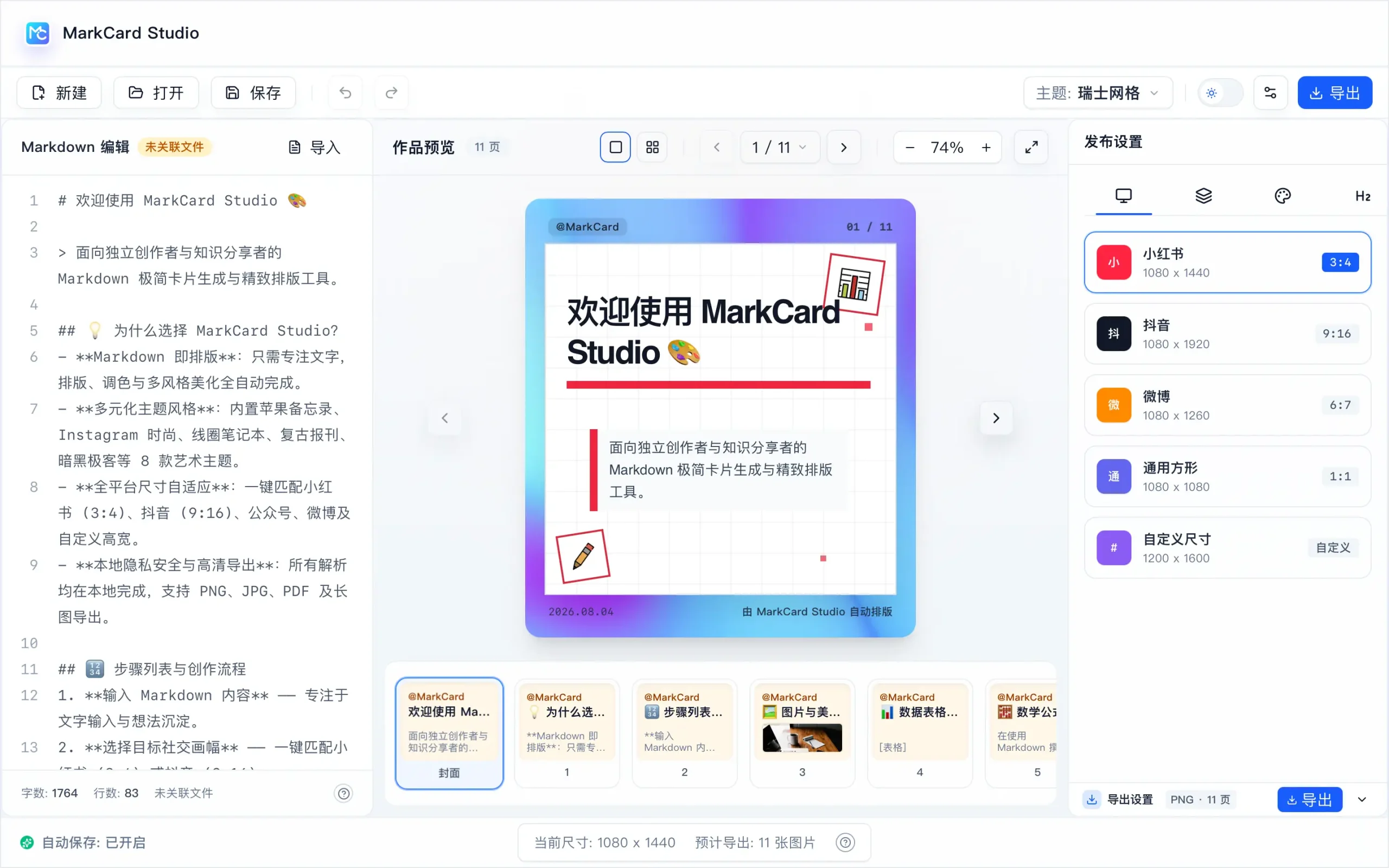
- Markdown 卡片工作流:左侧编辑源码,中间实时查看卡片,支持单页与总览两种预览模式。
- 自动分页:可按
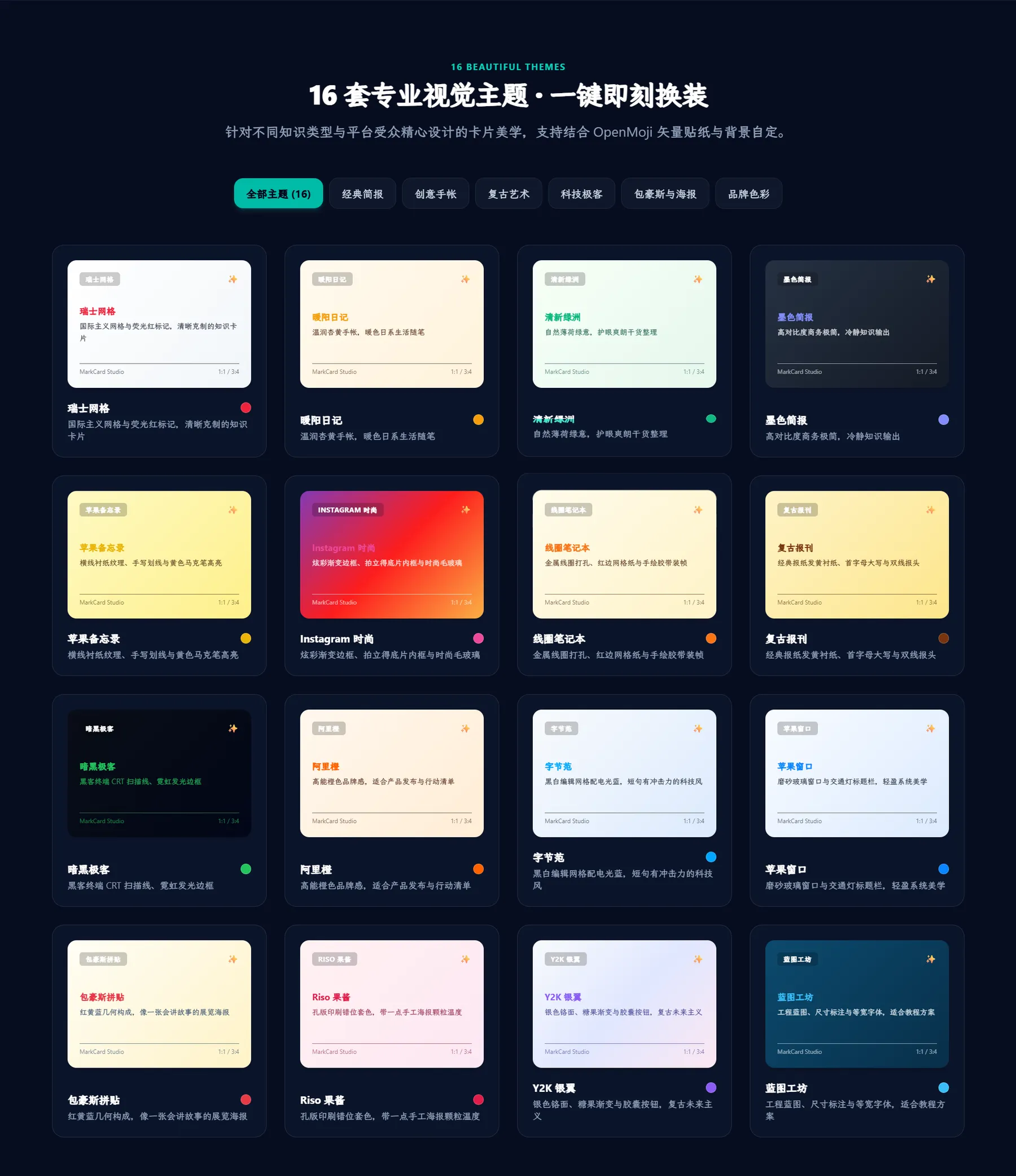
##、按##与###、自定义分隔符、字符数或智能自适应策略切页。 - 16 套内置主题:涵盖瑞士网格、包豪斯、苹果备忘录、复古报刊、暗黑极客、Y 2 K、蓝图、Riso 等风格。
- 发布平台预设:小红书 3:4、抖音 9:16、微博 6:7、通用方形 1:1,以及完全自定义尺寸。
- 丰富的 Markdown 渲染:支持标题、列表、任务列表、表格、引用、提示块、图片、代码高亮、KaTeX 公式、Mermaid 图表、脚注、Emoji 和行内样式。
- 灵活的视觉设置:可选择纯色、渐变、图案、内置壁纸、自定义背景图片、透明背景,并编辑页眉页脚信息。
- 多格式导出:整套导出 PNG 或 JPG,生成多页 PDF,或把全部页面拼接成长 PNG;输出会按文档自动整理到独立目录。
- 本地文档能力:通过系统对话框打开和保存 Markdown,解析相对路径本地图片,持久化用户设置,并恢复未保存草稿。
- 响应式工作台:宽屏停靠、窄屏抽屉、缩放、深色模式、撤销重做和页面排序一应俱全。
- 跟随系统的界面:支持 English 与简体中文,也可自动跟随操作系统语言和明暗外观。
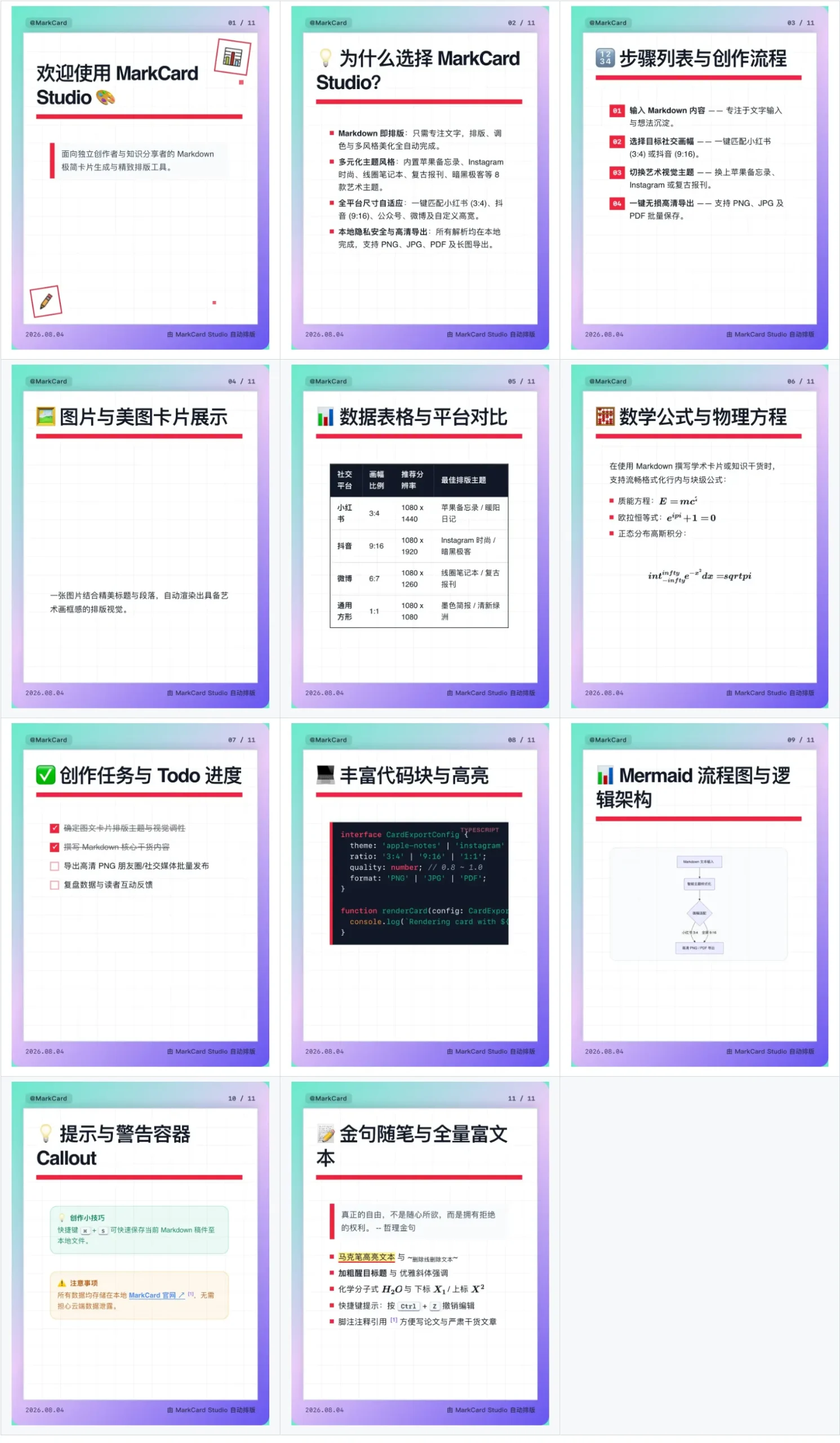
Markdown 卡片工作流,写作与设计流程连接起来
MarkCard Studio 的核心体验围绕 Markdown 卡片工作流展开。
用户可以在左侧编辑 Markdown 源码,在中间区域实时查看生成后的卡片效果,同时支持单页预览和总览预览两种模式。
这种设计降低了内容创作者从文字到视觉作品之间的转换成本。作者不需要重新复制文字到设计软件中,也不需要手动调整每一页内容,只需要维护 Markdown 文档即可。
对于习惯使用 Markdown 管理知识库、写博客或者整理笔记的人来说,这种工作方式更加自然。
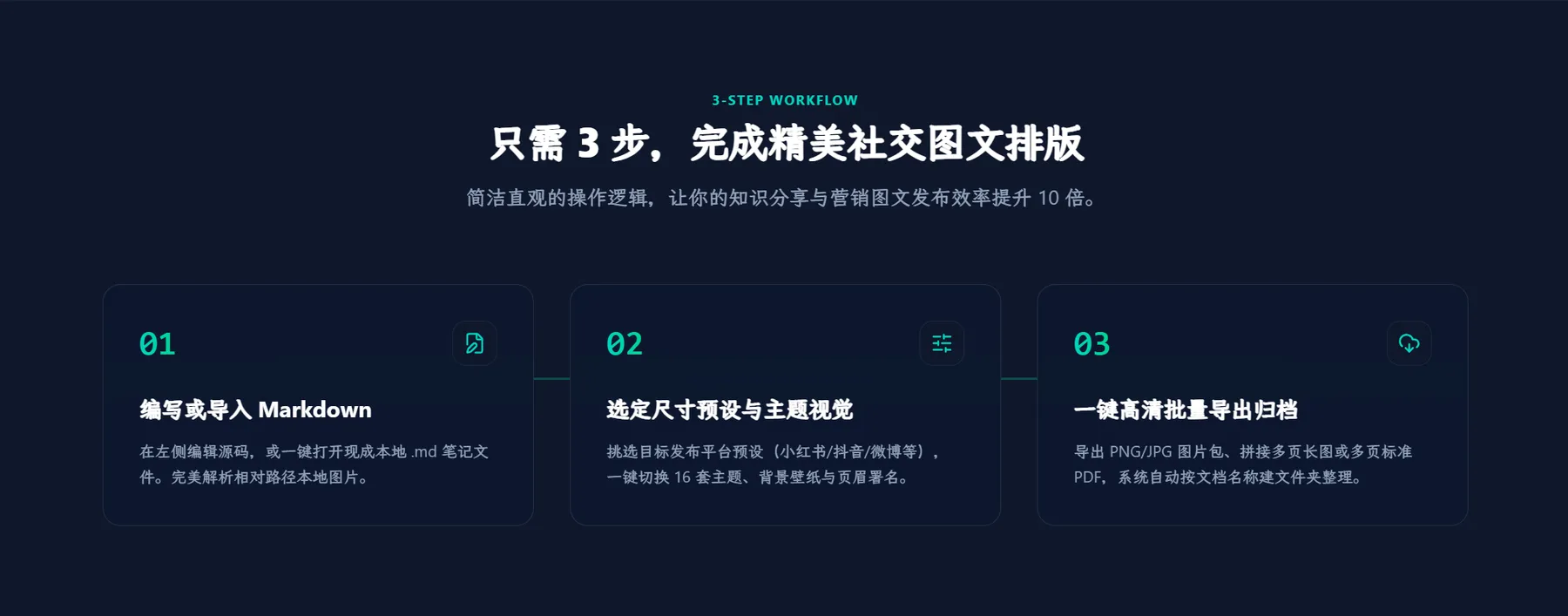
自动分页,让长文章适配卡片展示
长内容转成卡片时,分页往往是最麻烦的环节。
MarkCard Studio 提供自动分页能力,可以根据不同策略切分内容,包括:
按照 ## 标题分页;
按照 ## 和 ### 标题组合分页;
自定义分隔符分页;
根据字符数量分页;
智能自适应分页策略。
这意味着用户可以根据内容类型选择合适的分页方式,例如知识总结、教程文章或者社交媒体长图,都可以采用不同策略进行处理。
16 套内置主题,快速生成不同视觉风格
视觉风格是卡片内容传播效果的重要因素。
MarkCard Studio 内置 16 套主题,覆盖多种设计方向,包括:
瑞士网格;包豪斯;苹果备忘录;复古报刊;暗黑极客;Y 2 K;蓝图;Riso 等。
这些主题让用户无需从零设计页面风格,只需要选择适合内容气质的模板即可完成视觉转换。

支持多种社交媒体画布尺寸
不同平台对于图片比例有不同要求,MarkCard Studio 针对这一点提供了平台预设。
目前支持:
小红书 3:4;抖音 9:16;微博 6:7;通用方形 1:1;完全自定义尺寸。
对于需要同时运营多个平台的创作者来说,这种尺寸管理方式能够减少重复调整工作。
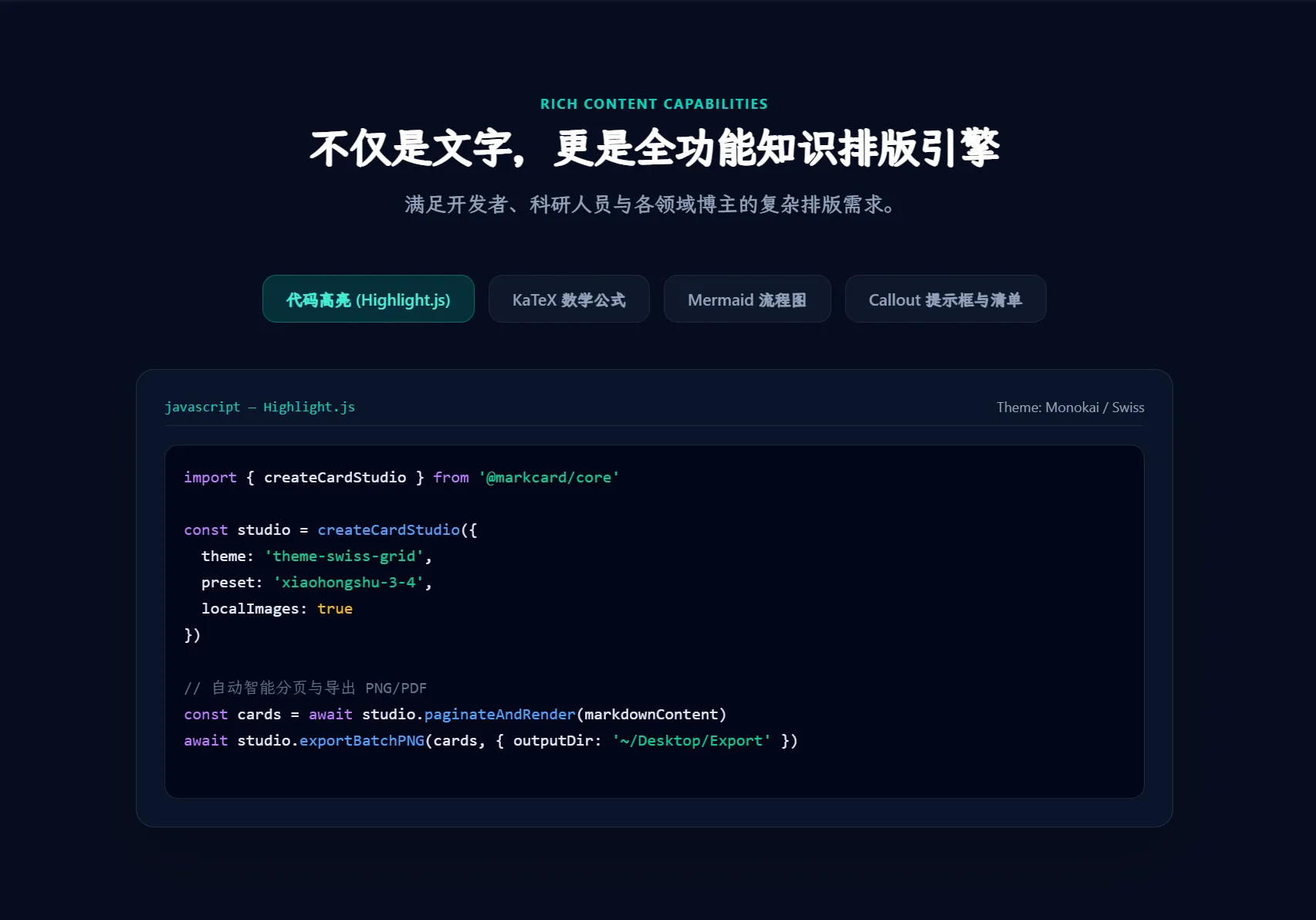
丰富 Markdown 渲染能力
MarkCard Studio 并不是简单地把文字截图,而是提供完整 Markdown 渲染支持。
项目支持:
标题;列表;任务列表;表格;引用;提示块;图片;代码高亮;KaTeX 数学公式;Mermaid 图表;脚注;Emoji;行内样式。
因此,它不仅适合普通文章卡片,也适合技术教程、知识笔记、代码分享等内容场景。
灵活背景与视觉设置
在视觉定制方面,MarkCard Studio 提供多种背景设置方式,包括:
纯色背景;渐变背景;图案背景;内置壁纸;自定义背景图片;透明背景。
同时支持编辑页眉页脚信息。
用户可以根据自己的品牌风格调整卡片效果。
多格式导出,满足发布需求
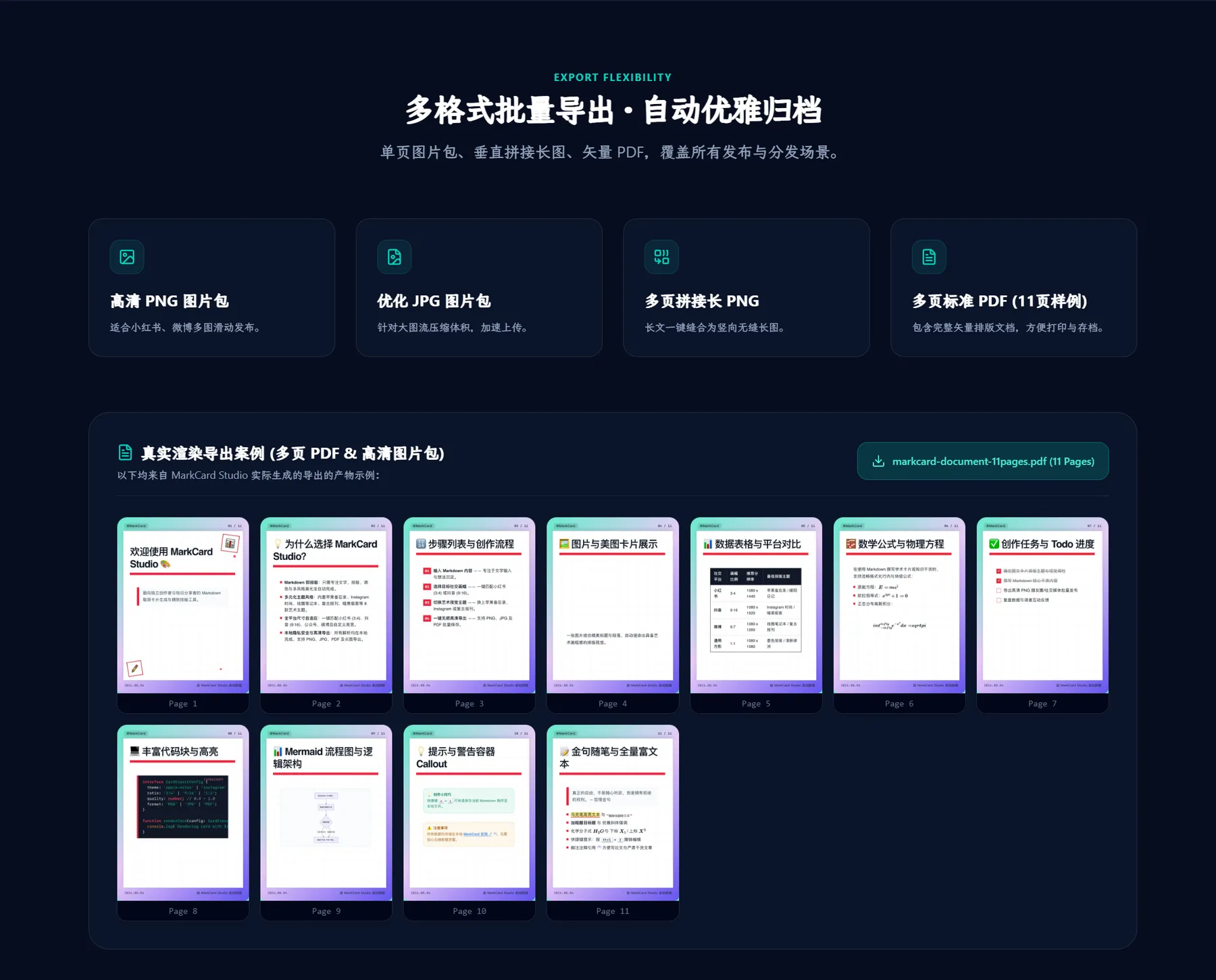
完成设计后,MarkCard Studio 支持多种导出方式:
整套 PNG;JPG;多页 PDF;全部页面拼接成长 PNG。
导出内容会根据当前文档自动整理到独立目录。
这一点对于内容运营者非常方便,因为一次创作后,可以直接得到适合不同场景使用的文件。
本地优先设计,数据掌握在自己手中
MarkCard Studio 强调本地文档能力。
它支持:
通过系统文件对话框打开和保存 Markdown;解析本地图片相对路径;保存用户设置;恢复未保存草稿。
相比完全依赖在线服务的工具,本地优先模式更适合重视隐私和长期内容管理的用户。
使用教程:如何使用 MarkCard Studio 制作 Markdown 卡片
第一步:安装与启动
如果选择自行构建,需要准备:
Node.js 22.12.0 或更高版本;
pnpm;
Rust 工具链以及对应系统的 Tauri 2 依赖。
安装项目:
git clone <你的仓库或派生仓库地址>
cd MarkCardStudio
pnpm install
开发模式运行:
pnpm tauri dev第二步:准备 Markdown 内容
打开 MarkCard Studio 后,可以直接打开已有 Markdown 文档,或者创建新的内容。
建议按照 Markdown 标题层级组织文章,例如:
# 标题

## 第一部分

正文内容

## 第二部分

正文内容
合理的标题结构能够帮助自动分页效果更加自然。
第三步:调整分页和视觉效果
进入工作台后,可以:
选择分页策略;调整页面结构;选择目标平台尺寸;更换主题;设置背景;添加卡片署名信息。
完成调整后,可以在预览画布中检查整体效果。
第四步:导出作品
确认效果后,可以选择:
PNG;JPG;PDF;长图 PNG。
MarkCard Studio 会为当前文档创建独立输出目录,方便管理导出的内容。
我的使用感受
体验 MarkCard Studio 后,我最大的感受是它很好地连接了“写作”和“视觉表达”两个阶段。
很多创作者其实并不缺少内容生产能力,真正影响效率的是内容完成后的视觉包装。尤其是在公众号、小红书、知识分享社区等场景中,一篇文章往往需要进一步转换成图片卡片。
MarkCard Studio 的思路比较适合长期使用 Markdown 的用户。作者依然可以保持原来的写作方式,然后通过主题、分页和导出功能快速完成视觉化处理。
我比较喜欢它的本地优先设计,因为对于长期积累内容的人来说,自己的文章、图片和设置都保存在本地,会更加安心。
当然,目前项目仍处于积极开发阶段,README 也明确说明稳定版本发布前,界面和文档行为可能发生变化。 但从目前展示的功能来看,它已经具备成为内容创作者日常工具的基础能力。
总结:让 Markdown 内容拥有更好的传播形式
MarkCard Studio 是一款专注于 Markdown 卡片化创作的本地桌面工具。
它通过 Markdown 工作流、自动分页、多主题设计、多平台尺寸支持、丰富渲染能力以及多格式导出,将原本偏文字化的内容快速转换成适合传播的视觉作品。
对于技术作者、知识分享者、自媒体创作者以及喜欢 Markdown 工作方式的人来说,MarkCard Studio 提供了一种更加高效的内容表达方式。
它让写作依然保持简单,同时让最终作品拥有更加丰富的视觉呈现。
本文来自 格物致知 · 科技发现周刊 003期:J-POP(15个项目)
官方网站
https://github.com/pangxiaobin/MarkCardStudio
下载地址
https://pan.quark.cn/s/c2f6718acb49
相关推荐

懒蚂蚁写作工具 – Skill驱动AI内容创作|多账号多平台发布|Markdown编辑、排版、素材|连接AI、丰富主题库
 2026-08-10
md2wechat-skill – md2 wechat:让 Markdown 写作直接连接微信公众号发布的 AI 内容工作流
2026-08-07
MKEditor – 高颜值无广告 Markdown 编辑器丨实时预览丨LaTeX公式代码高亮丨支持PDF/HTML导出工具
2026-04-21