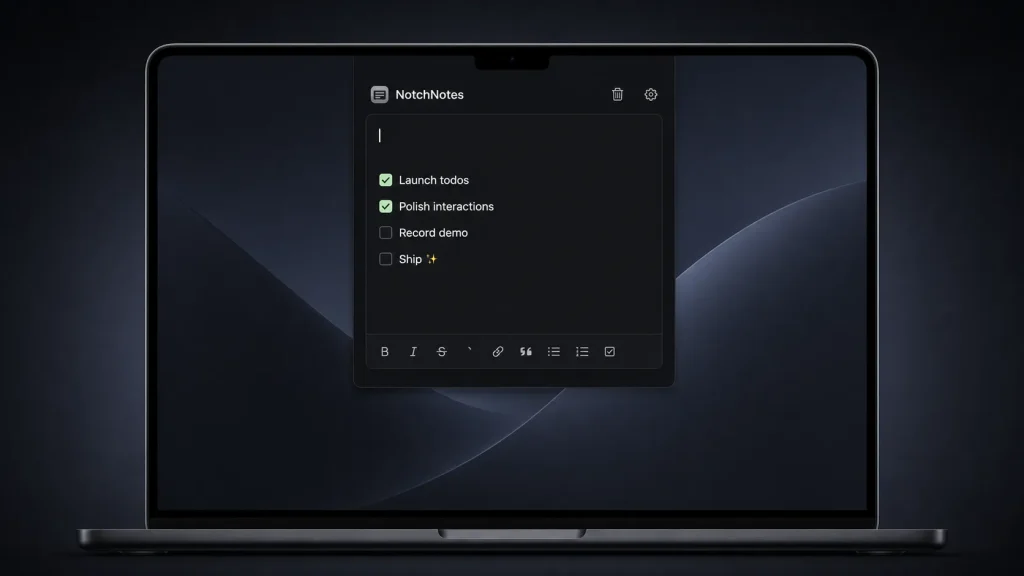

MacBook 屏幕顶部那块刘海,绝大多数时间是「屏幕缺陷」般的存在,看视频挡画面,全屏时藏鼠标。但 软件格律诗 今天推荐的 NotchNotes 这款开源应用偏偏盯上了这块区域,把它改造成了整台 Mac 最顺手的一个入口。
它是一款原生 macOS 刘海笔记应用,鼠标移到或点击屏幕顶部中央,就能快速记录 Markdown 笔记、暂存文件,甚至一键防止 Mac 自动休眠。项目由开发者 oil-oil 在 GitHub 开源,用 Swift 原生构建,不占 Dock、不抢窗口,用完即收。
主要功能一览
Markdown 随手记
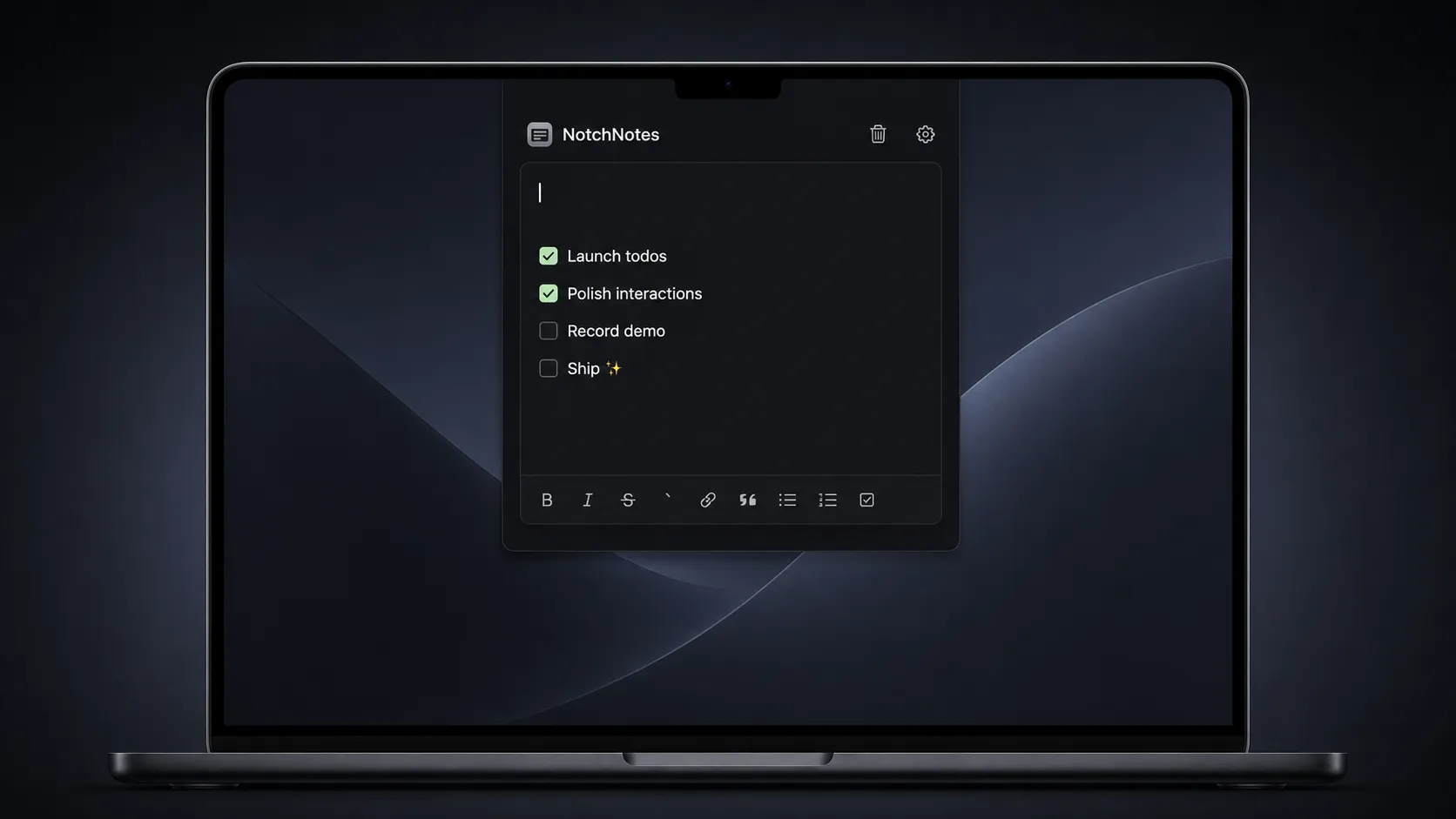
应用的主体是一个从刘海展开的笔记面板,支持完整的 Markdown 编辑,基于内置的 MarkdownEngine 渲染,还支持内嵌图片。想到什么就把鼠标甩到屏幕顶上敲两行,记完收起,整个过程不需要切换应用、不需要找窗口。它定位的是「快速捕获」,灵感、待办、临时链接,都值得一个比打开备忘录更短的路径。
文件暂存架
这是我个人觉得最实用的设计。展开面板后,底部有一个暂存区,把文件拖进去即可快速取用,需要时再从暂存区拖到 Finder、应用或网页上传区,相当于给 macOS 补上了一个原生缺失的「文件托盘」。值得强调的是,暂存区只保留文件引用,不会移动或删除原文件,你磁盘上的目录结构不会被它悄悄改掉,这一点比很多同类工具让人放心。
一键防休眠
面板里内置了一个 keep-awake 开关,点一下就能让 Mac 保持唤醒、不自动休眠。挂着长任务转码、下载、跑脚本,或者临时合不上盖的外接屏场景,不用再去系统设置里翻「防止自动进入睡眠」的选项,更不用常驻一个独立的防休眠工具。开关收在同一个入口里,用完即关。
数据与隐私
笔记和暂存记录全部保存在本机,使用 UserDefaults 做轻量本地存储,没有账号、没有云同步、没有联网上传。而且数据不会因为覆盖安装应用而被删除,升级新版本不用做任何迁移操作。
原生技术栈
整个应用由 Swift 原生构建,分工很清晰,AppKit 负责浮层、窗口层级、屏幕定位和顶部触发行为,SwiftUI 负责笔记和文件暂存界面,MarkdownEngine 提供编辑与内嵌图片能力。原生开发带来的直接好处是体积小、响应快,浮层常驻也不拖慢系统。
上手教程
首次启动
解压后,移入「应用程序」文件夹。首次启动时不要直接双击,而是右键点击应用选择「打开」。如果 macOS 仍然拦截,前往「系统设置 → 隐私与安全性」,点击「仍要打开」即可。这里需要说明,当前公开构建使用的是临时签名,尚未经过 Apple 公证,所以首次启动会有安全提示,属于正常现象,不是应用有问题。
日常使用
启动后,把鼠标移到屏幕顶部中央,或直接点击该区域,刘海就会展开成操作面板。上半部分直接敲 Markdown 笔记,下半部分是文件暂存区,拖入文件、再拖出去用。需要保持唤醒时点一下防休眠开关,用完再点一下关掉。
我的使用感受
用了一周左右,它已经替代了我几个零碎的小工具。最直观的变化是记东西的摩擦变低了,以前一条灵感要打开备忘录、新建条目、敲完再切回来,现在鼠标往上一甩,敲完收走,注意力基本没被打断。文件暂存区解决的是另一个老问题,从 A 文件夹往网页上传框传文件时,中间总要开一个 Finder 窗口垫着,现在把文件扔进刘海里,随用随拖。
也要客观说几点。它是「快速捕获」定位,别指望它替代 Obsidian 这类知识库,没有搜索、标签和多设备同步,记多了就是一条时间线,重要内容还是得定期归档出去。另外临时签名带来的首次启动提示,对不熟悉 macOS 安全机制的朋友可能有点劝退,需要按教程多点两步。以及它依赖刘海屏的交互心智,没有刘海的老款 Mac 用起来体验会打折。总体上,这是一个小而准的工具,把 Mac 上那个最没存在感的区域,变成了最快的一个入口。
本文信息源自:格物致知 · 科技发现周刊 006期:DeepSeek Harness(15个项目)
官方网站
https://github.com/oil-oil/NotchNotes
下载地址
https://pan.quark.cn/s/a0a7c510e741
相关推荐
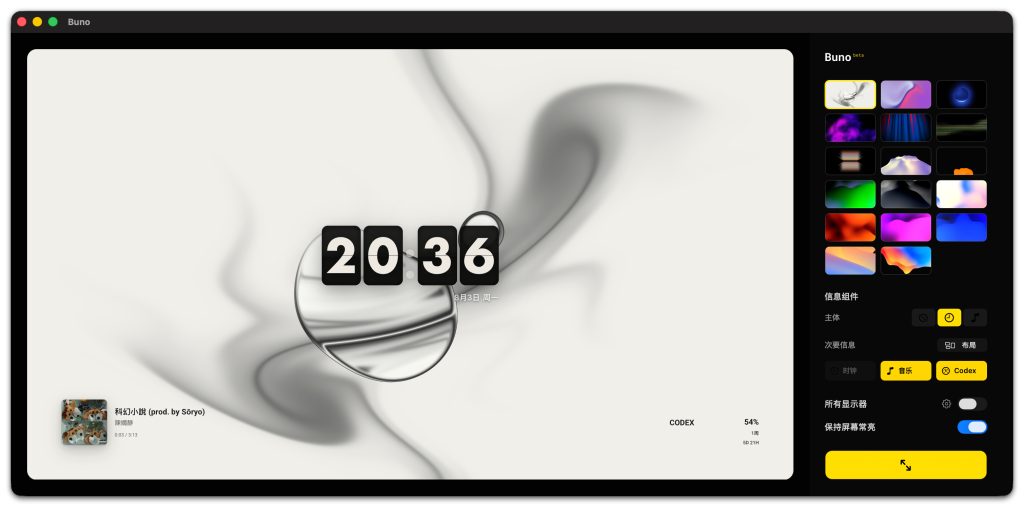
Buno – 动态屏保程序丨支持自定义时钟显示、音乐媒体控制条、Codex额度用量,多显示器等
 2026-08-04
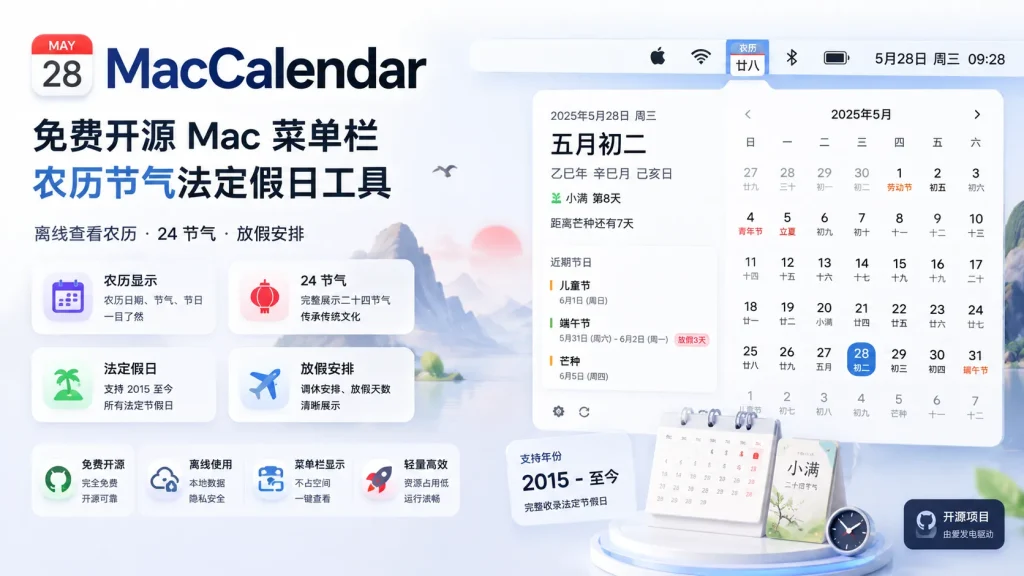
MacCalendar – 免费开源 Mac 菜单栏农历节气法定假日工具|离线查看农历 24 节气放假安排|支持 2015 至今法定节假日
2026-07-07
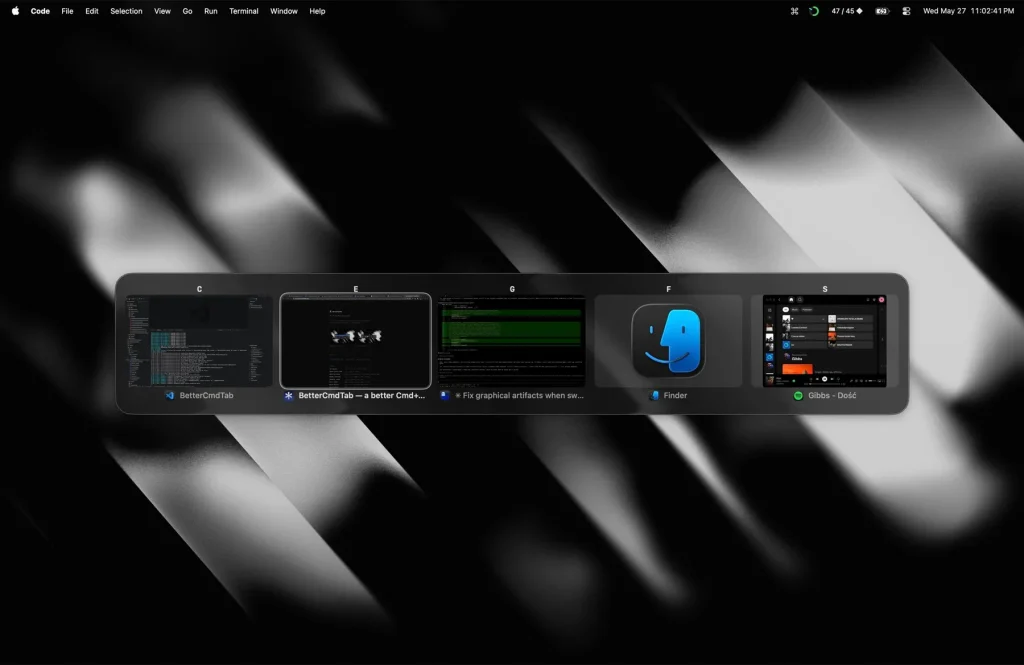
BetterCmdTab – 免费开源原生适配 macOS 窗口切换工具|替代原生 CmdTab 工具|替代 BetterCmdTab、AltTab
2026-07-11