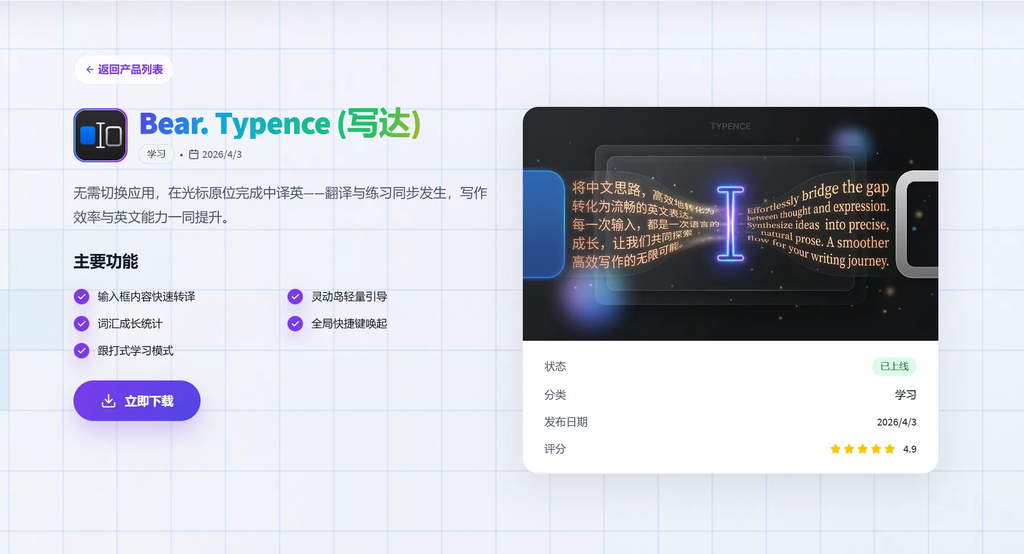

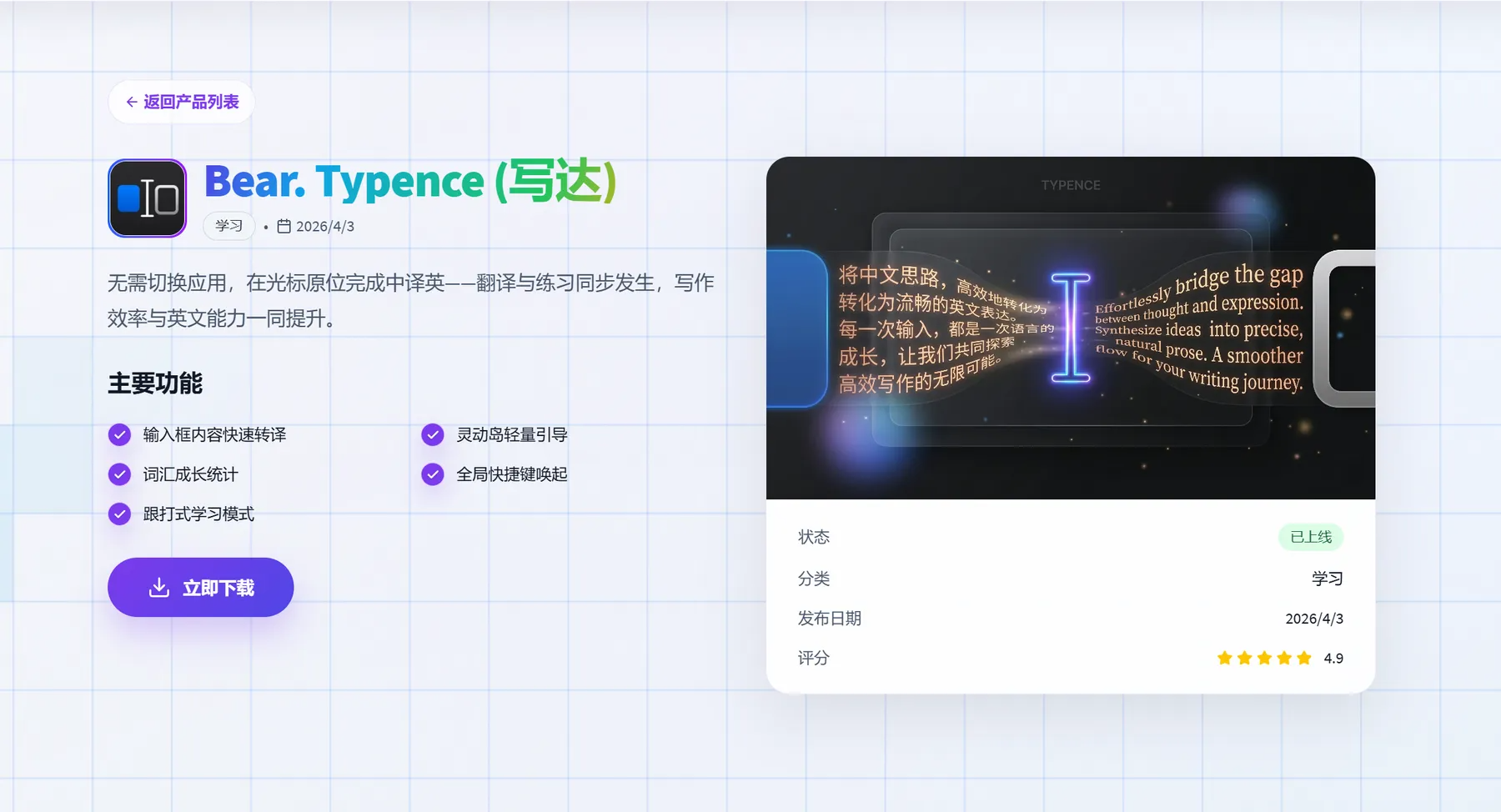
Bear. Typence 写达 是一款 macOS 原生的软件工具,定位是双语写作与学习助手。它把中译英放进打字发生的原处:在任意软件里写东西时,用全局快捷键唤起面板,输入中文想法,AI 引擎解析上下文语境,直接以英文替换光标处的中文。翻译与练习在同一动作里完成,效率提升和英文积累同步发生。
适合谁用?日常用英文写邮件、写报告、回消息的 Mac 用户,以及想在工作中顺手提升英文表达的人。它不要求切换输入法,不要求离开当前窗口,也不要求先把句子组织完整——想到什么中文,就翻什么。
要快速了解它,先看核心功能里的原位翻译工作流,再看沉浸式训练和成长统计两个差异化设计,这也是把它列入工具推荐的理由。
场景痛点
写英文时卡在表达上,最常见的做法是打开翻译软件,复制、粘贴、翻译、再复制、再粘贴。句子长一点,还要反复调整。来回切换之间,思路断了,语气也丢了——这恰恰违背了效率工具省时的初衷。更麻烦的是,译文往往只按字面直译,放进具体语境里显得生硬,用户还得自己再改一遍。
另一个问题是翻译完就结束了,没有积累。同一个表达,今天查一次,下周再遇到还是查一次。写作频率没有转化为英文能力的提升,工具只是应急,没有成为练习。
核心功能
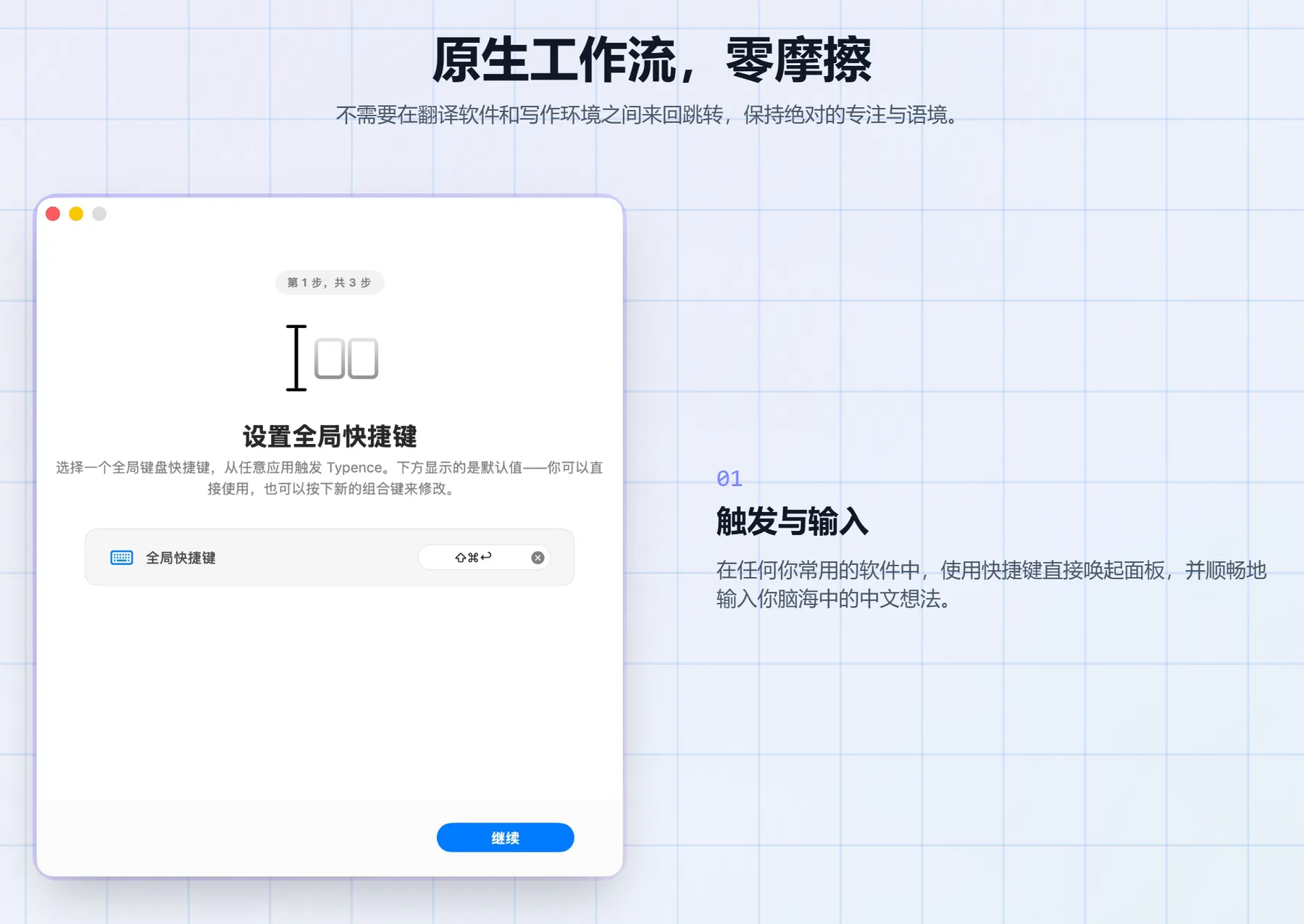
原位翻译:在光标处完成中译英
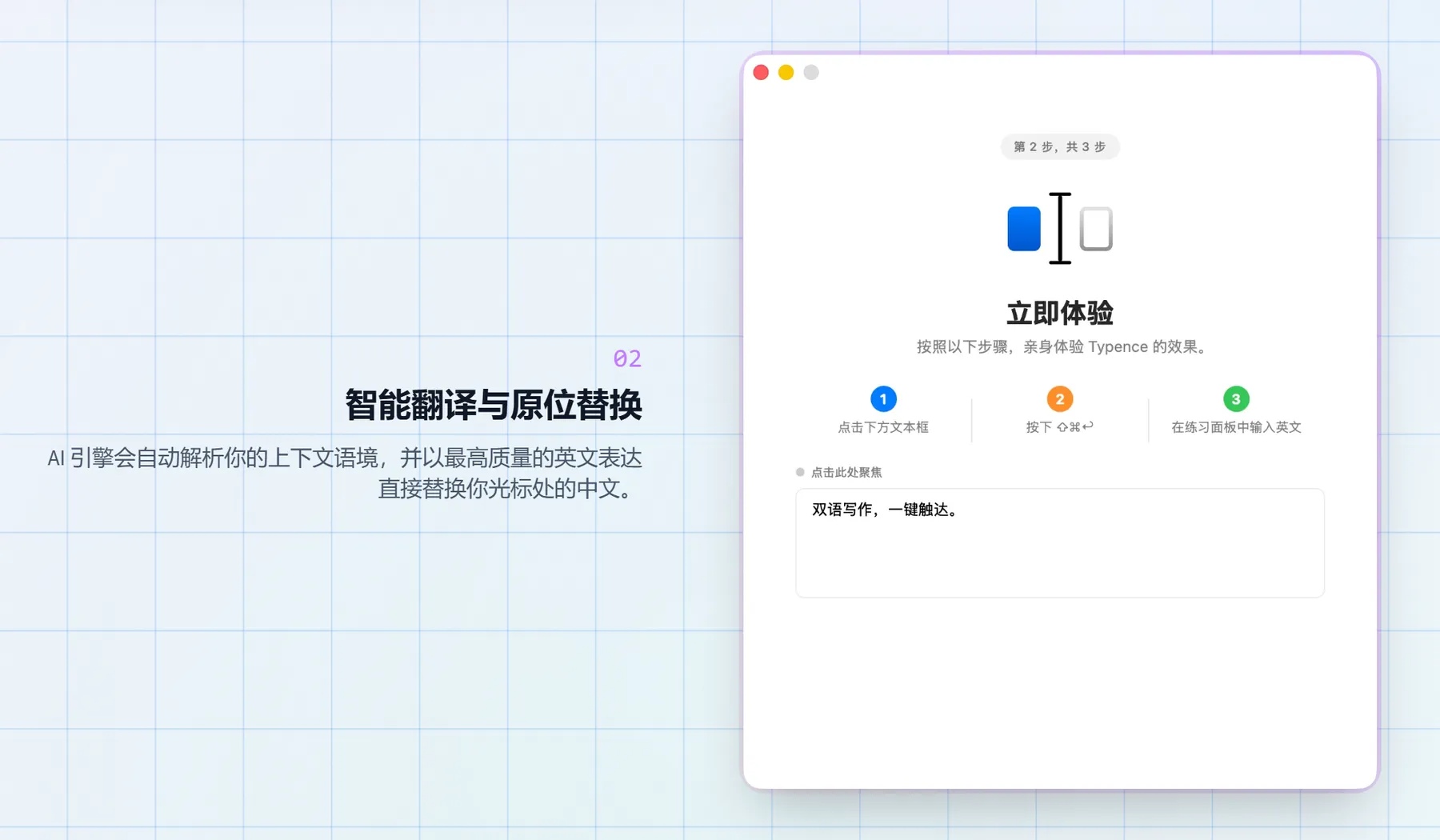
Typence 的核心动作是「替换」。在任何常用软件里,用全局快捷键唤起面板,输入脑海中的中文,AI 引擎会结合当前上下文语境给出英文,直接替换光标处的中文。区别于传统 AI翻译工具的直译输出,它把语境理解放在第一位。整个过程不离开当前应用,不打断写作流程。
输入框内容快速转译
除了光标原位替换,面板也支持对输入框已有内容快速转译。写了一半的段落、临时想到的句子,都可以直接处理,这类 AI工具常见的诉求,它都覆盖到了。
跟打式学习模式
这是 Typence 区别于普通翻译工具的设计:翻译与练习同步发生。用户看到的不只是译文,而是一个可以跟打的练习对象——在真实写作场景里反复使用,表达方式逐渐变成自己的。多数桌面翻译工具只给出译文,Typence 多提供了一个练习过程。
上下文辅助提示
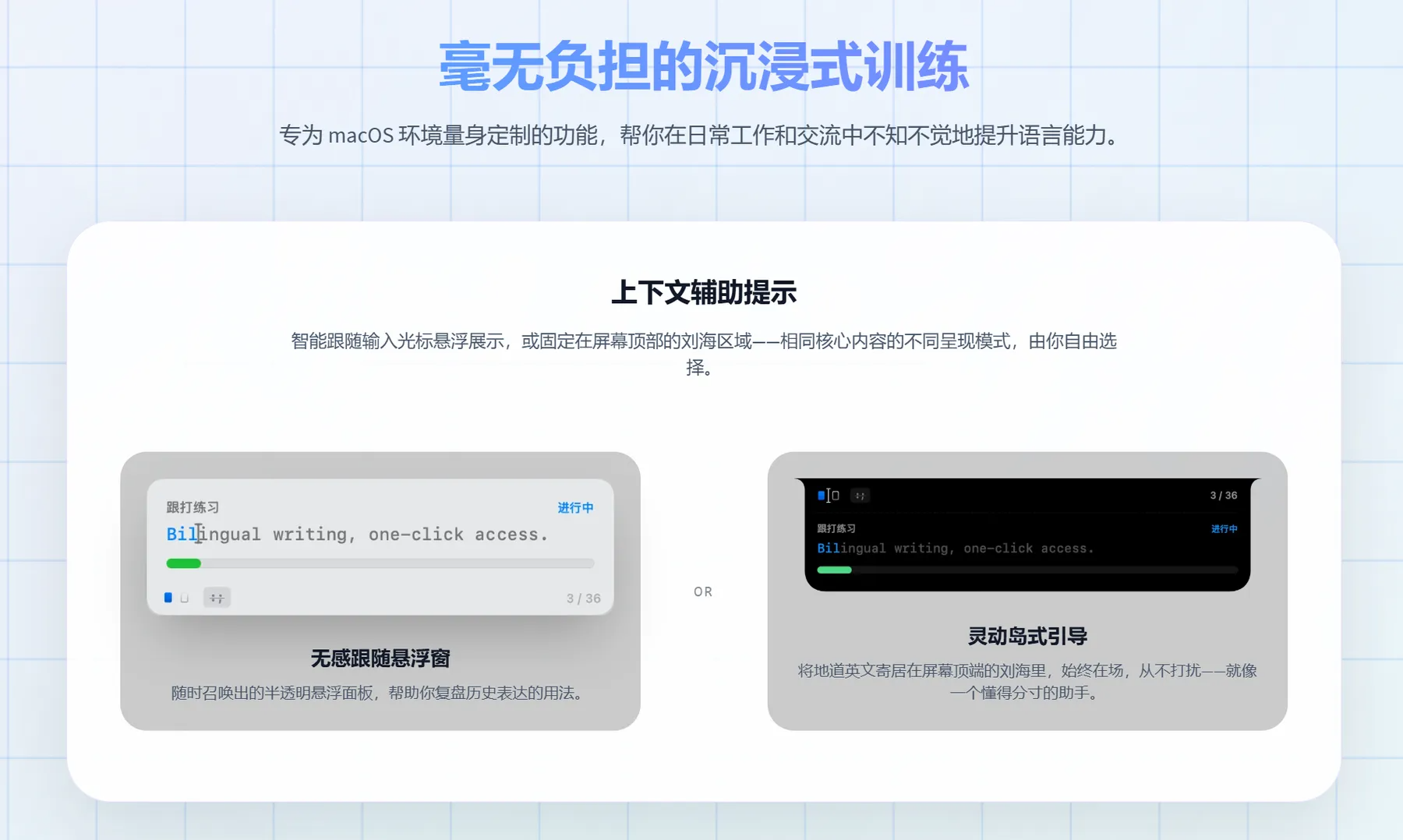
翻译之外,Typence 提供两种提示形态,帮助用户复盘和学习:
- 无感跟随悬浮窗:半透明悬浮面板跟随输入光标,随时查看历史表达用法
- 灵动岛式引导:利用 macOS 顶部刘海区域的空间,将英文提示固定在那里,始终在场但不打扰
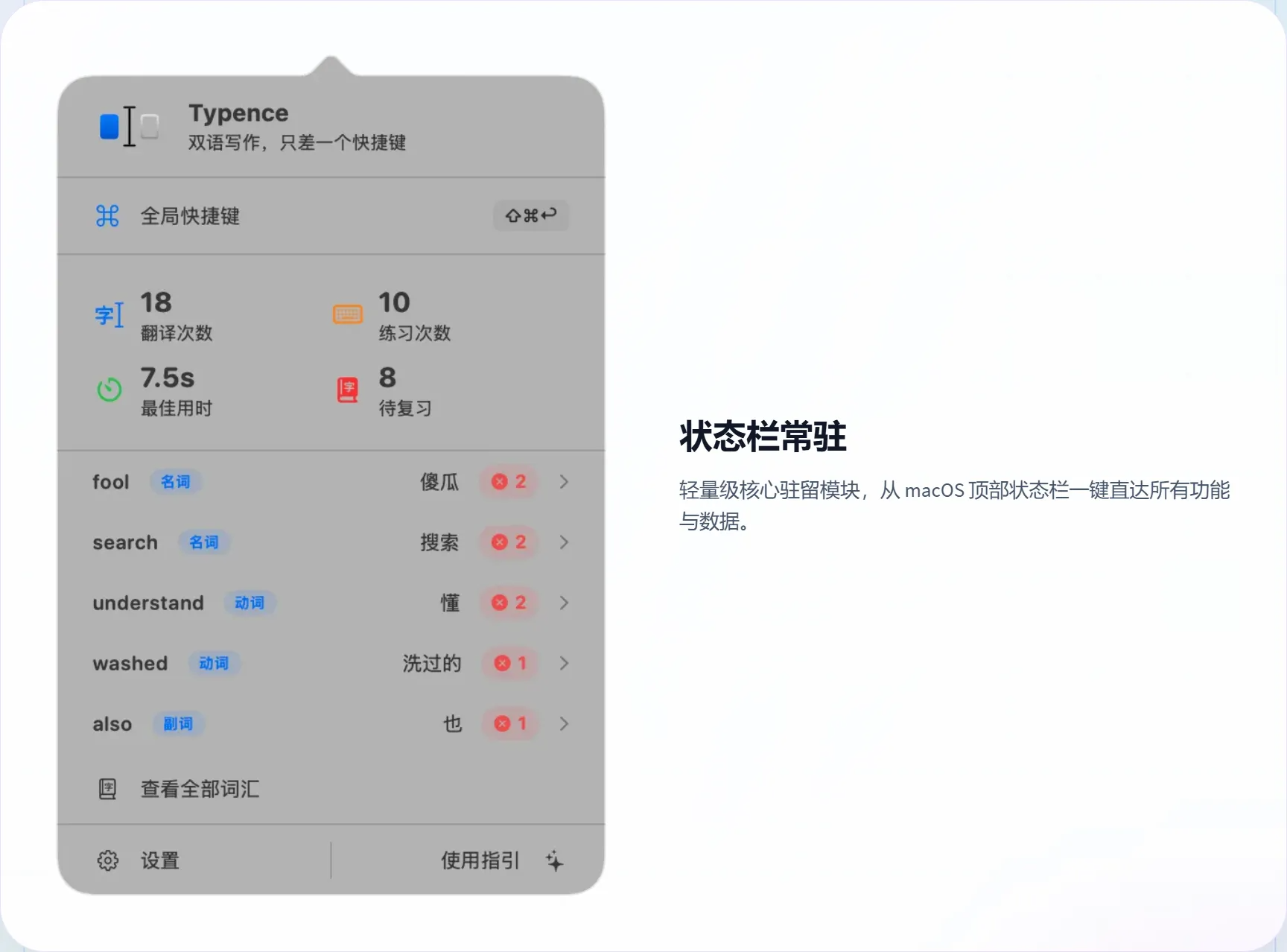
两种形态展示相同核心内容,用户可以自由选择。状态栏常驻模块则提供从顶部状态栏一键直达所有功能与数据的入口。
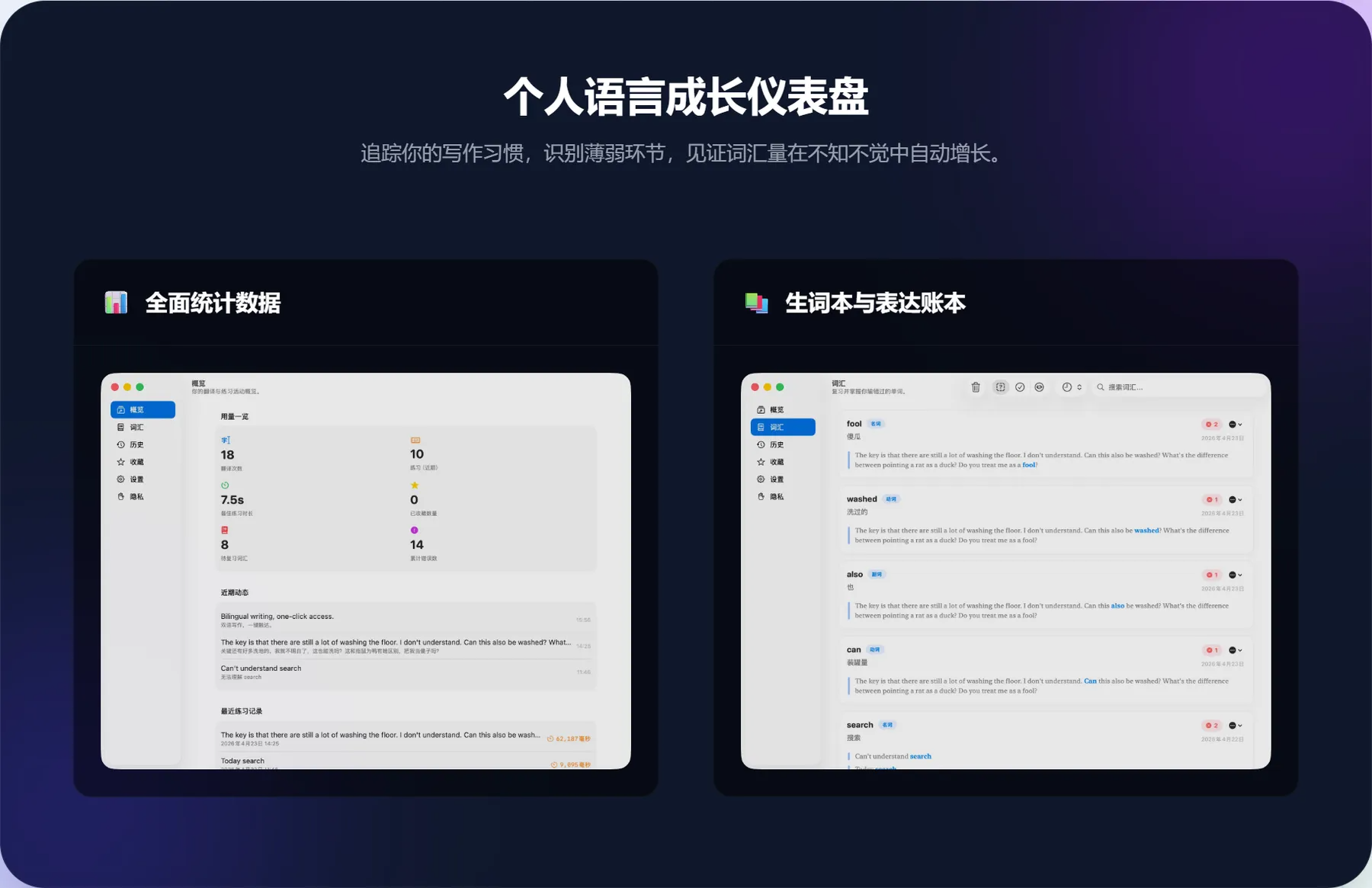
个人语言成长仪表盘
Typence 会统计用户的写作习惯,识别薄弱环节,记录词汇量增长。生词本与表达账本把翻译过程中遇到的表达保存下来,形成可回顾的个人语言档案。词汇成长统计这类设计,体现了 AI生产力工具对长期价值的关注。
安装与使用
本节使用教程面向首次接触的用户。
前置条件
- macOS 系统(Typence 是 macOS 原生应用)
- 从官网产品页获取 dmg 安装包
安装
Typence 是 macOS 原生桌面软件,以 dmg 安装包形式分发。打开官网产品页,点击「立即下载」按钮获取安装包,按 macOS 常规方式完成安装即可。
日常使用
- 在任意软件中,用全局快捷键唤起翻译面板
- 输入中文想法,AI 引擎解析语境并给出英文表达
- 英文在原位替换光标处的中文,继续写作
- 需要复盘时,通过悬浮窗或状态栏查看历史表达与词汇统计
两种提示形态
| 模式 | 呈现方式 | 特点 |
| 无感跟随悬浮窗 | 半透明悬浮面板跟随输入光标 | 随时复盘历史表达 |
| 灵动岛式引导 | 固定在屏幕顶部刘海区域 | 始终在场,不打断写作 |
我的使用感受
Typence 最打动人的地方是「翻译即练习」这个定位。以往用翻译工具,译文用完就丢;它把每次翻译都变成一次表达积累,生词本和表达账本让努力有迹可循。原位替换的工作流也省掉了反复切换的损耗,写英文时思路不中断,这种连贯体验是它最明显的优势。悬浮窗与灵动岛两种提示形态的取舍,也体现了一种对「打扰」的克制。整体来看,它适合把英文写作当日常、又想顺带提升语言能力的 Mac 用户,值得记入软件发现清单,也是能放进日常高频实用软件行列的那一类。
官方网站
https://bear.best/zh/products/bear-typence
下载地址
https://pan.quark.cn/s/843fe69ed426
相关推荐
Capso 开源截图工具:免费CleanShot X替代品,支持macOS截图录屏与OCR标注
 2026-08-07
轻贴 ClipEase 剪贴板工具:支持历史记录搜索与多类型内容管理的macOS效率软件推荐
2026-08-05