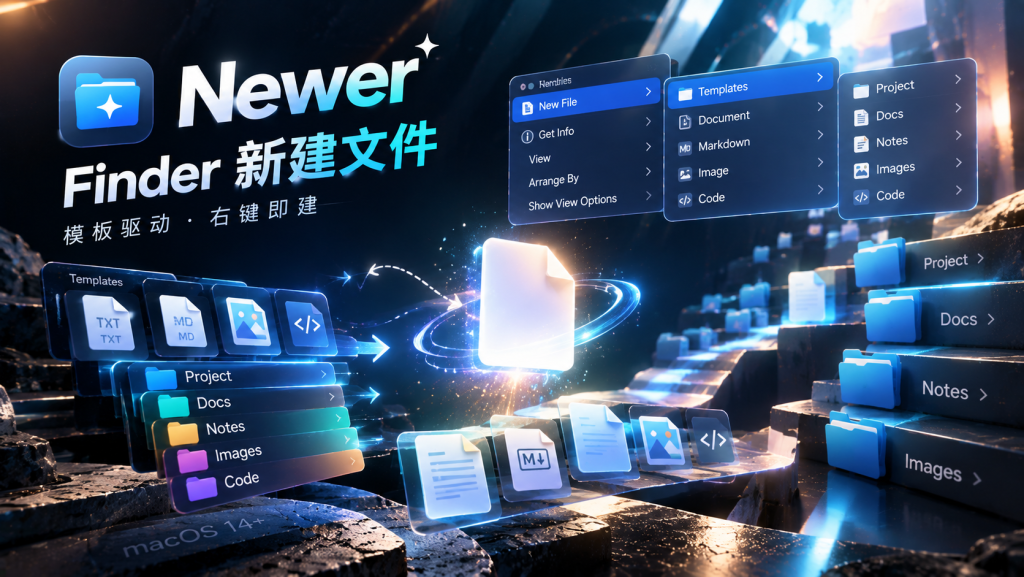

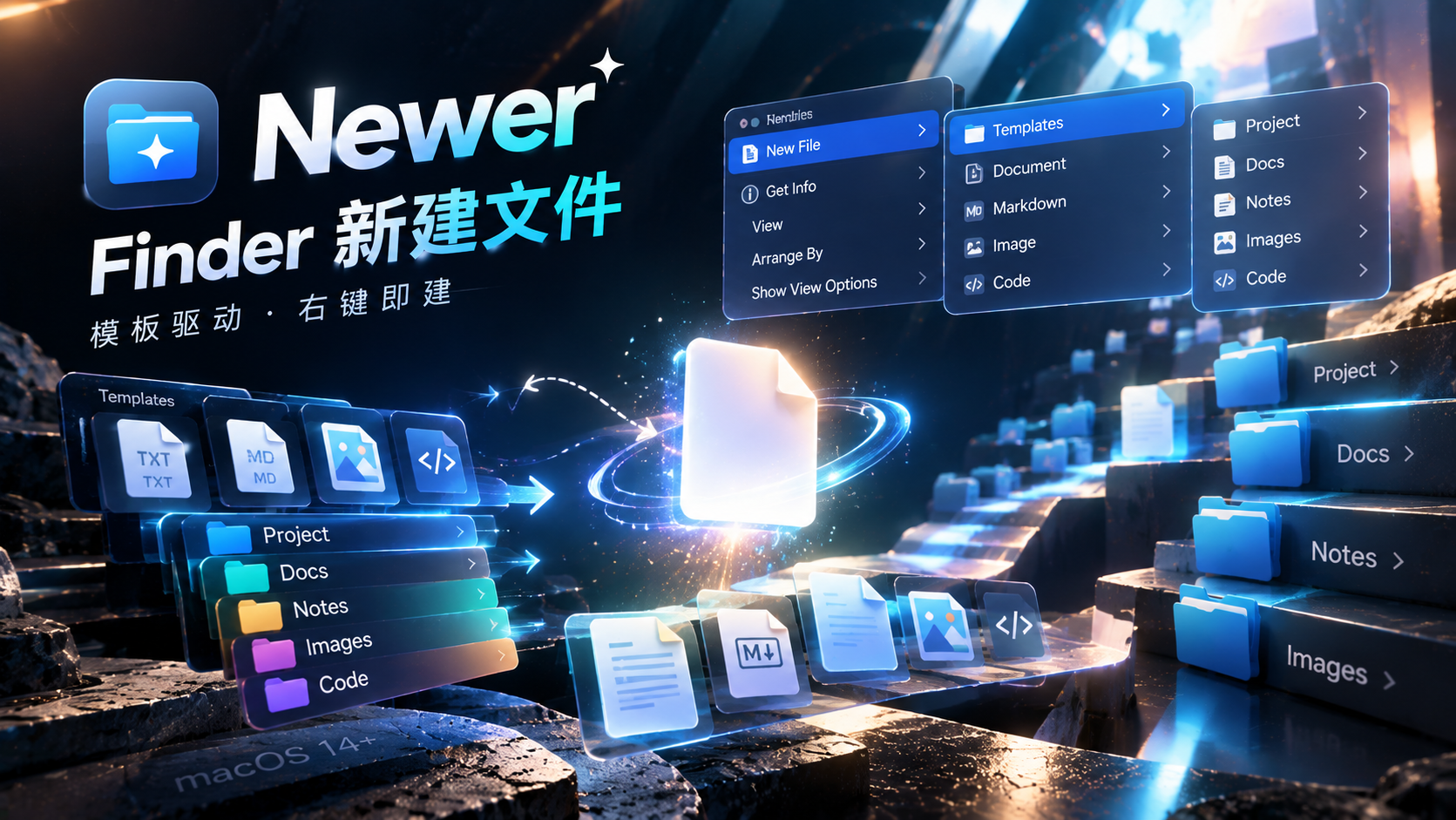
Newer 是 macOS 上的一个小工具,给访达的右键菜单补了一个「新建文件」入口。做法是先把常用文件放进模板目录——周报、配置文件、代码骨架都行——之后在访达里右键点一下,就在当前位置生成一份,内容和文件名照模板来。
它属于 文件管理 里最不起眼的一环:不整理、不搜索、不同步,只补上系统缺的那一步。作为 软件工具,它很克制——走系统自带的扩展机制,不联网,也不用额外装运行库。
场景痛点
macOS 中访达的右键菜单里有「新建文件夹」,唯独没有「新建文件」。最常见的做法是绕一圈:打开编辑器,新建一份,写好,再在保存对话框里一层层找到刚才那个文件夹。想要一个空文件时更别扭,多数编辑器不许直接存空白文档。
模板本身也是散的。以前做过的那份周报、那份配置,要么躺在下载目录,要么埋在某个旧项目里,要用的时候靠记性和搜索去捞。真正想要的是右键就有,而不是每次翻一遍硬盘。对常跟文件打交道的人来说,这就是个典型的 效率工具 该接的活:省掉一段固定要走的路。
功能特点
直接在 Finder 中新建文件
- 在文件夹空白处、文件和文件夹的右键菜单中提供“新建文件”入口
- 右键单个文件夹时在该文件夹内创建,右键文件或同一目录中的多个项目时在其所在目录创建
- 完整复制模板内容,并保留文件名和扩展名
- 已有同名文件时自动使用
名称 2.ext、名称 3.ext等可用名称 - 通过临时目录和独占发布避免覆盖现有文件或留下不完整副本
集中管理文件模板
- 自动创建并监听 App Group 中的模板目录
- 支持最多三层目录,用相同层级组织 App 列表和 Finder 子菜单
- 可以单独启用或停用模板,也可以通过目录勾选框批量调整
- 可以修改模板在菜单中的显示名称,并在同一层级拖拽排序
- 模板目录发生变化后自动刷新,无需重新启动 App
Newer 只收录普通文件。隐藏项目、符号链接、Finder Alias、package 和 FIFO、socket、device 等非普通文件不会进入模板列表。
精确控制文件访问范围
- 通过系统目录选择器授予一个或多个文件夹的访问权限
- 外部磁盘按卷单独授权和撤销,不把系统磁盘授权错误地扩展到其他挂载卷
- 使用持久化 security-scoped bookmark,让 Finder 扩展只访问用户明确授权的位置
- 在 App 中查看 Finder 扩展状态,以及每项授权当前是否可用
融入 macOS
- 使用 SwiftUI、AppKit 和 FinderSync 构建
- 支持简体中文和英文界面
- 主应用与 Finder 扩展均启用 App Sandbox 和 Hardened Runtime
- 不依赖第三方运行时或网络服务
使用教程
第一步,启用扩展。启动 Newer,在「权限」里点「打开系统设置」,把它的访达扩展打开。归到 实用软件 这一类,这一步是所有访达扩展都绕不开的。
第二步,授权位置。回到 Newer,用 系统 自带的目录选择器选中需要建文件的目录;用外置硬盘的话,要在 /Volumes 下面选中那块磁盘的根目录。
第三步,放模板。打开「模板」页,点「打开目录」,把常用的普通文件放进去。这个目录由应用自己创建并一直盯着,增删之后不用手动刷新。
第四步,整理菜单。在Newer里改模板的显示名称、启用状态和同层顺序,改完立刻生效,不用重启。
第五步,开始用。在访达里右键文件夹空白处、文件或文件夹,从「新建文件」子菜单里挑一个模板,文件就出现在眼前这个位置。
使用感受
补的正是系统缺的那一步。访达右键只有「新建文件夹」,它加了一个「新建文件」,没有顺手往里塞别的。编辑、搜索、同步一概不做,边界清楚。
重名处理是安心来源。新文件不会盖掉同名那一份,自动往后退一位;写入前先备好再放过去,不留半截文件。这种地方出一次错,代价远大于多花的两秒钟。
模板的组织方式对味。三层目录直接映射成三层子菜单,应用里怎么排,右键里就怎么排;不用的模板停用掉,菜单就不会越攒越长。
门槛在授权,不在用法。要用它,得先在系统设置里启用扩展,再逐个授权目录,外置硬盘还得单独授权一次。归到 Mac 桌面操作 这类小工具里,这套流程算是标准动作,只是第一次上手要花几分钟。
官方网站
项目主页:https://github.com/bob-zebedy/Newer
下载地址
https://pan.quark.cn/s/84a6b13cd812
https://www.guangyapan.com/s/1949298843434315845_aeWhI5wocgzRgCO6
相关推荐
StowPaste macOS 剪贴板历史工具:⌘⌘ 随处呼出丨多种格式识别丨自定义分组丨自定义配色主题
 2026-09-08
小羊贴纸铺 mie-iconner:macOS文件夹图标修改与桌面美化工具推荐|用户自定义文件夹图标
2026-08-10