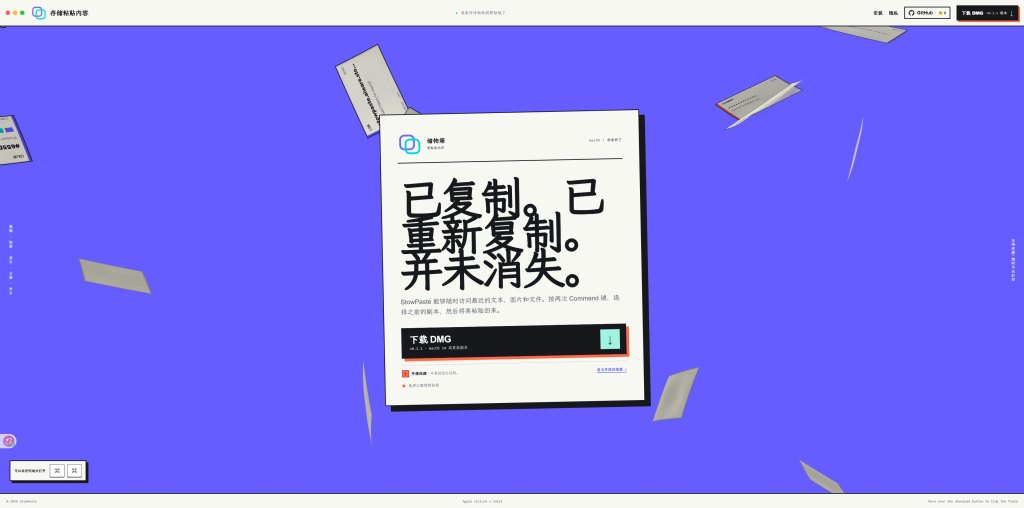

macOS 剪贴板历史 工具推荐 StowPaste 是一款为 macOS 14+ 设计的 桌面软件,安装后常驻菜单栏,不显示 Dock 图标,默认手势是连续按两次左 Command(⌘⌘)呼出历史面板。复制的文本、图片、文件会被自动按类型归组,图片保留缩略图,文件保留名称与路径,文本直接可粘贴回当前应用。
它属于那种「装上就离不开」的 效率工具——开箱即用,几乎不需要设置。在 软件工具 这个大类里,它是 macOS 一侧常被忽略的「GitHub精选 小工具」之一,也是 macOS 用户在 开源软件 清单里近期值得跟进的一款。
场景痛点
macOS 自带的剪贴板只保留「最近一次复制」,再粘一次就被新内容覆盖。对日常复制粘贴高频的人来说,痛点很具体:
- **复制完想再粘,临时被通知打断,等回过神来已经被覆盖。
- 在不同 App 间搬运一段文本、几张截图、几个文件时,要在源 App 和目标 App 之间反复切换,效率极低。
- 内置剪贴板既不分组也不检索,复制过的图片很难找回,更别说文件路径。
- 想长期保存某些片段(比如常用回复、模板、命令),只能借助第三方笔记,剪贴板本身留不住东西。
剪贴板管理 工具的目标就是把「复制」这个动作延长为可回放、可检索、可分组的历史流,StowPaste 是其中一款把「回放延迟」压到极低的产品——双击 ⌘,不到 200 ms 面板就出现在你眼前。
功能介绍
围绕「高频粘贴」这一核心场景,v0.1.1 在 效率提升 上做了 6 件事:
- ⌘⌘ 随处呼出:默认双击左 Command,也可以在设置里录制其他组合键;应用常驻菜单栏,不抢 Dock 位置。
- TEXT / IMAGE / FILE 三类识别:文本保持原文、图片带预览进入图片分组、文件保留名称与路径信息,不会被混成纯文本。
- GROUPS 自定义分组:收藏、置顶、删除、重命名历史项;可创建、编辑并排序分组,把内容直接拖到分组标签完成归类。
- PANEL 自由摆位:键盘或鼠标导航;面板可移动、缩放,或钉在屏幕上保持显示,方便连续粘贴多次。
- THEMES 主题与外观:跟随系统浅色 / 深色,也可以在本机生成并保存自定义配色主题。
- RETENTION 保留期限:设置普通历史的保留时长,收藏、置顶和自定义分组内的内容不会被定期清理。
面板在选择文本时优先靠近当前输入光标,没有输入焦点时根据鼠标位置自适应摆放——这是它与许多同类 macOS 应用不一样的地方:定位逻辑服务于「我眼下要粘到哪里」。作为一款 macOS 平台上的 有趣软件,它的「有趣」不来自花哨动效,而是把日常最频繁的操作压到了最少动作里。
安装与上手
按以下四步即可完成 使用教程:
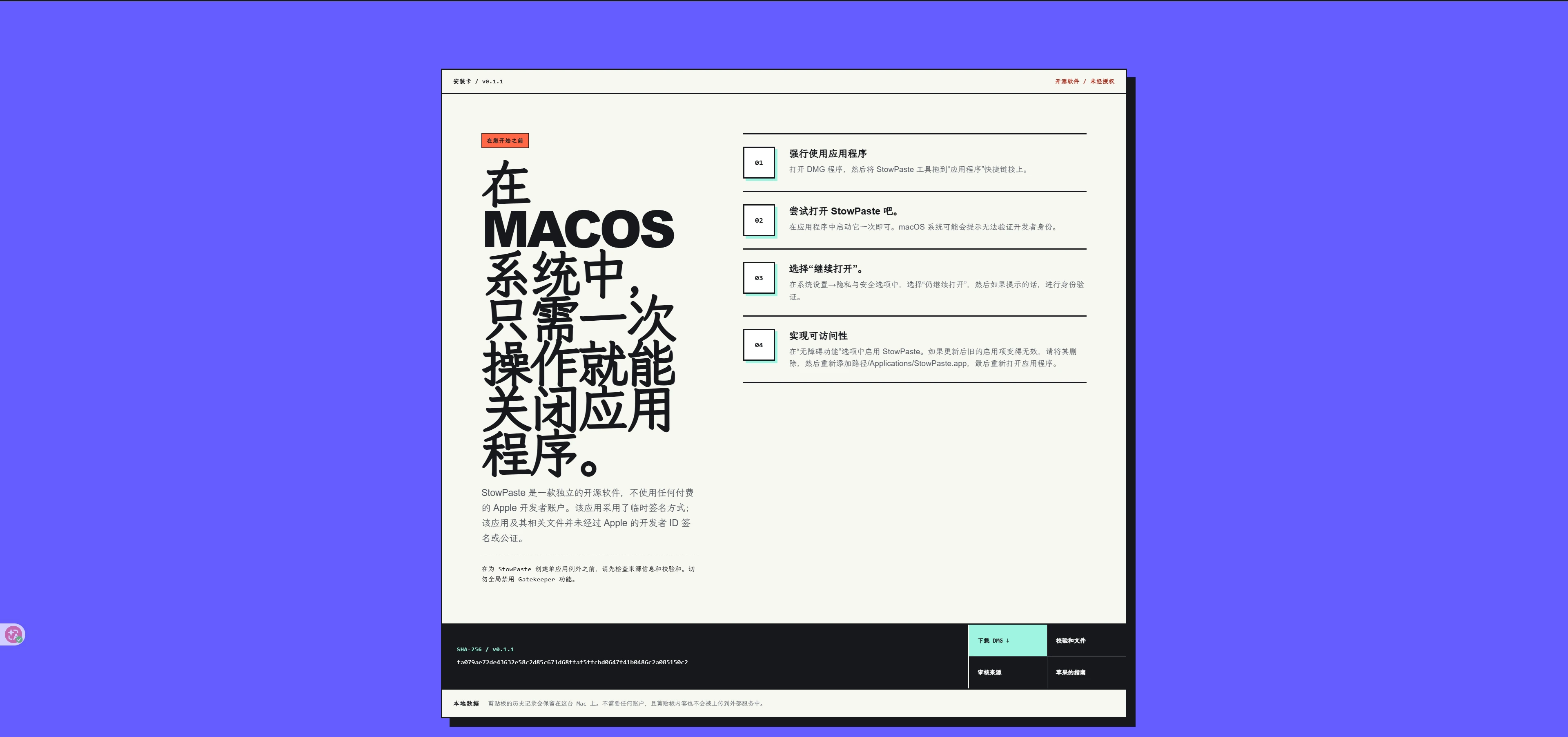
- 下载
StowPaste-v0.1.1-zh-CN.dmg(macOS 14+,通用二进制,Apple silicon 与 Intel 均可)。 - 打开 DMG,把
StowPaste.app拖进「应用程序」快捷方式。 - 从「应用程序」启动;macOS 可能提示「无法验证开发者」。
- 进入「系统设置 → 隐私与安全性 → 安全性」,为 StowPaste 选择「仍要打开」,再按提示授予「辅助功能」权限(用于监听 ⌘⌘ 与恢复原输入焦点)。
可执行以下命令校验 DMG 完整性(中文 DMG 预期 SHA-256):
v0.1.1 是不使用付费 Apple Developer 账户的独立 开源 构建:应用本体采用不包含个人身份的 ad-hoc 签名,应用与磁盘映像未经 Developer ID 签名或 Apple 公证。建议先核对 SHA-256,再创建单应用例外;不要全局关闭 Gatekeeper。
更新前请先退出运行中的旧版本再覆盖;如果授权页面看似启用但应用仍提示未授权,删除旧的 StowPaste 条目后点 + 重新加入 /Applications/StowPaste.app,然后退出并重新打开应用。
使用流程
以下是日常用法的三步闭环:
- 复制:按平常方式复制文本、图片或文件,StowPaste 自动写入历史。
- 呼出:连续按两次左 ⌘(⌘⌘),面板出现在当前光标或鼠标附近。
- 粘贴:用键盘或鼠标选中历史项,回车即粘贴;面板已打开时再次按下 ⌘⌘ 可直接粘贴当前剪贴板。
整理历史时可以:
- 收藏常用内容,或将重要内容置顶;
- 重命名难以辨认的历史项;
- 创建自定义分组,编辑名称与图标,并调整分组顺序;
- 把历史项拖到上方分组标签完成归类;
- 删除不再需要的内容;当前剪贴板对应的历史项会被保护,避免误删。
工作方式可以按需调:
- 拖动与缩放面板,使它适合当前屏幕和窗口布局;
- 把面板钉在屏幕上,连续处理多次粘贴;
- 选择系统 /浅色 /深色 /本地自定义主题;
- 设置历史保留期限,并按需启用开机启动。
我的使用感受
在 软件发现 视角下,StowPaste 给我留下最深印象的不是功能多少,而是「延迟」。双击 ⌘ 到面板出现,肉眼可感在 200 ms 以内;面板拖到屏幕任何位置都不会闪退;粘贴回原 App 几乎零误差——这些细节在同类 Mac 工具里并不常见。
数据完全本地化这一点是它最值得信任的理由:剪贴板历史、图片、文件路径、自定义主题都存在当前 Mac 的 Application Support 目录,不需要账户,不会把剪贴板内容上传到外部服务——这对每天处理大量未发表稿件的写作者、研发、合规岗位来说,比再多花哨功能都重要。在 隐私保护 与 Mac 优化增强 的交叉视角下,这是它能进入我常驻工具清单的原因。
如果你是 macOS 重度用户、需要频繁在多个 App 间搬运内容,StowPaste 值得装一次试试——尤其是它在 Mac 优化增强与 实用软件 这两个清单里都属于「装上就很难卸掉」的那一档。
官方网站
https://github.com/TseringYuu/stowpaste
https://stowpaste.aiware.store
下载地址
https://pan.quark.cn/s/fc553492aef0
相关推荐
小羊贴纸铺 mie-iconner:macOS文件夹图标修改与桌面美化工具推荐|用户自定义文件夹图标
 2026-08-10
iGestures macOS鼠标手势工具:原生轻量操作体验提升Mac效率|简单鼠标轨迹实现快速操作体验
2026-08-10