rift 是一个 macOS 上的平铺窗口管理器,用 Rust 写,专注性能和可用性。这个 软件工具 从 glide-wm fork 出来后大幅分叉,使用 yabai 等项目逆向的 macOS 私有 API,不需要关 SIP 就能跑。支持六种布局——i3/sway 式平铺、bspwm 式二叉空间划分、浮动窗口、dwm 式主从栈、niri 式滚动列和手风琴堆叠——还带性能动画和菜单栏控制。作为一个 开源软件,它走 glide-wm 的协议,Matrix 社区在 #rift:matrix.org。

场景痛点
macOS 上管窗口,要么手动拖要么用 Spectacle、Rectangle 这种快捷键工具,窗口位置还是得自己摆。想要平铺体验就得装 yabai,而 yabai 要么要关 SIP 要么要跑脚本折腾;Aerospace 不用关 SIP 但缺动画,多显示器还不支持「Displays have separate Spaces」。做效率工具和窗口管理的人想要的,不是一个要关系统保护才能用的 tiling WM,是一个装好就能平铺、带动画、多显示器不打架的管理器。
主要功能特点
六种布局随意切
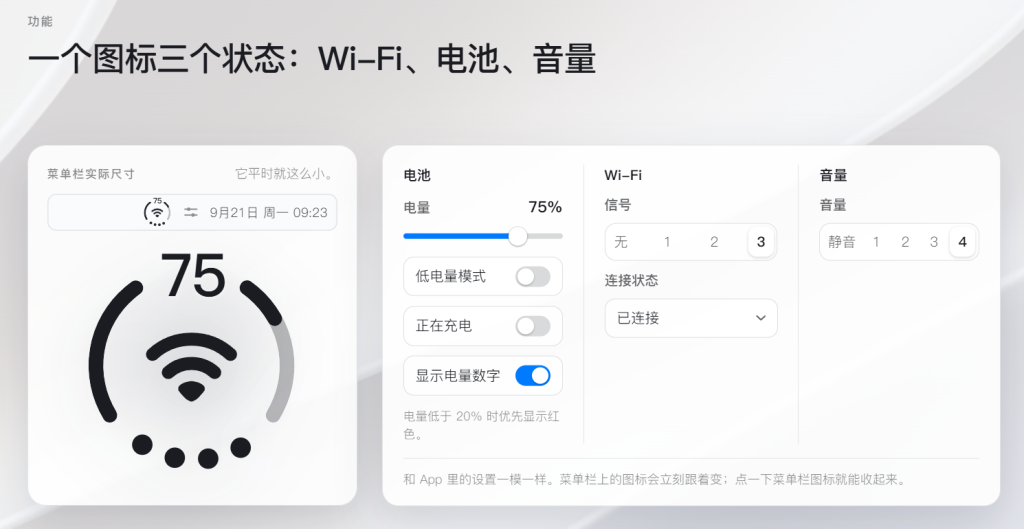
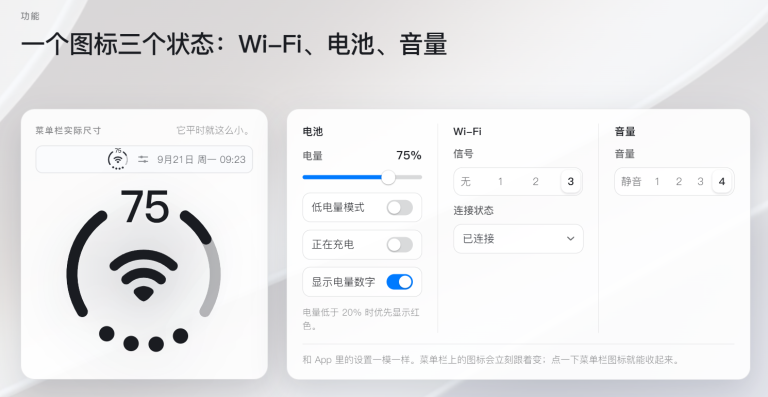
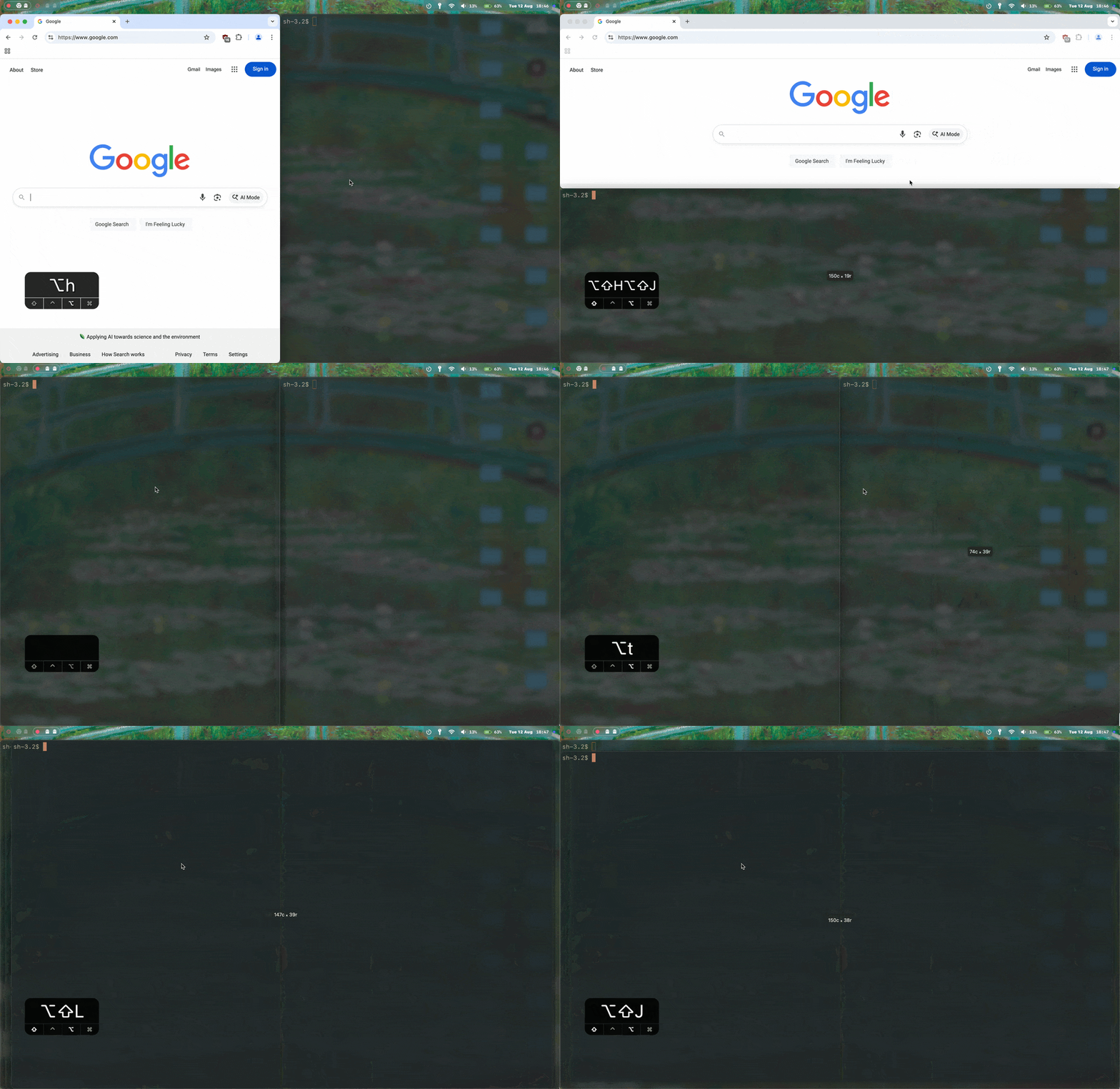
平铺、二叉划分、浮动、主从栈、滚动列、手风琴堆叠——六种布局覆盖 i3/sway、bspwm、dwm、niri 四种主流 tiling WM 的手感。菜单栏图标点开就能切布局、切工作区,不用记快捷键。
不用关 SIP
这是它跟 yabai 最直接的区别。rift 用 yabai 等项目逆向的私有 API,但不要求你关系统完整性保护。作者在动机里写得明白:偏好私有 API 是因为它们比公共 API 更可靠——macOS 本身就是建在这些 API 上的。作为一个 macOS 原生系统工具,它不折腾系统设置。
Mission Control 加触控板手势
niri 式 Mission Control 一次看所有工作区,拖窗口跨工作区。触控板手势切工作区,跟原生 macOS 一样。focus follows mouse 加 auto raise,鼠标靠过去窗口自动上来。
保存恢复布局加热重载
菜单栏或 CLI 保存当前布局,从配置文件夹读可重用布局。配置改了热重载,不用重启。Mach port IPC 让 sketchybar 这类第三方程序直接跟 rift 通信。这种桌面美化粒度,适合想把顶栏和窗口管理打通的人。
多显示器不打架
支持「Displays have separate Spaces」开启状态下工作——这是其他主要 tiling WM 都不支持的。一个屏幕全屏干活,另一个屏幕继续工作,互不干扰。
原生 Tab 加动画
支持原生 macOS Tab,窗口堆叠可选。动画是性能优化过的,不是那种掉帧的过渡。
简易使用教程
- 从 Release 页下载安装包装上,按文档站的 quick start 配置。
- 启动后菜单栏出现图标,点开切工作区和布局。
- 六种布局选一个顺手的,开始平铺窗口;触控板手势切工作区。
- 想保存当前布局从菜单栏选保存,或用 CLI 存到配置文件夹。
- 配置文件改了自动热重载;想接 sketchybar 走 Mach port IPC。
- 多显示器记得开「Displays have separate Spaces」,rift 支持。
- 装好后菜单栏点一下切布局,想找类似 Mac 工具可以翻工具推荐,酷软趣站里还有其他窗口管理器。
官方网站
GitHub https://github.com/acsandmann/rift
下载地址
https://pan.quark.cn/s/ff7e3c4deb64
https://www.guangyapan.com/s/1956546895165792284_aeWhI5wocgzRgCO6 (光鸭新用户注册福利:永久免费空间:所有新用户注册即可解锁 2TB 永久免费存储空间,无需额外任务或付费)
相关推荐
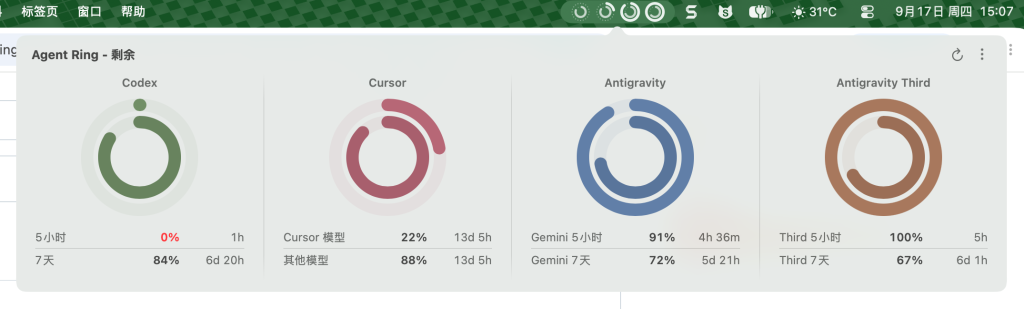
Agent Ring — 适合接入副屏 AI 用量环|支持 Codex、Cursor 和 Antigravity
 2026-09-23