
「大家看这里。」讲课时这句话说得最多,说完拿鼠标在屏幕上划一圈,划完痕迹就没了,听的人还得自己找是哪一处。今天推荐的 MarkerOn 做的就是把这句口头禅变成留在屏幕上的标记:随手画、画完留在那儿,讲完再一并擦掉。它属于效率工具,平时只待在系统托盘里。

MarkerOn 是一个屏幕标注工具,官方的介绍是「按一下快捷键,随时在桌面上自由绘画、标注」。它是在屏幕上叠一层画板,可以在任何应用的上方涂画,连任务栏那一条也能盖住。
体积是它最显眼的一点:安装包约 1.5 MB,装完在托盘里静默运行,不弹窗口、没有多余的服务,也不收集使用数据。作为 跨平台应用,Windows 和 Mac 都有对应的安装包,代码以 开源 的方式公开。
按用途归,它落在截图软件 这一栏旁边的那一格:不截图,只负责在画面上做记号,讲完就走。
场景痛点
第一层是讲的人指不清。线上演示时,听的人看不到鼠标轨迹之外的东西,一句「看这里」说完,注意力已经散了。屏幕上的圈划完就消失,等于没划。
第二层是录屏时没法补。录好的视频里想加个箭头,只能再开剪辑软件做一轨;讲课时想留个批注给对方回看,手上却没有能随手画的东西。这类临时标注,软件工具 里能干这活的其实不多。
第三层更具体:画完想继续操作下面的窗口,多数工具要求先退出标注,来回切一次,讲解的节奏就断了。这一层在 数字生活 里最容易被忽略,却最影响连贯性。

功能特点
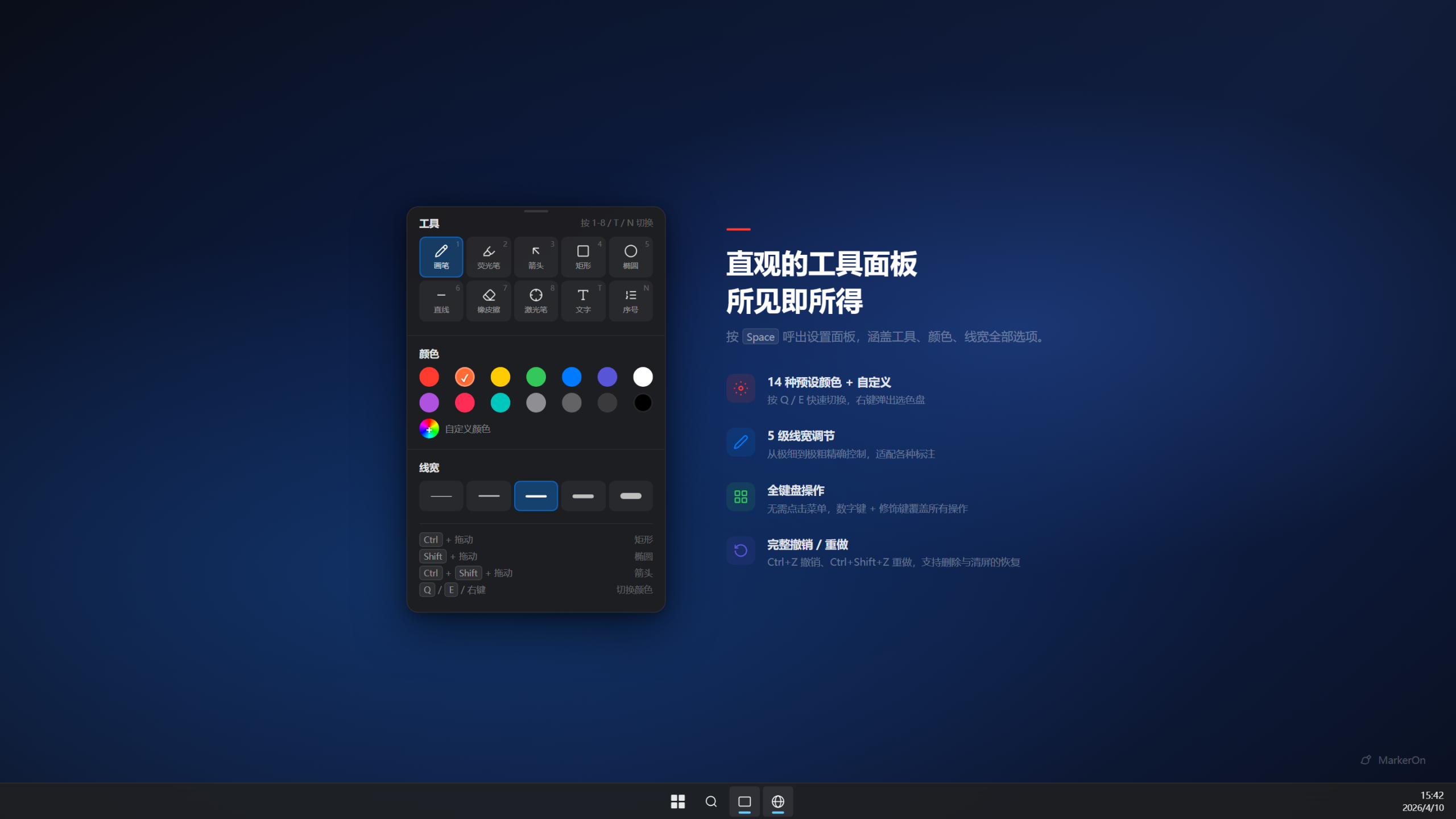
- 轻量高效 — 安装包仅 ~1.5 MB(Rust + Canvas),内存占用极低;托盘静默运行(无多余服务、无遥测)
- 随处标注 — 在任何应用上方绘制,覆盖全屏包括任务栏
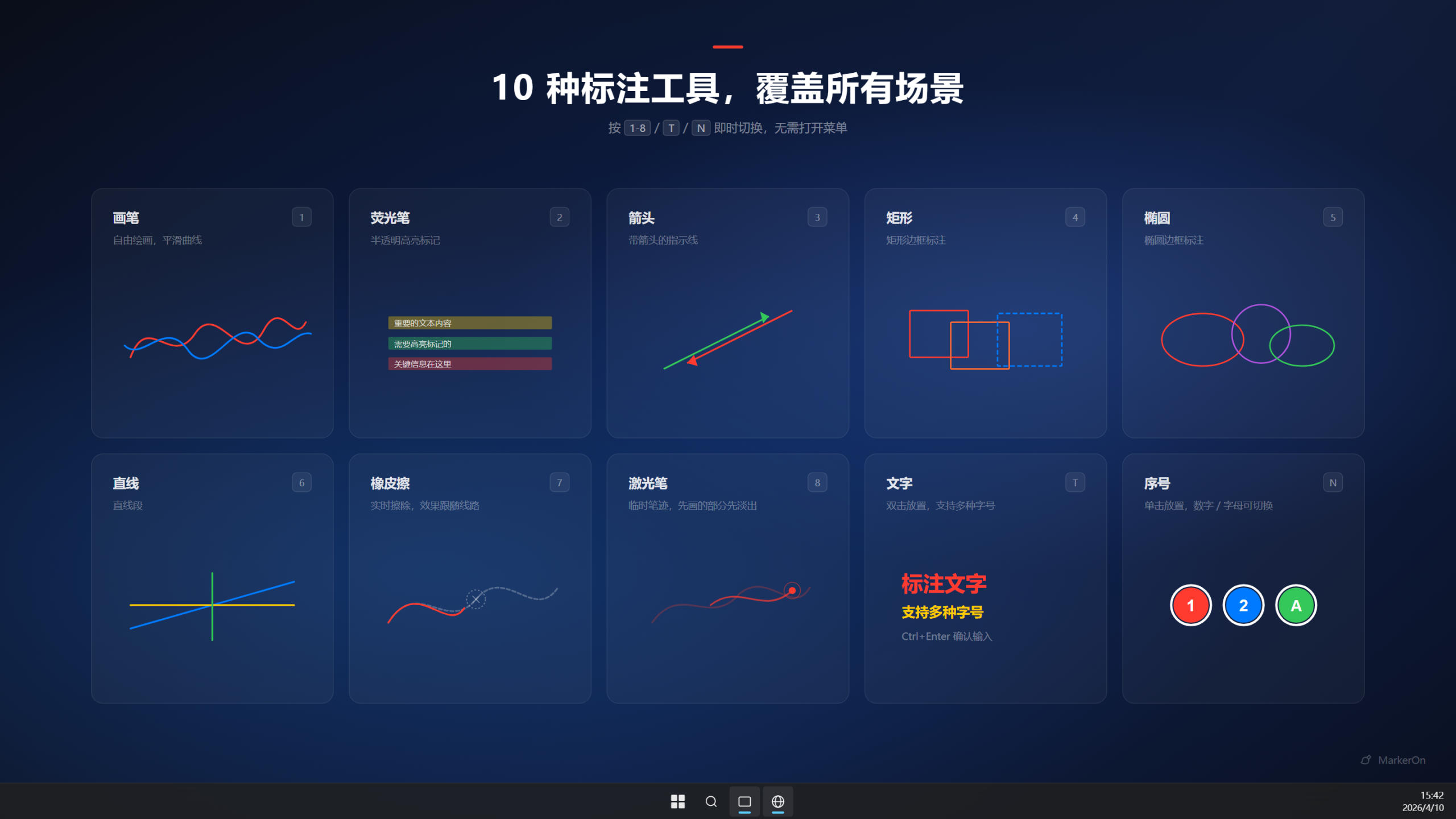
- 11 种工具 — 选择、画笔、荧光笔、激光笔、箭头、矩形、椭圆、直线、橡皮擦、文字、序号
- 框选批量编辑 — V 进入选择:框选 / 点选后整组拖动,Delete 批量删除
- 灵活工具栏 — 按 Space 呼出,或在设置中常驻显示;紧凑面板,点「展开」查看完整选项,面板内可撤销、复制、切换白板;独立浮动窗口,含绘制 / 穿透模式切换按钮
- 穿透模式 — 标注会话中可点击下层应用;工具栏按钮、Ctrl+Shift+X(全局)或 X(绘制中)切换;白板模式下不可用
- 全键盘操控 — 每个操作都有快捷键,无需菜单
- 保留标注 — 可在「白板与内容」中开启退出后保留;下次进入自动恢复
- 白板模式 — 可设为默认进入白板,或按 W 切换;内容与切换行为均在「白板与内容」中配置
- 白板复制 — 在白板模式下按 Ctrl/Command + C 可复制当前白板为图片
一、十一种工具,全靠键盘切换
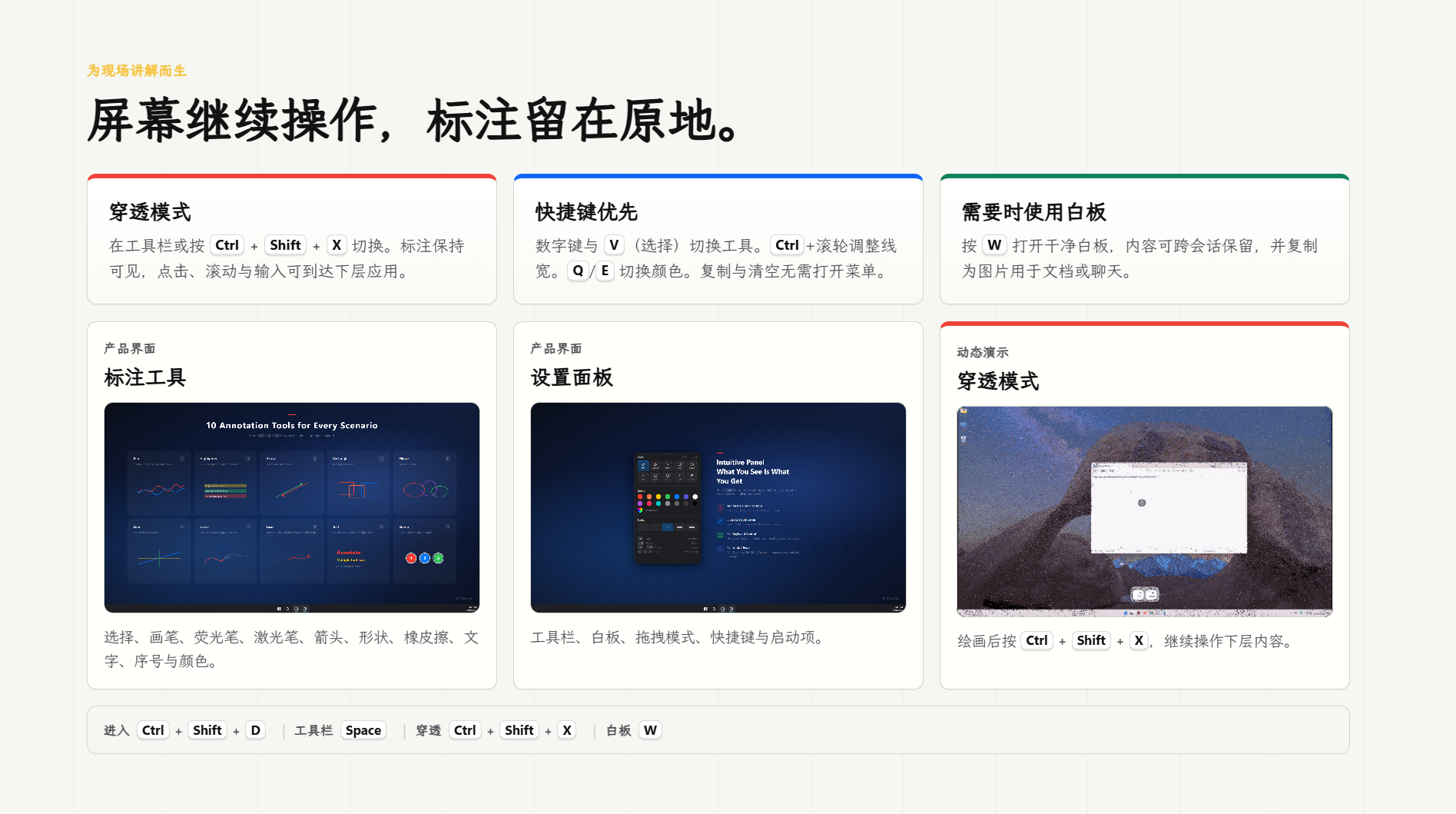
画笔、荧光笔、激光笔、箭头、矩形、椭圆、直线、橡皮擦、文字和序号,各有各的键位,按数字键和字母键直接换,不用去菜单里点。刚上手记不住,按空格呼出工具栏,用熟了可以把它常驻在屏幕上。这一块归到 截图工具 里看也不违和:都是在画面上做标记,只是一个停在静态图上,一个停在正在动的屏幕上。
二、穿透模式:画完接着操作下面
这是它跟普通白板最不一样的地方。标注开着的时候,开一下穿透模式,鼠标就能穿过画板点到下面的应用,画面上的圈和箭头还留着。讲解不用为了点一下按钮就退出重来。工具栏上有开关,macOS 与 Windows 上也都有对应的全局组合键。
三、框选批量编辑,画错了整组改
按 V 进选择,框一圈或者点一下,选中的东西能整组拖走,按删除键一次清掉。工具栏除了呼出式,还能改成独立浮窗,面板里能撤销、复制、切白板,画错了不用重头再来。这样的做法在 系统增强 这一类工具里很常见:不接管系统,只在需要时叠一层。
四、白板模式与保留标注
按 W 可以切到一块纯色白板上讲,讲完按一次复制就把整块白板拷成图片。标注内容也可以设置成退出后保留,下次进标注模式自动恢复——讲两场、中间隔了一顿饭,上一场的圈还在。
快捷键一览
在 macOS 上,Ctrl 对应 Command(⌘),Alt 对应 Option(⌥)。
全局快捷键
| 功能 | Windows | macOS |
|---|---|---|
| 开启 / 退出标注模式 | Ctrl + Shift + D | Command + Shift + D |
| 清除所有标注 | Ctrl + Shift + C | Command + Shift + C |
| 切换穿透模式 | Ctrl + Shift + X | Command + Shift + X |
工具切换
| 按键 | 工具 | 按键 | 工具 |
|---|---|---|---|
| V | 选择 | 5 | 椭圆 |
| 1 | 画笔 | 6 | 直线 |
| 2 | 荧光笔 | 7 | 橡皮擦 |
| 3 | 箭头 | 8 | 激光笔 |
| 4 | 矩形 | T | 文字 |
| N | 序号 |
常用操作
| 功能 | Windows | macOS |
|---|---|---|
| 呼出工具栏 | Space | Space |
| 删除选中 | Delete / Backspace | Delete / Backspace |
| 穿透模式(绘制中) | X | X |
| 切换橡皮擦模式(轨迹 / 对象) | 选中橡皮擦后再按 7 | 选中橡皮擦后再按 7 |
| 工具栏常驻 / 布局 | 设置 → 常规 | 设置 → 常规 |
| 复制屏幕 / 白板 | Ctrl + C | Command + C |
| 白板模式切换 | W | W |
| 撤销 / 重做 | Ctrl + Z / Y | Command + Z / Y |
| 调整线宽 | Ctrl + 滚轮 | Command + 滚轮(画笔、激光笔与形状共用;荧光笔/橡皮擦/文字各自独立) |
| 退出标注 | Esc | Esc |
全部快捷键
修饰键绘制
| 绘制内容 | Windows | macOS |
|---|---|---|
| 当前工具(默认画笔) | 拖动 | 拖动 |
| 直线 | Alt + 拖动 | Option + 拖动 |
| 矩形 | Ctrl + 拖动 | Command + 拖动 |
| 正方形 | Ctrl + Alt + 拖动 | Command + Option + 拖动 |
| 椭圆 | Shift + 拖动 | Shift + 拖动 |
| 正圆 | Shift + Alt + 拖动 | Shift + Option + 拖动 |
| 箭头 | Ctrl + Shift + 拖动 | Command + Shift + 拖动 |
编辑与移动
| 操作 | 功能 |
|---|---|
| 选择工具(V) | 框选或点选;选中后可整组拖动;Delete / Backspace 删除;Esc 清空选中 |
| 元素拖拽 | 在「常规」设置中选择:关闭 / 悬停拖动 / 按住 Ctrl 才拖动 |
| 双击已有文字 | 重新进入该文字的编辑模式 |
| T 模式下双击空白处 | 在光标位置新建文字输入框 |
颜色切换
| 操作 | 功能 |
|---|---|
| Q / E | 上一个 / 下一个颜色 |
| 鼠标右键 | 按住擦除,松开恢复原工具 |
其他
| 功能 | Windows | macOS |
|---|---|---|
| 重做(备用) | Ctrl + Shift + Z | Command + Shift + Z |
更多设置
在 设置 → 常规 中可配置(工具栏显示、穿透模式、线宽等见 功能一览):
- 白板与内容 — 默认进入(屏幕标注 / 白板)、退出标注后保留、按 W 切换时保留
- 元素拖拽 — 关闭、悬停拖动,或按住 Ctrl/Command 才拖动(橡皮擦工具下不触发)
- 橡皮擦模式 — 轨迹擦除(局部)或对象擦除(划过删除整段);选中橡皮擦后再按 7(或再点工具栏橡皮擦)可切换
- 吸附角度步进 — 按住 Alt 绘制直线时的吸附角度间隔
- 开机自动启动 — 系统启动时自动在后台运行
使用教程
第一步,装。到仓库的发布页挑对应系统的安装包。Windows 另有绿色免安装版,解压即用,配置写在程序目录里,不动系统的用户数据;也可以走微软商店。
第二步,找它。装完启动,它不会弹窗口,只在系统托盘里待着。要设置或者退出,到托盘图标上右键。
第三步,进标注。按默认的组合键进入标注模式(Windows 与 Windows 用户按 Ctrl + Shift + D,Mac 上把 Ctrl 换成 Command)。屏幕进入可画状态,随手就能画。
第四步,画和改。数字键换工具,空格呼出工具栏;画错了撤销,画多了框选整组删掉。要操作下面的窗口就开穿透模式,操作完再切回来。
第五步,收尾。按 Esc 退出标注;想一次性清干净,用清除全部的组合键。整个流程都在 实用软件 的常规路径里,没有账号,也不联网。
使用感受
第一点,值钱的是「画完还能接着操作」。多数标注工具在这一点上断档:要么退出才能点下面,要么点了下面标注就消失。穿透模式把这一步补上了。
第二点,1.5 MB 这个体积是真的。常驻托盘、不弹窗、不联网,装在讲课时用的机器上没有心理负担。
第三点,边界要看清。它只做标注,不截图也不录屏;穿透模式在白板模式下不可用;清除全部标注的快捷键和退出的键位要记牢,讲课时按错一个就白画一场。
第四点,适合经常要讲东西的人。上课、开会、录教程,凡是需要在屏幕上「指一下」的场景都对得上;平时不怎么演示的人,装上大概率是想不起来用。归到 效率提升 的语境里看,它省的是反复解释「我说的是哪一块」的时间。
官方网站
https://github.com/ifer47/markeron
下载地址
https://pan.quark.cn/s/eee5297896ea
https://www.guangyapan.com/s/1949665474635337817_aeWhI5wocgzRgCO6
相关推荐



Obsidian Config Sync — 一键同步 Obsidian 多个仓库的 .obsidian 配置
 2026-09-15