
桌面上永远堆着东西:刚截的图、待会儿要读的资料、昨天没做完的活。收拾干净没两天,又乱回原样。PecoFence 挑的是另一条路:给这些文件各分一个玻璃栅栏框住,摆在哪儿自己定,再乱也不用一遍遍重拖。它属于 效率工具,只做桌面这一件事。
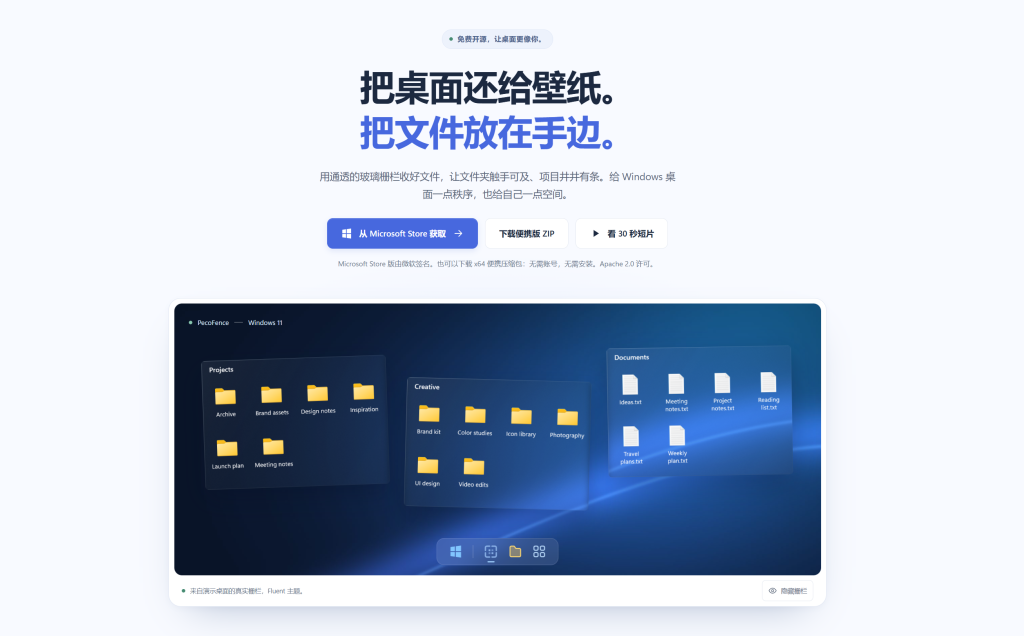
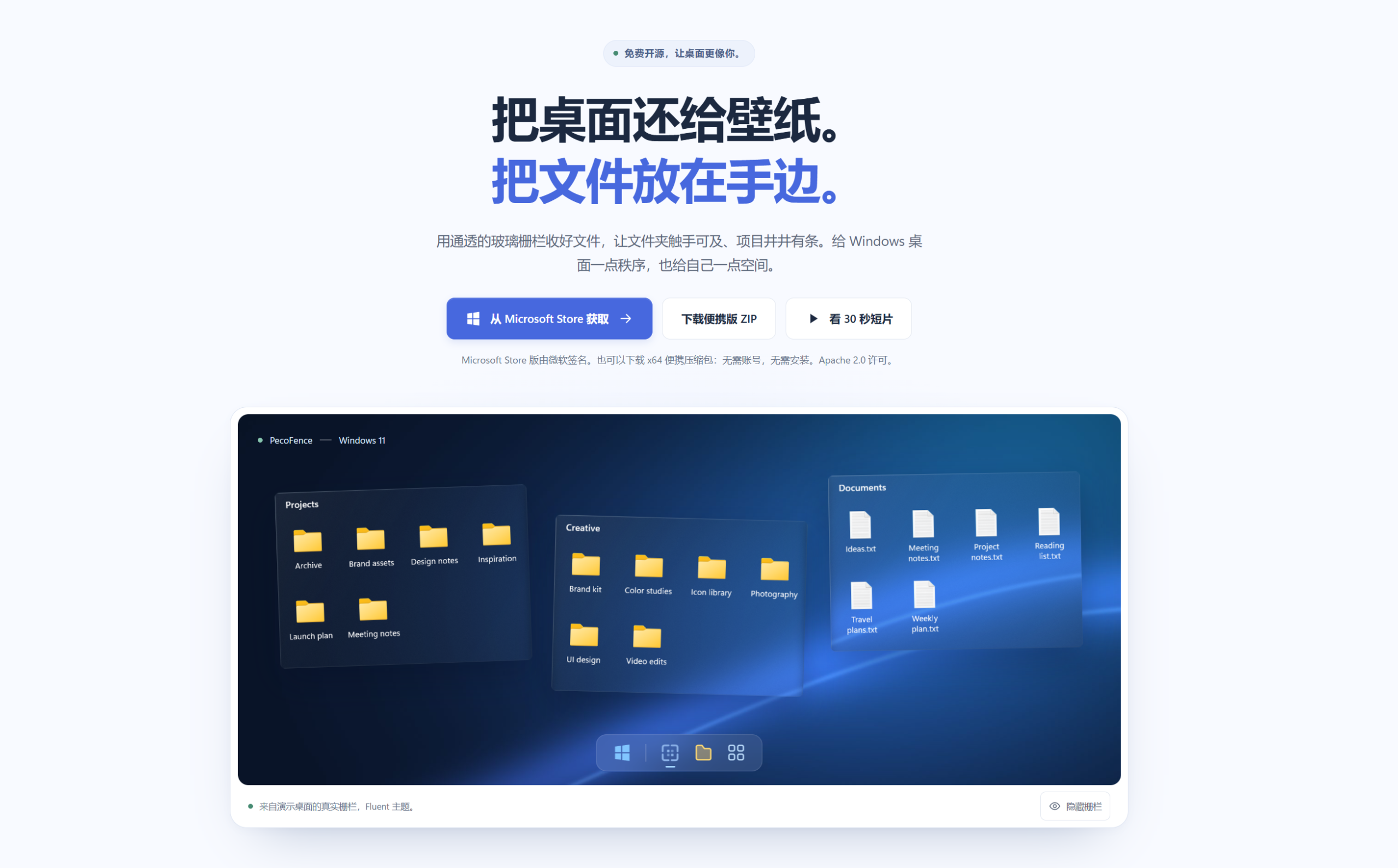
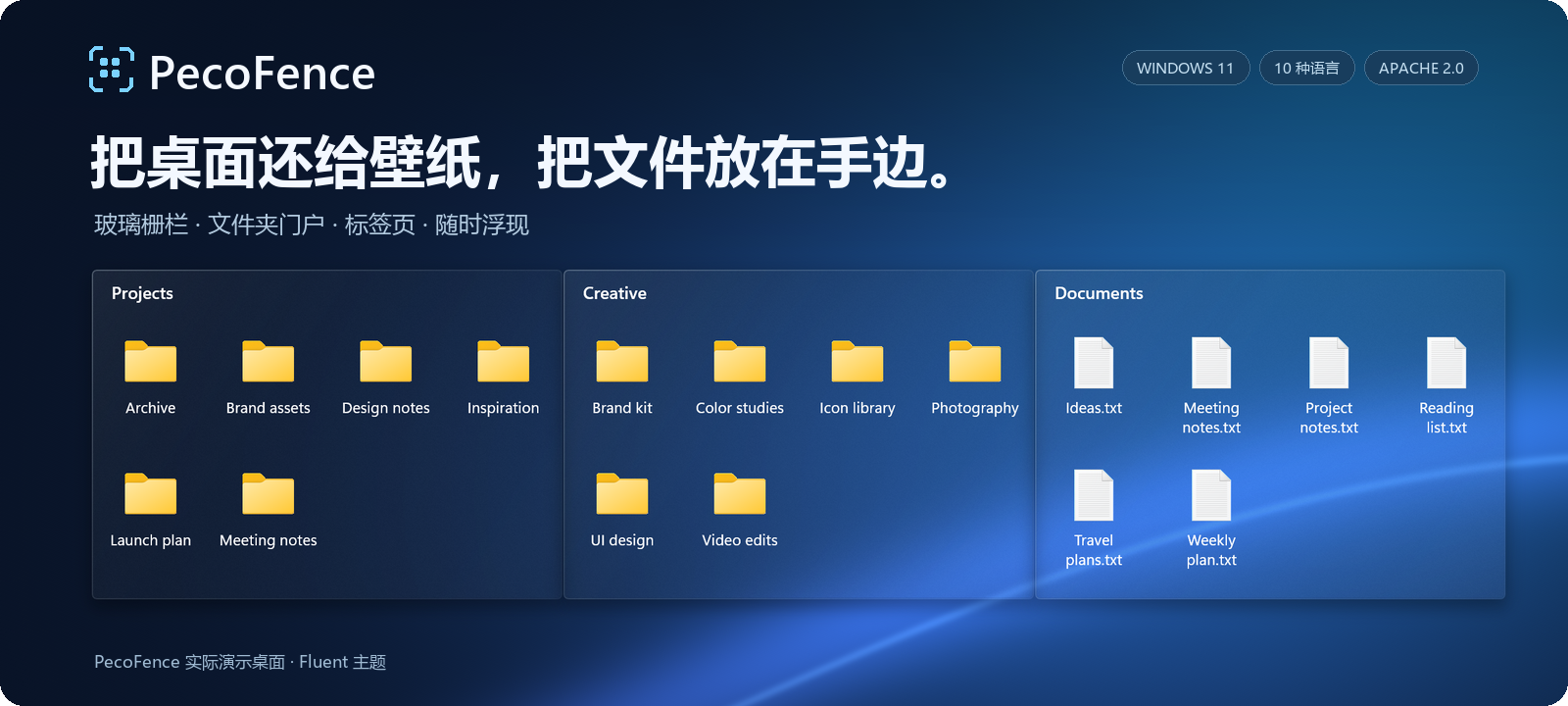
PecoFence 是一个面向桌面整理的免费工具,官方的定位很直白:做一款老牌收费桌面整理软件的另一种选择。做法是在桌面上划出一块块半透明的栅栏,把文件按用途收进去,拖动、缩放、自动贴边都随使用者来。它是 开源 的,代码和发布包都在仓库里公开。
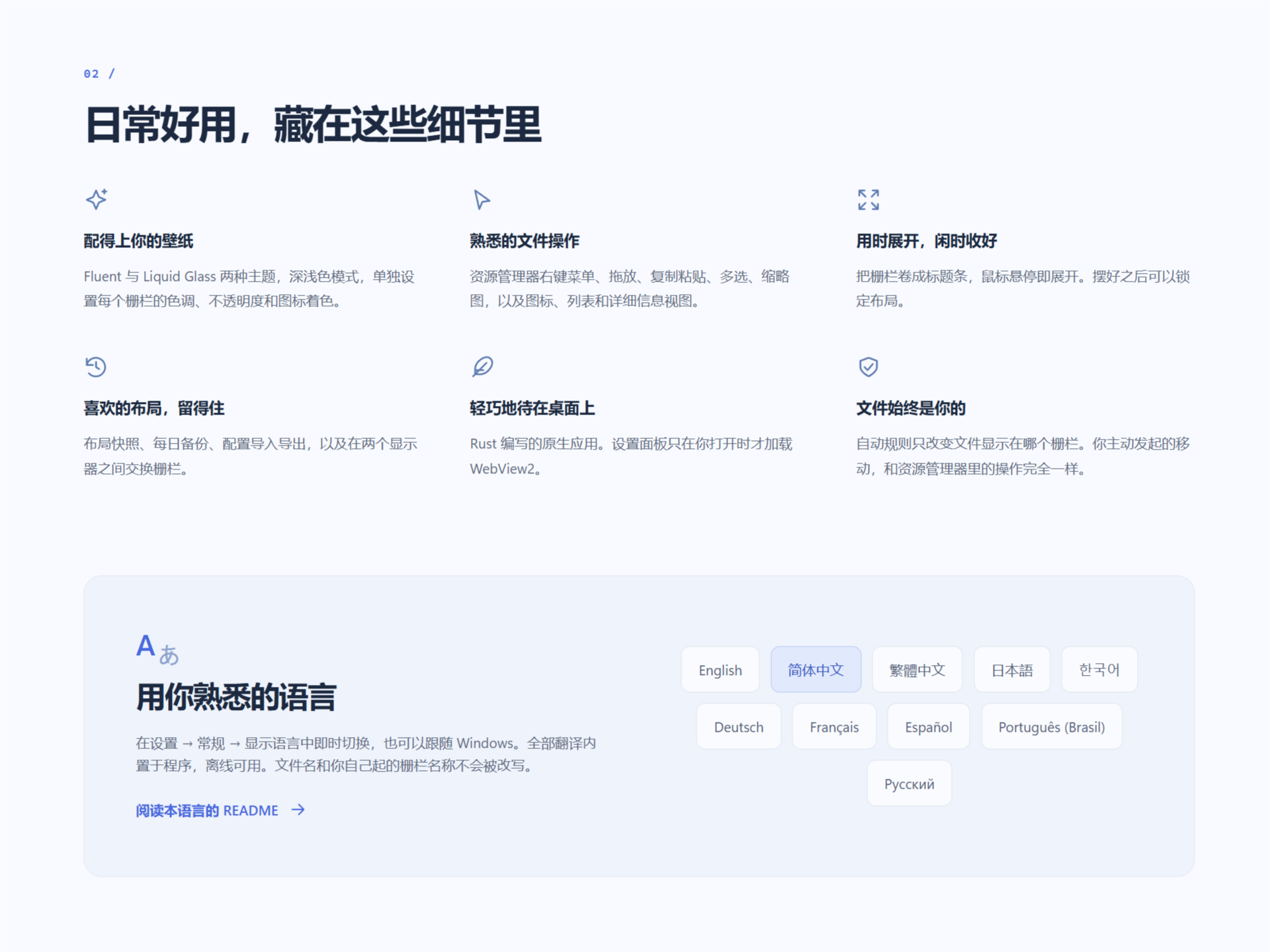
栅栏是玻璃质感的,深浅色、单块色调、不透明度和图标着色都能调,这点属于 桌面美化 的路子,也归在 电脑美化 这一栏——先让桌面好看,再谈顺手。
它只面向 Windows 的较新版本,形态是便携压缩包,解压就能跑,也可以从应用商店装。
场景痛点
第一层是桌面成了默认落点。截图、下载、临时文件,凡是没想好放哪的,全往桌上一丢。堆到几十个图标,找东西只能靠眼睛扫。这类越用越乱的地方,正是 软件工具 该接管的。
第二层是收拾一次管不了两天。按类型分好文件夹,两天后又铺满,等于把整理变成了每周的固定动作。
第三层更消耗人:真正要用的文件藏在窗口后面。先最小化、再回桌面、拖进窗口、再切回去。桌面整理要解决的就是这一步,在 数字生活 里,它每天要重复很多次。
功能特点
| 能力 | 说明 |
| 🗂 栅栏 | 一类文件一块,可拖动、缩放、吸附对齐 |
| 📁 活文件夹 | 真实文件夹变成桌面窗口,进子文件夹,内容同步 |
| 🧩 标签页 | 相关栅栏合成标签,也能拖出来变回独立栅栏 |
| ⌨️ 快捷键 | 一按浮到当前应用上方,Esc 返回 |
| 🤖 自动整理 | 按类型、名称、时间等规则自行归位 |
| 💾 留得住 | 布局快照、每日备份、配置导入导出 |
一、栅栏:给每类文件留一个位置
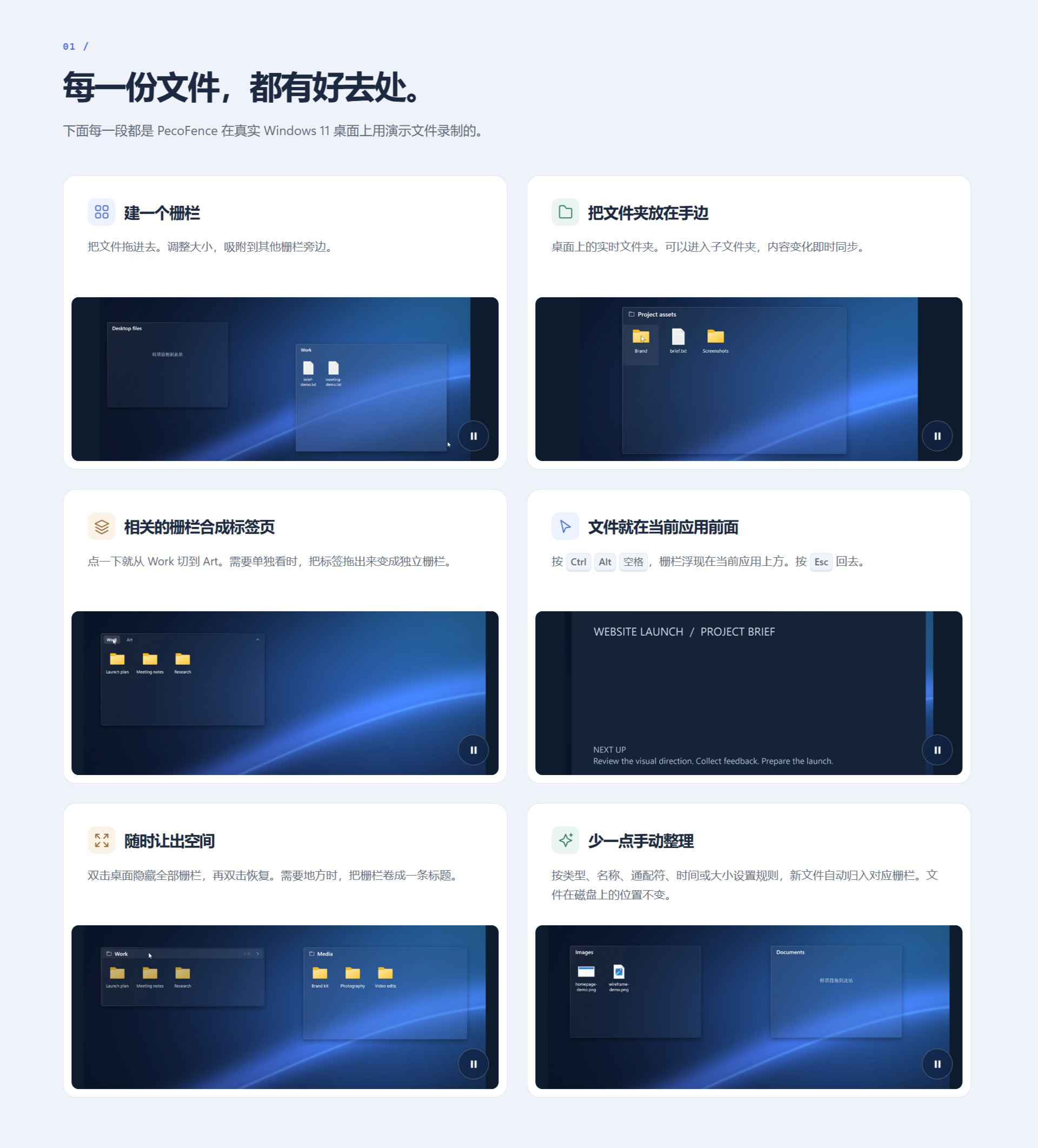
正在做的项目、刚存下的截图、准备晚点看的资料,各自放进一块栅栏,摆好就不必再动。真实文件夹也能变成桌面窗口,点进去是子文件夹,外面文件一变,窗口里跟着变。归到 文件管理 里看,它做的是「把桌面变成能用的地方」,而不是替使用者重划目录。
二、一个窗口,几种工作状态
相关的几块栅栏可以合成标签页,点一下就从「工作」切到「素材」。需要同时看两组文件时,把标签拖出来,它就变回独立的一块。窗口还是那一个,状态可以来回换。
三、快捷键:文件浮到当前应用前面
按一下组合键,所有栅栏浮到正在用的那个应用上方,取完文件按 Esc 就回去接着干。这一步省掉的,正是切窗口、最小化、再切回来那几步。同时这也是 系统增强 这一类工具常见的思路:不替换系统,只在需要时叠一层。
四、自动整理:新文件自己找到位置
可以按类型、扩展名、名称、通配符、快捷方式目标、时间和大小设规则,新落下来的文件按规则自动进对应的栅栏。这里有个边界要记住:自动整理只改变文件归到哪块栅栏,文件本身还在原来的位置;使用者自己发起的移动、重命名和删除,则跟在资源管理器里一样,动的是真实文件。
五、收起、卷起与十种语言
双击桌面空白处,所有栅栏一起隐藏;再双击一次,原样回来。单块栅栏可以卷成一条标题,鼠标移上去自动展开,摆好的位置也能锁定不被动到。布局能存快照,每天自动备份一份,配置可以导出,两块显示器上的栅栏还能对调。界面有十种语言,内置离线可用,设置里随时切换,也可以跟随系统。
PecoFence 功能总表
以当前源代码为准。「怎么用」一列写的是默认操作方式;凡带「设置」的在托盘菜单 → 设置… 里,凡带「栅栏菜单」的是在栅栏标题栏或空白处右键,「栅栏选项」是栅栏菜单 → 栅栏选项…(即 设置 → 栅栏 页,逐个栅栏调整外观 / 布局 / 行为),「项目菜单」是在图标上右键。
1. 栅栏基础
| 功能 | 怎么用 | 备注 |
|---|---|---|
| 虚拟栅栏收纳桌面图标 | 首次启动自动建「程序 / 文件夹 / 文件与文档 / 桌面」四栏并按规则整理 | 整理不移动、不修改任何真实文件;真实桌面图标由 Explorer 同一开关隐藏,退出恢复,崩溃有 watchdog 兜底 |
| 新建栅栏 | 在空桌面上拖出一个矩形 → 「在此新建栅栏」;托盘菜单 / 栅栏菜单 → 新建栅栏 | 新栏放在源栏旁的空位,宽度正好整数列 |
| 移动 | 拖标题栏 | 与其他栅栏和屏幕边缘 8 px 吸附(设置可关);吸附不累积,窗口始终在手底下 |
| 缩放 | 拖边缘 / 角 | 宽度按图标列整格吸附,高度按行整格吸附;列表 / 详细信息视图高度按行、宽度自由;卷起时只能左右改宽 |
| 自动高度 | 栅栏选项(栅栏菜单 → 栅栏选项…,或 设置 → 栅栏)→ 自动高度 | 高度跟随内容行数;内容增减时底边 250 ms 平滑过渡(阴影同步),应用启动 / 手动拖改时不动画 |
| 锁定 | 栅栏菜单 → 锁定位置和大小 | 边框不再是缩放区,标题仍可点、右键、双击 |
| 重命名 | 栅栏菜单 → 重命名…;或 F2 | 内嵌编辑框,Enter 确定 Esc 取消 |
| 删除栅栏 | 栅栏菜单 → 删除栅栏 | 项目回到「桌面」栏;「桌面」栏不可删 |
| 停靠到屏幕顶部 | 栅栏选项 → 停靠 | 贴顶、卷起、悬停展开 |
| 卷起 / 展开 | 双击标题;栅栏菜单 → 卷起 / 展开;点击右侧折叠箭头 | 带动画(展开 333 ms / 卷起 167 ms,WinUI Expander 曲线;内容 83 ms 交叉淡入淡出,Fluent 复用壁纸裁图,Liquid Glass 更新当前高度的折射边缘,阴影逐帧跟随);折叠箭头随高度同曲线旋转 180°,项目数、标题省略点与标签条布局随卷起同步过渡(标签胶囊 167 ms 滑动,不再在结束时跳变);卷起后标题右侧显示项目数;折叠箭头是独立按钮(悬停 / 按下有自己的底色,松开时触发,拖出去松开则取消),悬停标题时 83 ms 淡入,展开时项目数淡出 |
| 悬停展开 | 卷起的栅栏上悬停系统悬停时长(默认 400 ms)后自动展开,离开卷回 | 设置 → 卷起的栅栏悬停时自动展开;拖动文件在卷起的标题上停留同样时长也会展开(松手或离开后卷回) |
| 点击展开 | 设置 → 卷起的栅栏需点击标题才展开 | 打开后不再悬停展开,拖标题仍可移动 |
| 悬停才显示标题栏 | 设置 → 鼠标悬停时才显示标题栏 | 平时只有玻璃和图标;标题行 83 ms 淡入淡出 |
| 不活动时隐藏滚动条 | 设置 → 不活动时隐藏滚动条 | 鼠标在栏内、滚动后或离开后 2 s 内显示,83 ms 淡入淡出 |
| 快速隐藏 | 双击桌面空白处隐藏 / 再双击显示;托盘菜单 → 隐藏 / 显示所有栅栏;托盘图标双击 | 设置可关;第二击松开即切换(拖出框选则取消);栅栏 167 ms 线性淡出 / 淡入,阴影(分层窗口常量 alpha)与栅栏同步淡入淡出 |
| 快速隐藏时保持可见 | 栅栏选项 → 快速隐藏时保持可见 | 单栏排除 |
| 显示桌面 (Win+D) 行为 | 设置 → 保持栅栏可见 / 随桌面隐藏 | |
| 浮现栅栏 (Peek) | 快捷键(默认 Ctrl+Alt+空格);托盘菜单 → 浮现所有栅栏 | 所有栅栏浮到窗口之上,背景压暗(可关,83 ms 淡入 / 淡出,淡出期间再按热键即重新压暗);再按热键、Esc、点击空处或切换窗口结束;Win+空格系列被 Windows 输入切换占用时自动回退并提示 |
| 多显示器 | 自动 | 几何按显示器归一化保存,分辩率 / 缩放 / 任务栏变化自动重排;每显示器独立布局 |
| 高 DPI | 自动 | 按显示器 DPI 渲染,登录时 96 DPI 漂移自动修正 |
2. 视图与外观
| 功能 | 怎么用 | 备注 |
|---|---|---|
| 图标大小 | 栅栏菜单 → 图标大小 → 小 / 中 / 较大 / 大;Ctrl+滚轮依次 32 → 48 → 64 → 96 | 小 / 中 / 大 = Windows 桌面的 32 / 48 / 96 px,较大 (64) 为兼容旧配置保留;设置里可定新建栅栏的默认值 |
| 图标间距 | 栅栏选项 → 图标间距 紧凑 / 标准 / 宽松 | |
| 视图样式 | 栅栏菜单 → 视图 → 图标 / 列表 / 详细信息 | 任何栅栏可用,不限门户 |
| 滚动 | 滚轮、键盘(方向键 / PageUp / PageDown / Home / End / 首字母跳选)、滚动条轨道点击(按住连续翻页)、滚动条箭头(按行,按住 200 / 50 ms 连续) | 平滑滚动(WinUI 规则:每 DIP 5 ms,50–1000 ms,滚轮上限 250 ms、键盘 / 翻页上限 333 ms,按住连续重复每步上限 83 ms 以免内容落后拇指,减速曲线),连续滚轮从目标位置累加;滚轮步长跟随 Windows「每次滚动行数」(列表 / 详细信息按行数,图标视图一行网格,「一屏」设置翻一屏);精密触控板的亚格( |
| 悬浮滚动条 | 鼠标停在右侧 12 DIP 区域 | 停留 0.4 s 后 2→6 DIP 加宽(167 ms),同时 83 ms 淡入 12 DIP 轨道底色(LayerFill)与上下箭头按钮(Segoe Fluent Icons EDDB / EDDC 8 px,ControlStrong,悬停 SubtleFill 底色 + TextSecondary,按下 0.875 缩放),离开 0.5 s 后一起收窄淡出;拇指最短 30 DIP,行程排除两端 12 DIP 按钮;拖动 / 按住轨道立即加宽;系统关闭动画效果时不等延时直接改宽;拇指颜色始终为 ControlStrong(同 Windows 11) |
| 详细信息列 | 表头点击排序,再点倒序;拖分隔线改列宽;双击分隔线自动列宽;表头右键勾选 修改日期 / 类型 / 大小、恢复默认列宽 | 列宽按栅栏保存;窄栏自动收起列;表头单元有悬停 / 按下底色,松开时才排序(拖出去松开取消);分隔线上的左右箭头光标由 WM_SETCURSOR 决定,不闪回箭头;排序箭头居中贴顶,标题一律次要色(同资源管理器) |
| 排序 | 栅栏菜单 → 排序方式 → 手动 / 名称 / 类型 / 修改日期 / 大小 / 打开次数,倒序 | 手动排序时可在栏内拖动图标调顺序(显示插入标记,83 ms 淡入淡出) |
| 布局动效 | 自动 | 新增 / 删除 / 重排 / 改排序时图标从旧格滑到新格(250 ms 点到点曲线),新项 167 ms 淡入,移除项原地 83 ms 淡出;切换标签、门户导航等大半内容更换时直接切换;跟随系统「动画效果」开关 |
| 图标载入 | 自动 | 异步取到的图标在灰色占位块上 167 ms 交叉淡入;缓存命中直接显示 |
| 选中项全名 | 单击 / 键盘选中某项 | 被选中(焦点)项的名称展开显示完整(最多 6 行,压在下一行之上,同 Windows 桌面);重命名编辑框打开时不展开 |
| 主题风格 | 设置 → 常规 → 主题风格:Fluent / Liquid Glass | Fluent 为壁纸毛玻璃;Liquid Glass 保留清晰中心,在 8 DIP 圆角边缘向外折射壁纸,带轻微 RGB 色散、弧形高光和柔和阴影;文字依据壁纸亮度适配,图标标签有局部衬光;不采样其他窗口或视频壁纸 |
| 背景材质 | 所有栅栏跟随主题风格;栅栏选项可调整透明度与色调 | 壁纸变化自动跟随;旧配置保持 Fluent,云母和纯色旧值自动兼容;Liquid Glass 折叠时按当前高度重建边缘,Fluent 复用完整裁图 |
| 不透明度 | 栅栏选项 → 不透明度 更透明 / 默认 / 更厚实 | Fluent 默认以 55 % 不透明度绘制;Liquid Glass 默认显示完整的壁纸折射,避免原壁纸重影;更透明 = 更薄,更厚实 = 加一层实色 |
| 栅栏色调 | 栅栏选项 → 色调(9 色 / 无) | 标签页色条随之变色 |
| 标题颜色 / 字号 | 栅栏选项 → 标题颜色(跟随主题 / 跟随色调 / 白 / 黑)、标题字号(小 / 标准 / 大) | |
| 深浅色主题 | 设置 → 颜色模式:跟随 Windows / 跟随应用 / 浅色 / 深色 | 与主题风格独立保存,系统切换实时跟随 |
| 系统强调色 | 自动 | 选中、框选、拖放高亮、插入标记、托盘图标和设置页品牌色都取 Windows 个性化里的强调色(深色用 Light2、浅色用 Dark1,同 WinUI),改色实时跟随 |
| 状态过渡 | 自动 | 悬停 / 选中底色 83 ms 线性淡入淡出(悬停 SubtleFillColorSecondary、按下即时换成更浅的 SubtleFillColorTertiary,已选中项按下只显示选中底色,选中 + 悬停选中底色加深);选中 / 悬停 / 焦点按项目身份跨排序、重排、重命名、文件夹刷新保留并随 250 ms 布局滑动;点击激活立即显示强调色;跟随系统「动画效果」开关,关闭即瞬切;每次只重绘变化的那一层 |
| 图标着色 | 设置 → 图标着色(颜色 + 强度) | 所有图标染色 |
| Chameleon | 设置 → 图标融入背景 | 图标降饱和、降不透明度 |
| 玻璃调参 | 环境变量 PECOFENCE_ACRYLIC="不透明度,亮度锁定,模糊半径[,饱和度]" | 仅影响 Fluent;Liquid Glass 原生材质验证可运行 cargo run -p pecofence-render --example liquid_glass_preview -- .cache/glass.bmp |
3. 标签页栅栏
| 功能 | 怎么用 | 备注 |
|---|---|---|
| 合并为标签页 | 把一个栅栏的标题拖到另一个栅栏的标题栏上松手(目标标题高亮,83 ms 淡入 / 167 ms 淡出);或栅栏菜单 → 标签页 → 合并到… | 被合并的栅栏成为目标窗口里的一个标签;目标已有标签条时,指针所在槽位打开 96 DIP 插入空隙(邻居 167 ms 滑开,WinUI TabView 插入规则:过胶囊中线即下一格),松手落在该槽位,拖过末尾则追加;Esc 取消拖动即恢复原位、不合并 |
| 切换标签 | 点标签;Ctrl+Tab / Ctrl+Shift+Tab | 每个标签保留自己的图标大小 / 视图 / 排序和滚动位置(本次会话内);当前标签加粗,其余常规字重;标签有悬停 / 按下底色;切换时旧内容 83 ms 淡出、新内容 83 ms 淡入并从新标签一侧滑入 24 DIP(167 ms),选中底色 167 ms 滑到新标签 |
| 重排标签 | 沿标签条左右拖;右键标签 → 左移 / 右移 | 被拖的标签跟着指针走,越过邻居中线即交换,邻居 167 ms 滑入空出的位置,松手后标签 167 ms 落回槽位;菜单左移 / 右移同样滑动;Esc 或按下右键取消并滑回原位;顺序持久化 |
| 拆出标签 | 把标签拖出标题行(上下 28 DIP 或拖出窗口);右键标签 → 拆出为独立栅栏 | 新窗口出现在手底下并跟随鼠标;不松手拖回任一栅栏标题(含原窗口)即合并,落在标签条上时插入指针所在槽位(空隙实时跟随);Esc 或按下右键取消,标签回到原来的位置 |
| 新建标签页 | 栅栏菜单 → 新建 → 标签页 | 当前窗口里加一个空栏 |
| 拖到标签头 | 把文件或图标拖到某个标签头上 | 直接放入那一页;标签头以选中色 + 强调色边框高亮(与文件夹目标一致,83 ms 淡入淡出);停留不切换标签(与资源管理器一致);拖到项目自己所在标签的标签头上显示「禁止」光标、不高亮(同目录拖放) |
| 双击标签 | 卷起 / 展开该窗口 |
4. 文件夹门户
| 功能 | 怎么用 | 备注 |
|---|---|---|
| 把文件夹变成栅栏 | 文件夹图标右键 → 作为栅栏窗口显示(文件夹门户);pecofence --portal <文件夹> | 实时跟随文件夹内容(含网络 / 云盘目录) |
| 往门户里拖 | 从桌面栏或资源管理器拖入 | 真实移动到该文件夹;Ctrl 复制、Shift 移动、Alt 或 Ctrl+Shift 创建快捷方式(与来源允许的效果取交集,仅允许复制的来源如压缩文件夹显示复制光标并复制);右键拖入弹出 移动 / 复制 / 创建快捷方式 / 取消 菜单(默认项加粗,Esc 取消);有进度 / 冲突对话框和撤销 |
| 从门户拖出 | 拖到虚拟栅栏或桌面 | 真实移到桌面并进入目标栏 |
| 门户内导航 | 双击子文件夹进入;标题栏向上按钮 / Backspace / Alt+Up 返回;栅栏菜单 → 返回上一级 / 返回门户根文件夹 | 标题显示当前文件夹名;子文件夹被删自动回根;向上按钮松开时触发,有悬停 / 按下底色;空文件夹显示「此文件夹为空。」 |
| 双击文件夹行为 | 栅栏选项 → 双击文件夹时在门户内打开(开 / 关) | 关 = 在资源管理器中打开 |
| 标题栏文件夹图标 | 栅栏选项 → 标题栏显示文件夹图标 | |
| 在资源管理器中打开 | 栅栏菜单 → 在资源管理器中打开文件夹 |
5. 项目操作(图标)
| 功能 | 怎么用 | 备注 |
|---|---|---|
| 打开 | 双击;Enter | 门户内的文件夹按上表规则导航或打开 |
| 选择 | 单击、Ctrl 多选、Shift 范围、框选(Shift 追加 / Ctrl 反选,越界自动滚动:逐帧、越远越快)、Ctrl+A、方向键 / Home / End / PageUp / PageDown、输入首字母跳选;Ctrl+方向键 / Ctrl+Home / End 只移动焦点不改选择,Ctrl+空格切换焦点项 | 多选后单击其一收缩为单选;键盘导航后焦点项显示双层焦点环(鼠标点击或失焦时消失);栅栏不是活动窗口时选中色变为中性灰(167 ms 过渡,同资源管理器) |
| 栅栏间移动 | 拖到另一栅栏 / 标签头;项目菜单 → 移动到栅栏;拖回空桌面 = 放回「桌面」栏并立即按整理规则归类;从传送门拖到桌面由 shell 移动文件,监视器 60 ms 内对账归类;所有 shell 文件操作在工作线程执行,不阻塞动画 | 虚拟栏之间只改归属,不动文件;拖到内容区上 / 下边缘时自动滚动(越靠边越快) |
| 拖出到其他程序 | 把图标拖到资源管理器窗口、回收站、浏览器、其他程序 | 小选区(≤ 4 项且外接框 ≤ 320×320 DIP)的拖影是被选图标按屏幕上的排布渲染的位图,从原位起手(DI_GETDRAGIMAGE,同资源管理器);更大的选区改用系统缩略图堆叠 + 数量角标,不遮住放置目标;源图标保持原样不变暗;移动 / 复制 / 链接光标,Ctrl 复制、Alt 或 Ctrl+Shift 创建快捷方式;Esc 取消 |
| 拖到文件夹图标上 | 拖到栅栏里某个文件夹图标上 | 移入该文件夹(Ctrl 复制、Shift 移动、Alt 或 Ctrl+Shift 创建快捷方式,与来源允许的效果一致;右键拖放弹出 移动 / 复制 / 创建快捷方式 / 取消 菜单),文件夹以选中色高亮(83 ms 淡入淡出);拖影带资源管理器同款说明角标「移动到 <文件夹>」/「复制到 …」/「在 … 中创建链接」(DropDescription + IDropTargetHelper);外来拖动悬停期间本栏已选项目变为中性灰 |
| 从外部拖入 | 从资源管理器 / 其他程序拖文件到栅栏 | 移到桌面并放入该栏(Ctrl 复制、Shift 移动、Alt 或 Ctrl+Shift 在桌面创建快捷方式并入栏;只报告来源允许的效果,仅允许复制 / 链接的来源如压缩文件夹、浏览器下载栏按复制处理);右键拖入松手弹出资源管理器同款 移动到当前位置 / 复制到当前位置 / 在当前位置创建快捷方式 / 取消 菜单,默认项加粗,Esc 或 取消 不动文件;拖影角标「移动到 <栅栏 / 标签>」随目标与修饰键实时变化;整栏强调色淡染 + 2 px 强调色内环(贴合圆角、不盖边框线,83 ms 淡入 / 167 ms 淡出);浏览器链接拖入生成 .url;拖到内容区上 / 下边缘时自动滚动 |
| 重命名 | F2;项目菜单 → 重命名;选中后再点一次名称 | 只选中主文件名,保留扩展名 |
| 删除 | Delete → 回收站;Shift+Delete 永久删除 | 走系统删除对话框 |
| 剪贴板 | Ctrl+C / Ctrl+X / Ctrl+V;栅栏菜单 → 粘贴 | 与资源管理器互通;剪切项半透明 |
| 新建 | 栅栏菜单 → 新建 → 文件夹 / 文本文档;Ctrl+Shift+N 新建文件夹 | 直接落入该栏并进入改名 |
| 属性 | Alt+Enter;项目菜单 → 属性 | |
| 打开所在位置 | 项目菜单 → 打开文件所在位置 | |
| 资源管理器菜单 | 项目菜单下半部分 | 发送到、复制、固定、第三方扩展等原生菜单项;Shift 右键显示扩展项 |
| 右键菜单键盘 | 菜单键 / Shift+F10 | |
| 刷新 | F5 | 重读图标 |
| 提示气泡 | 悬停截断的名称、压缩的标签、向上按钮 | 指针在同一项内静止(SPI_GETMOUSEHOVERWIDTH/HEIGHT 框)满系统悬停时间(400 ms)后出现,移动中不弹;滚动条热区上不弹;刚消失后移到相邻项 100 ms 内再显示;停留超过系统消息时长(5 s)自动消失,移到别处再出现;主题 / DPI 变化后重建 |
| 图标缩略图 | 自动 | 图片 / 视频显示缩略图;提取失败且文件仍在时按 0.4 / 1.5 / 4 s 重试三次,仍取不到才显示文档字形;Internet 快捷方式(.url)的图标直接从 IconFile 取最接近尺寸的图像缩放,与资源管理器一致 |
6. 自动整理规则
| 功能 | 怎么用 | 备注 |
|---|---|---|
| 自动归类新项目 | 设置 → 整理规则 → 新项目出现在桌面时自动归类 | 按顺序匹配,首条命中生效,未命中进「桌面」栏 |
| 条件类型 | 文件类型(程序 / 快捷方式 / 文件夹 / 文档 / 图片 / 音乐 / 视频 / 压缩包)、扩展名、名称包含 / 不包含 / 开头 / 结尾 / 恰好是、通配符、快捷方式目标包含、创建时间段、创建于星期、大小范围、仅文件夹 / 仅文件 | 快捷方式目标类规则优先评估 |
| 手动放置优先 | 自动 | 手动拖过的项目不会被规则再搬走 |
| 立即应用 | 设置 → 立即应用;托盘菜单 → 立即应用整理规则 | |
| 规则管理 | 设置页启用 / 禁用、上下移、删除 | 目标不能是门户 |
| 内置预设 | 首次启动 | 程序与快捷方式 / 文件夹 / 文件与文档 |
7. 布局、备份与设置
| 功能 | 怎么用 | 备注 |
|---|---|---|
| 布局快照 | 设置 → 布局与备份 → 保存快照 / 恢复 / 删除 | 最多 20 个;恢复前自动存一份 |
| 交换显示器内容 | 设置 → 布局与备份 → 交换 | 两个显示器上的栅栏互换 |
| 导出 / 导入配置 | 设置 → 布局与备份 → 导出… / 导入… | JSON;导入前自动存快照 |
| 每日备份 | 自动;设置页一键恢复 | 保留 7 天,另有 config.bak |
| 桌面文件夹迁移 | 自动 | 桌面搬到 OneDrive / 其他盘后记录自动跟随;桌面盘不可用时不丢记录 |
| 随 Windows 启动 | 设置 → 随 Windows 启动 | 只登记正式版路径 |
| 恢复显示桌面图标 | 设置 → 关于 → 恢复显示桌面图标;托盘菜单 → 修复桌面图标 | 应急 |
| 配置位置 | %APPDATA%\PecoFence\config.json;--portable 时放 exe 旁 | 设置 → 关于可直接打开 |
| 日志 | %LOCALAPPDATA%\PecoFence\pecofence.log | RUST_LOG 控制级别;panic 与未处理异常(异常码、module+rva 调用栈)也写在这里,崩溃同时留下 crash-<实例>-<ticks>.dmp |
| 命令行 | --portable --no-hide-icons --light --dark --open-settings --portal <文件夹> --wallpaper <图片> --exit-after <ms> --dump-stats --test-script <文件> | PECOFENCE_INSTANCE=<名字> 可再开一个独立实例;--test-script 用脚本驱动测试实例(sleep / dump / quick-hide / quick-show / peek / roll / unroll / detach / merge / delete / new-fence / drop-desktop / move / transfer / create-file / delete-file / crash / exit),dump 把每个栅栏窗口的不透明度、淡入淡出阶段、阴影 alpha、可见性写入日志 |
8. 明确不做
| 功能 | 原因 |
|---|---|
| 桌面页面(屏幕边缘滑动切换多页桌面) | 用户决定不做 |
| 桌面右键菜单里的「配置 PecoFence」 | 需要 shell 扩展;用托盘和桌面框选替代 |
9. 多语言
设置 → 常规 → 显示语言,支持简体中文、繁体中文、英语、日语、韩语、德语、法语、西班牙语、葡萄牙语(巴西)和俄语,并可跟随 Windows 显示语言。切换即时更新设置页、菜单及原生界面文字;已有文件名、栅栏名称、规则和快照名称保持不变。Windows 自带对话框和扩展菜单仍使用系统语言。
使用教程
第一步,装。想省事就到应用商店搜名字安装,微软签过名、自动更新,也不会弹出安全提示;习惯用包管理器的,一条命令就能装上同一个便携版。
第二步,用便携版要完整解压。从仓库的发布页下载压缩包,整个解压到一个文件夹,再运行里面的主程序,不要只把单个文件拖出来。
第三步,等它建好栅栏。第一次运行会按所选语言建好四个默认栅栏:程序、文件夹、文件与文档、桌面。之后把桌上的文件拖进对应的块就行。
第四步,收放。想看壁纸时,双击桌面空白处,栅栏全部隐藏;再双击一次恢复。单块栅栏点一下可以卷成标题条,鼠标移上去又展开。
第五步,取文件。正在别的应用里干活时,按组合键让栅栏浮上来,拿完按 Esc 回去。设置和退出都右键托盘图标。整个流程都在 实用软件 的常规路径里,不用注册账号,也不改系统文件。
使用感受
第一点,值钱的是「不用再做整理这个动作」。规则设好之后,新文件自己归位,桌面乱不了——这比每周收拾一次管用。
第二点,双击收起是被低估的一项。想看壁纸、要截屏、要给人看屏幕时,一下就干净了,不用先去翻设置。
第三点,边界要看清。它只面向较新的 Windows 11,官方主要在 25H2 上做过原生验证,旧版本与多显示器的回归仍在进行;便携版没有签名,首次运行会弹提示,介意就走应用商店或包管理器;玻璃效果采样静态壁纸,不折射别的窗口与动态壁纸。
第四点,适合桌面永远堆着东西的人。桌上一向只有三五个图标的话,装它反而是多一层;归到 效率提升 的语境里看,它省的是找文件和切窗口的时间,不是整理本身带来的成就感。
官方网站
https://github.com/DayuanJiang/PecoFence
https://pecofence.jiang.jp/zh-CN
下载地址
https://pan.quark.cn/s/d6a7f00046b7
https://www.guangyapan.com/s/1949660314961952778_aeWhI5wocgzRgCO6
相关推荐
LX Wallpaper 壁纸生成器:WallHaven、必应等高清壁纸源丨526种传统色智能配色丨诗词书法壁纸生成
 2026-08-04
Buno – 动态屏保程序丨支持自定义时钟显示、音乐媒体控制条、Codex额度用量,多显示器等
2026-08-04
Window系统+网页字体替换/渲染方案:字体美化神器|MacType仿 Mac 高清渲染抗锯齿工具|钦定字体浏览器拓展插件
2026-05-17