

存图这件事,这么多年其实没怎么变过:看到一张,右键另存为,选个文件夹,起个名字。等真要用的时候,早就想不起来它在哪了。软件格律诗 今天推荐的 PicBoard 另一条路,是个挺轻的 软件工具:先把图丢进去,整理和分类都往后放。平时攒素材快的人,会喜欢这种 效率工具。
它是什么
PicBoard是一个 Windows 上的悬浮图片收集工具,代码 开源 在 GitHub 上。它把收图和整理拆成两步:先用一个悬浮球把图片快速收进当前画板,之后在无限画布上随意拖动、缩放、预览,等有空了再存进本地图片库。整个过程不需要账号,也不依赖服务器。
场景痛点
做 内容创作、做设计的人应该都有这个感受:刷到一张好图,第一反应是先存下来。可存之前得先想好放哪个文件夹、叫什么名字。想着想着,那股劲就过去了。 也有人干脆丢进网盘或者收藏夹,结果是要登录、要等同步,回头想找还搜不到。真要做 知识管理 的时候,这些图基本等于白存。
功能特点
先收进来,不用先想放哪
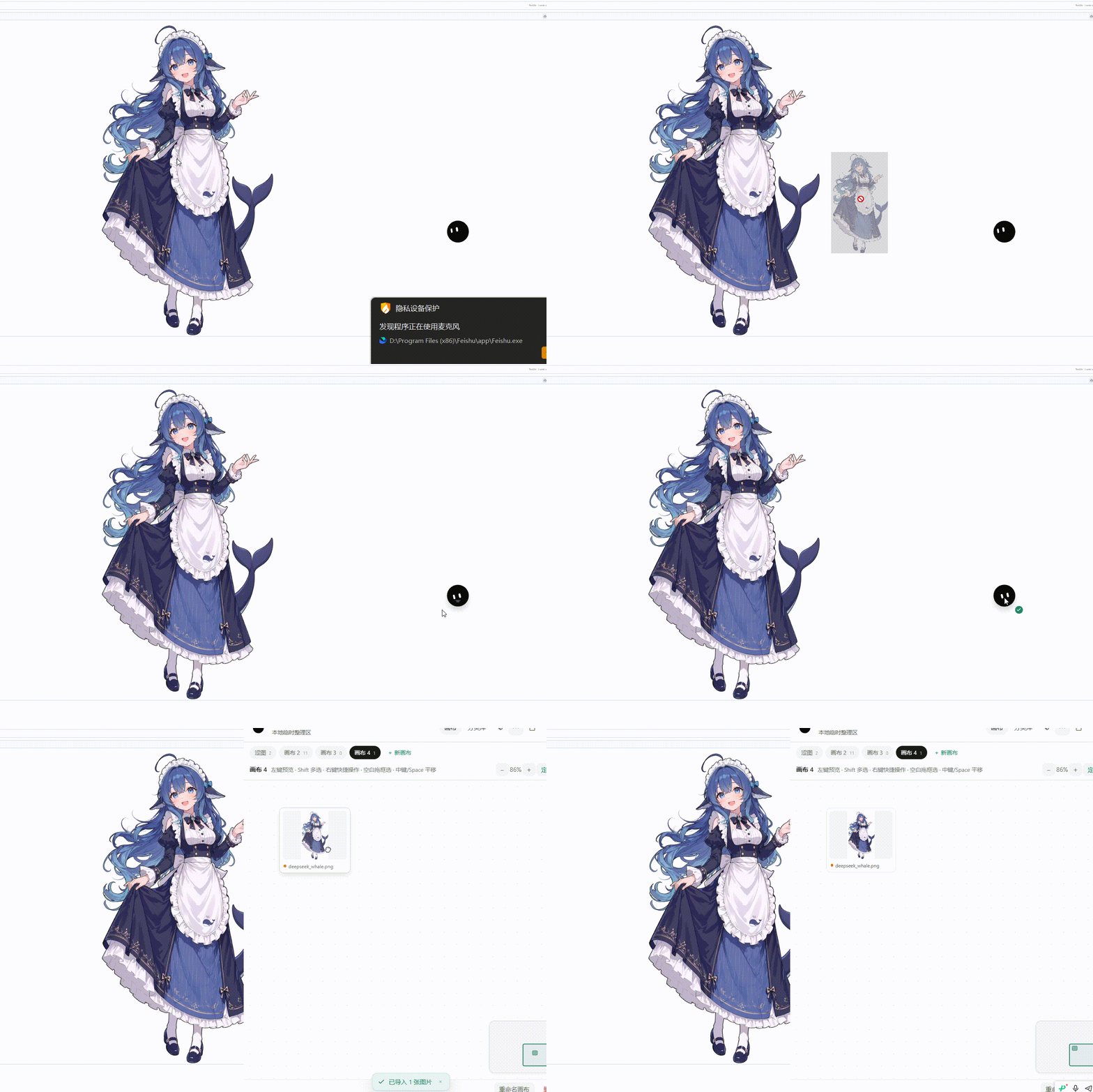
悬浮球是入口。短按一下,打开或收起画板;按住约 250 毫秒再拖动,可以把它挪到屏幕任意位置。图片直接拖到悬浮球上,就进了当前画板。在画板里按 Ctrl+V,复制好的图片也能放进来。这一步不需要选路径,也不需要起名字。
一块画布,先摊着看
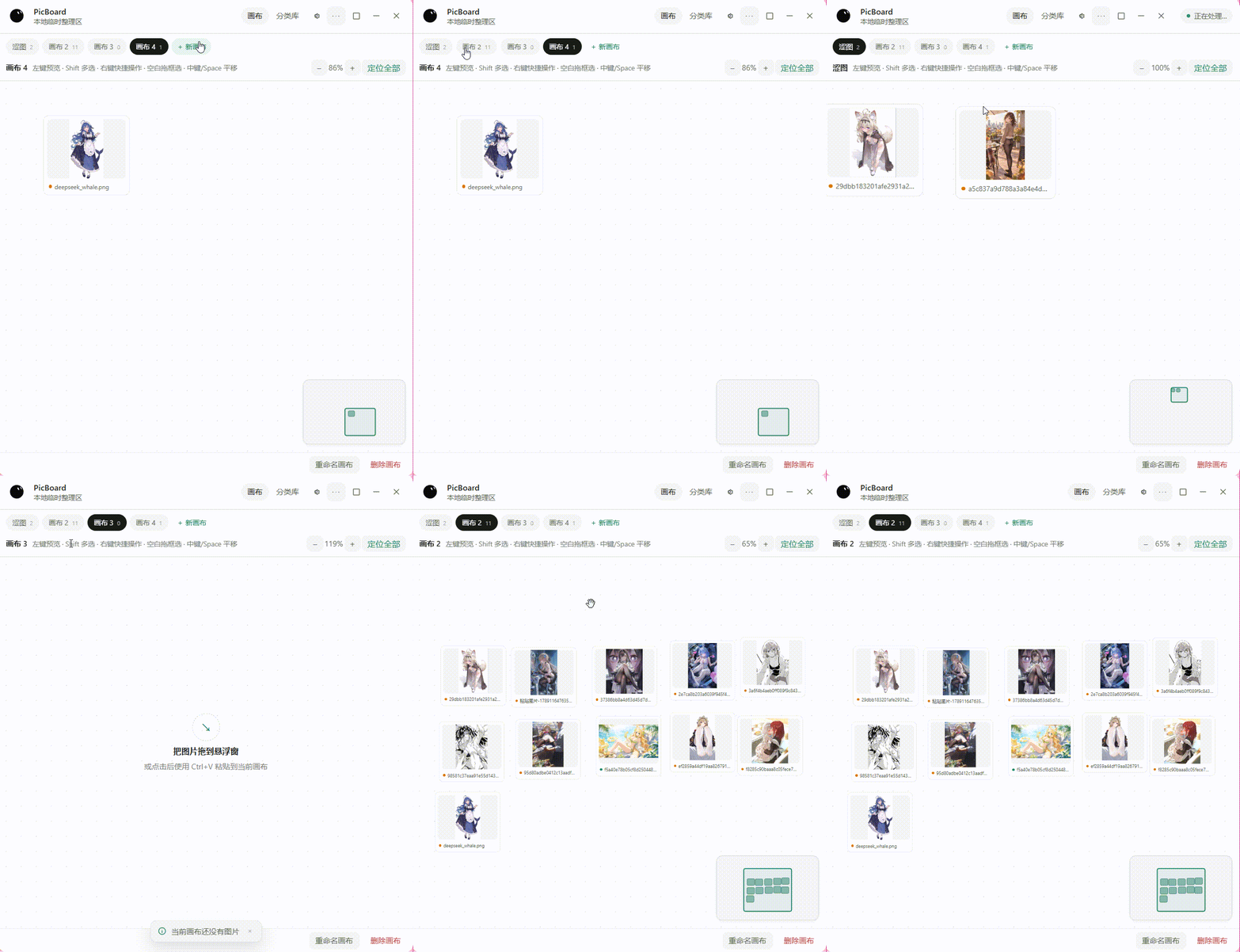
画布是无限大的,图片可以随便拖、随便摆。滚轮以鼠标位置为中心缩放,范围在 50% 到 150% 之间;中键拖动,或者按住空格后左键拖动,都能平移画面。摆乱了就点「定位全部」,把当前画布里的图片重新收进可见区域。画布可以新建多个,用标签切换,比如分出灵感、素材、待整理。
分类留到最后做
图片什么时候归类,由使用者自己定。右键图片或点「⋯」,会打开分类菜单;选好分类,图片就归档到本地图片库,同时在画布上保留。从画布移除,只移除画布上的引用,图片库里的原文件不动。真要删掉已分类的图片,文件会被移到 Windows 回收站。删画布之前有确认,画布上没归类的临时图片会被清掉,已分类的仍然留在图片库里。
图都留在本机
本地优先的设计:不需要账号,不上传图片,不提供云同步,也不靠服务器运行。图片、画板、分类和设置,默认存在当前用户的数据目录里。作者的说明写得很实在——重要的图仍然建议自己备份,设置里改了路径,已有的图片不会自动搬过去。这类常驻本机的 系统 工具,装好之后基本不用管。
使用教程
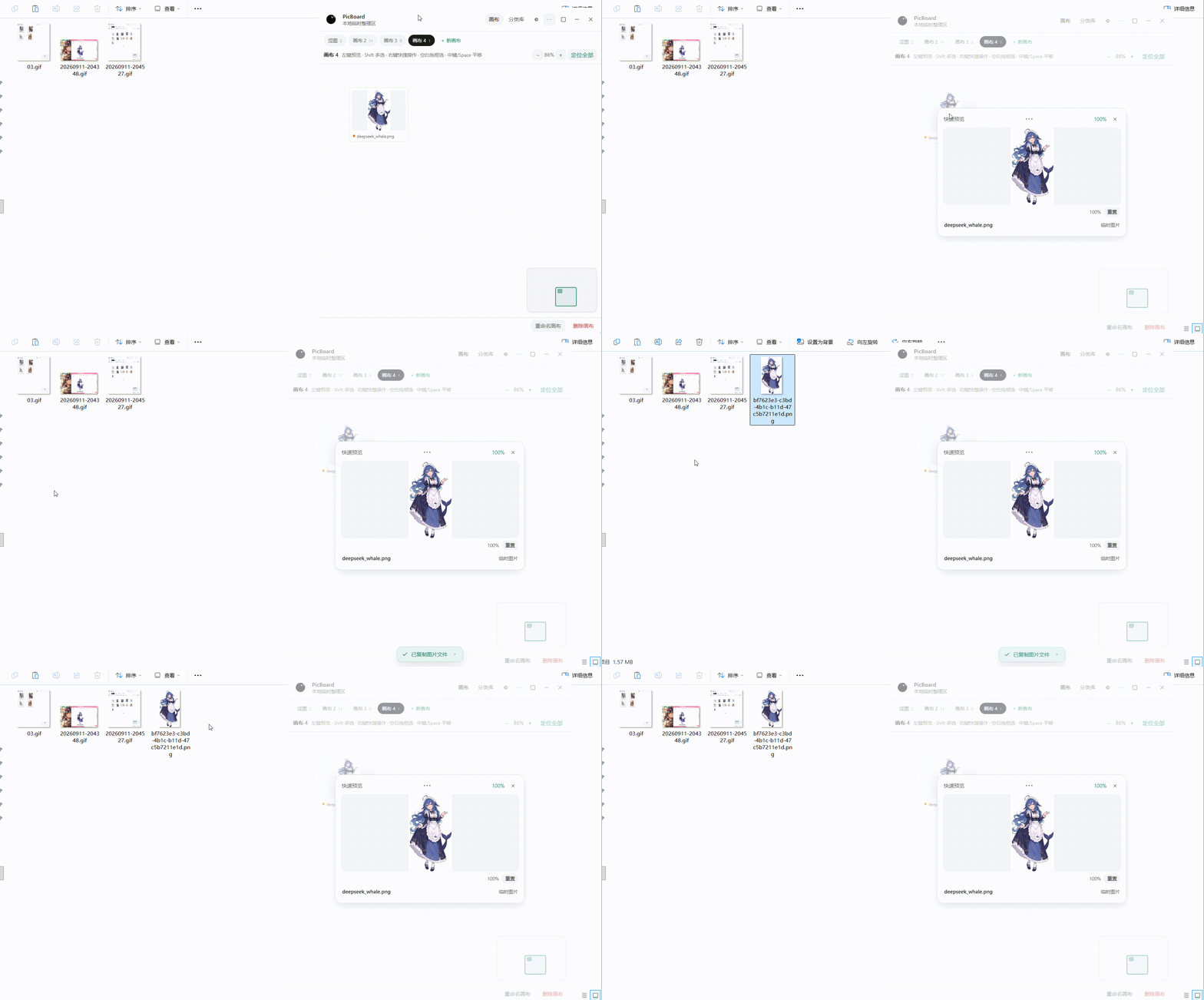
平时会以悬浮球的形式出现在你的桌面上,点击后会展开画板,展开后就是这样:
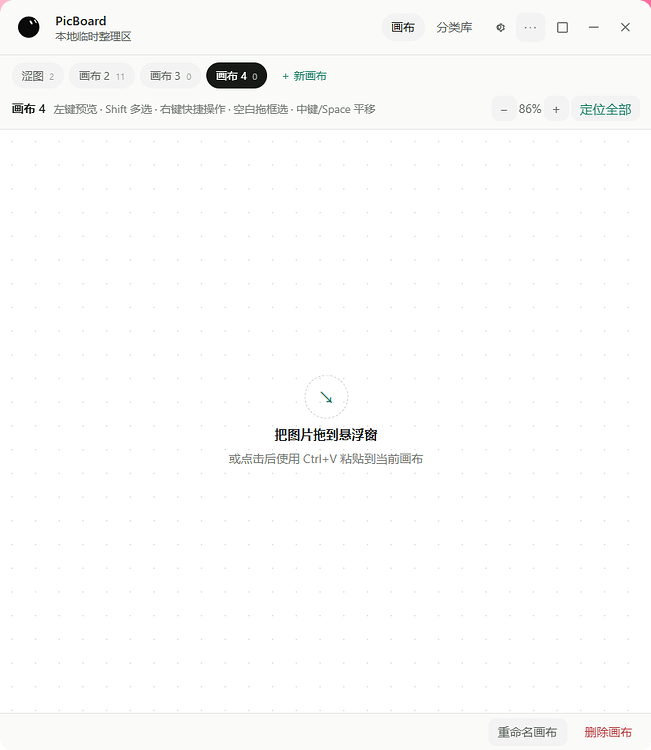
将浏览器里面,或者聊天窗口内的图片直接拖拽到小球上,即可把图片快速纳入暂存区的画板,类似下面这样。当然,你也可以复制后打开画板直接进行粘贴。
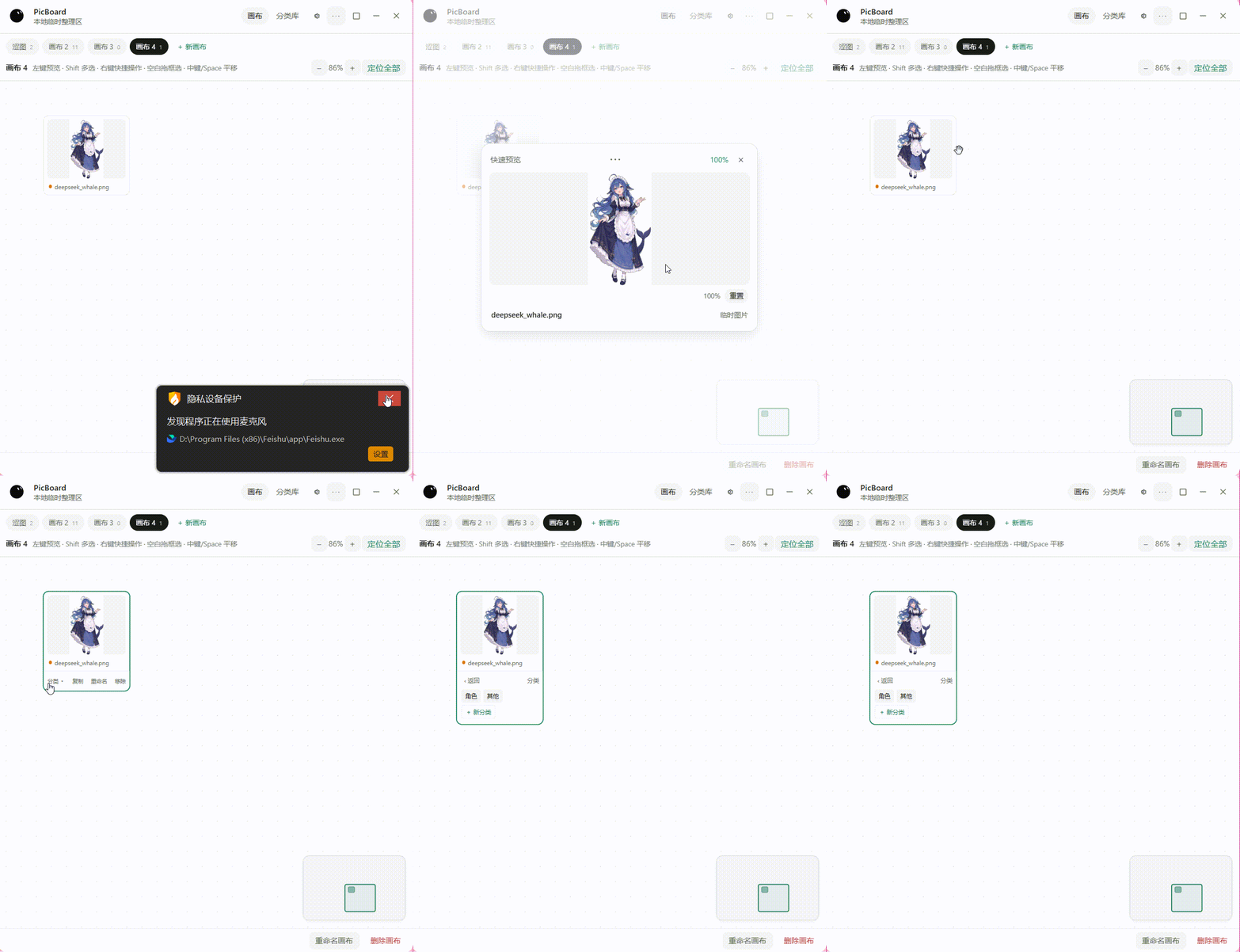
可以点击画板上的图片实现快捷的分类进行落盘。另外画板还支持基础的图像预览,复制等操作。
当然,画板也是能进行新增,删除,重命名等操作,并且实现了大部分需要的画布交互功能(缩放,定位,小地图,框选,多选)你可以在多个画布内进行快捷的切换。
画布上的图片自然也是能快速的粘贴到其他应用内。
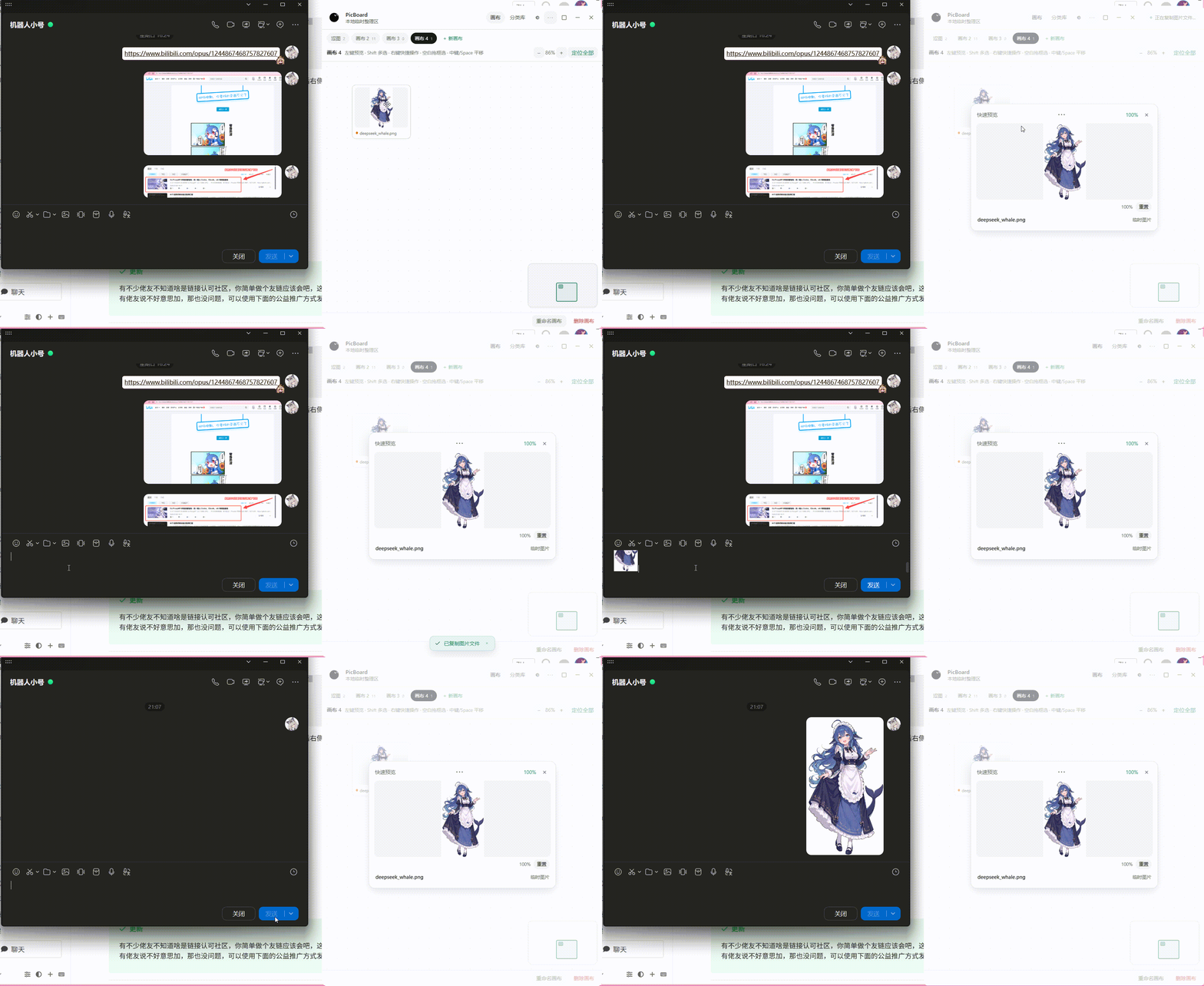
另外,也可以直接粘贴到文件夹内。
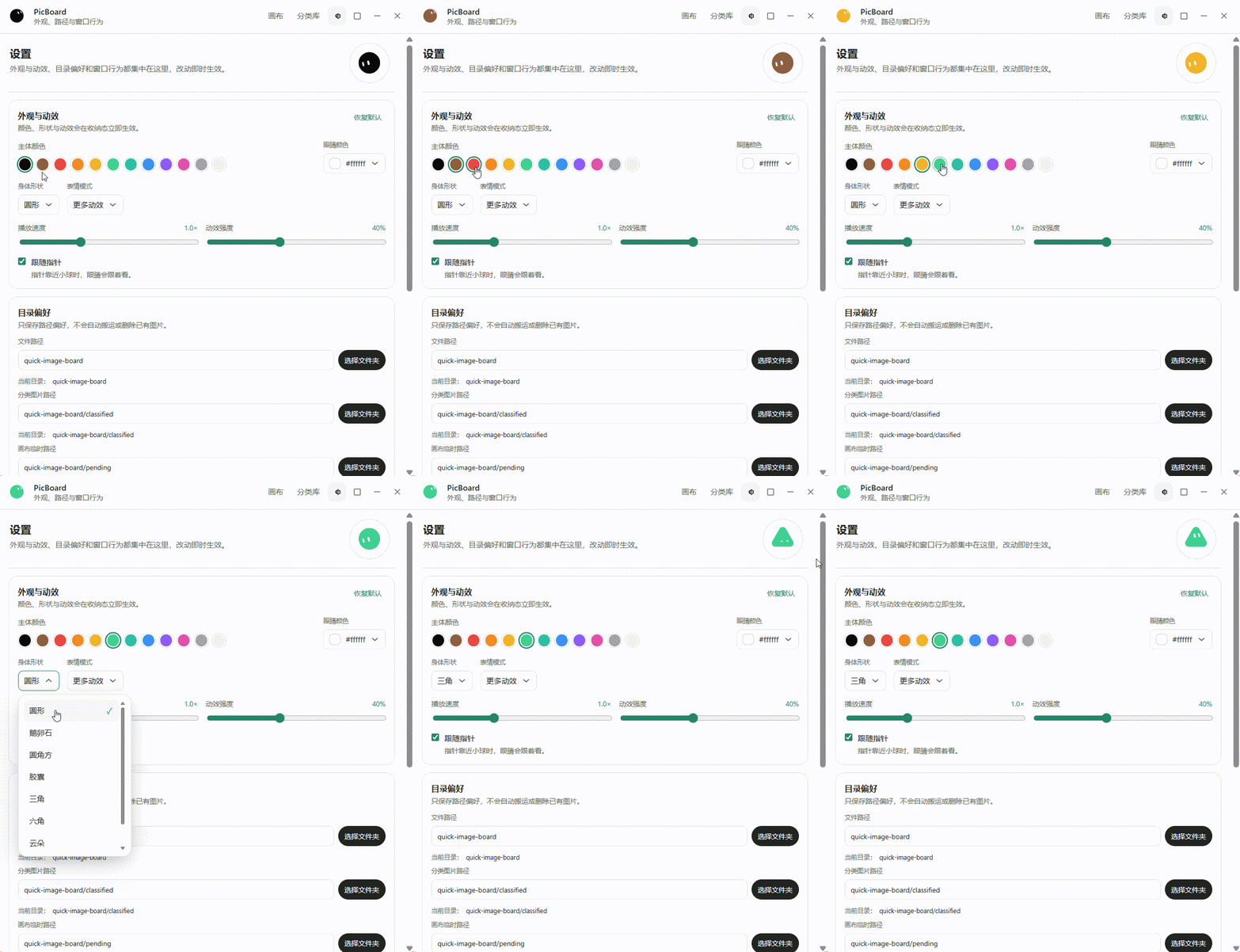
能自定义部分的悬浮球的样式以及颜色等内容
使用感受
第一点,不打断这件事它做得到位。看到图就拖进去,不用当场决定放哪,也不用切出去新建文件夹。攒够了再一起收拾,这个顺序才是对的。
第二点,删除的规则写得清楚。从画布移除不等于删文件,删分类图片会先送进回收站,删画布还会先问一句。这种地方不写清楚,迟早有人丢图。
第三点,本地优先是真本地,但有两处要留意。它算 工具推荐 里挺克制的一类,归到 实用软件 也合适。发布包是未签名的便携版,没有安装器和自动更新。重要图片还是自己留一份备份更稳妥。归到 有趣软件 这类日常工具里,它算轻的一个。
官方网站
https://github.com/lmy414/PicBoard
下载地址
https://pan.quark.cn/s/5bed2cb4a36f
相关推荐