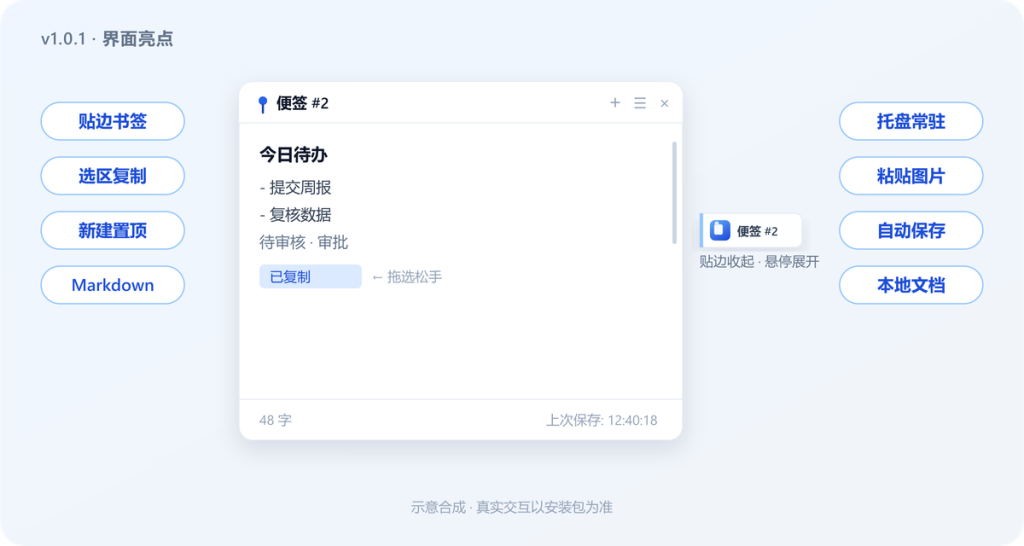

桌面上摊着三四张便签,右下角被压掉一截。想挪开,得一张张拖;想找昨天记的那条,还得挨个点开看。我今天分享的 ArkNote 想改的就是这个画面:便签还是便签,靠边能收成一条书签,鼠标一碰就展开。它是个常驻托盘的软件工具,也是那种装上就不怎么需要管的效率工具。

它是什么
ArkNote是常驻在 Windows 托盘的桌面便签,代码公开在 GitHub 上。每张便签是一个独立的原生窗口,能单独拖动、单独置顶;正文用 Markdown 写,图片可以直接粘贴进来;内容会自动写进「文档 / ArkNote」目录,不需要手动点保存。它不要求注册账号,也不依赖服务器运行。
场景痛点
平时写点东西的人应该都有过这种感受:临时冒出一句话,得先打开一个笔记软件,等它加载完,再新建一篇,最后还得想个标题。等这一圈走完,那句话已经想不起来了。 用系统自带的便签倒是快,可它跟别的东西接不上:想回头整理,得一条条选中、复制、贴到别处。这类临时的笔记 平时不起眼,做知识管理 的人真要回头翻,光搬运这一步就够劝退的。对靠写作 吃饭的人来说,这个来回每天都在发生。

功能特点
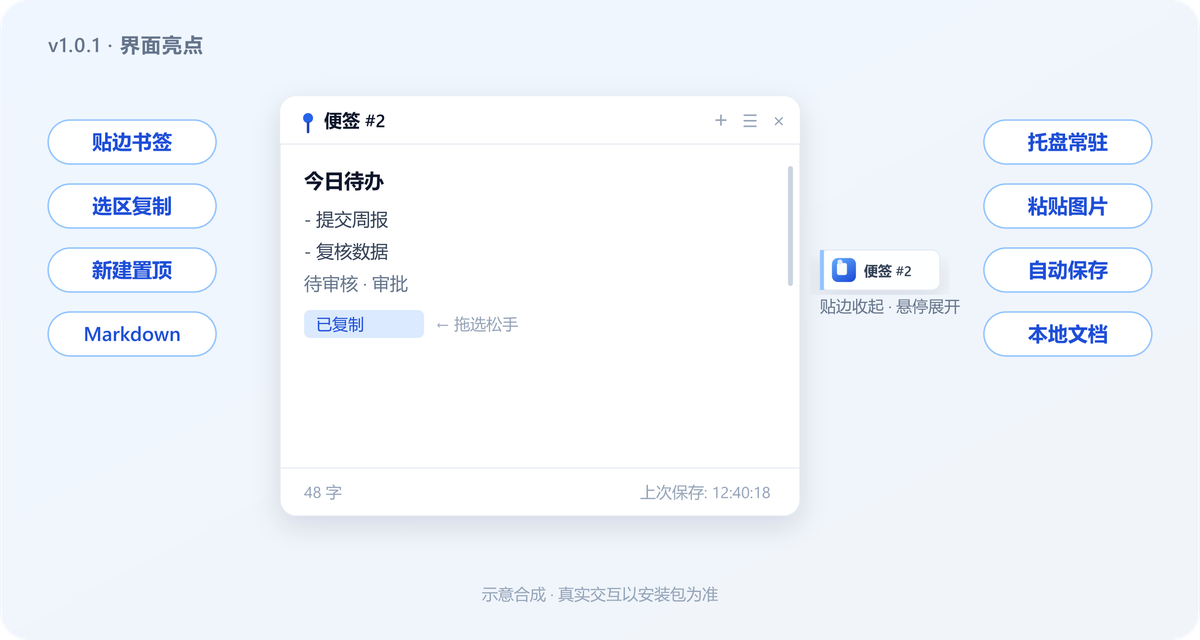
- 托盘常驻 — 左键显示全部便签;右键新建、主题、设置与关于
- 贴边书签 — 置顶后靠近屏幕边缘,收起为 logo + 标题标签;悬停展开
- 选区复制 — 拖选文字松手后自动写入剪贴板,选区旁浅色提示
- 新建默认置顶 — 托盘「设置」可开关,新建便签直接置顶
- Markdown + 图片 — Vditor IR;粘贴图片落到
note-{id}.assets/(Typora 风格相对路径) - 自动保存 — 正文进
note-{id}.md,几何 / 主题记在index.json
托盘常驻,每张便签一个窗口
装好之后,ArkNote 待在系统托盘里。左键点一下,所有便签窗口一起显示;右键出来的是菜单:显示便签、新建、主题、设置和关于。窗口的位置和大小会被记住,下次打开还是原来的摆法。托盘的「设置」里有个「新建默认置顶」开关,打开之后,新建的便签直接浮在最上层。
靠边收起,变成一条书签
便签置顶之后,把它拖到屏幕边缘,会自动收起成一条书签,只留下标志和标题;鼠标移上去,或者窗口重新获得焦点,它再展开回来。桌面空间紧张的时候,这个动作比最小化好用——收起来了,仍然看得见是哪一张。
拖选松手,文字自动复制
在便签里拖着选一段文字,松开鼠标,选中的文字就自动进了剪贴板,选区旁边会浮出一个浅色的「已复制」提示。不用再补一次复制快捷键,往外摘句子很顺手。
图文都能放,自动写到本机
编辑区写标题、列表、引用,输入的同时就能看到效果。粘贴进去的图片会落到这张便签自己的资源目录里,用相对路径引用,跟常见编辑器的做法一致。正文自动保存,窗口的几何信息和主题另记在一个索引文件里。从列表里删掉一张便签,对应的文档和资源目录会一起清掉,不留残余。
使用教程
第一步:从发布页取安装包或绿色版。安装包一路下一步即可;绿色版解压后直接运行主程序。
第二步:在托盘右键选「新建」,出来一张新便签。想让它一直浮在最上层,去托盘的「设置」里打开「新建默认置顶」。
第三步:把置顶的便签拖到屏幕边缘,它会收成一条书签,鼠标移过去自动展开。要摘一段文字,直接在便签里拖选,松手就复制好了。
使用感受
第一点,贴边收起这一步是真省心。以前便签要么占着桌面,要么最小化之后就彻底忘了。收成书签还留着标题,扫一眼就知道是哪张,这个设计挺聪明。
第二点,自动保存这件事做得克制。写完不用管,关掉再打开,位置和主题都还在;删便签时文档和资源目录一起清掉,也不留垃圾。放在 工具推荐 里,它算轻的那一类,归到常备的 实用软件 也不违和。
第三点,边界写得老实。它归到 文字编辑 这一类没问题,但目前只做 Windows,别的系统用不上;仓库里没有附带许可证文件,要用之前记得先看清授权方式。另外它还有个只跑界面的预览模式,那个模式下数据存在浏览器本地存储里,图片不会写到本机,拿来试功能可以,别当正式记事用。归到 有趣软件 里,它属于那种不张扬但天天能用到的东西。
官方网站
https://github.com/xiaoyangtx996/ArkNote
下载地址
https://pan.quark.cn/s/437dd582cae4
相关推荐

Obsidian Config Sync — 一键同步 Obsidian 多个仓库的 .obsidian 配置
 2026-09-15