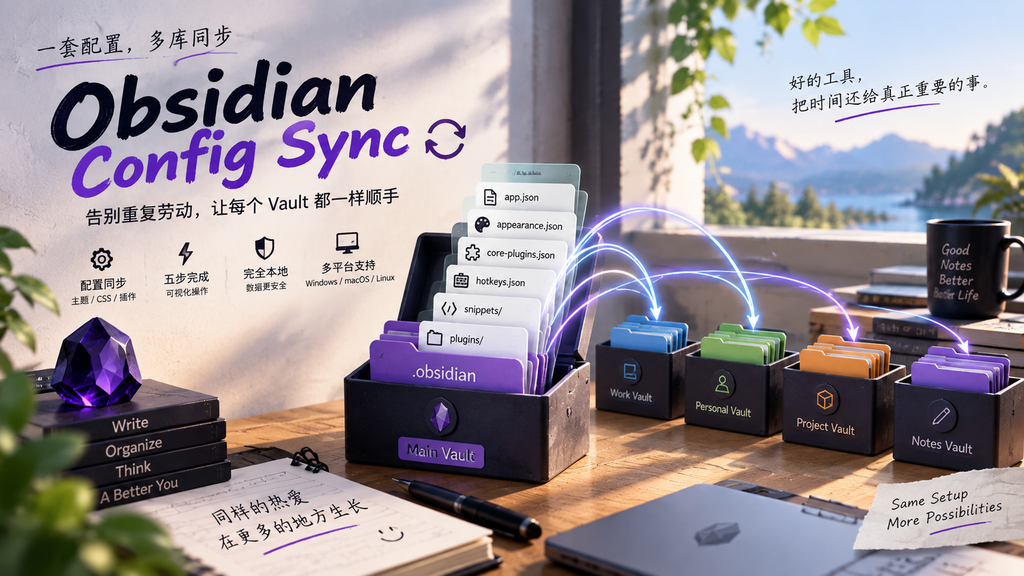

Obsidian Config Sync 是一款用于同步 Obsidian 笔记库配置的小型软件工具,以桌面软件形态运行。它的作用很直接:选定一个主库,把其中的 .obsidian 配置复制到多个目标库,省去逐一手动拷贝设置、主题、CSS 片段和社区插件的麻烦。
对重度使用 Obsidian 做知识管理的人来说,工作笔记、个人知识库、项目资料往往拆成多个 Vault。每个 Vault 的界面、快捷键、插件列表都各自维护,时间一长就变成重复的体力活。这个工具把「复制 .obsidian」这件事做成了可视化的五步流程,并允许你在执行前看到具体会新增或覆盖哪些文件。
Obsidian Config Sync 作为一款小众但指向明确的效率工具,它更适合被归入软件发现和资源合集里的实用软件类别,而不是面向所有笔记用户的通用神器。
场景痛点
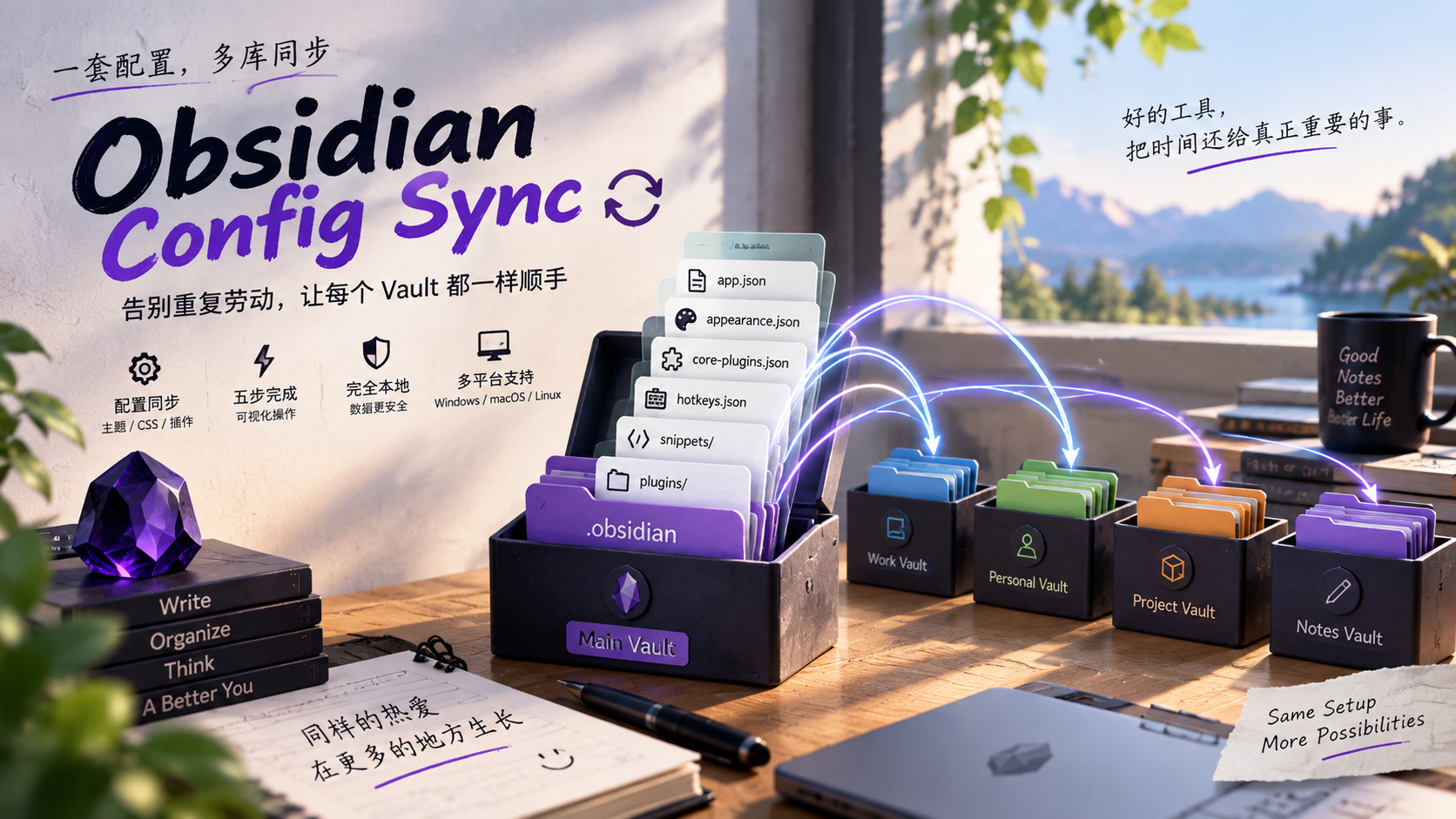
Obsidian 的多 Vault 设计本来是为了让不同项目、不同身份的资料互不干扰。但当你把一套顺手的配置打磨出来——比如自定义的 CSS 片段、精心排版的主题、顺手的热键组合、离不开的社区插件——想要迁移到另一个 Vault 时,就得手动复制 .obsidian 目录。
手动复制的问题在于:你不知道哪些文件该搬、哪些不该搬。workspace.json 记录的是当前窗口布局,搬到另一个库只会带来错乱;社区插件的启用列表如果照搬,可能和目标库已有的插件冲突;CSS 片段和主题文件 scattered 在不同子目录里,漏掉一两个很常见。对把笔记当生产工具的人来说,这种文件管理上的摩擦会反复消耗注意力。
该工具想解决的就是这个:把配置同步变成可勾选、可预览、可回头的操作。
界面预览
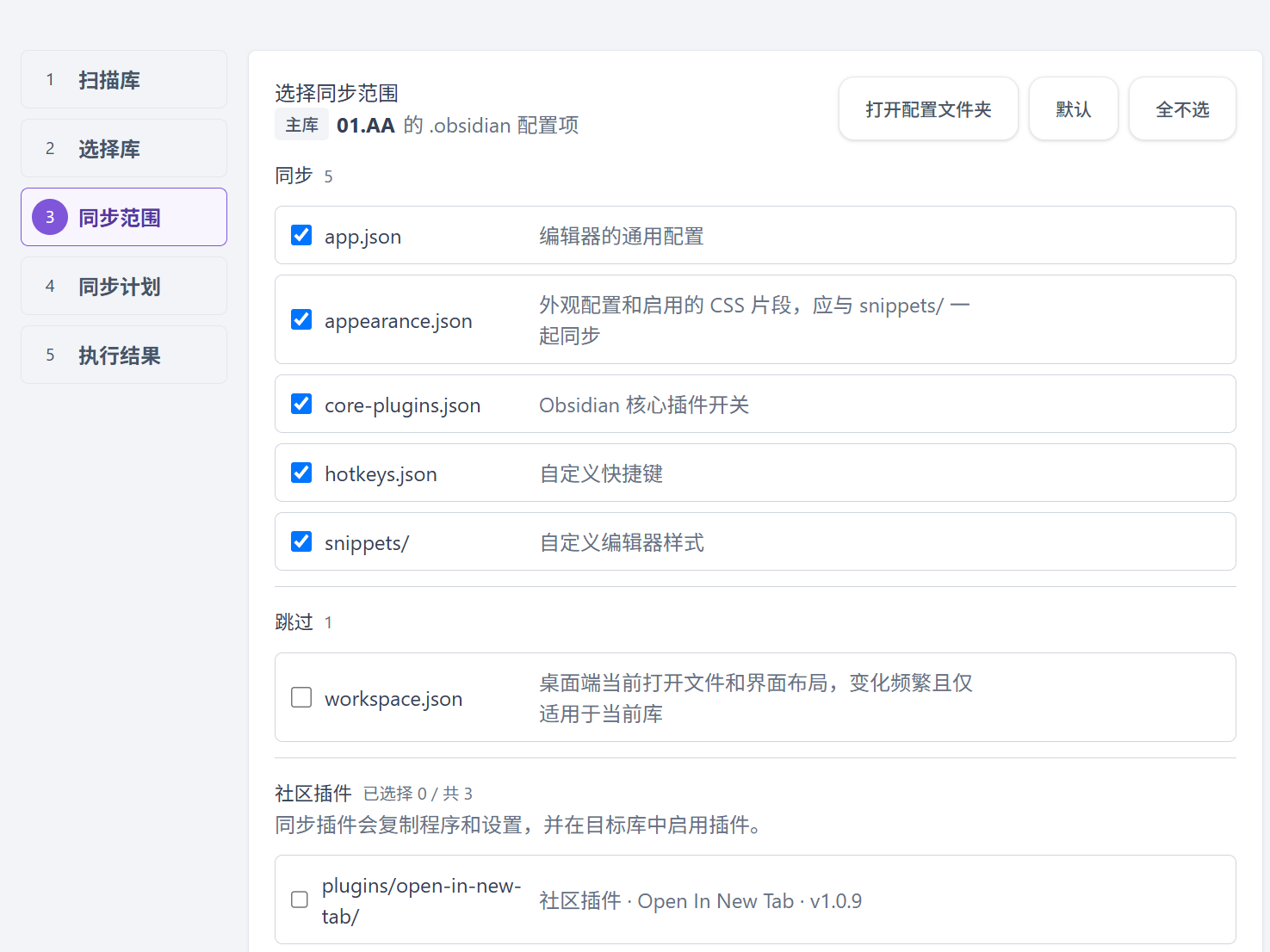
主界面展示了「扫描库 → 选择库 → 同步范围 → 同步计划 → 执行结果」五步流程,以及 app.json、appearance.json、core-plugins.json、hotkeys.json、snippets/ 等可勾选配置项。
核心功能
- 一主多目标同步:选定一个主库后,可同步到多个目标库,方向始终为主库 → 目标库。
- 自动扫描 Vault:选择包含 Obsidian Vault 的目录后,程序会扫描该目录及最多两层子目录,识别出带
.obsidian的 Vault。 - 按配置项选择范围:可单独勾选 app.json、appearance.json、core-plugins.json、hotkeys.json、snippets/ 等配置,以及需要同步的社区插件。
- 同步计划预览:执行前按目标库列出本次新增和覆盖项,确认后再写入。
- 递归覆盖但不删除额外文件:目录采用递归覆盖,不会删除目标库中已存在的额外文件。
- 社区插件追加启用:复制插件程序和设置后,保留目标库原有启用列表,再追加并启用所选插件。
- 完全离线运行:不依赖 Obsidian 插件 API,所有操作在本地完成。
- 跨平台应用:Release 提供 Windows x64、Linux x64 和 macOS Universal 三种二进制包。
安装与使用
使用流程
下面这份简明流程可以当作日常使用教程来参考。
- 扫描库:选择包含 Vault 的目录,程序列出识别到的 Vault。
- 选择库:指定一个主库和至少一个目标库。
- 选择同步范围:勾选需要同步的配置项和社区插件,可用「默认」或「全不选」后重新挑选。
- 检查同步计划:确认每个目标库会新增、覆盖哪些文件,此时还未写入磁盘。
- 查看执行结果:同步完成后,分别显示每个目标库的新增成功、覆盖成功和失败项。
同步前建议关闭正在使用相关 Vault 的 Obsidian 窗口,避免两边同时修改配置。首次使用前请备份 .obsidian 目录,或使用 git 对文档仓库做版本控制。
我的使用感受
把它当作一个配置搬运器来用会很顺手。五步流程的界面不算华丽,但每一步都踩在了正确的节点上:扫描让用户不用手动找 Vault,范围勾选把「该搬什么」变得可视,同步计划则在写入前给了用户一次反悔机会。
作为一款处于 Beta 阶段的工具推荐级小工具,它最大的价值不是功能多,而是把原本靠复制粘贴、靠运气不冲突的操作,变成了可重复的流程。README 里反复提醒备份,说明作者对 Beta 阶段的数据风险很清醒——这点在同类有趣软件或效率小工具里并不多见。如果你管理着三个以上 Obsidian Vault,这款宝藏资料级小工具值得一试。
官方网站
GitHub 仓库:https://github.com/Knowckx/obsidian-config-syn
下载地址
https://pan.quark.cn/s/ad4d58b563e1
相关推荐

magpie 语义搜索启动器:文字搜图、以图搜图、视频镜头定位|本地文件、GitHub stars、书签剪贴板一站式搜索
 2026-09-03
Linkit 桌面书签管理器:AI 摘要 + 语义搜索 + 知识图谱|六主题六视图 + 中英文本地化
2026-09-03