
magpie 是一款小巧的跨平台桌面启动器:按下 Alt+Space,浮窗唤出,输入模糊的印象——或者拖进一张图——回车,就能把「存过但忘掉的东西」找回来。名字取自喜鹊:爱收集闪亮的东西,又出了名地忘记藏在哪。

它的检索范围覆盖五类数据源,全部收纳在同一个快捷键之后:本地文件(文件名 + 全文)、GitHub stars、浏览器书签和历史、剪贴板、已装应用。magpie 以 MIT 许可证开源,由 Tauri 薄壳、Rust 核心与 React 浮窗组成,运行在 Windows、macOS(Apple Silicon)与 Linux 上,界面支持简体中文和英文。
场景痛点
每个用电脑几年的人,本地都有一座「沉没的收藏」:star 过再也没打开过的 GitHub 项目、埋在项目目录深处的文件、能描述出画面却怎么也找不到的截图、迷失在浏览器里的书签和历史、一小时前复制过的那段话、藏在三层菜单里的应用。系统自带的搜索只认关键词和文件名,截图这类没有文字的资产更是无从下手;想找的东西明明就在磁盘上,就是够不着。
核心功能
隐私优先的本地索引
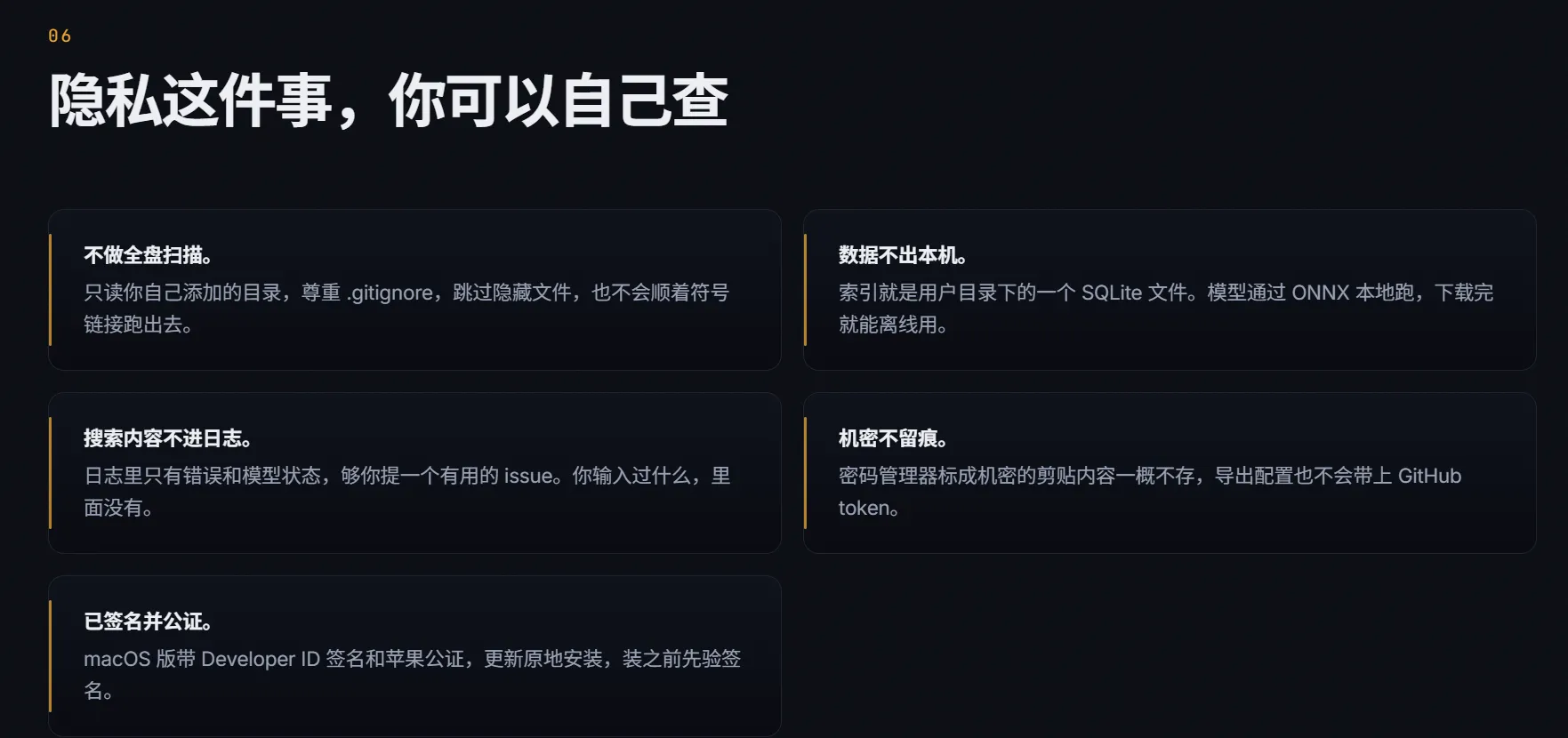
magpie 永不全盘扫描,只索引用户显式添加的文件夹:文件夹内递归扫描,尊重 .gitignore(非 git 目录同样生效),跳过隐藏文件,不追踪越出白名单的符号链接,重复或嵌套的文件夹会被直接拒绝。索引是用户目录里的一个 SQLite 文件,嵌入模型通过 ONNX 在本地运行,属于典型的本地 AI 方案——首次下载约 700 MB 后完全离线,书签直接读浏览器本地文件,不走任何 API、不要账号,没有任何东西被上传。文件夹随时一键移除,文件、全文索引与向量一并清除,每个文件夹和 star 索引都有从零重建按钮。
理解语义的混合检索
关键词与语义并行:SQLite FTS 5(BM 25)负责关键词,本地语义向量(multilingual-e5-small)负责含义,RRF 融合排名。中文查询能命中英文 README 和代码,反之亦然,覆盖 100+ 语言。长内容自动分块(约 1600 字符、带重叠),每块独立向量,第 100 页里的一句话也能被搜到;关键词命中显示高亮上下文片段。查询嵌入约 5 ms,向量常驻内存,模型预热期间关键词搜索照常可用。
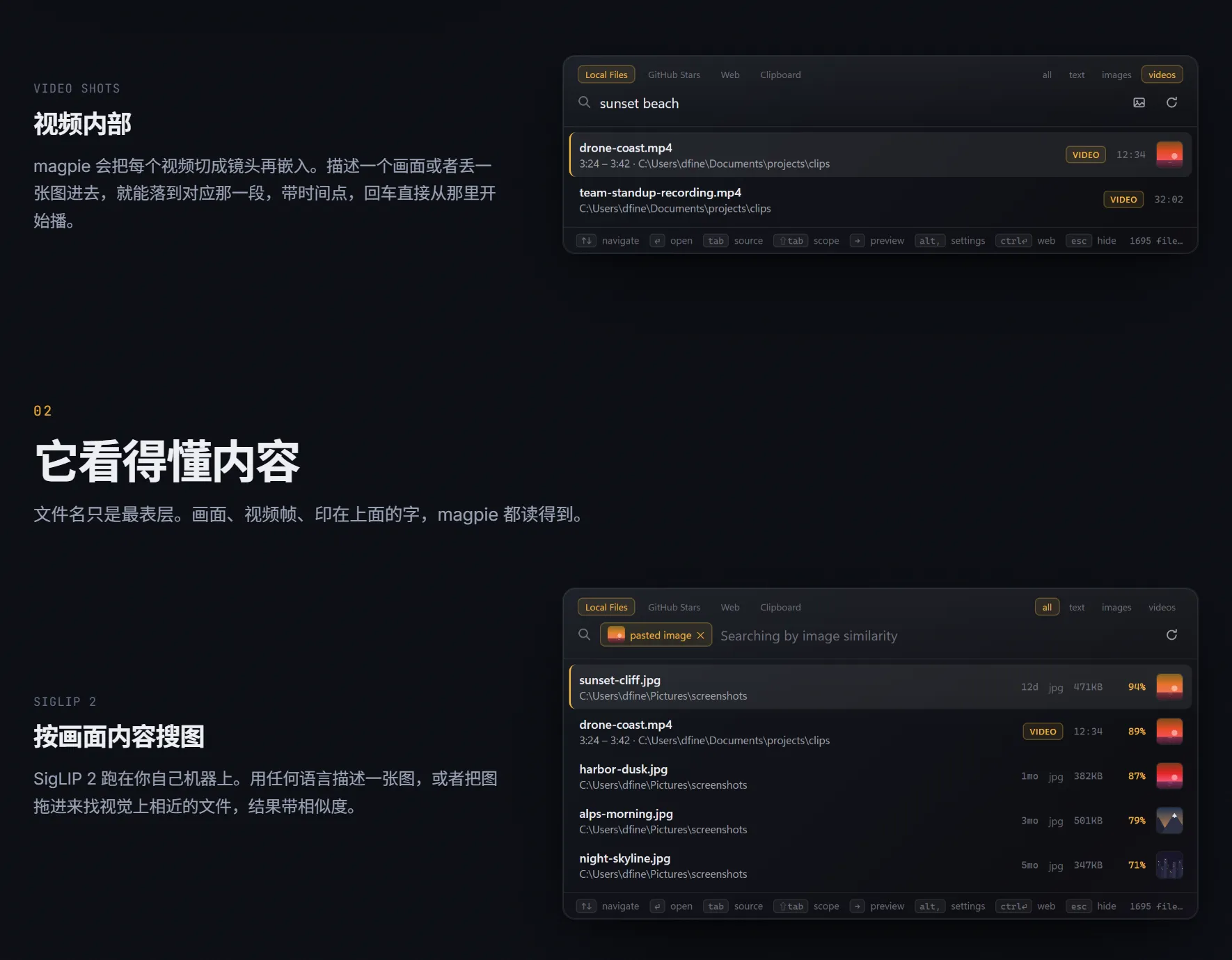
本地文件:文字搜图、以图搜图、搜进视频内部
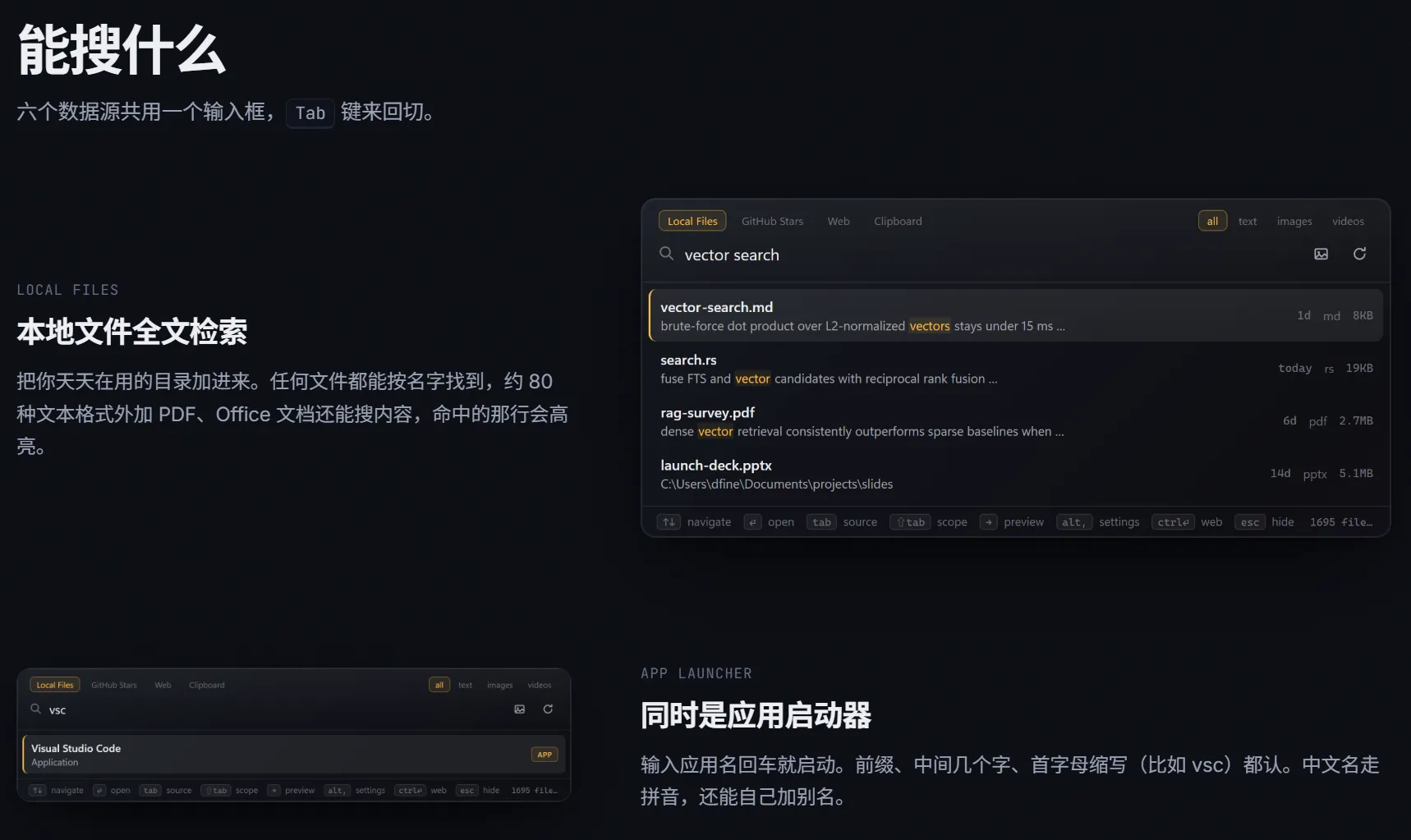
近 80 种文本/代码格式整文件读取并支持全文检索,PDF 经 pdf-inspector 解析(扫描版或乱码 PDF 仍可按文件名找到),Word、Excel、PowerPoint 文档同样可搜,其余一切按文件名索引。图片经 SigLIP 2 嵌入,按画面内容检索:任何语言输入「海边日落」即可匹配照片,拖一张图进窗口或粘贴截图则以图搜图,返回结果带余弦相似度百分比。视频更进一步:每个视频按镜头切分(2 fps 抽帧加直方图场景检测,纯 Rust 实现),代表帧经 SigLIP 嵌入,图片和文字查询都能命中视频内部,结果行显示匹配镜头缩略图和精确时间范围(如 3:24 – 3:42)。解码依赖 ffmpeg,系统缺失时从 magpie 自己的 Release 一次性下载静态版。索引全程增量:启动时、手动刷新、常驻期间每 30 分钟自动跟进增删改。
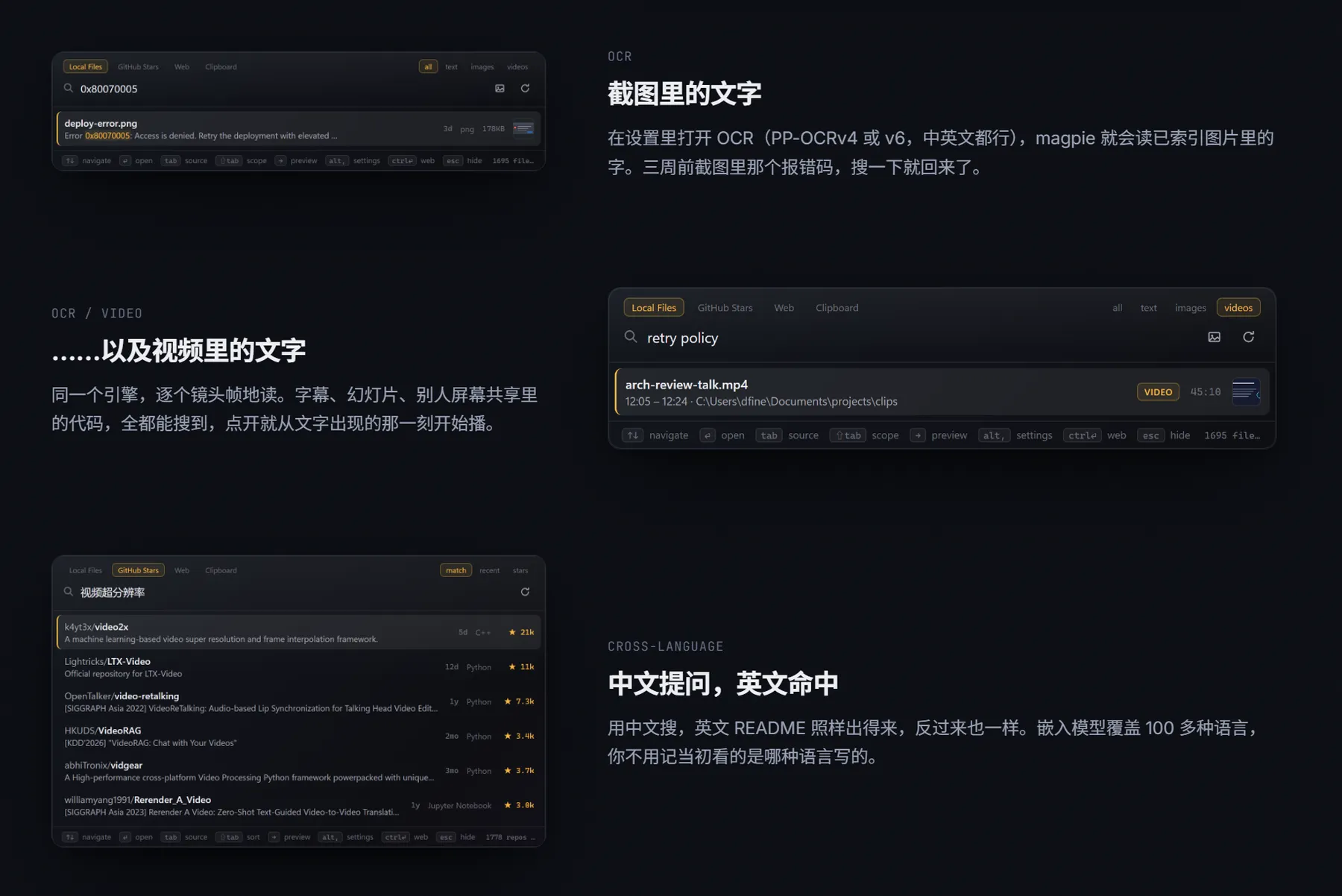
GitHub Stars 全文检索
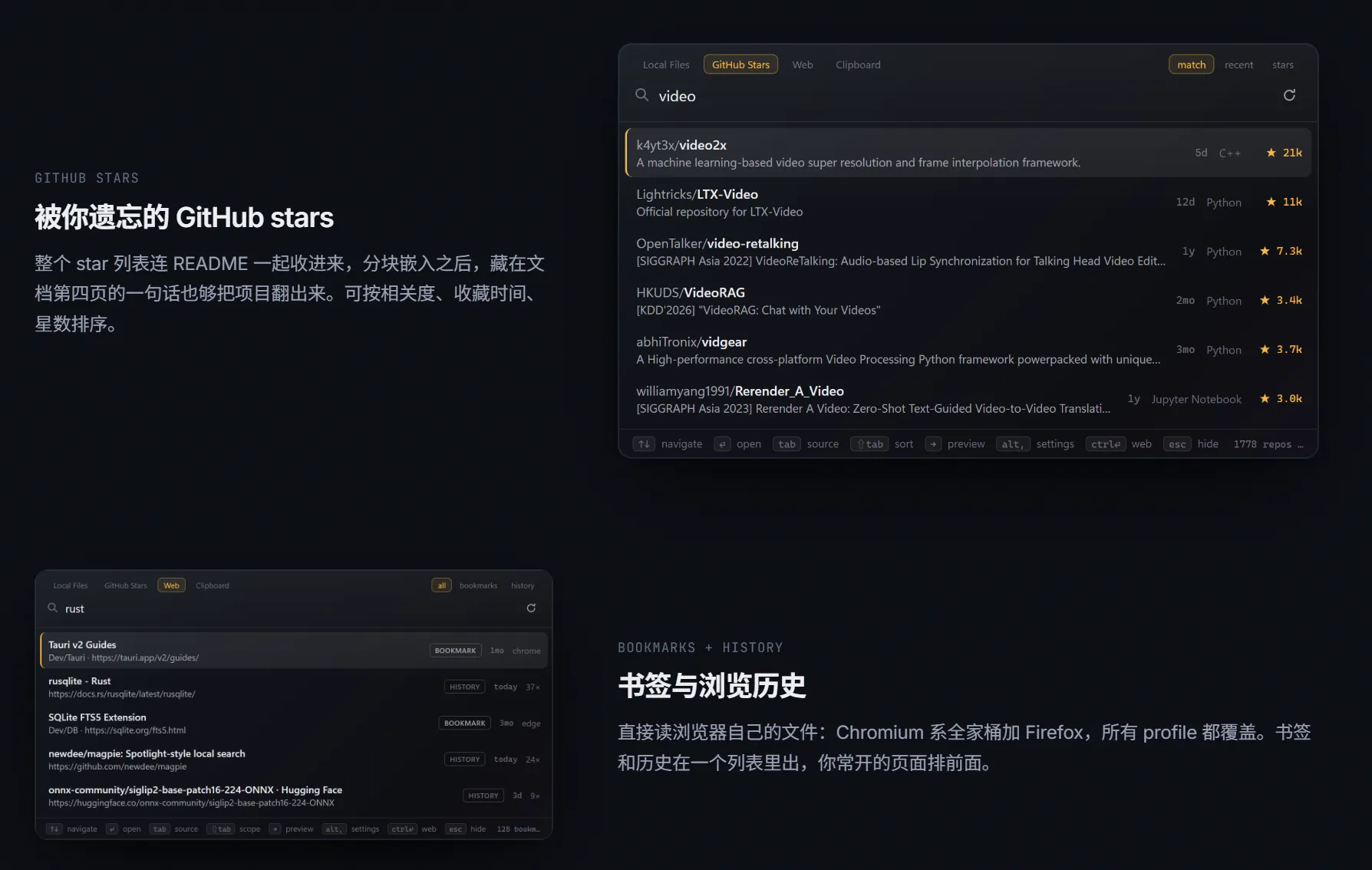
贴一个 PAT(无需任何 scope)即可同步完整 star 列表:名称、描述、topics 和 README 全文(分块嵌入)。取消 star 自动检测,README 用 ETag 增量拉取,只有变化的内容才重新嵌入。结果可按相关度、收藏时间、星数排序,每行显示最后 push 时间,一眼识别弃坑项目。
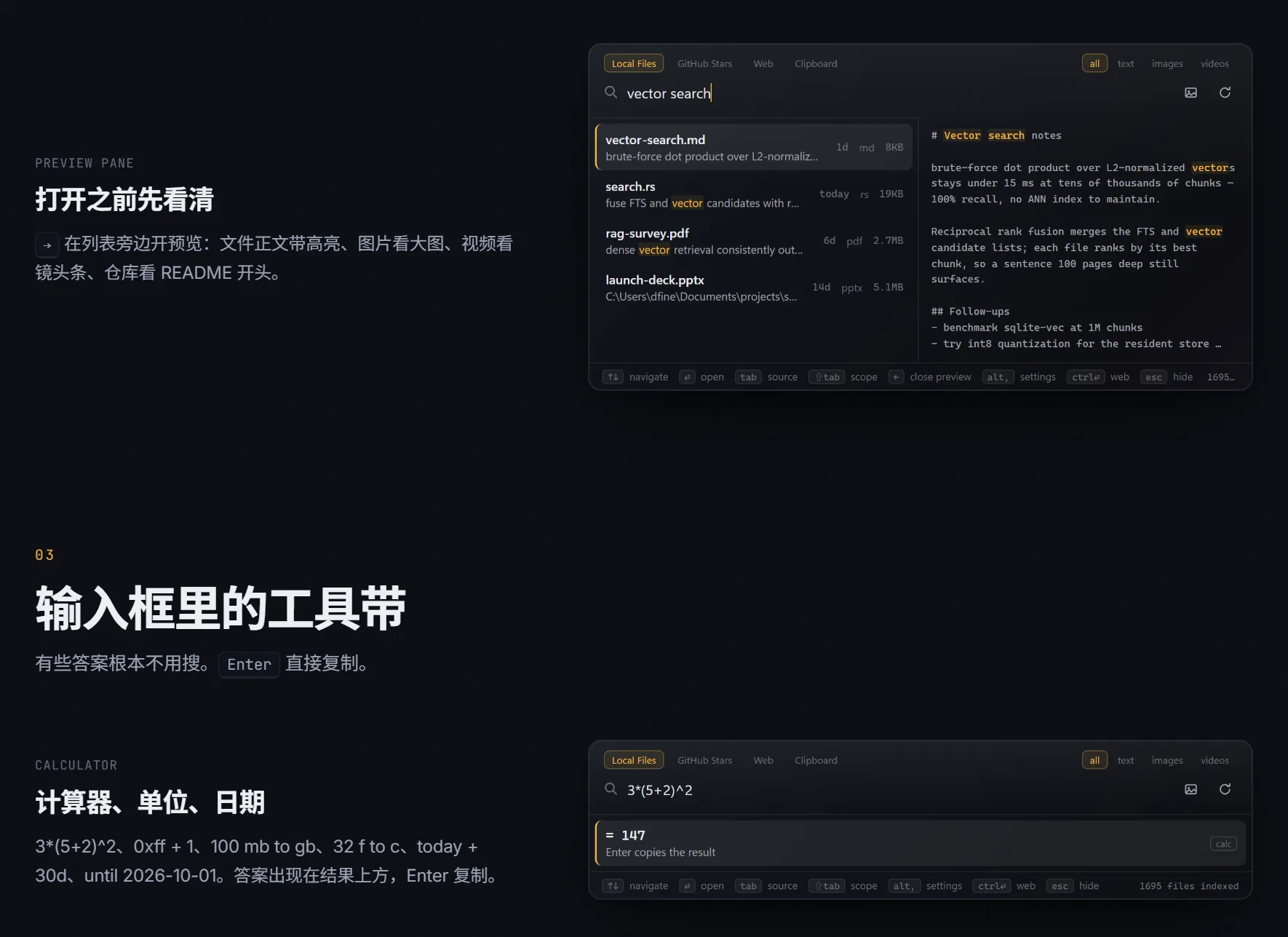
应用启动与拼音匹配
输入应用名(前缀、子串或首字母缩写如 vsc)回车即启动,应用来源覆盖 Windows 开始菜单、macOS /Applications、Linux .desktop。中文应用名支持全拼和首字母拼音:wx、weixin、txhy 直接启动微信、腾讯会议,多音字全覆盖(cq、zq 都能找到重庆),不用切输入法。应用还认别名:内置中英名对照表打通两个方向,Linux 免费吃进 .desktop 的 Keywords= 和 GenericName=,设置里还能一行一条自定义规则(如 proxy = clash)。
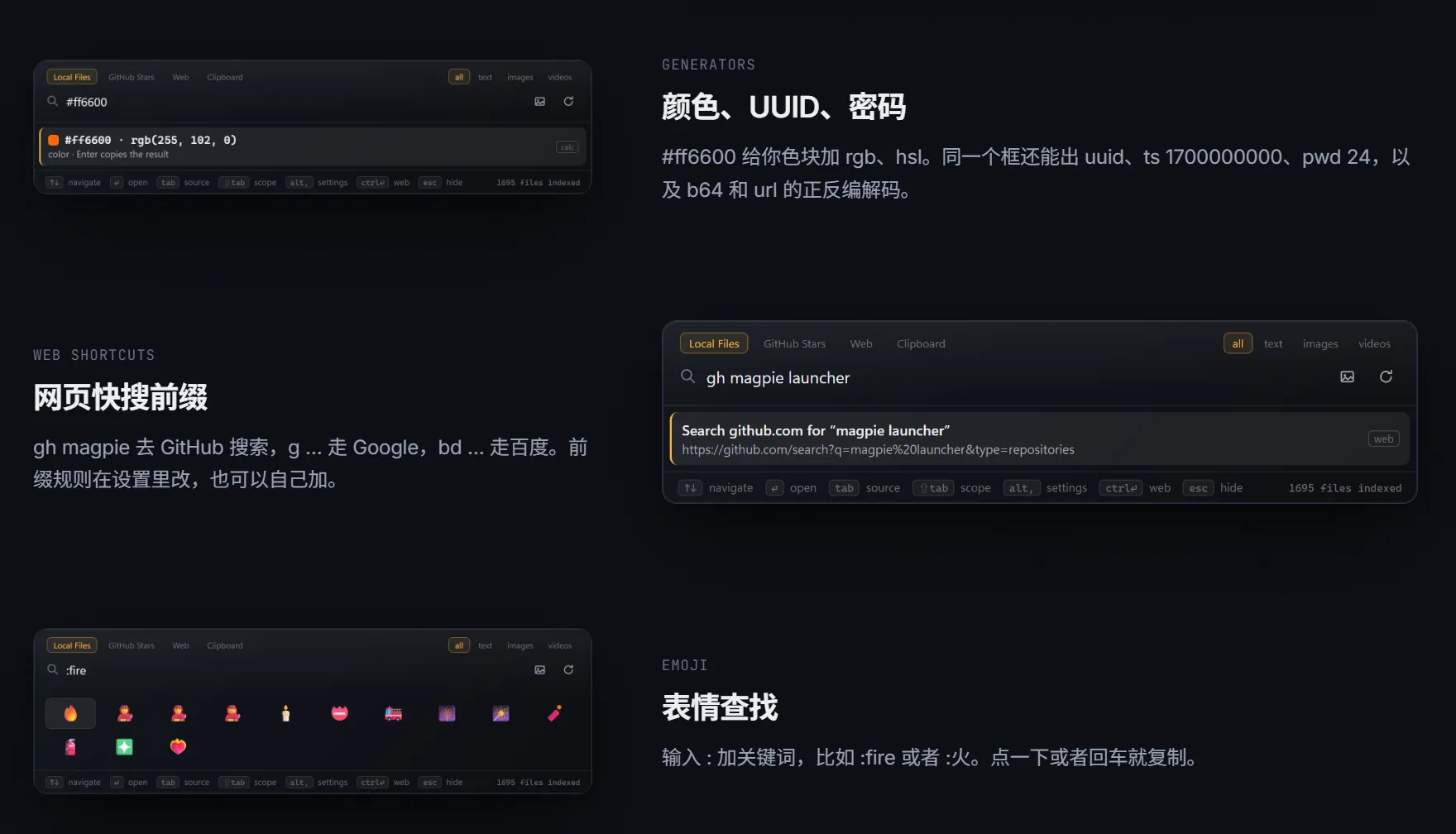
浏览器书签与历史
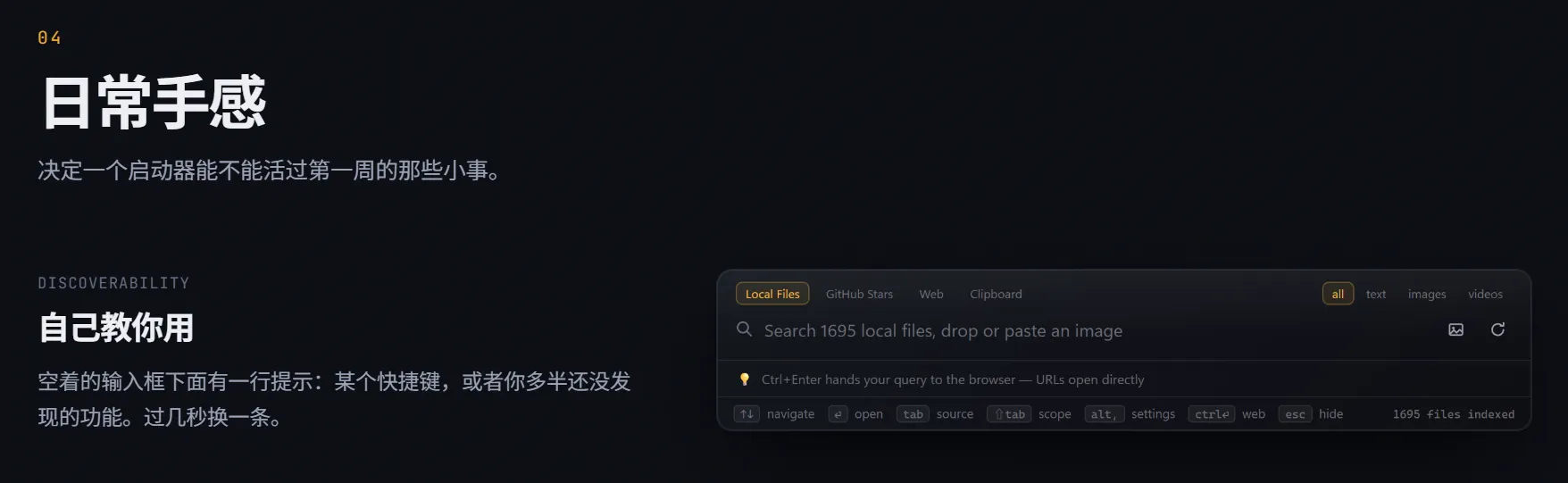
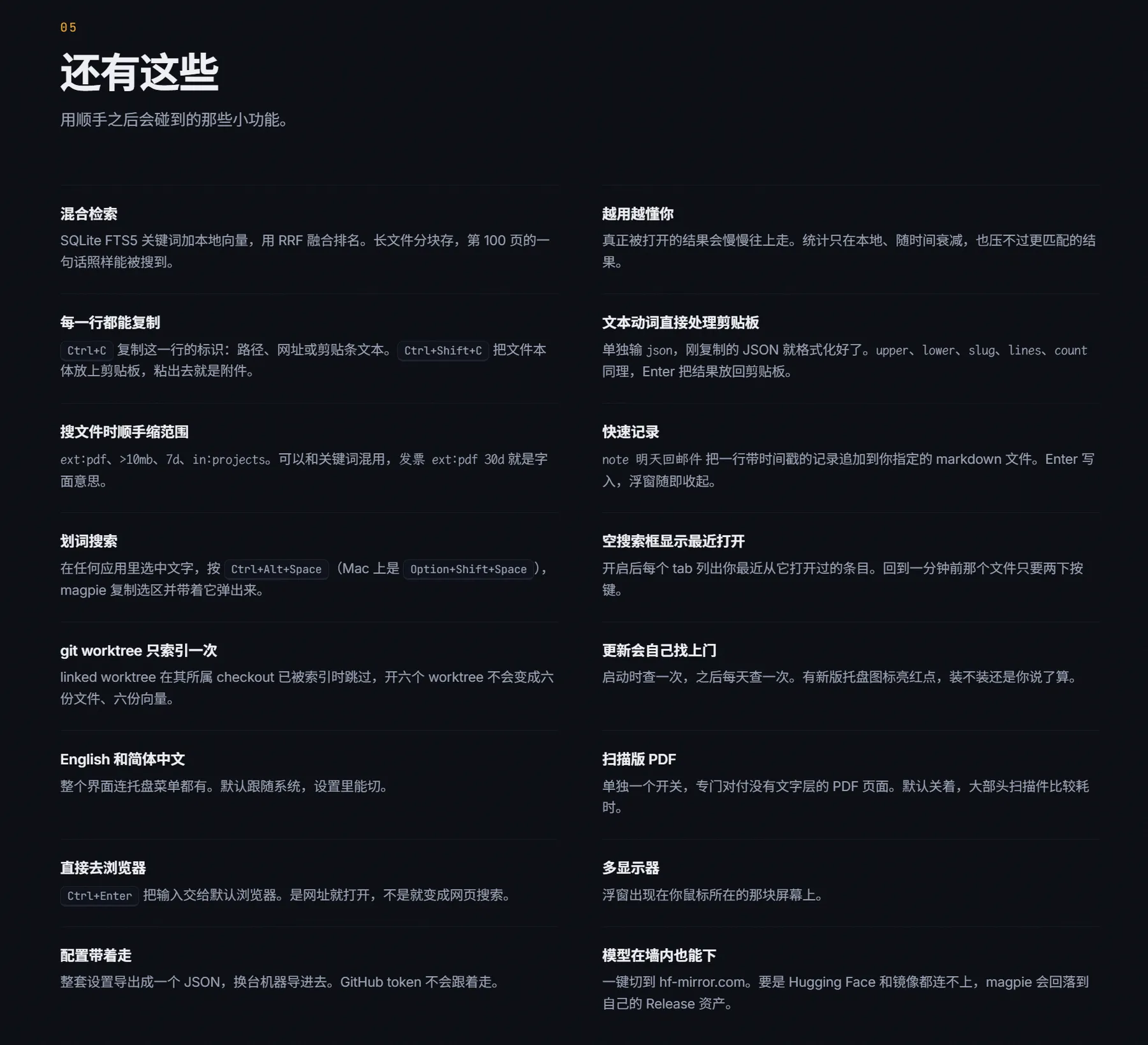
Web tab 同时检索浏览器书签和历史:书签来自任意 Chromium 内核浏览器(Chrome、Edge、Brave、Vivaldi、Arc 及小众分支,按 profile 结构自动发现)外加 Firefox,直接读本地存储;历史覆盖页面标题和 URL,按访问次数加权。在任意应用里唤出浮窗,Ctrl+Enter 还能把输入交给浏览器——像网址就直接打开,否则自动变成网页搜索。
尊重机密的剪贴板历史
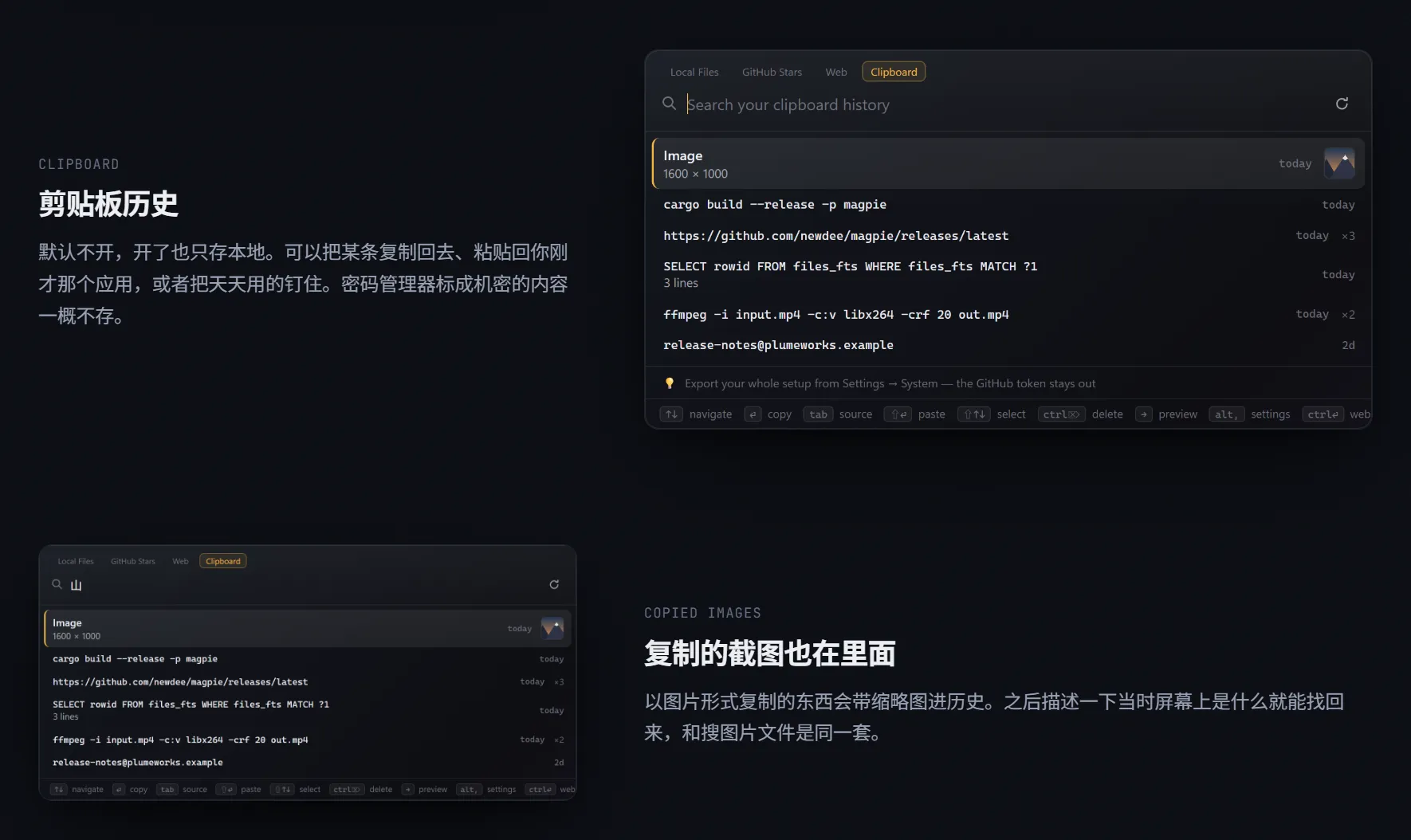
剪贴板历史默认关闭,开启后记录到本地数据库(不是系统剪贴板历史),空查询也直接列出最近复制的内容。密码管理器标记为机密的内容永不记录(Windows 与 macOS 都遵守)。可按条数(500 / 2000 / 无限)和时间(7 / 30 天 / 永久)限制,支持多选合并复制与一键清空。
其他细节
浮窗固定在屏幕中上、置顶于所有窗口、失焦不消失,Tab 在数据源之间切换,Shift+Tab 循环当前源的模式。支持签名校验的一键原地自动更新,模型下载源可在 huggingface.co 与 hf-mirror.com 之间切换(断点续传加实时进度),网络不通也能用。
安装与使用
前置条件
- Windows、macOS(Apple Silicon)或 Linux
- 磁盘空间:首次启动自动下载嵌入模型约 700 MB
安装
从 Releases 下载:Windows NSIS 安装包、macOS dmg、Linux AppImage/deb/rpm。
macOS 构建未签名,浏览器下载的 dmg 会触发 Gatekeeper,用 curl 安装可完全跳过隔离标记:
也可以右键 app 选择打开;若提示「已损坏」,执行 xattr -cr /Applications/magpie.app。
日常使用
按 Alt+Space 唤出,Tab 切换数据源,Enter 执行按类型动作:repo、书签、历史进浏览器,文件在资源管理器定位,应用直接启动,剪贴条复制回去。参照官方使用教程的节奏,建议先把常用工作目录加入索引,再把 GitHub PAT 贴进设置,两类沉没资产即刻变成可检索状态。这类实用软件的起步成本只有添加文件夹一步。
我的使用感受
从 README 的取舍看,magpie 把「找回来」这件事拆得很克制:不全盘扫描、不上传、机密内容不记录,边界都写死在架构里而不是口头承诺。以图搜图和视频镜头定位是同类工具里少见的亮点,拼音启动应用对中文用户尤其顺手。作为一篇工具推荐,它适合收藏多、路径深、记忆差的效率工具重度用户;在GitHub精选和软件发现清单里,这款有趣软件值得一试,也给桌面系统增强提供了一个新选项。
官方网站
https://github.com/newdee/magpie
下载地址
https://pan.quark.cn/s/b92f3f9df32d
相关推荐
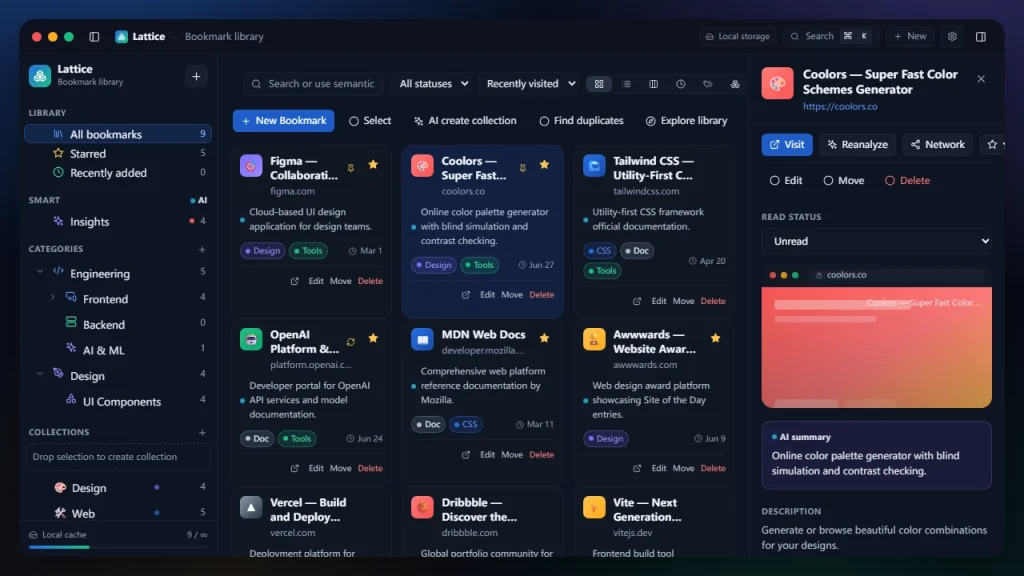
Linkit 桌面书签管理器:AI 摘要 + 语义搜索 + 知识图谱|六主题六视图 + 中英文本地化
 2026-09-03
tldraw Offline 离线版下载 – 官方本地白板工具支持 Claude Code AI 编辑
2026-07-17