
printer 是一款由 lulu-ls 开发的开源桌面打印工具,也是一个轻量的桌面软件(GitHub精选)。它把图片、Office 文档、PDF、纯文本等文件直接拖进窗口,就能一键送到打印机,省去逐个打开文件、再点打印的繁琐步骤。软件基于 Tauri 2 构建,后端用 Rust,前端是原生 JavaScript 搭配 Vite 6,支持 macOS 与 Windows,界面自带中文和 English 切换。
界面预览
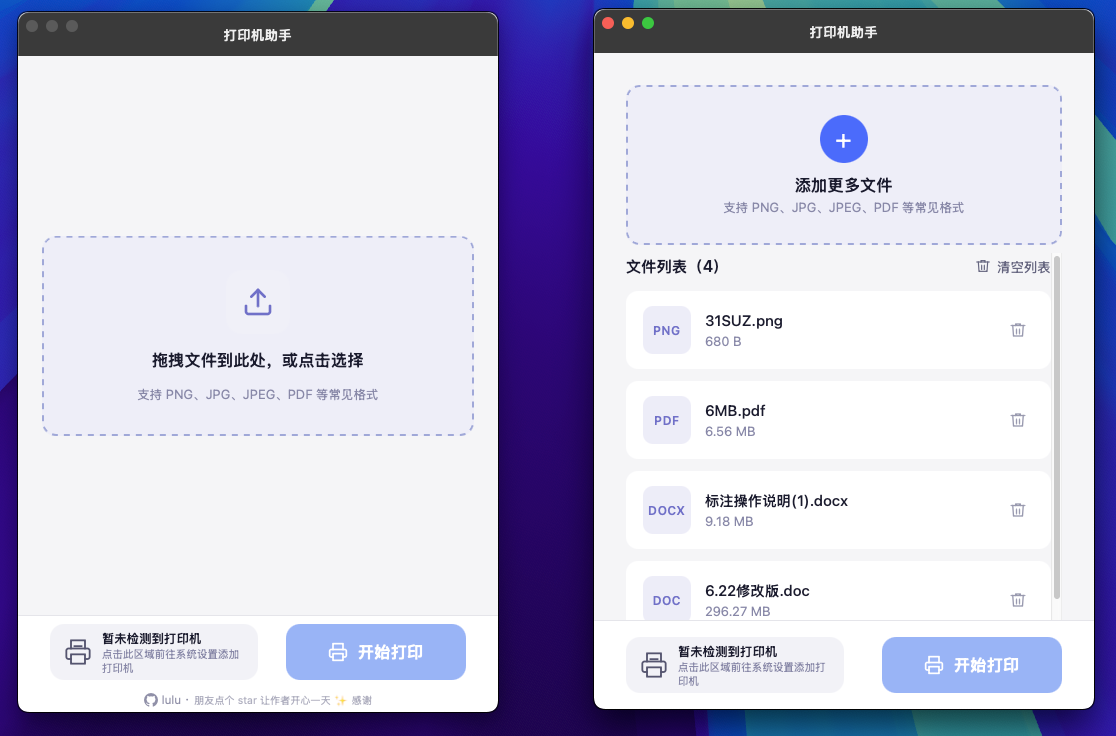
主界面:把文件拖入窗口即可打印,右侧下拉可切换本机打印机与默认设备。
场景痛点
每次从微信收到孩子的作业、公司里的报表,往往要先存到桌面,再按文件类型分别打开图片预览、Excel、Word,逐个点打印。文件一多,反复切换软件既费时,又容易漏打、错打。
这类零散文件管理场景,正是效率工具要解决的:不用关心格式,拖进来就打。它适合经常需要批量打印零散文件的家长、行政和办公人群。
核心功能
拖拽即打,格式通吃
把文件拖入窗口或点击选择即可。支持 PDF、Office(doc/docx/xls/xlsx/ppt/pptx)、图片(png/jpg/gif/bmp/webp/tiff)、各类图片处理格式与纯文本,都能直接进打印队列。
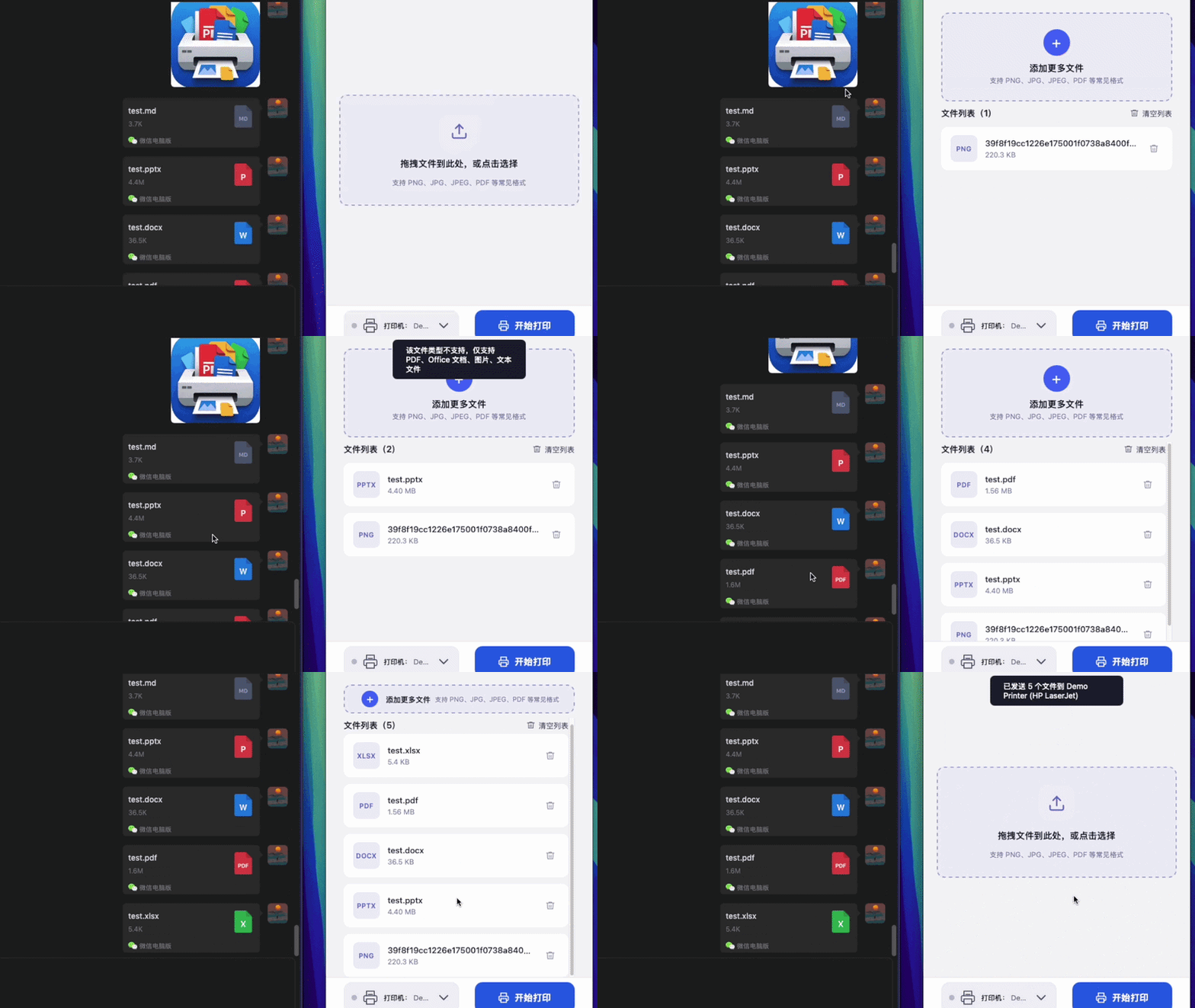
演示:拖入文件后自动转换并送打印,全程无需手动打开原软件。
智能转换管线
文件会先自动转成 PDF,再送给打印机,自动化完成格式归一,PDF工具常见格式全程不需要用户去打开第三方软件。macOS 上优先用 Microsoft Office 的 AppleScript 静默打印 Office 文档;没装 Office 时自动回退到 LibreOffice。
打印机管理
软件会自动检测本机打印机、在线状态和默认打印机,并在弹窗里一键切换。在 macOS 上通过系统 CUPS 的 lp 命令打印,在 Windows 上通过 MuPDF 的 mutool draw -o printer:<名称> 打印。
多语言与跨平台
界面支持中文与 English,可在原生菜单里直接切换;同一套逻辑同时覆盖 macOS 和 Windows。
安装与使用
关于部署与本地构建,详见下方使用教程。
前置条件
- Node.js 18+ 与 Rust 工具链
- macOS 需安装 Xcode 命令行工具(
xcode-select --install) - Windows 需把 MuPDF 的
mutool放进 PATH;Office 文档建议安装 Microsoft Office、WPS 或 LibreOffice - macOS 打印 Office 文档建议安装 Microsoft Office 或 LibreOffice
安装
不想自己编译的用户,可以直接在 GitHub 仓库右侧的 Release 页面下载已构建好的程序。
需要本地构建时,先安装依赖:
日常使用
| 场景 | 操作建议 |
| 批量打印作业/报表 | 把多个文件一起拖入窗口,确认打印机后一键打印 |
| macOS 打 Office | 已装 Microsoft Office 走 AppleScript 静默打印;未装则自动用 LibreOffice |
| Windows 打 Office | 确保 mutool 在 PATH,软件调用 MuPDF 转换后送打印 |
macOS 提示「无法验证」「Apple 无法验证」时,到「系统设置 – 隐私与安全性」最下方,点击「仍要打开」即可。
我的使用感受
printer 把「打印」这件小事收敛到一个窗口里,核心价值不在功能多,而在于少一步操作:不用再为不同格式找对应的预览软件。Tauri 2 让安装包轻、启动快,本地转换也避免了文件上传外传。对经常临时打印零散文件的场景,它比系统自带打印对话框顺手很多。唯一门槛是首次在 macOS 上要手动允许未签名应用,按提示点「仍要打开」就行。这样一款小工具,值得收进工具推荐清单。
官方网站
https://github.com/lulu-ls/printer
下载地址
https://pan.quark.cn/s/e910aa9354c0
相关推荐

arxiv2zh – Zotero arXiv 论文中文翻译插件|无需 API Key,基于 TeX 源码论文翻译
 2026-08-31

Calendar – Weather 天气日历:城市天气 .ics 订阅链接|120+ 城市一键添加到日历
2026-08-31