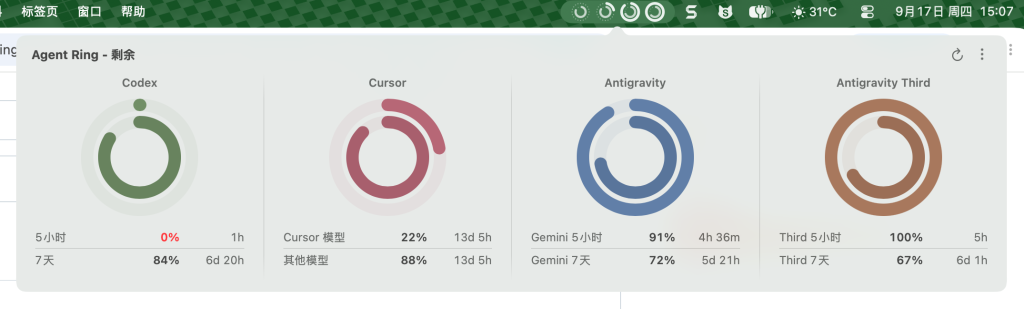

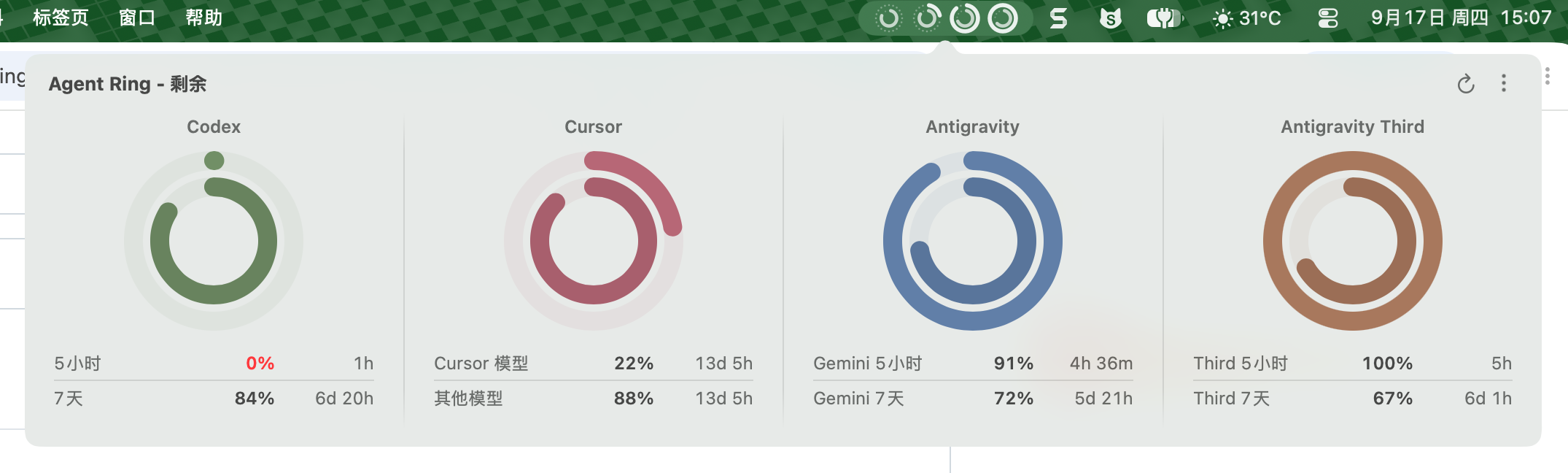
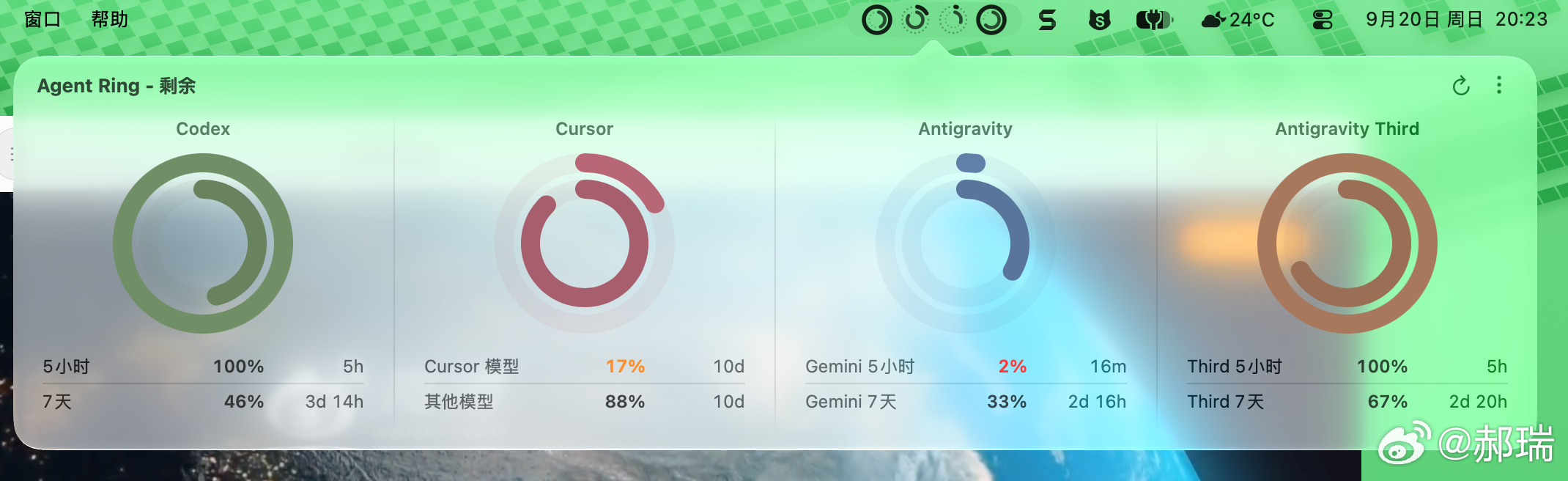
Agent Ring 是一个跑在 macOS 菜单栏上的原生 AI应用 小工具,用于 AI 用量监视。不到 7 MB 的,它不做聊天,也不写代码,把 AI 编程助手的剩余额度,像 Apple Watch 的健身圆环那样并排摆着,还剩多少,扫一眼就知道,是一款安静的效率工具,平时就待在 Mac 的菜单栏上。支持接进:Codex、Cursor 和 Antigravity 等 AI工具。
场景痛点
第一层是额度看不见。AI 编程助手按额度走,用了多少得各自进网页去查。写代码写到一半,没人会想起来先去查余额。这类说不清的消耗,是 软件工具 里最该被摊到明面上的东西。
第二层是入口分散。三个工具就有三个账号、三处后台,切一次窗口、登一次录,看一眼的成本高到不值得。真要看,往往得攒到一起看。
第三层更实际:等发现额度见底,通常已经是提示用尽的时候。这种后知后觉,在数字生活 里不算新鲜事,账单和流量都走过同一条路。
功能特点
- AI 编程助手额度聚合:菜单栏同屏圆环监视,当前支持 Codex、Cursor、Antigravity
- 原生设置质感:侧边栏 + 分段认证页
- 跟随系统:深浅色、时间格式;界面语言为简体中文 / English
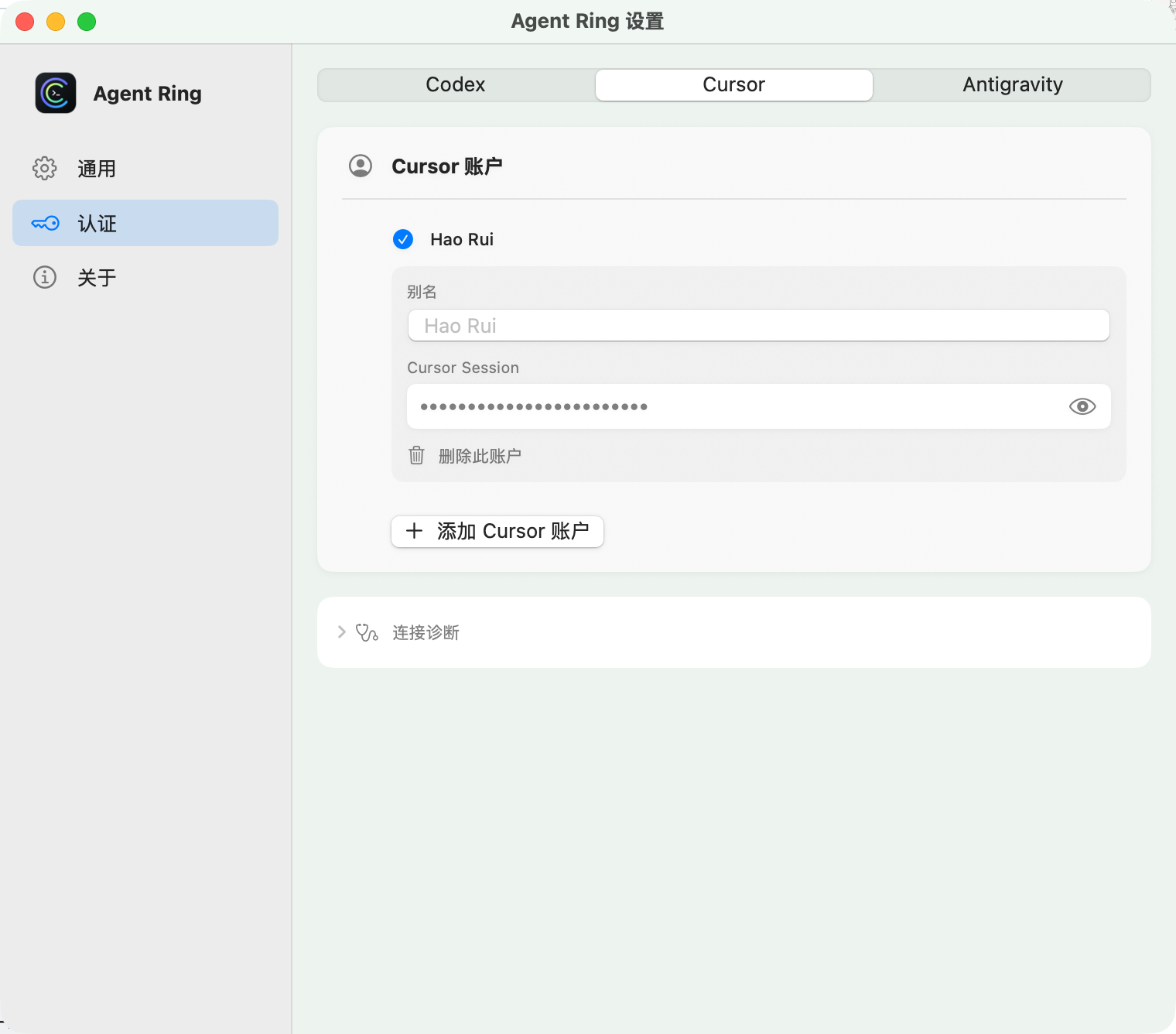
- 多账户:登录、切换、别名;Antigravity 使用本机凭证探测
- 智能刷新:用量变化时加快,空闲时放慢
- 极简入口:数据面板
…直接进入设置 - 副屏生态:同一套圆环可推到 Android 闲置机、EPD 墨水屏、ESP32 LCD,全程本机直连
一、几个圆环:额度一眼看完
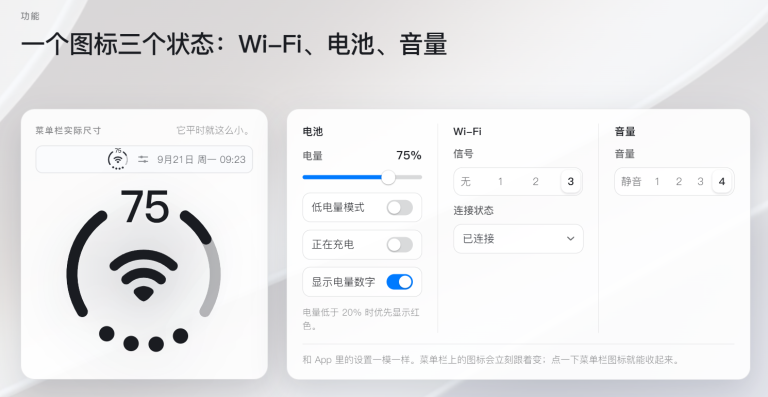
主界面是一组同心圆环,一个环对应一个工具。用量变化会直接反映在环上,还剩多少、什么时候重置,都写在环旁边。这一块是 AI编程 里少见的做法:把本来要登录才看得到的数字,搬到常驻的菜单栏上。
二、多账户:登录、切换、起别名
设置里可以登录多个账户,随时切换,还能给账户起别名,免得几个同类型账号分不清。Antigravity 这一路走的是本机凭证探测,不用手动填。
三、跟着系统,也跟着节奏刷新
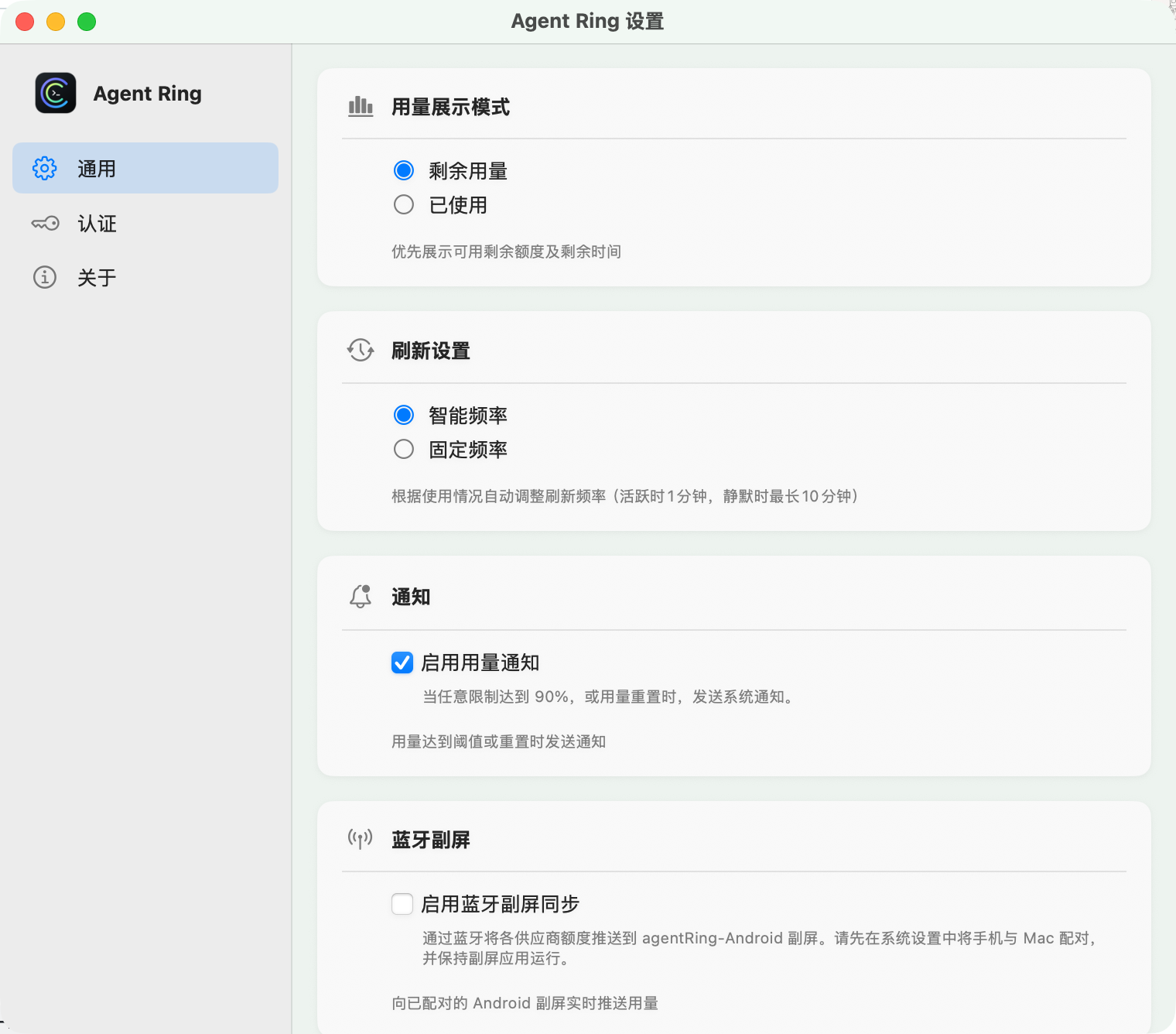
界面跟随系统的深浅色和时间格式,语言可选简体中文或英文。刷新不是固定间隔:用量在变化时刷得快一些,空闲下来就放慢,省着点用资源。
四、副屏生态:把圆环推到桌边那块屏
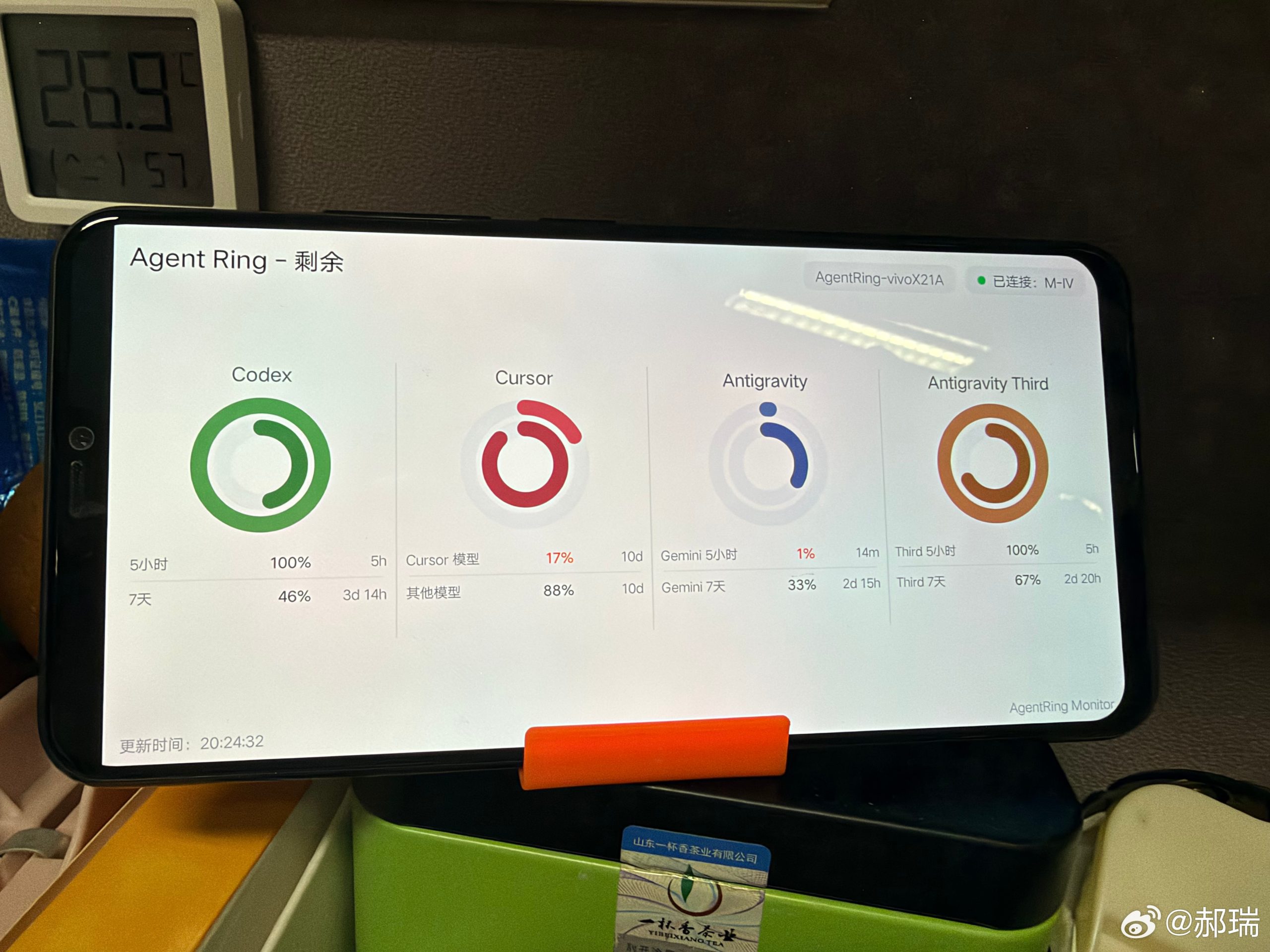
除了菜单栏,同一套数据还能推到工位旁的第二块屏上,走经典蓝牙、低功耗蓝牙或串口直连,不经过云端,支持同时连多块。三个副屏方案各有独立仓库,同样开源:闲置的安卓手机或小平板能当常亮监视器;4.2 英寸三色电子纸屏做成桌面摆件,数据变了才刷新;还有一块给开发板用的 7 英寸触摸屏固件。想自己做屏,协议和帧格式写在项目文档里。
副屏生态
Agent Ring 不只是菜单栏小圆环。Mac 端采集用量后,可以把同一套数据推到工位旁的第二块屏上——经典蓝牙、BLE 或 USB 直连,不经过云端。设置里打开「蓝牙副屏同步」即可,支持 1:N,多块副屏可同时在线。
| 产品 | 适合谁 | 连接方式 | 仓库 |
|---|---|---|---|
| Agent Ring | macOS 菜单栏主应用 | — | 本仓库 |
| Android 副屏 | 闲置 Android 手机 / 小平板 | 经典蓝牙 SPP | davidhoo/agentRing-Android |
| EPD 墨水屏 | 4.2″ 三色电子纸摆件 | 经典蓝牙 SPP / USB 串口 | davidhoo/agentRing-EPD |
| ESP32 LCD | ESP32-P4 7″ IPS 触摸屏 | BLE 5.0 GATT / USB-C | haorui-lab/agentRing-ESP32-LCD |
agentRing-Android
手头有一台闲置 Android 设备,就可以把它变成桌面监视器。兼容 Android 5.0+,屏幕常亮、沉浸全屏,经经典蓝牙 SPP 实时同步用量、同心圆环与重置倒计时。
agentRing-EPD
给喜欢折腾墨水屏的人准备的桌面摆件。适配 4.2″ 黑白红三色电子纸(400×300),数据变化才刷新,经典蓝牙 SPP 与 USB 串口双通道,适合长时间常显、低功耗。
agentRing-ESP32-LCD
给 ESP32 开发板准备的 IPS 副屏固件。面向微雪 ESP32-P4 7″ 1024×600 电容触摸屏,LVGL 9 渲染,BLE 5.0 GATT 通电即连,也可走 USB-C 串口,无需在系统设置里手动配对。
想自己做一块屏?JSON 帧格式与连接约定见 docs/BLUETOOTH_PROTOCOL.md。欢迎适配更多硬件。
使用教程
第一步,下载。到仓库的发布页,取下最新的那个磁盘镜像,文件名形如 AgentRing-*-macos.dmg,体积约 7 MB。
第二步,装。先退出旧版,打开镜像,把应用拖进「应用程序」文件夹,提示重复时选替换。
第三步,放行。第一次打开若被系统拦下,到「系统设置」的「隐私与安全性」里选「仍要打开」。发布包用的是自签名,没有经过苹果公证,这一步躲不掉。
第四步,登录。点菜单栏图标打开面板,在设置里登录要盯的账户,给它们起好别名。之后不用再管,环会自己走。
第五步,开副屏(可选)。有闲置设备想当第二块屏时,在设置里打开蓝牙副屏同步,按对应的副屏仓库说明配一次即可。整个安装都在 实用软件 的常规路径里,没有额外的命令行步骤;同类的 Mac 优化增强 工具,大多也是这个装法。
使用感受
第一点,值钱的是「不用打开网页」。额度这类数字,本来就适合常驻显示:看一眼的成本越低,越不会被拖到用尽才发现。
第二点,副屏是把小玩意做成真桌面摆件的部分。闲置手机、墨水屏摆上桌,抬头就能看见,比陷在菜单栏里更有存在感;代价是要多配一次硬件。
第三点,边界要看清。它只做 macOS 13 以上,只显示不代管;目前只接了三个工具,第四个要等;安装包是自签名、未经公证,第一次打开得手动放行——介意这一点的,装之前先想清楚。
第四点,适合同时用着好几个 AI 编程助手的人。工具只有一两个、额度从不紧张的话,这个圆环的价值就有限;归到 效率提升 的语境里看,它省的是来回登录那几步,不是额度本身。
官方网站
https://github.com/haorui-lab/agentRing
下载地址
https://pan.quark.cn/s/ca31fff06f0b
https://www.guangyapan.com/s/1949668687379918877_aeWhI5wocgzRgCO【新用户注册福利】永久免费空间:所有新用户注册即可解锁 2TB 永久免费存储空间,无需额外任务或付费。
相关推荐
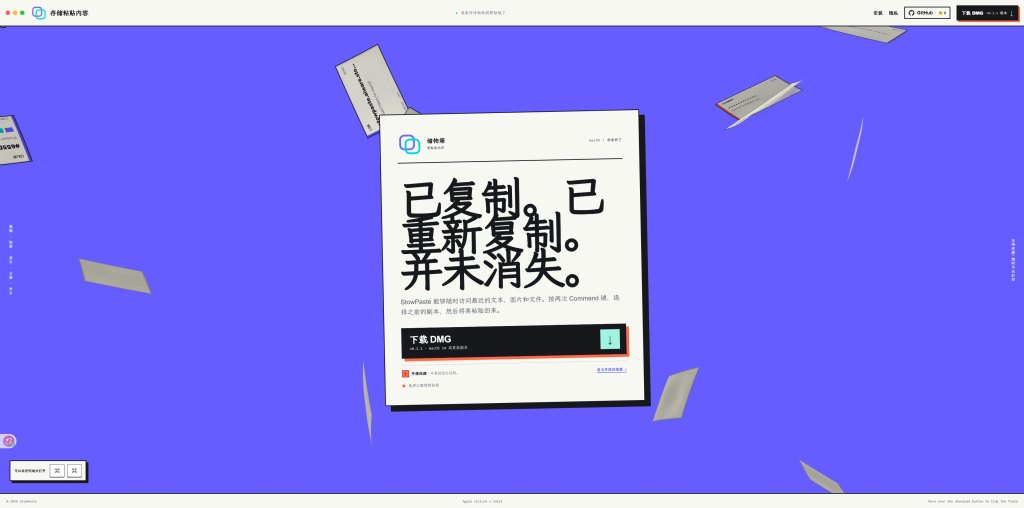
StowPaste macOS 剪贴板历史工具:⌘⌘ 随处呼出丨多种格式识别丨自定义分组丨自定义配色主题
 2026-09-08
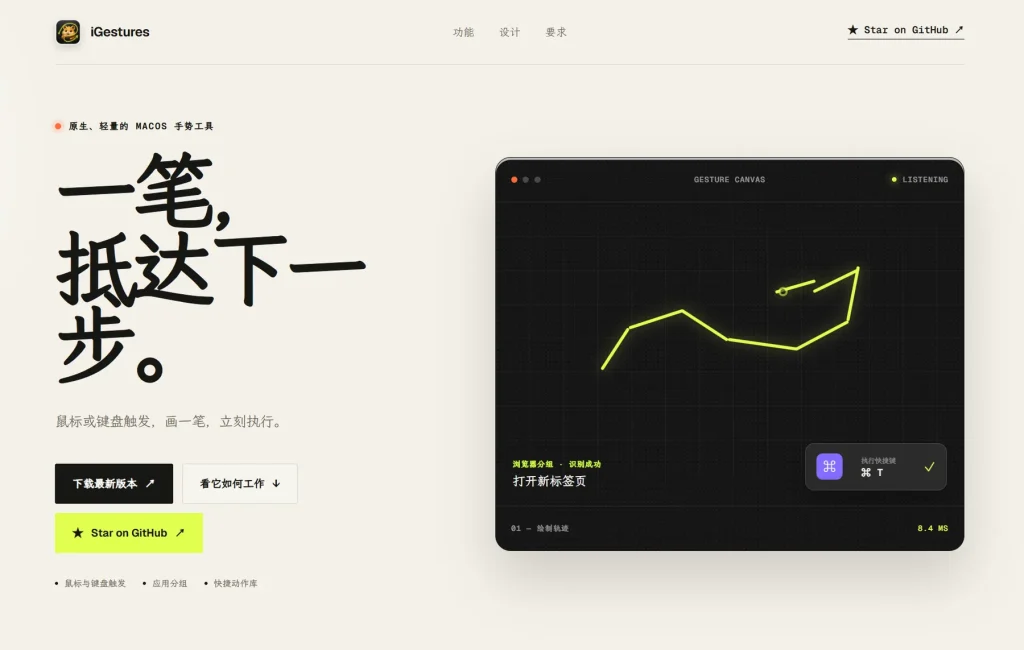
iGestures macOS鼠标手势工具:原生轻量操作体验提升Mac效率|简单鼠标轨迹实现快速操作体验
2026-08-10