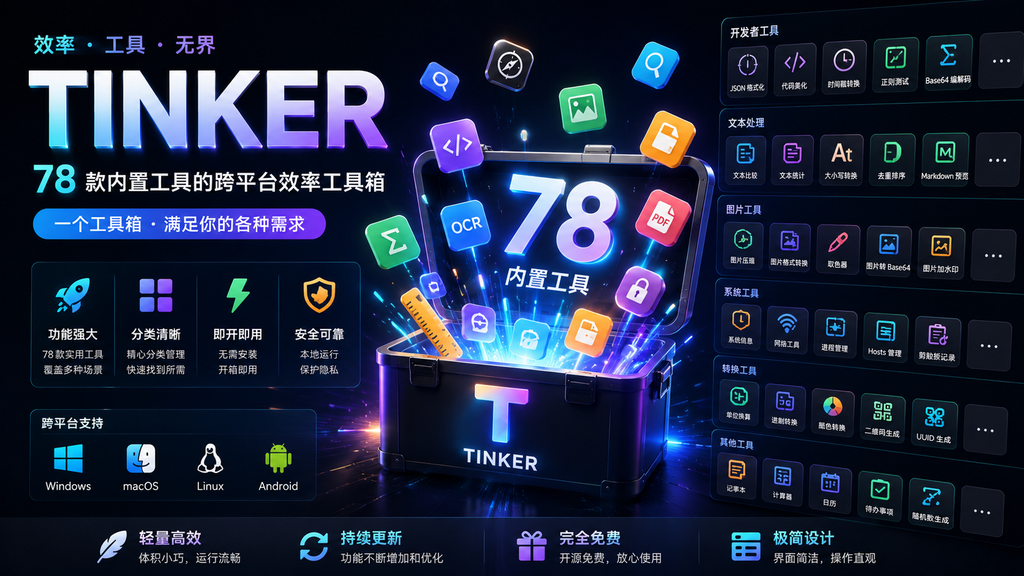

TINKER 是近期值得关注的一个 GitHub精选 项目:一个开源工具箱,把多种效率小工具收进同一个窗口,官方 slogan 是「Toolbox for Everyone」。它由跨平台桌面软件框架 Electron 构建,主语言 TypeScript,提供 GitHub 仓库与中文官网。归类上,它属于那种装一次就能长期放在 Dock 里的实用软件。
它的特别之处在于不只是一个带界面的工具集合:可以从命令行驱动,AI 代理也能通过 Agent Skills 调用任意一个已安装的工具。对日常使用来说,它是个随时能翻出来用的百宝箱;对开发者来说,它是一组可被脚本和 AI 直接调用的本地能力。
这篇文章先展示界面,再说明它解决什么问题、内置哪些工具、怎么装插件。
界面预览
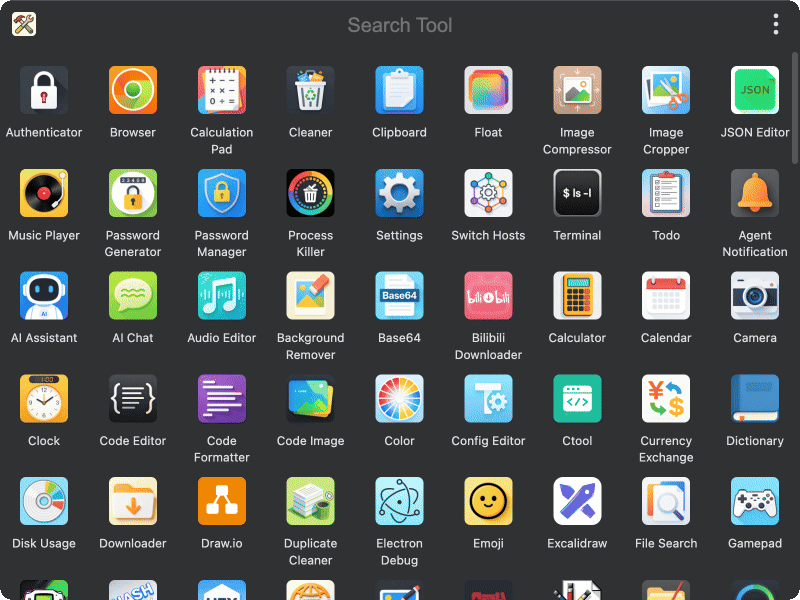
主界面:左侧为工具列表,右侧为当前工具的工作区,打开即用,不需要逐个安装独立软件。
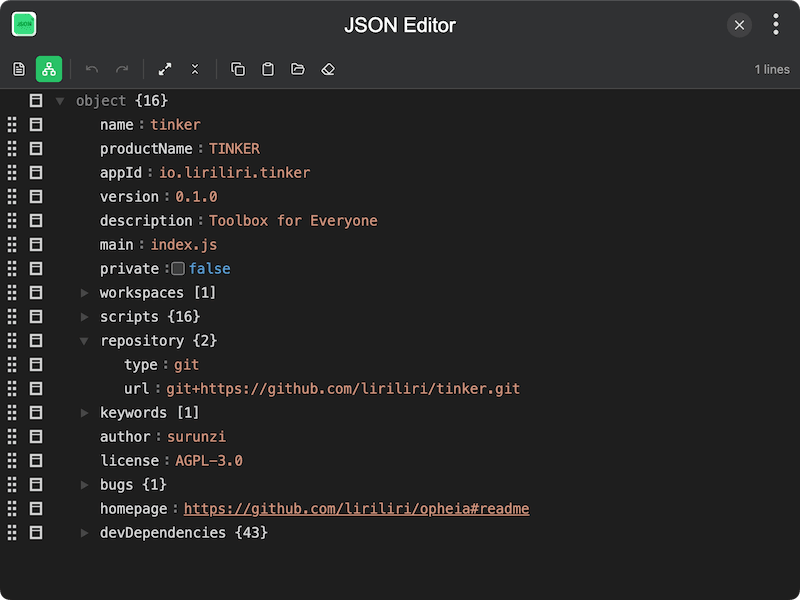
JSON 编辑器:内置的结构化数据查看与编辑工具,是 78 款内置插件中的一款。
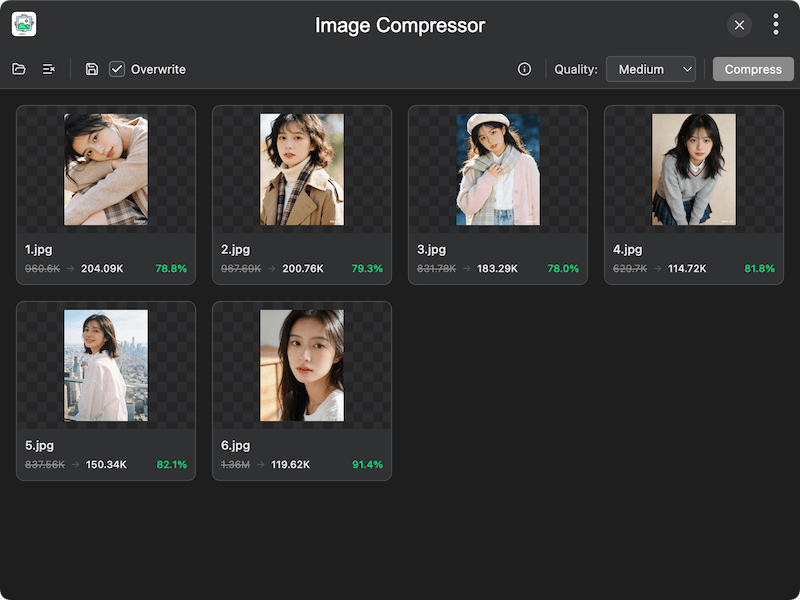
图片压缩:直接拖入图片即可压缩,属于图片处理类内置工具。
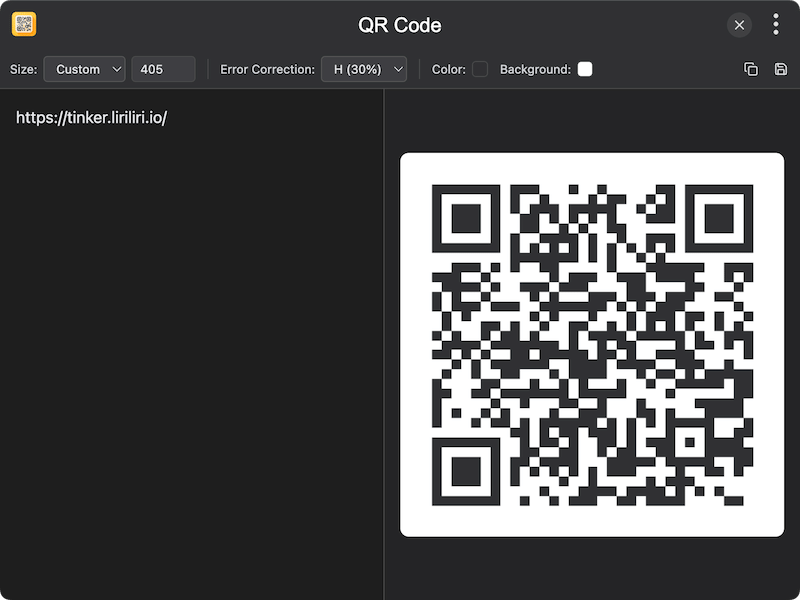
二维码:生成与解析二维码的内置工具。
场景痛点
需要一个二维码工具,就装一个二维码软件;需要压缩图片,再装一个压缩工具;需要对比两段文本,还要再找一个在线网站。这些需求每一个都不复杂,但攒起来就是一抽屉的单用途软件、一堆收藏夹里的网页工具,以及每次都要重新回忆「上次那个工具叫什么来着」的时间成本。
在线工具还带来额外问题:文件要上传到别人服务器,功能受限于网页实现,断网就打不开。TINKER的做法是把这些小工具收进一个本地应用,统一入口、离线可用,需要更多工具时再按需加装。
核心功能
78 款内置插件,开箱即用
TINKER内置了一批常见效率工具,按 README 列出的内置插件表统计共 78 款,覆盖多个方向:
| 方向 | 内置工具举例 |
| 文本与数据 | JSON Editor、Markdown Editor、Text Diff、Text Encoder、Base 64、Text Search、Config Editor |
| 图像 | Image Compressor、Image Cropper、Image Annotator、Image Effect、Image Splitter、Photo Collage、Photo Viewer、Photo Develop、Code Image |
| 音视频与媒体 | Media Compressor、Media Converter、Audio Editor、Video Player、Video Cropper、Music Player、Voice Recorder |
| 文件与磁盘 | File Explorer、File Search、File Shredder、Renamer、Archive、Duplicate Cleaner、Large File Cleaner、Disk Usage、SFTP、Downloader |
| 系统与网络 | System Info、System Monitor、Process Killer、Terminal、HTTP Request、WebSocket、Switch Hosts、Git、Browser |
| 开发辅助 | Code Editor、Code Formatter、Code Diagram、RegExp、Hex Editor、Hash、Web Runner、Timestamp Converter |
| 日常与办公 | Calculator、Calculation Pad、Calendar、Clock、Timer、Pomodoro、Todo、Stickies、Notepad、Resume、Reader、RSS Reader、Camera、Mind Map、Whiteboard、Anniversary、Unit Converter、PDF、Color、QR Code |
| 安全与密码 | Password Generator、Password Manager、Authenticator |
| AI | AI Chat、AI Assistant |
其中文件与磁盘这一组基本覆盖了日常文件管理的高频操作:找文件、批量重命名、查重复、清大文件、看磁盘占用,也能彻底粉碎不再需要的文件。系统与网络那一组则承担了系统查看与管理的角色。
这个数量意味着绝大多数临时需求都不用再去找新软件。
命令行驱动,可被脚本调用
TINKER支持从命令行启动和操作,不强制依赖图形界面。这一设计让它可以嵌入脚本流程,也让 AI 代理能通过 Agent Skills 直接调用已安装的工具——把「打开软件、点几下、拿到结果」变成一次可编程的调用。对开发者来说,它因此更像一组本地开发者工具,而不只是一个图形界面的工具集合。
四类插件生态,按需扩展
内置插件之外,TINKER通过 npm 包分发扩展插件,分四类:
| 插件类型 | 维护仓库 | 安装方式示例 |
| 官方非内置插件 | plugins | npm i -g tinker-whois |
| 官方游戏插件 | games | npm i -g tinker-minesweeper |
| 第三方插件 | third-party | npm i -g tinker-drawio |
| Web 插件 | web | npm i -g tinker-deepseek |
Web 插件是把现有网页工具的 URL 包装成插件,需要注意:README 明确说明这类 Web 应用不支持离线使用。
相关项目
复用同一作者的两个配套库:licia 作为工具库,luna 作为 UI 组件库。界面组件的一致性因此较高。
安装与使用
下面是完整的使用教程,从安装到日常加装插件。
前置条件
- 操作系统为 Windows x 64、Mac arm 64、Mac x 64 或 Linux x 86_64 之一
- 需要安装扩展插件时,本机需具备可用的 npm 环境
安装
从 GitHub Releases 页面下载对应平台的安装包,按常规方式安装即可。官网提供中文界面,地址:访问
日常使用
- 启动,在左侧工具列表中找到需要的工具。
- 打开工具,在右侧工作区完成操作,多数工具支持直接拖入文件。
- 需要新工具时,用
npm i -g <包名>安装对应插件,重启后即可在列表中看到。
按场景选择插件来源:
| 场景 | 建议 |
| 只需临时用一次的小工具 | 优先在 78 款内置插件里找,无需安装 |
| 需要 whois、日历类常用扩展 | 从 tinker-plugins 安装官方非内置插件 |
| 想把已习惯的网页工具收进 | 从 tinker-web 安装 Web 插件,注意它不支持离线使用 |
| 需要 drawio 这类第三方能力 | 从 tinker-third-party 安装社区打包插件 |
我的使用感受
TINKER的价值不在某一款工具做得多深,而在于把大量低频但必需的操作收进同一个入口。JSON 格式化、时间戳转换、图片压缩这类需求单独都不值得装一个软件,攒在一起就省下不少找工具的时间;装上它,某种程度上等于给电脑做了一次系统增强。
命令行驱动与 Agent Skills 支持是它与同类工具箱拉开差距的地方:工具不再只能手动点,也能被脚本和 AI 调用,内置的自动化入口让批量处理有了落点。
需要注意它的许可证是 AGPL-3.0,比常见的 MIT 更严格;另外 Web 插件依赖网络,离线场景下只有内置和本地插件可用。
综合来看,这是一次不用犹豫的工具推荐,也是近期比较有意思的一次软件发现。
官方网站
GitHub 仓库:https://github.com/liriliri/tinker
下载地址
https://pan.quark.cn/s/a09118d073bf
相关推荐

RCM-Right Click Menu – Windows可编程右键菜单自定义工具|Win10/11 双样式切换|style.css 美化右键圆角配色,深浅双主题适配
 2026-07-14