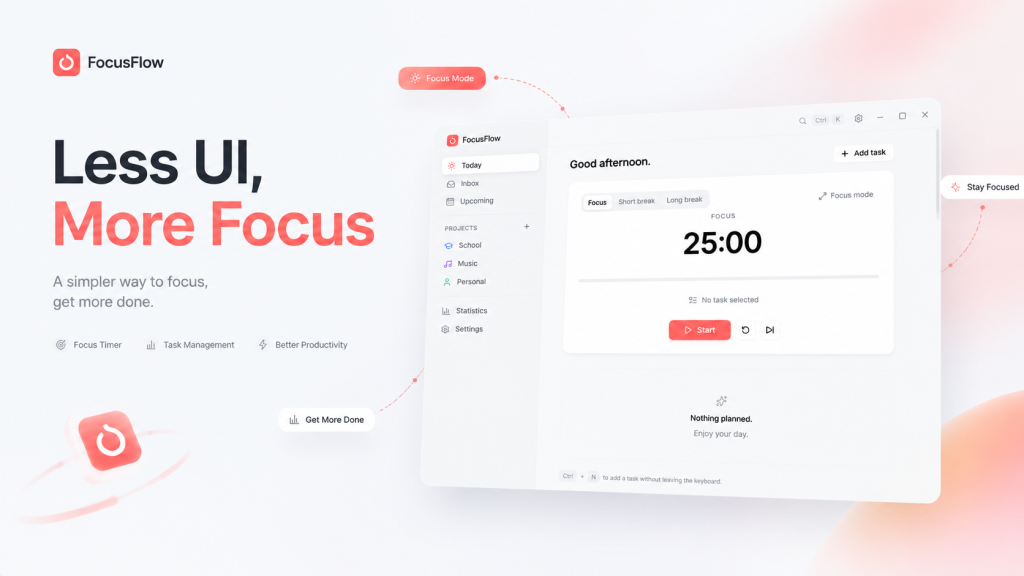

FocusFlow 是一个 Windows 桌面应用,把待办管理和番茄钟放进同一个窗口里跑。这个 软件工具 走离线优先路线:每一条任务、每一个项目和每一次专注记录都存在本地 SQLite 里,没有账号,也不联网——除了你主动开启的更新检查,它不会发出任何网络请求。用 Next.js 16 静态导出加 Electron 44 做外壳,React 19 + Tailwind + shadcn/ui 画界面,TypeScript 严格模式。
场景痛点
待办软件和番茄钟经常是两个东西:一边是 Todoist 或 Things 列任务,一边是 Forest 或在线计时器跑钟,切来切去,任务和专注记录对不上号。云同步待办要注册账号,数据上传到别人服务器;离线待办又常常是网页版,关掉浏览器就没了。番茄钟在后台跑还会跑偏——窗口收起、系统休眠、节流切帧,倒计时累减就不准了。做效率工具和时间管理的人想要的,不是一个花里胡哨的 dashboard,是一个打开就能写任务、按下去就跑钟、数据全在本机的安静窗口。
主要功能特点
- 任务管理 —— 今天 / 收件箱 / 即将到来三个视图,支持项目分组、优先级、预估番茄数,以及一块能听懂自然语言的快速添加输入框。
- 番茄钟引擎 —— 计时跑在主进程,不靠倒计时累加,而是用
startedAt + durationMs推导剩余时间,窗口收起、系统休眠都不会跑偏。 - 专注模式 —— 进入后只剩当前任务和计时器,按
Esc回到完整界面。 - 统计 —— 番茄数、专注时长、已完成 / 新建任务、连续天数、项目占比与周视图。
- Windows 深度集成 —— 托盘常驻、关闭到托盘、全局快捷键、开机自启。
- 命令面板 ——
Ctrl+K唤出,键盘走遍全应用。 - 通知与音效 —— 阶段结束提醒;提示音由 Web Audio 实时合成,不带任何音频资源。
- 更新检查可选 —— 只提示、不安装;默认关闭,开启前不会发出任何网络请求。
三视图加项目分组
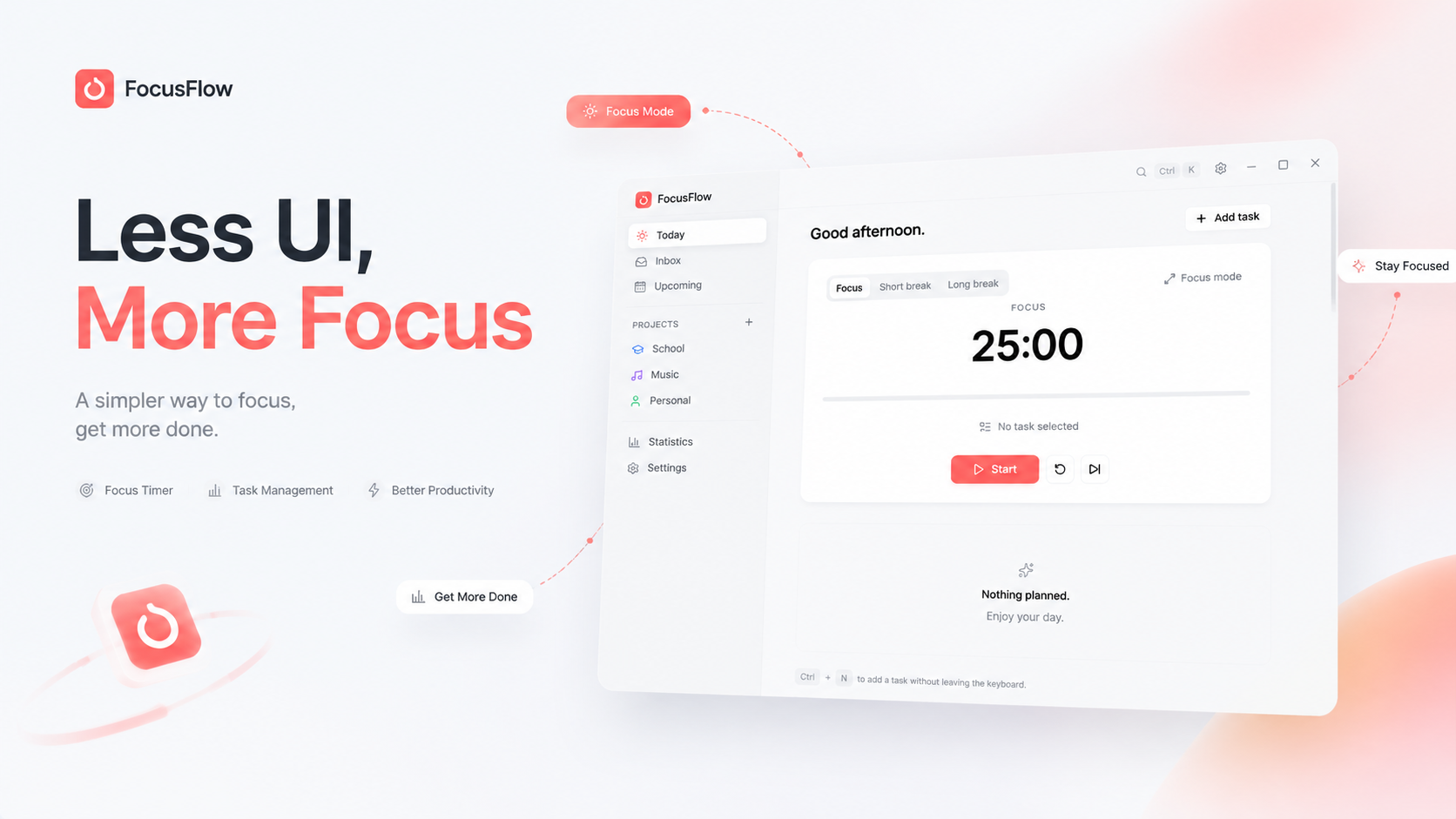
今天、收件箱、即将到来三个视图,任务按项目分组,带优先级和预估番茄数。快速添加输入框能听懂一小片自然语言:Practice piano !high #Music ~2 直接变成高优先级、归到 Music 项目、预估两个番茄;Trip next friday 自动排到下周五;Read chapter 3 !! 识别中优先级。解析失败也不挡建任务,不认识的内容原样留在标题里。这种效率提升粒度,比手动选日期和优先级快不少。
主进程计时,窗口收起不跑偏
番茄钟引擎跑在 Electron 主进程,不靠倒计时累减,而是用 startedAt + durationMs 推导剩余时间。窗口收进托盘、系统休眠、浏览器切帧,剩余时间都不会飘。托盘和通知读的是同一份状态,托盘图标上能看到实时倒计时。
专注模式只留任务和钟
按 Ctrl+Shift+F 进入专注模式,整个窗口只剩当前任务和计时器,其他界面全部隐掉。按 Esc 回到完整界面。这个模式就是字面意义上的「少一些界面,多一些专注」。
统计和周视图
跑完的番茄数、专注时长、已完成和新建任务数、连续天数、项目占比,全部按本地日期统计。due_date 存的是 YYYY-MM-DD 本地日历日期而不是时间戳,「今天」不会随时区漂移。
Windows 深度集成
托盘常驻、关闭到托盘、全局快捷键、开机自启。Ctrl+Alt+P 任意位置显示或隐藏窗口,Ctrl+Alt+Space 任意位置开始或暂停专注。Ctrl+K 唤出命令面板,键盘走遍全应用。这是一个典型的桌面软件该有的样子,不是网页套个壳。
安全和沙箱
contextIsolation: true、nodeIntegration: false、sandbox: true,渲染层永不直接碰 Node.js、文件系统或 SQLite,所有调用走一层窄而强类型的 IPC。CSP 随 focusflow:// 协议一起下发,没有 eval、没有远程源、没有插件。数据库永远写在 %APPDATA%/FocusFlow/,不写安装目录。
设计令牌和暗色模式
强调色 #FF5A5F 在设置里可切红、橙、蓝、紫、绿;三套中性色板——石墨灰、纸与墨、石板——只覆盖中性令牌,强调色始终由用户决定。浅色和深色都做了,Lucide 图标加 Framer Motion 动效。作为一个 Windows 原生风格的应用,它不强行跨平台,把 Windows 该做的托盘、快捷键、开机自启做扎实。
简易使用教程
- Windows 10 或 11,从 release 页下载这个开源软件的安装包装上。
- 打开应用,左侧是今天、收件箱、即将到来和项目列表,右侧是番茄钟。
- 在快速添加框里写任务,用 ! !! !!! 标优先级,#项目名 归组,~数字 预估番茄数,或直接写「明天」「下周五」。
- 选一个任务,按回车或点开始,番茄钟就跑起来。
- 按 Ctrl+Shift+F 进专注模式,只留任务和钟;按 Esc 退回。
- Ctrl+K 唤命令面板,键盘操作;Ctrl+Alt+P 全局显示隐藏。
- 数据全在本机 %APPDATA%/FocusFlow/focusflow.db,想备份直接拷这个文件。作为实用软件清单里的系统工具,它不折腾;想试新工具推荐的人会把它归在酷软趣站里。
官方网站
GitHub https://github.com/junglecola001/TODO-App
下载地址
https://pan.quark.cn/s/3418777a9700
https://www.guangyapan.com/s/1956542255166652462_aeWhI5wocgzRgCO6 (光鸭新用户注册福利:永久免费空间:所有新用户注册即可解锁 2TB 永久免费存储空间,无需额外任务或付费)
相关推荐

BentoDesk — Windows 桌面整理器|原生胶囊式 Zone 设计|智能分组、规则、插件与快照
 2026-09-14

一点 OnePoint — Windows 键位启动器|替代 PowerToys Run、uTools 的轻量选择
2026-09-09