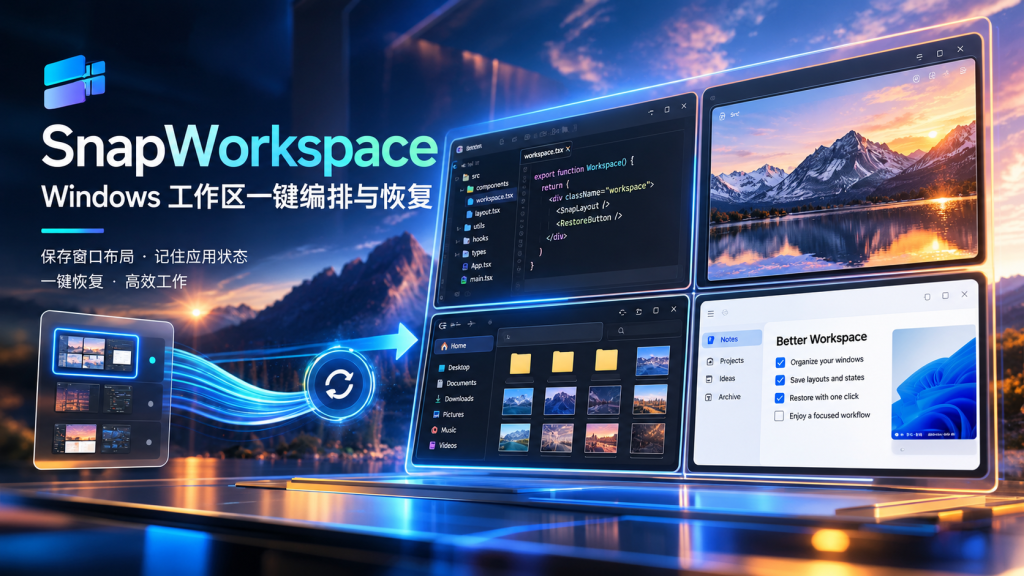

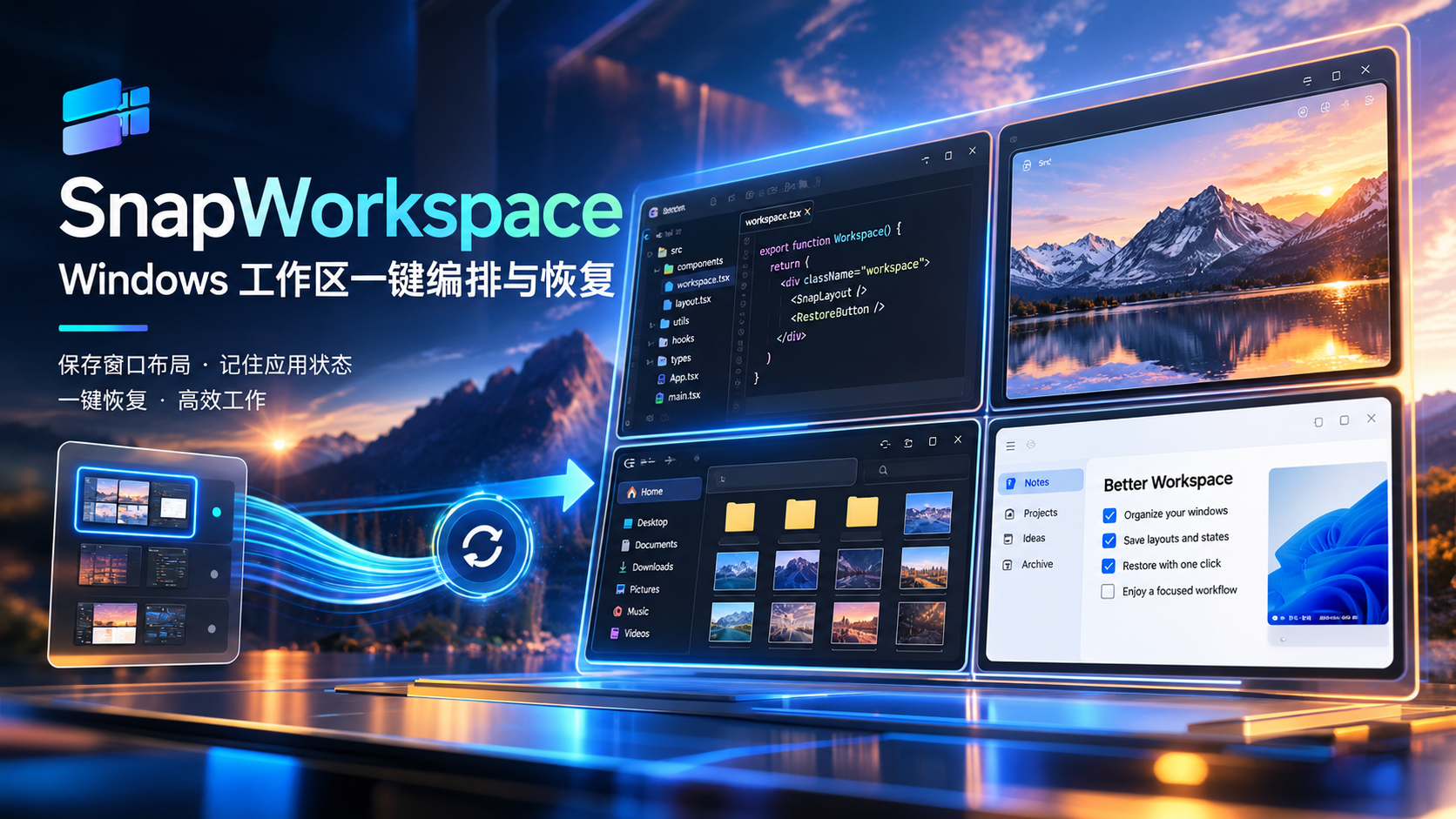
Snap Workspace 是一个面向 Windows 11 的工作区管理器,保存你打开哪些应用、每个窗口叫什么名字、摆在屏幕哪个位置,恢复时优先通过 Windows Shell 的原生 Snap 通道把布局批量提交给系统。这个 软件工具 是 开源软件,用 .NET 10 WPF 写界面,走 MIT 协议,不注入 Explorer、不修补系统文件、不下载替换 DLL。不支持 Snap 的窗口用一次性兼容定位,需要后台跑但不该出现在桌面的应用按后台角色处理。
场景痛点
在 Windows 上开一堆窗口——编辑器、浏览器、聊天、文档——摆成自己习惯的布局,重启或者切换任务后又全乱了。PowerToys FancyZones 是分区工具,你把窗口拖进格子,但它不记得「这次打开了哪些应用、哪个窗口是哪个」;手动摆好的布局重启就丢。有些应用需要后台跑但不想看到窗口,每次都得手动最小化。做效率工具和桌面软件的人想要的,不是一个更花哨的分区器,是一个「点一下,回到上次那组窗口和布局」的工作区记忆。
主要功能特点
三种角色分清窗口
原生吸附、兼容定位、后台启动三类角色分得很清楚。原生吸附的窗口作为完整布局的一部分批量提交给 Windows Snap;兼容定位的窗口仍然显示在桌面,只是不属于原生 Snap Group,启动后按保存区域定位一次;后台启动的应用不占布局槽位,在恢复前置阶段启动,恢复事务内阻止可见顶层窗口。这种窗口管理粒度,比「全部摆出来」或「全部最小化」精细。
10 个内置原生布局
左右二分、左右 2:1、三列等分、两种 2/3 主窗加上下双栏、两种 1/2 单栏加上下双栏、中间主窗加两侧窄栏、四宫格,一共 10 个完整模型。布局允许空槽位——四宫格只放两个应用时,另外两个区域仍显示桌面。空槽位保留在原生模型里;拖成非原生比例不会提交给 SnapWindows。
手工编排和智能捕捉
手工创建时选一个受支持的 Snap Layout,把运行中或已安装应用分配给槽位。智能捕捉默认只列任务栏应用,也可自由组合托盘、驻留应用和纯后台进程,逐项确认原生、兼容、后台或忽略。智能捕捉页还能隐藏主窗口后直接点选任意顶层窗口,适合标题为空或识别困难的程序。
命令面板和托盘常驻
Ctrl+K 唤出命令面板,搜索全部动作和工作区。通知区域菜单可快速恢复,另有三个快捷工作区槽位。作为一个 Windows 原生风格的系统工具,它不抢前台,需要时才弹出来。
混合恢复事务
恢复顺序是:先确保后台应用无窗口,再准备可见窗口,批量提交原生 Snap,最后定位兼容窗口并处理短暂遮挡。当前一次最多提交 4 个原生窗口,兼容和后台应用数量不限。多显示器暂缓,只恢复主显示器。
备份和迁移
导出 .snapworkspace 文件打包全部工作区;也可导入单个工作区 JSON。同 Id 导入不会覆盖现有数据。工作区数据 schema v5,字段和迁移规则有文档。
走 Windows Shell 私有接口,但运行时探测
原生 Snap 后端依赖未经微软公开承诺的 Windows Shell 接口。真正的启用条件是运行类、IsSupported、manager 创建及 v2/v3 接口都通过运行时探测。探测失败时安全拒绝原生提交,不会假装创建了 Snap Group。Windows 11 24H2/25H2 推荐,22H2 是历史下限。
简易使用教程
- Windows 11 x64,下载 self-contained ZIP 解压(无需另装 .NET),或用 portable 包加 .NET 10 Desktop Runtime。
- 运行 SnapWorkspace.exe,先看左下角 Route 3 能力卡片,确认原生 Snap 探测通过。
- 选「新建工作区」手工编排,把应用分配到 Snap Layout 的槽位;或选「捕捉工作区」识别当前打开的应用。
- 逐项确认每个窗口是原生、兼容、后台还是忽略;识别困难的用手动点选。
- 保存后,从工作区库、托盘菜单或命令面板执行恢复。
- 想备份就导出 .snapworkspace;换电脑导入 JSON 即可。
- 这是实用软件清单里的系统工具,适合把工具推荐里的窗口管理类应用归在酷软趣站里。
官方网站
GitHub https://github.com/uiu8/SnapWorkspace
下载地址
https://pan.quark.cn/s/43225738566c
https://www.guangyapan.com/s/1956543428011495484_aeWhI5wocgzRgCO6 (光鸭新用户注册福利:永久免费空间:所有新用户注册即可解锁 2TB 永久免费存储空间,无需额外任务或付费)
相关推荐

BentoDesk — Windows 桌面整理器|原生胶囊式 Zone 设计|智能分组、规则、插件与快照
 2026-09-14
一点 OnePoint — Windows 键位启动器|替代 PowerToys Run、uTools 的轻量选择
2026-09-09