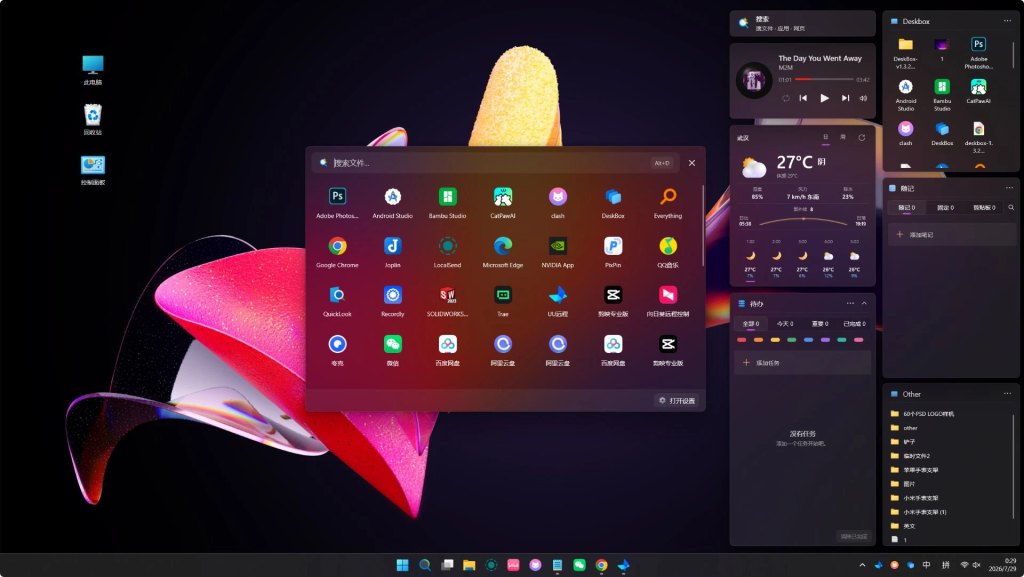


DeskBox 是一款本地优先的 Windows 桌面整理工具,用格子把文件、文件夹、时光、待办、随记、搜索、天气和音乐集中到桌面上。它基于 C#、WinUI 3 与 Windows App SDK 构建,运行时使用 .NET 10 Native AOT 与 Rust 原生 Shell 层,不需要单独安装 .NET 或浏览器内核,是一款在 GitHub 上维护的 开源项目。
作为 桌面软件,DeskBox 不替代 Windows 资源管理器,也不会改写文件本身的位置。它新增的格子是一层「轻量叠加」,原有桌面、文件、快捷方式都可以继续正常使用,属于 实用软件 范畴。如果你正在找一款新的 软件工具 来重新组织桌面,它是值得尝试的 工具推荐 之一。
场景痛点
Windows 桌面一旦项目增多就会变得杂乱:临时文件、下载结果、快捷方式、参考资料混在一起。传统桌面整理器要么常驻占据一大块面板,要么把文件收进自有库并替换原本的工作方式。DeskBox 走的是另一条路线:让真实文件夹继续承载文件,桌面格子只是它们的可视化窗口,原文件可以随时打开、移动、备份,不需要在应用与资源管理器之间来回切换。
界面预览
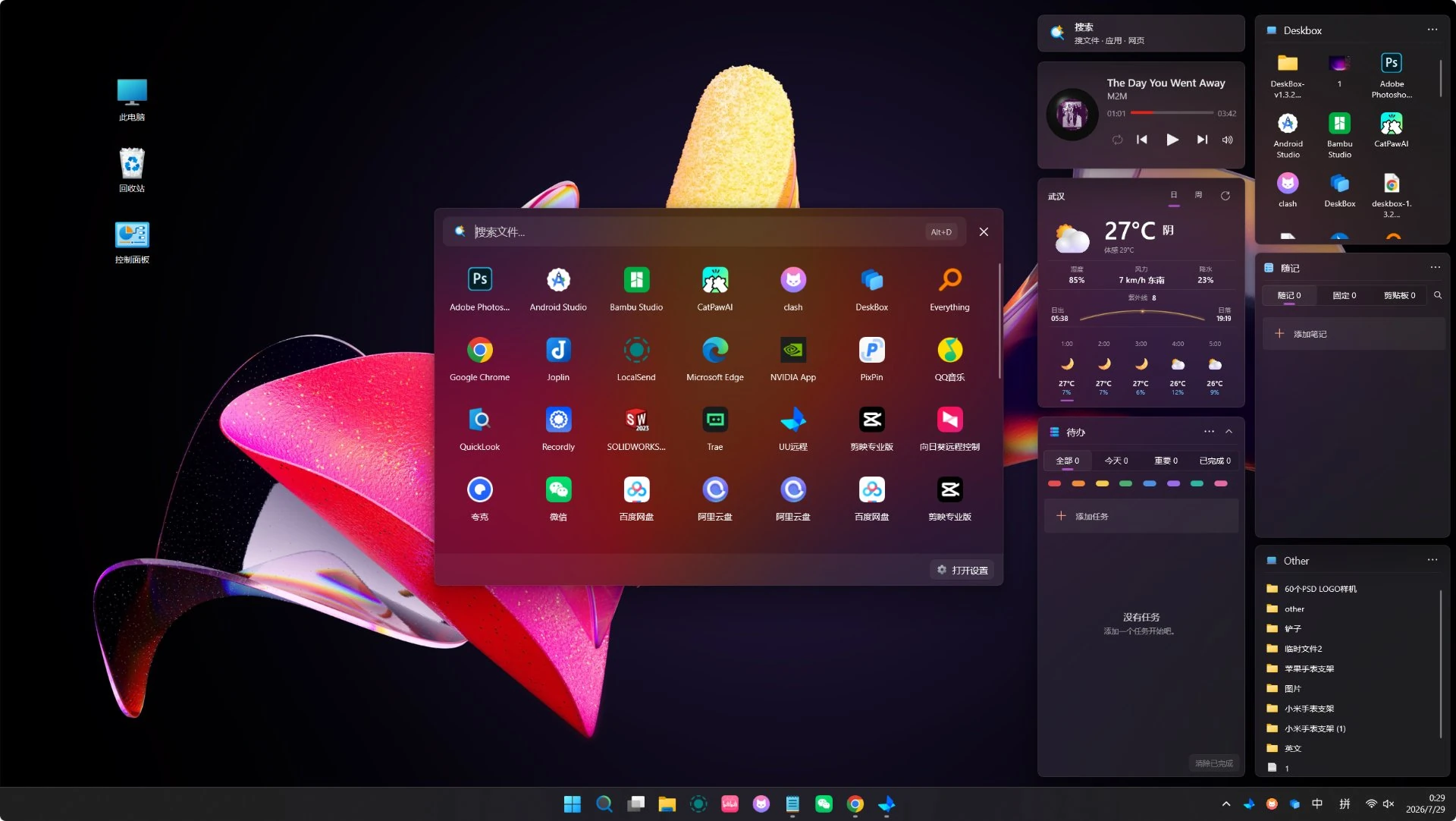
云母(Mica)材质让格子融入 Windows 11 系统色,符合 桌面美化 与原生视觉习惯。
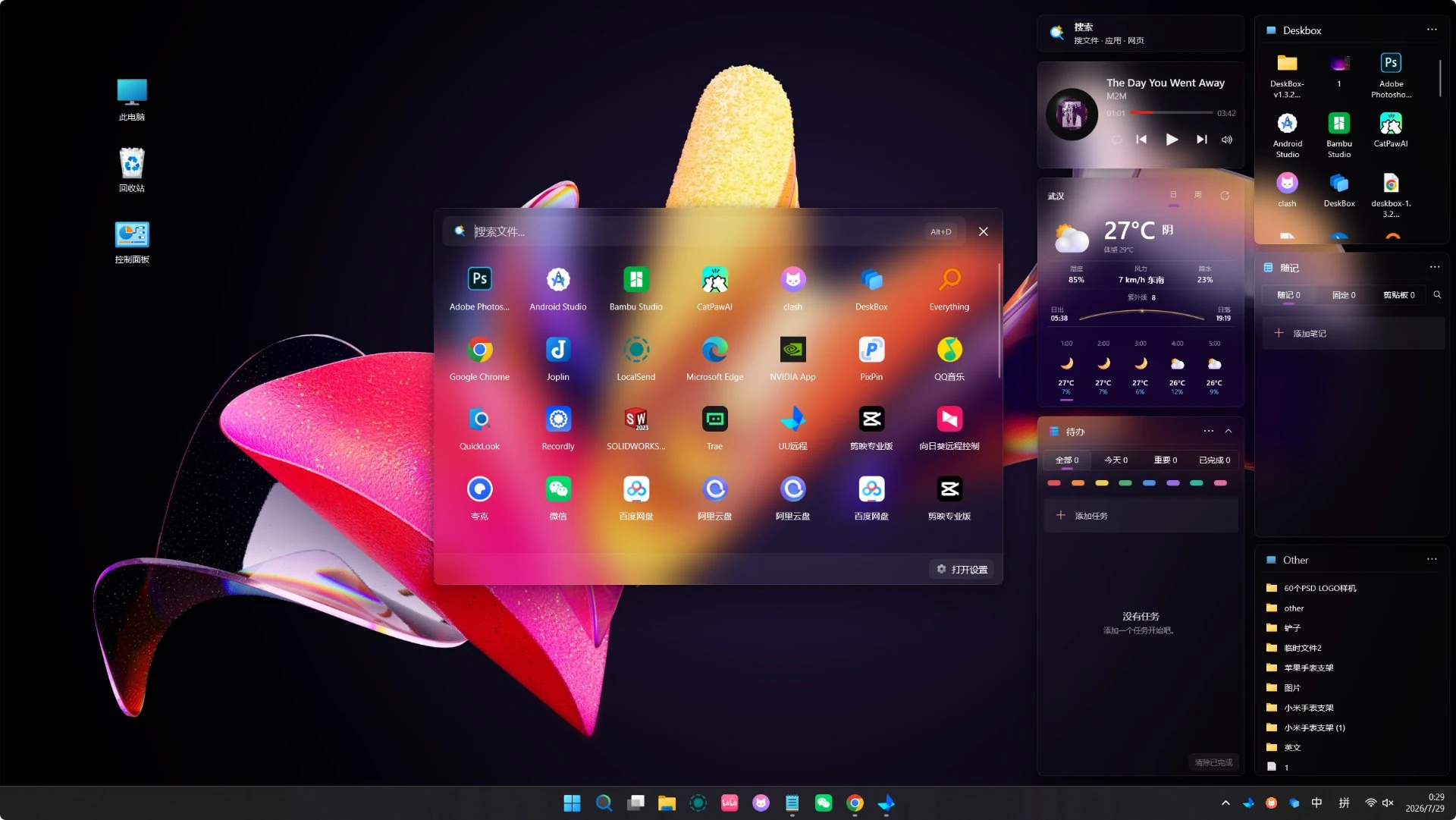
亚克力(Acrylic)材质提供半透明、富有层次的背景,与 系统美化 风格相得益彰。
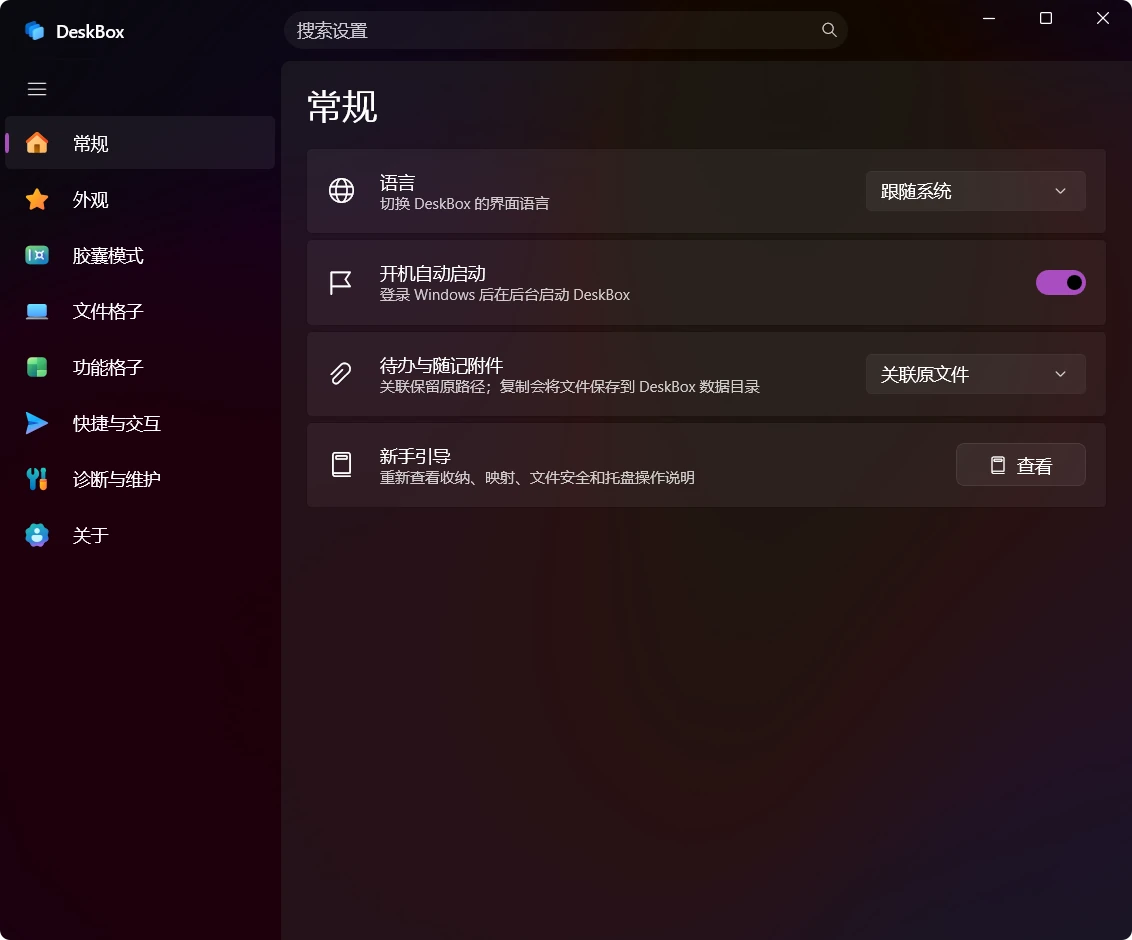
常规设置集中管理语言、开机自启、随记附件关联策略与新手引导入口。
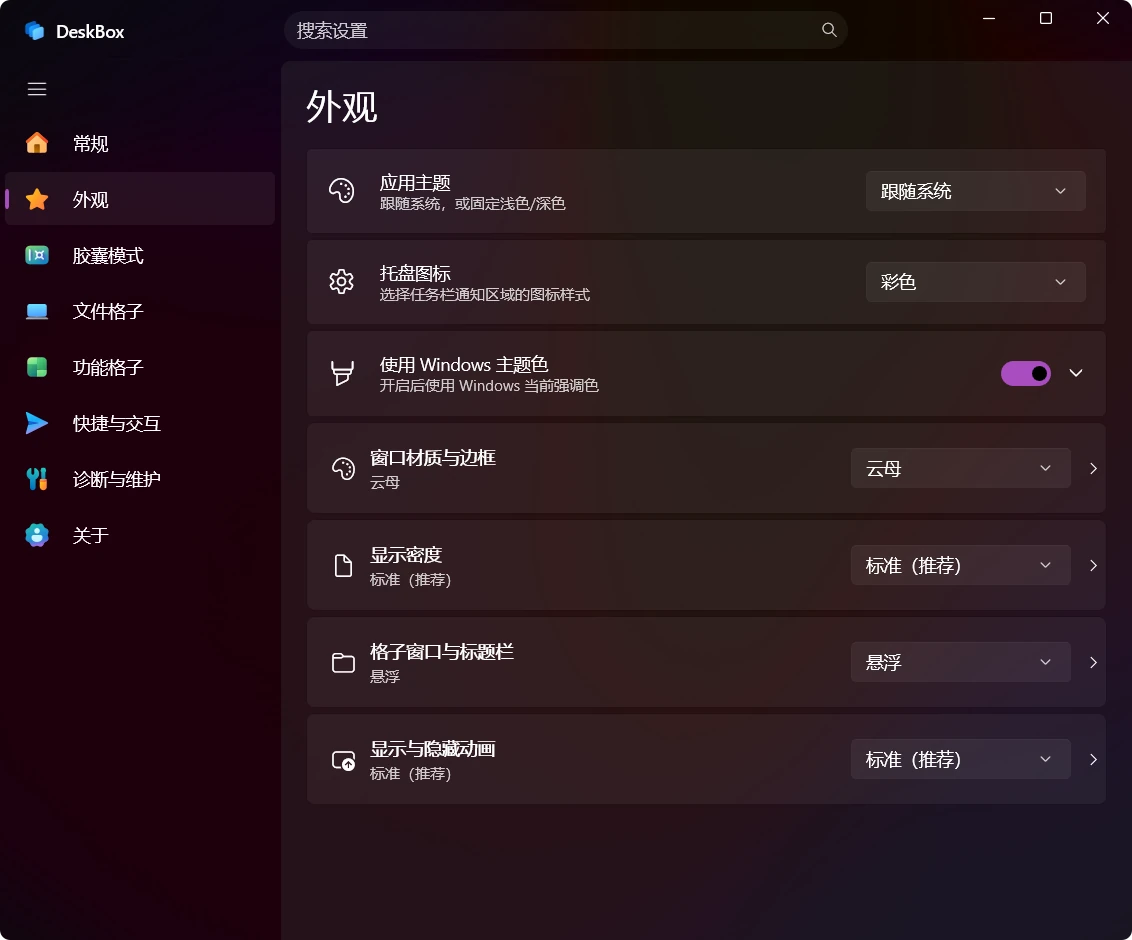
外观设置支持浅色、深色、自定义主题,并提供云母、亚克力等窗口材质与边框样式,对希望 电脑美化 的用户很友好。
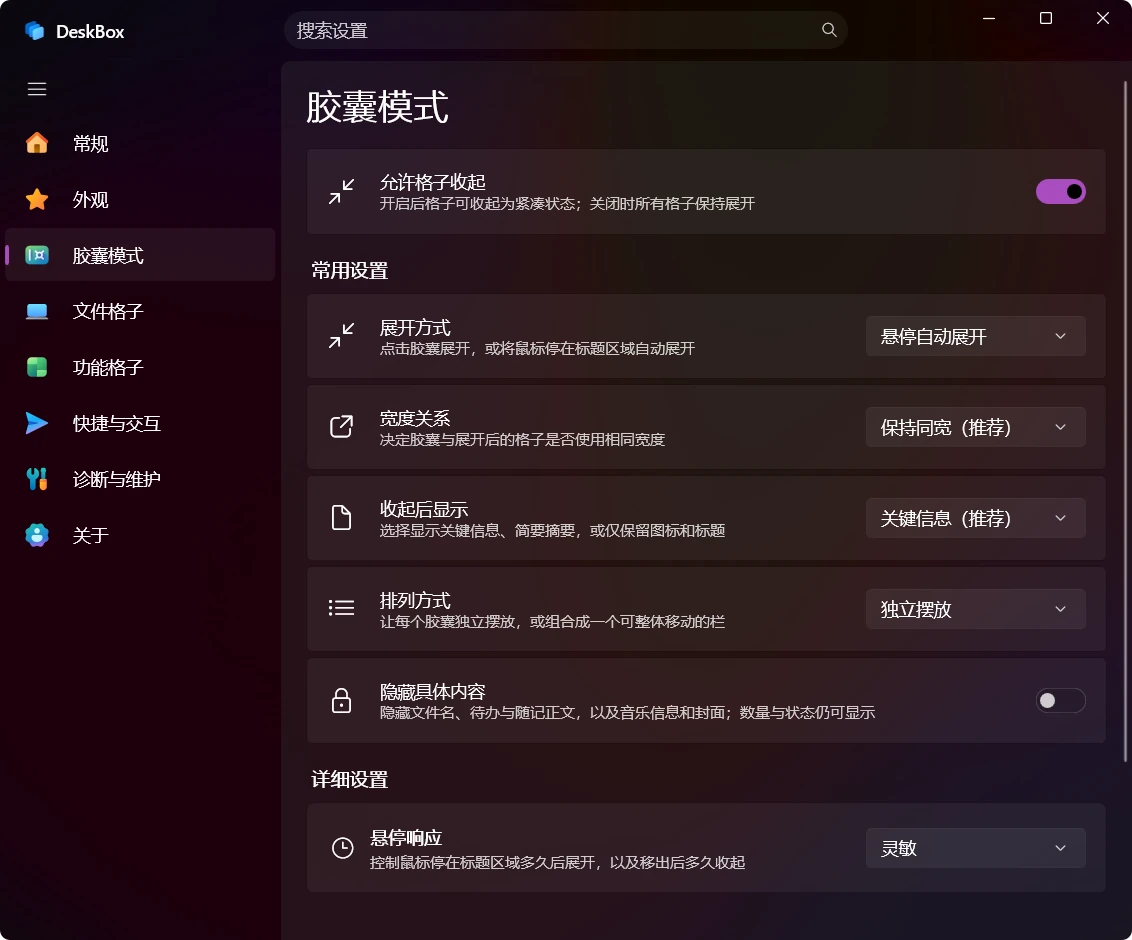
胶囊模式让格子在闲置时收起,桌面空间可按需伸缩。
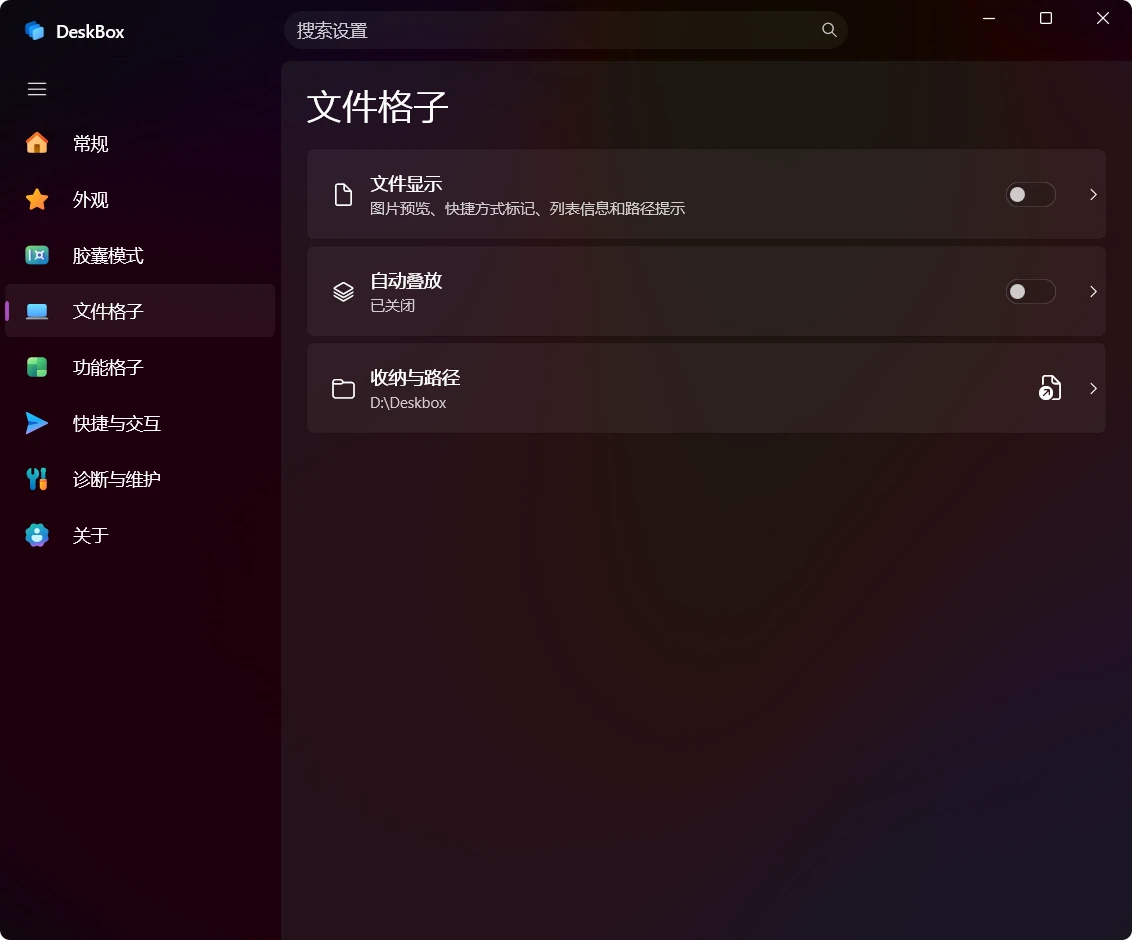
文件格子支持文件显示、自动叠放与路径收纳管理,并默认把数据存到 D:\DeskBox 之类的非系统盘。
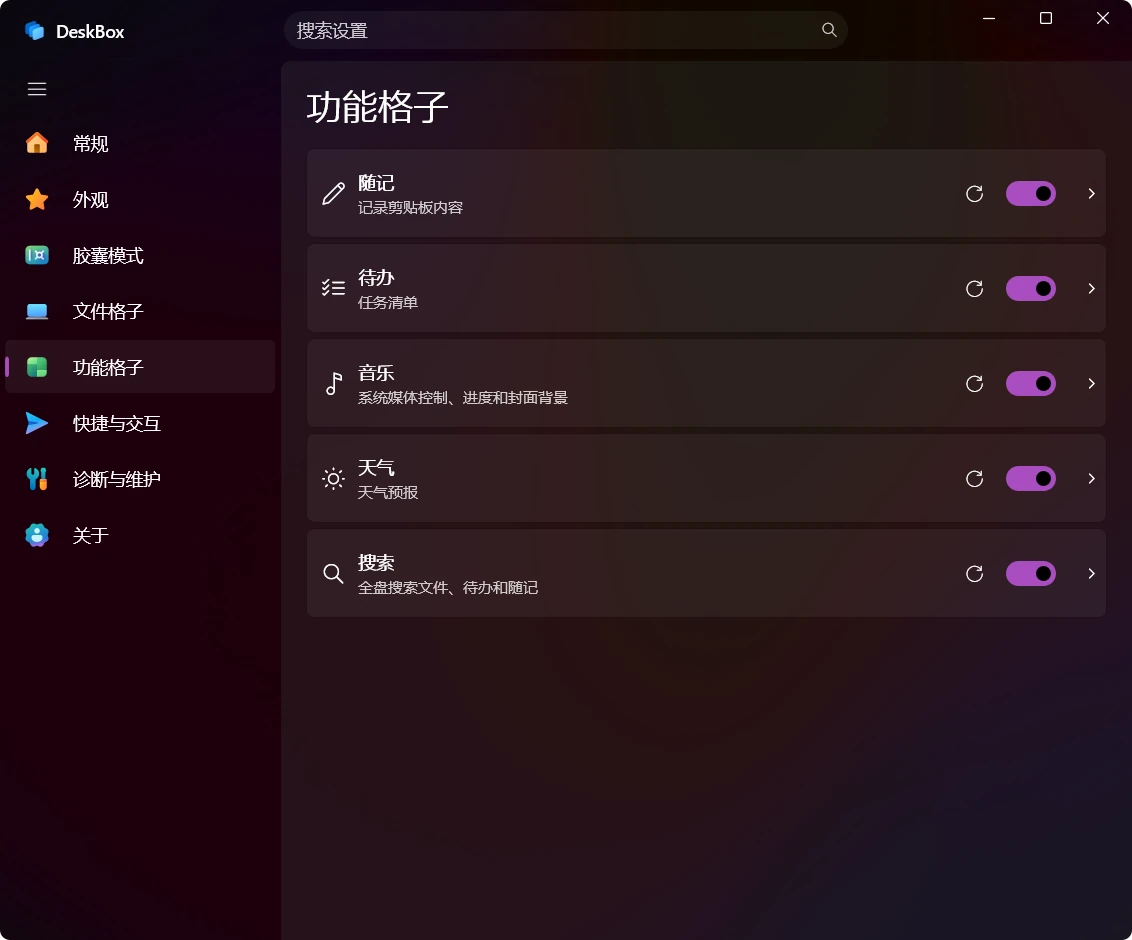
功能格子支持随记、待办、音乐、天气、搜索五大模块,每个都可单独启用或关闭。
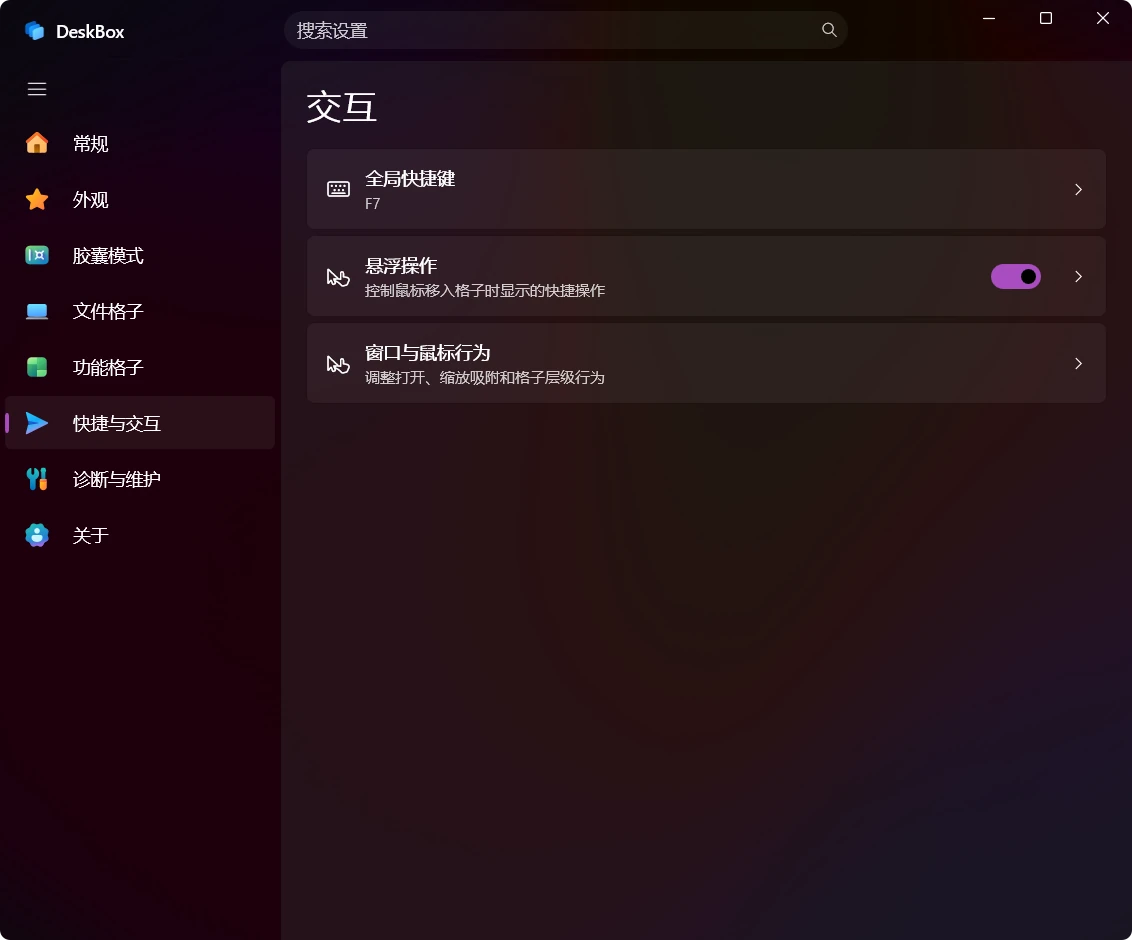
快捷与交互设置包含全局快捷键、悬浮操作与窗口行为控制。
核心功能
文件格子与文件夹映射
核心是「文件格子」,可以由真实文件夹支撑,也可以直接映射已有的文件夹。文件位置不变,但桌面有了可视化的入口。这种「轻量叠加」对 文件管理 来说是一种很自然的延伸。图标与列表布局、文件排序、显示密度、文件名显示样式都能在格子层独立调整;每个格子还能单独覆盖全局图标大小,最小可缩到 50×50。
桌面整理与格子组
桌面整理功能会先按类别预览将要移动的内容,让用户选择新建文件夹或复用已有格子,并解释保留的项目为何被保留。文件格子可以合并成组,通过标题、鼠标滚轮或 Ctrl+Tab 循环切换成员,既保留组织又方便快速跳转。
待办、随记与功能格子
待办支持截止日期、提醒、重复、颜色标记、Markdown 备注和多附件;随记则支持文本、链接、图片与文件,并提供固定、纸张样式、专注编辑与 Markdown 预览。功能格子还包括天气(默认 MSN 天气,失败自动回退 Open-Meteo)、音乐(通过 Windows 媒体会话控制当前播放器)和搜索(通过本地 IPC 读取 Everything 已有索引并与 DeskBox 内容合并展示,DeskBox 不再维护重复的文件索引)。
搜索与 Everything 联动
桌面搜索把文件、待办和随记合并到同一窗口内。文件结果直接复用 Everything 的索引,搜索响应快;结果支持 Ctrl/Shift 多选、框选与批量操作,单个来源异常时会被隔离而不影响其他来源。如果你需要更高效的本地搜索,可以同时启用 Everything。
胶囊模式与全局唤起
格子在闲置时收起为「胶囊」,可以独立摆放,也可以组成胶囊栏整体移动。全局唤起支持托盘、F7、双击 Ctrl、Alt+Space、Win+Space、单独按 Win 与自定义快捷键等多种方式;「快捷唤起层」能临时把格子显示在其他窗口上方,第一次点击会被保留而不会穿透。
性能与多显示器布局
为不同显示器拓扑分别保存布局,热插拔、缩放与工作区变化时会等待稳定再恢复,避免临时坐标覆盖已保存布局。设置中提供均衡、节省资源、自定义三种性能模式,可以控制缓存保留、临时窗口释放与持续动画,整体定位更接近 系统优化 工具的思路。
本地数据与隐私
不需要账号,也不依赖云同步。应用设置和格子数据保存在 %LocalAppData%\DeskBox\data,新用户收纳目录优先使用空间充足的非系统盘(如 D:\DeskBox\用户名),回退路径为 %UserProfile%\DeskBox。胶囊隐私选项仅在收起状态隐藏部分文字,并非加密。
安装与使用
环境要求
- Windows 10 21H2(build 19044)或更高;Windows 11 22H2 或更高版本可获得完整视觉效果
- x64 或 ARM64 处理器(与安装包匹配)
- Windows App Runtime 2.4(1.4.8 之后的 Full 安装包已自带,Native AOT 不需要单独的 .NET 10)
安装步骤
- 下载对应架构的安装包(
DeskBox_Setup_1.4.9_x64.exe或DeskBox_Setup_1.4.9_arm64.exe)。 - 使用同页
.sha256校验文件核对安装包哈希。 - 双击安装,默认安装到当前用户目录;启动后从托盘新建文件格子或映射已有文件夹。
- 在「设置 → 外观」中切换主题与窗口材质,在「设置 → 胶囊模式」中开启悬停自动展开。
我的使用感受
DeskBox给我最深的印象是「不抢桌面」。文件格子由真实文件夹支撑,原有桌面布局不会被覆盖,这让我能放心地把下载、参考资料都丢进格子而不担心后续找不到源文件。胶囊模式让闲置时桌面回归安静,需要时又能通过全局快捷键一键展开。如果你也想要一款 效率工具 来整理桌面,又不希望改变现有工作流,它是一个稳妥的选择。同时它也是 系统工具 的新代表,把整理、效率提升 与 自动化 收纳并管理整合在一起。
官方网站
https://github.com/Tianyu199509/DeskBox
下载地址
https://pan.quark.cn/s/2d4ec1fb10fb
相关推荐