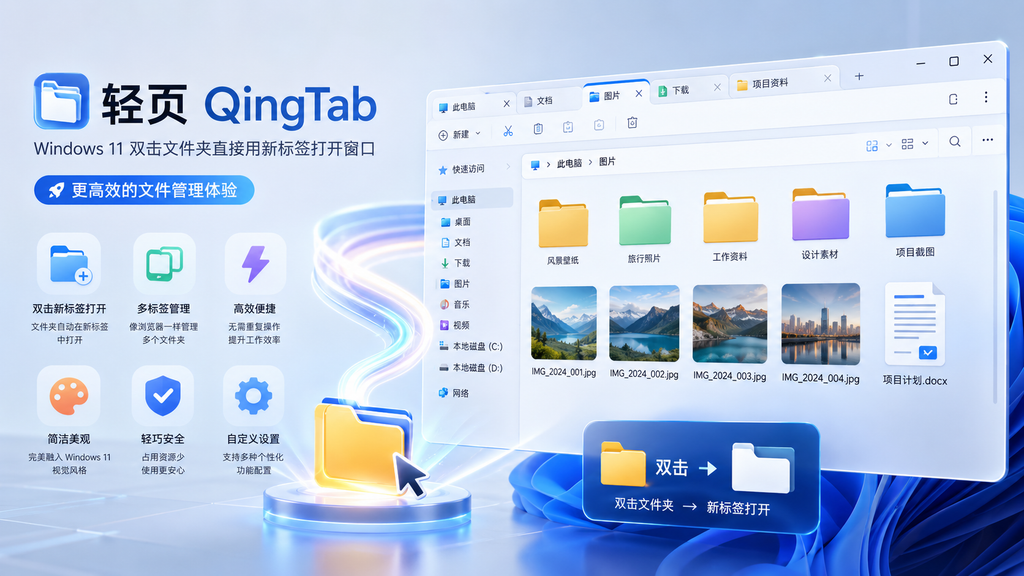

Windows 11 的文件资源管理器已经有了标签页,但文件夹的打开方式仍然只有两种:要么在当前标签里跳走,要么再开一扇窗口。轻页 QingTab 想解决的就是这个中间地带——它常驻在系统托盘,当你普通打开一个文件夹时,目标会进入现有资源管理器窗口的新标签,既保留当前所在标签,又不会让窗口越开越多。
它只改动「普通打开」这一种行为。Win + E、任务栏上的资源管理器、右键菜单里的「在新窗口中打开」和「在新标签页中打开」都和原来一样。轻页是一款纯粹的本地软件工具,采用 MIT 许可的开源实现,解压即可运行,不需要管理员权限,也不依赖任何云端服务。它只在 Windows 11 上运行,属于实用软件一类。
界面预览
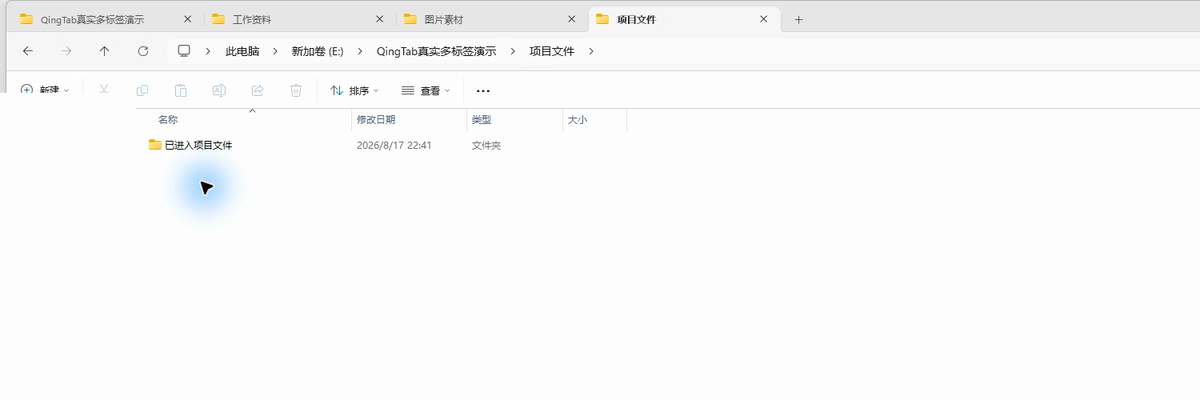
演示:连续打开三个文件夹,标签从一个增加到四个,整个过程没有先弹出一扇用于中转的新窗口。
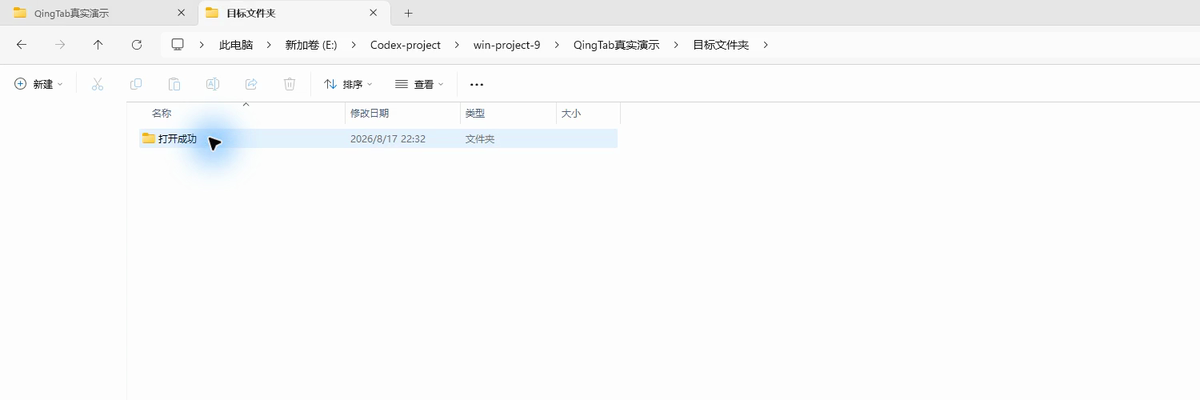
演示:在资源管理器内容区普通双击文件夹,目标文件夹进入当前窗口的新标签。
场景痛点
在没有这类工具之前,文件夹的打开方式是二选一。你正盯着某个项目的资料,临时要打开另一个目录,结果当前标签被直接带走,或者桌面上又多出一扇 Explorer 窗口。一天里反复横跳,任务栏和桌面很快被窗口塞满,想回到刚才的位置还得重新找。
这个问题在 Windows 11 上尤其拧巴:系统明明已经有了标签页能力,普通打开却用不上它。这类效率工具补上的正是这一小块缺口,让已经展开的窗口继续承载新的目录。
核心功能
普通打开进入新标签
在资源管理器内容区双击文件夹、从桌面或其他程序普通打开文件夹、打开 E:\ 这类磁盘根目录,只要当前已经有资源管理器窗口,目标就会进入其中的新标签。连续打开多个文件夹时,轻页会按顺序增加标签,而不是同时堆出多扇窗口,换来的是实打实的效率提升。
下面这段动图展示了普通双击进入新标签的过程:
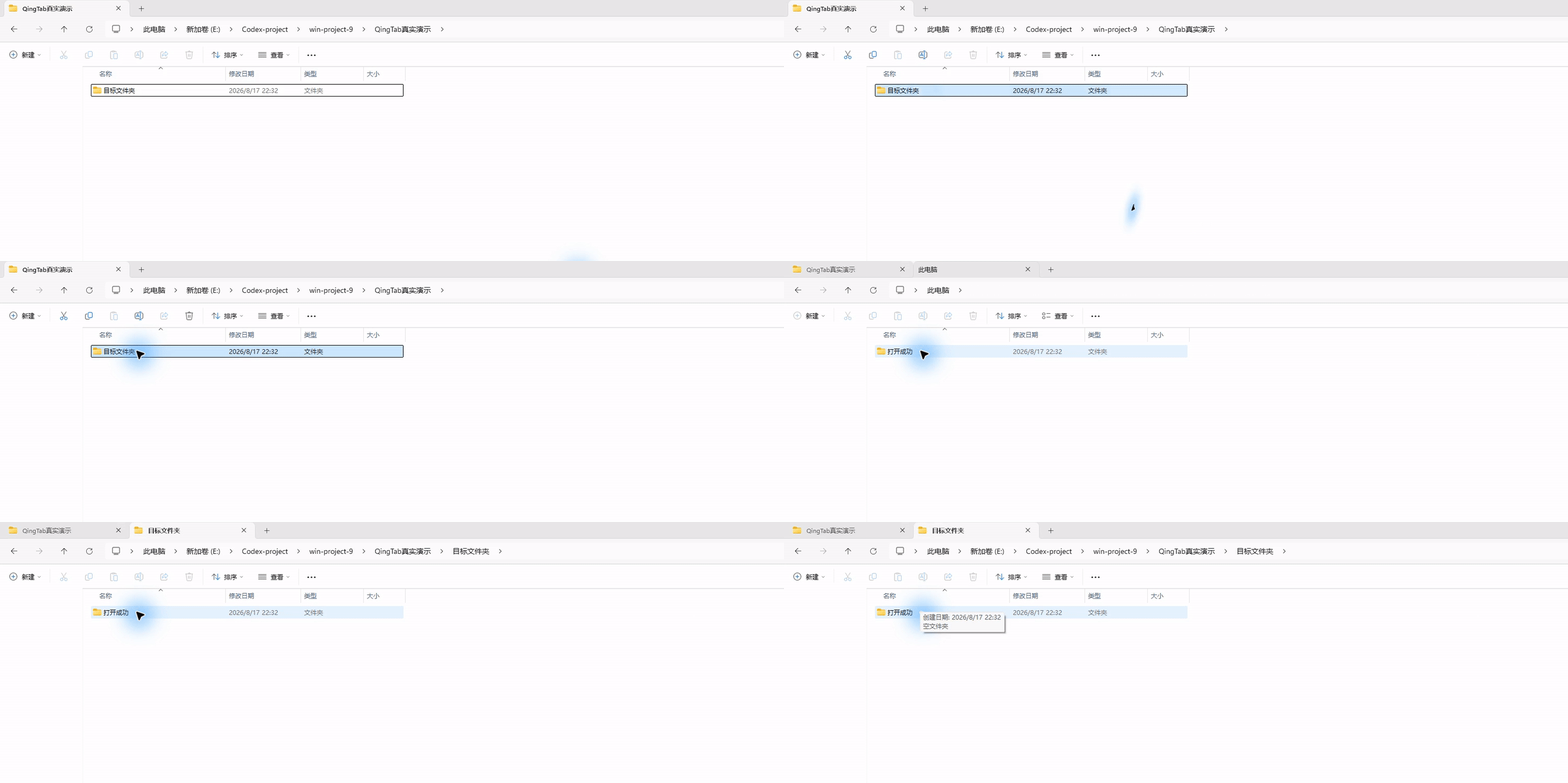
演示:普通打开一个文件夹,它出现在当前窗口的新标签里。
连续打开多个文件夹时,标签从一个增加到四个:
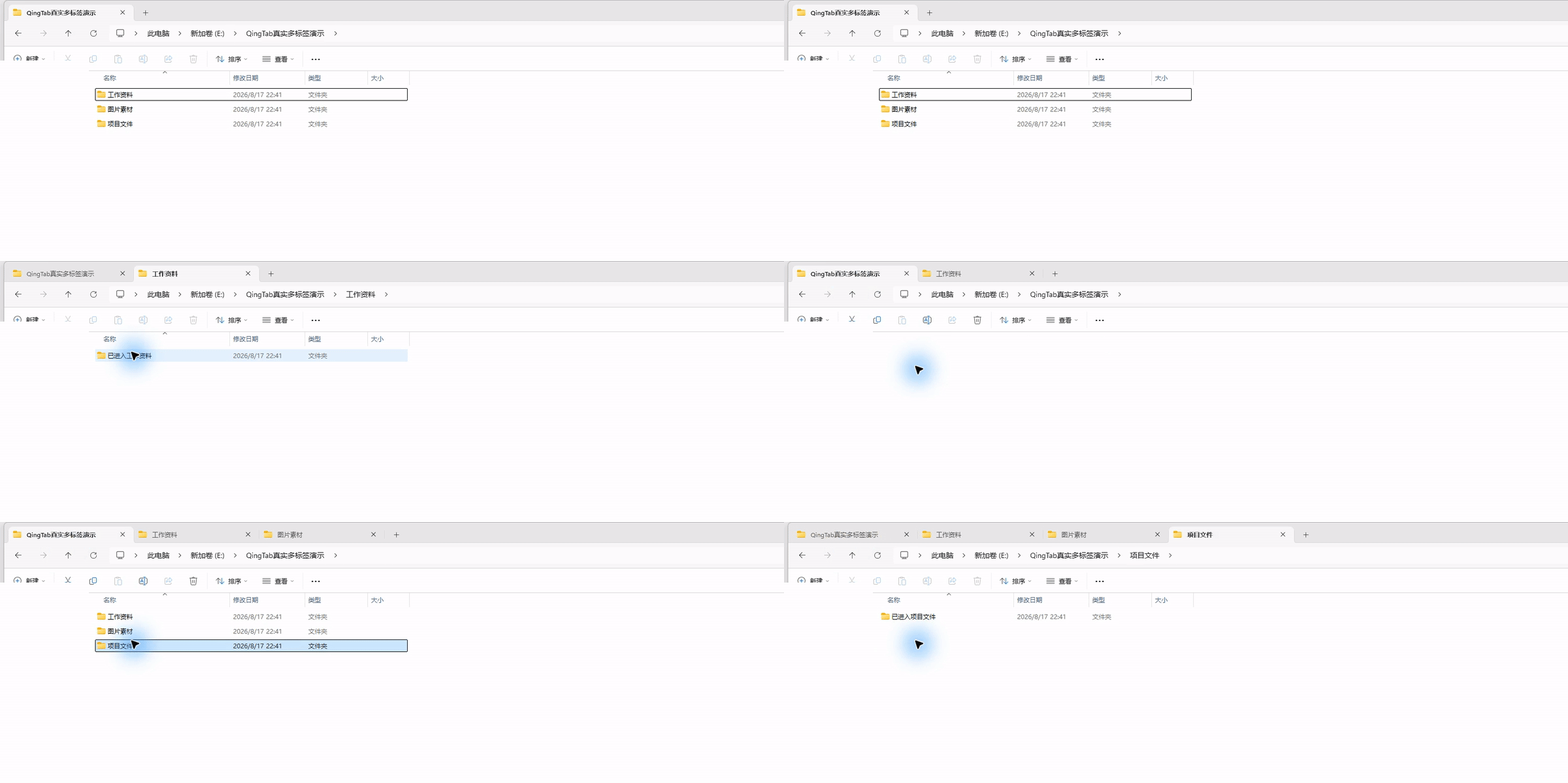
演示:连续三个文件夹依次进入同一窗口的新标签。
保留你习惯的原生操作
轻页刻意只接管「普通打开」。下面这些操作保持 Windows 原样:Win + E、任务栏上的资源管理器、直接运行 explorer.exe;右键「在新窗口中打开」和「在新标签页中打开」;左侧导航栏的左键和中键;回收站、控制面板、库等特殊系统位置。当前没有任何资源管理器窗口时,它会先正常打开第一扇窗口,而不是强行接管。
托盘开关与开机启动
轻页挂在系统托盘里,右键菜单可以随时开关「普通文件夹接管」,也能选择开机自动启动。关闭功能或退出程序时,它会先把 Windows 原来的文件夹打开方式恢复回去,再释放与 Explorer 的连接。退出不会自动取消下次登录启动,两个选项是各自独立的。
失败时的兜底
如果 Explorer 暂时繁忙、标签创建失败或导航失败,轻页会调用 Windows 自己的资源管理器打开目标文件夹,回到原生开窗。此时可能出现一扇新窗口,但文件夹仍然能打开。它更像一个轻量的系统增强补丁,没有用服务、驱动或 Explorer 注入来实现,也不挂全局鼠标或键盘钩子。
一个必要的前置设置
要让「在内容区双击文件夹进入新标签」生效,需要先在 Windows 里打开:文件夹选项 → 常规 → 浏览文件夹 → 「在不同窗口中打开不同的文件夹」。选「同一窗口」时,Explorer 会直接让当前标签跳走,轻页收不到新的打开请求;选「不同窗口」后,轻页才能在 Windows 创建窗口之前接住请求,再送进新标签。这个设置不影响右键的「在新窗口中打开」——用户明确选择新窗口时,轻页不会接管。
安装与使用
前置条件
- Windows 11 22 H 2(Build 22621)或更高版本
- 已安装 .NET Framework 4.8.1(运行所需;构建才需要 .NET SDK 6 及以上)
安装
- 把完整 ZIP 解压到一个不会随意移动的目录
- 旧版本正在运行时,先从托盘退出旧版
- 运行 QingTab.exe
- 首次运行选择是否开启「普通打开文件夹 → 新标签」
- 需要开机启动时,再勾选托盘里的「开机自动启动」
升级时建议把新版解压到新的稳定目录,等旧版退出后再运行新版,不要直接覆盖仍在运行的程序文件。未签名版本在 Windows 上可能触发 SmartScreen 提示,属正常现象,可在确认来源后继续。
使用建议
| 场景 | 建议 | 说明 |
| 日常浏览项目目录 | 保持「不同窗口中打开不同文件夹」 | 双击进新标签才生效 |
| 明确要新窗口 | 直接右键「在新窗口中打开」 | 轻页不接管,保持原生 |
| 多项目并行 | 连续普通打开 | 标签顺序累积,不堆窗口 |
下面几条使用技巧能帮用户少走弯路:先确认文件夹选项已切到「不同窗口」,托盘里留着诊断入口,升级时另起目录而非覆盖。
轻量与隐私
轻页的体积很小:主程序 QingTab.exe 约 0.12 MB,便携 ZIP 约 0.09 MB,解压后整套约 0.15 MB。常驻时程序独占的物理内存中位数约 9.70 MB,总工作集约 44.39 MB(含 Windows、.NET 与 WinForms 的共享页面)。从启动到可服务状态的中位数约 609 ms,237 项行为检查全部通过,空闲驻留也未发现内存持续上涨。
在隐私保护上它做得很克制:不联网、没有遥测和自动更新;只在当前用户注册表里写入文件夹打开命令和开机启动项;最近 20 次诊断只存在内存里,默认不记录完整文件夹路径;错误日志不写文件夹路径、异常消息和堆栈,单个文件最多 256 KiB,只保留当前文件和两个归档。它改善的是日常的文件管理体验,而不是收集用户的行为。
我的使用感受
轻页最舒服的一点是存在感低:不弹窗、不常驻一堆进程,文件夹该进哪个标签全按用户的操作来。代价是首次使用要改一下文件夹选项,否则双击仍会原样跳走;标签加载瞬间 Explorer 可能短暂闪一下「此电脑」,作者没有用遮罩遮盖,说明里也如实写了。对一个 0.12 MB、MIT 开源的本地桌面软件来说,这种克制反而让人放心,值得收进工具推荐清单,也适合归入 Windows 电脑技巧类内容。
官方网站
https://github.com/yongqixue99-hue/QingTab
下载地址
https://pan.quark.cn/s/e52b8d147fcb
相关推荐
Context Menu Manager Plus – 开源免费Windows 右键菜单管理工具|一键禁用右键菜单冗余项|右键菜单清理
 2026-05-28

X-Mouse Button Control – 免费鼠标改键工具|无捆绑自定义鼠标侧键办公游戏通用
2026-06-24