
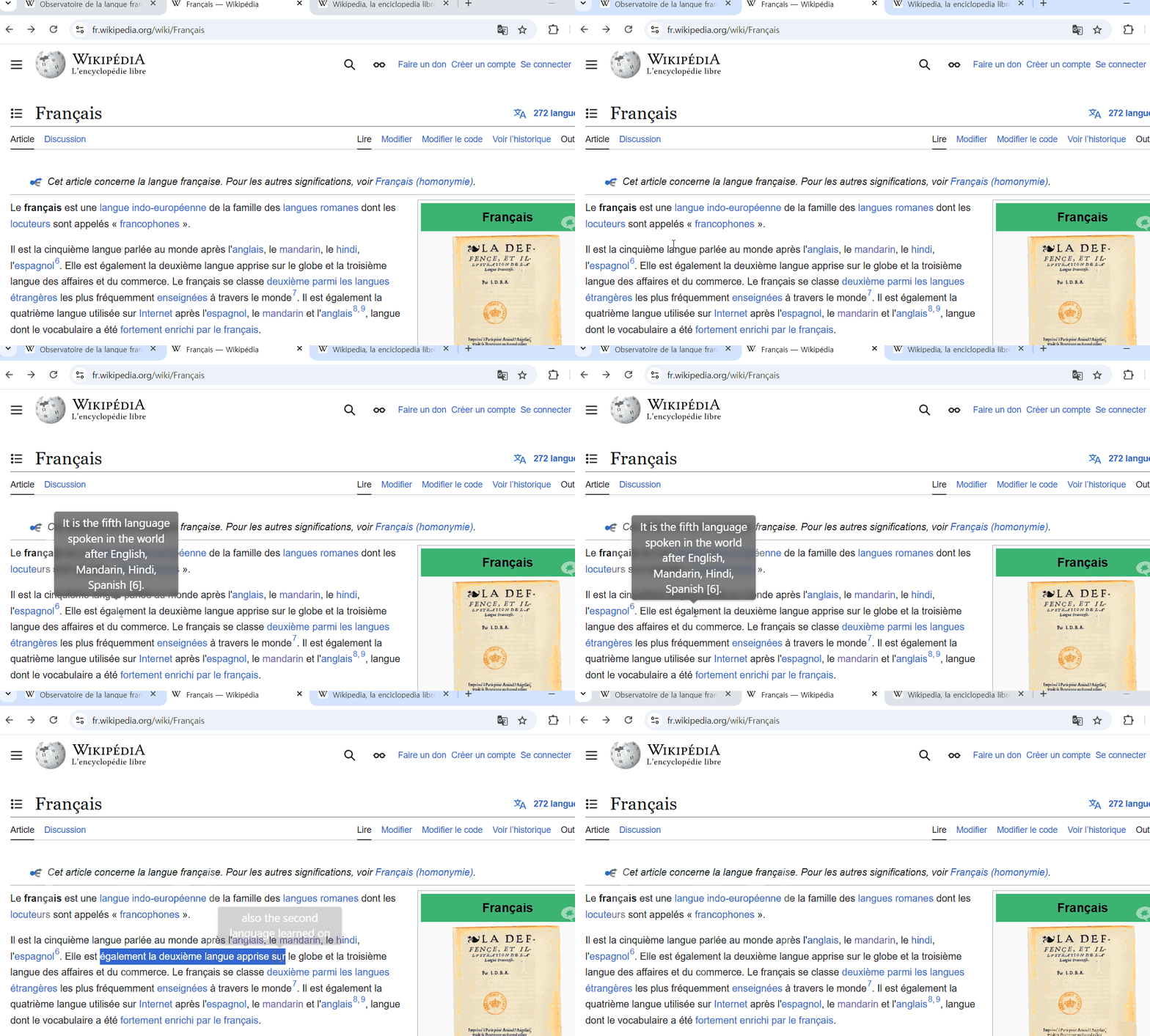
MouseTooltipTranslator 是一款鼠标悬停即可翻译的浏览器扩展。装好后,用户把鼠标停在网页任意文字上,译文会以气泡形式直接出现在原位附近,不需要划选、复制、粘贴,也不需要切换标签页。它支持 Chrome、Edge、Firefox 三大浏览器,覆盖的场景远不止网页文本:PDF、EPUB 电子书、图片 OCR、YouTube 与 Netflix 双语字幕、输入框写作翻译、语音识别翻译都在其列。
它面向高频接触外文内容的用户:读英文技术文档和外语论文的开发者与学生,看日文漫画和 Webtoon 的读者,追外语视频的语言学习者,以及要用外语写邮件的办公人群。项目以 MIT 协议开源,翻译引擎默认接入 Google 与 Bing,后续版本加入了 DeepL、Yandex 与 AI 翻译渠道(Groq、Gemini、Grok 等 LLM),语言列表扩展到 261 种语言。
场景痛点
读外文内容时最常见的循环是:选中一段文字,复制,切到翻译网站,粘贴,看结果,再切回来。一篇文档生词多了,这个循环要重复几十次,阅读节奏被切得七零八落,读到后半段往往已经忘了前文在讲什么。

PDF 和漫画更麻烦。不少 PDF 里的文字无法直接划选,日文漫画里的对话干脆是图片,普通翻译工具无从下手。看 YouTube 和 Netflix 时,要么苦等字幕组,要么忍受机翻字幕满屏乱跑。想用外语回一封 Gmail,还得先在翻译网站写好再贴回输入框。这些零碎摩擦,正是近年 GitHub精选 开源工具集中优化的方向。
核心功能
悬停即译
核心交互只有一个动作:鼠标悬停或划选文本,译文气泡立刻出现。源语言自动检测,目标语言在设置页选择;源文本与目标语言相同时自动跳过,不会弹出重复原文的气泡。设置里可以调整气泡出现延迟、消失速度和显示位置(跟随光标、置顶右上角或显示在文字下方)。
PDF 与电子书翻译
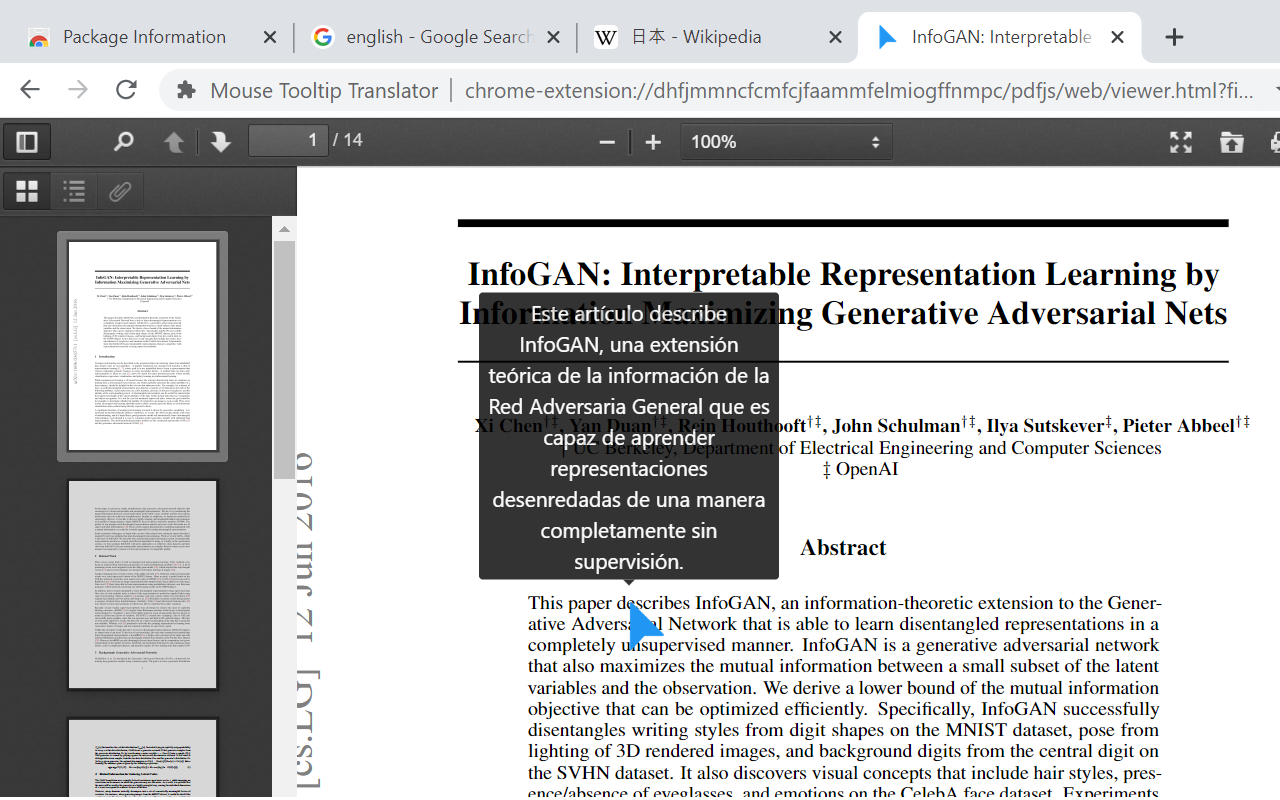
在线 PDF 会经由内置的 PDF.js 查看器打开,打开后即可悬停翻译;本地 PDF 文件需要在扩展详情页授予文件访问权限。电子书方面支持 EPUB 等格式,内置阅读器提供自动、浅色、深色三种主题。跨行选中的句子会合并成一句翻译,不会在换行处被截断。
漫画与图片 OCR
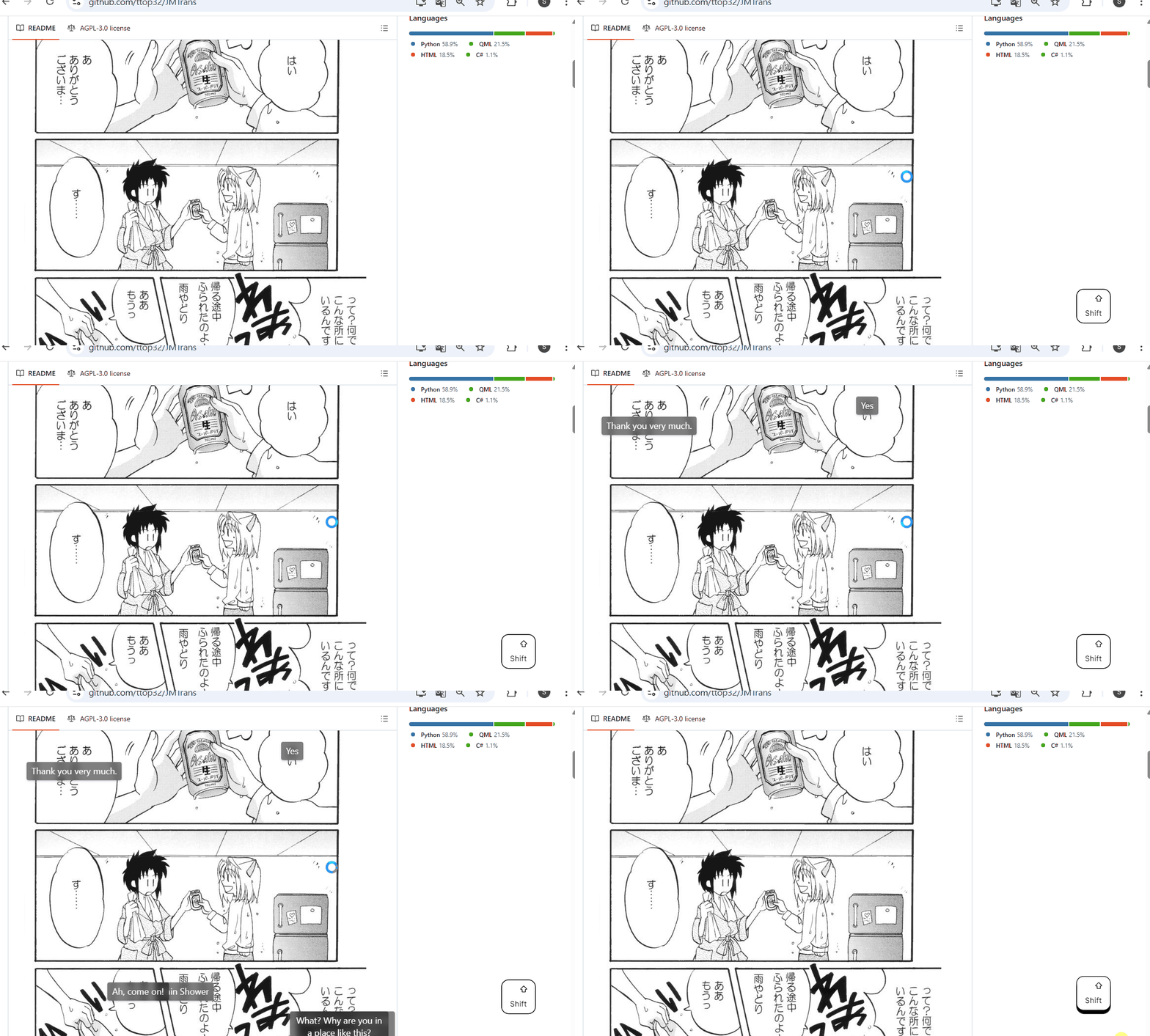
按住左 Shift 并把鼠标移到图片上,扩展会先做 OCR 识别再翻译,漫画气泡、Webtoon 对话框、截图里的外文都能处理。
YouTube 与 Netflix 双语字幕
看 影音内容时,扩展会拦截字幕请求,在原字幕下方附加一行译文,形成双语字幕。译文与原文按时间重叠度对齐,不会串行或堆叠。字幕背景可以关闭,阿拉伯语、希伯来语等从右向左书写的语言会自动右对齐。对常看外语视频的人来说,一个扩展同时顶替了专门的字幕工具。
发音与自动朗读
悬停气泡出现时按住左 Ctrl 可听原文发音(Google TTS),双击左 Ctrl 听译文,Esc 停止。按 F2 启动自动朗读,它会一路读出鼠标经过的文本;双击 F2 直接朗读译文。朗读中可用方向键切换段落、调节语速,还能为不同语言分别设置朗读速度。
写作翻译与语音识别
在输入框里写外语时按右 Alt,正在输入(或选中)的文字会被直接翻译成目标语言,Ctrl+Z 可撤销。在浏览器地址栏搜索框里以 / + 空格 开头输入,可以直接翻译搜索词。按住右 Ctrl 则启动语音识别翻译,把说的话翻成目标语言:该功能仅 Chrome、Edge、Vivaldi、Opera、Brave 等 Chromium 内核浏览器可用,需要麦克风权限,默认识别英语。
词典与生词本
悬停查词时会弹出词典释义,词条可保存到生词本分组,配合内置闪卡功能复习,适合拿它当外语学习的查词器用。
安装与使用
前置条件
- Chrome、Edge 或 Firefox 浏览器;语音识别功能仅限 Chromium 内核浏览器
- 翻译需要网络在线
安装
三个官方商店任选其一:Chrome Web Store、Edge 扩展商店、Firefox Add-ons,搜索 MouseTooltipTranslator 安装即可。
开发者也可以自行构建(需要 Node.js 18):
构建产物在 MouseTooltipTranslator/build 目录。打开 chrome://extensions/,启用右上角的开发者模式,将该目录作为「加载已解压的扩展程序」导入即可。
日常使用
掌握几个使用技巧后,大部分操作都围绕快捷键展开:
| 操作 | 按键 |
| 悬停或划选翻译 | 鼠标悬停 / 划选文本 |
| 听原文发音 | 按住左 Ctrl |
| 听译文发音 | 双击左 Ctrl |
| 翻译正在写的文字 | 右 Alt(Ctrl+Z 撤销) |
| 翻译地址栏搜索词 | / + 空格 前缀 |
| 图片 OCR 翻译 | 按住左 Shift 悬停图片 |
| 自动朗读 / 停止 | F2 / Esc |
| 语音识别翻译 | 按住右 Ctrl |
快捷键可以在 chrome://extensions/shortcuts 中自定义,Edge 等浏览器把 chrome:// 换成自家前缀即可。
几个已知边界需要留意:页面未聚焦时按键不生效,先点击页面再操作;chrome.google.com/extensions 等页面因浏览器安全限制无法工作;本地 PDF 需要在扩展详情页开启「允许访问文件网址」,打不开时可以尝试把文件拖放到标签页上触发授权引导。
我的使用感受
从工具评测的角度看,这款扩展最打动人的是交互的克制:所有功能围绕「鼠标 + 一个按键」展开,没有额外面板要管理,学会一张快捷键表就等于学会了全部。悬停即译把「想查这个词」和「看到译文」之间的距离压缩到零,读外文资料的流畅度是划词翻译难以比拟的。作为一款维护多年的浏览器插件,细节打磨也看得见——双字幕按时间轴对齐、右 Alt 在国际键盘布局上的兼容都有专门的修复记录。
对常在 GitHub 上淘项目、关注软件发现的读者来说,这个项目值得记下的理由是它把「翻译」这件事做成了浏览器的本能动作。作为一篇工具推荐,它的适配人群很明确:常年与外文文档、漫画、外语视频打交道的用户,这是一款值得常驻浏览器的效率工具。
官方网站
https://github.com/ttop32/MouseTooltipTranslator
下载地址
https://pan.quark.cn/s/ec6ed746ebc2
相关推荐


陪读蛙 Read Frog – 开源沉浸式对照翻译浏览器拓展|免费 AI 翻译|20+大模型自由接入|实现网页双语对照翻译
 2026-06-03