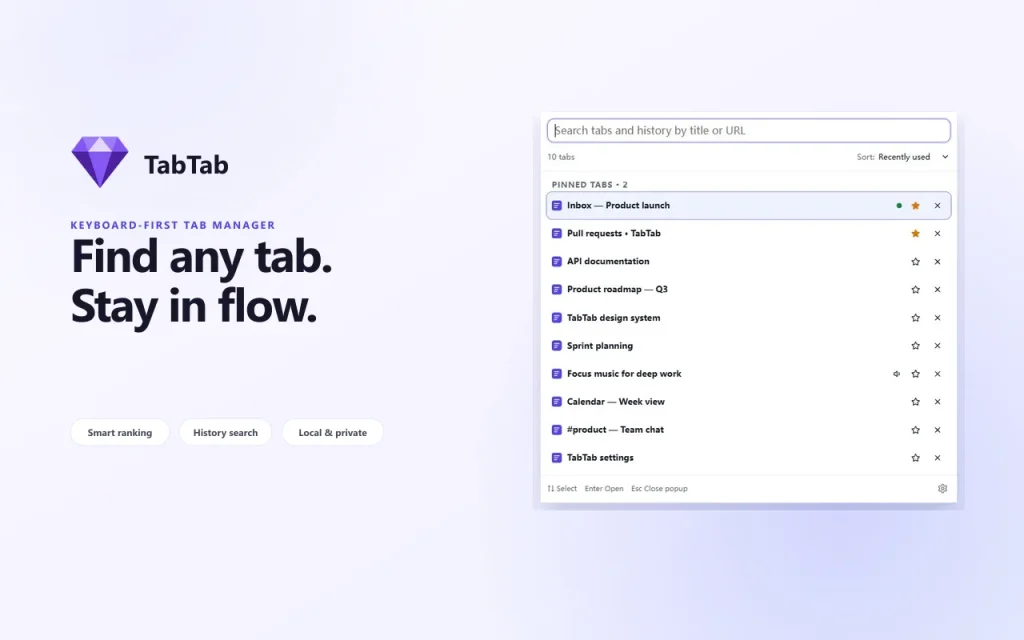

Chrome 窗口开得越多,真正麻烦的往往不是标签页数量本身,而是“那个页面到底藏在哪个窗口里”。软件格律诗 分享的 TabTab 针对的正是这个场景:它把所有 Chrome 窗口中的已打开标签页,以及最近浏览历史,集中到一个快速、键盘优先的弹窗中,让用户可以直接搜索、定位和管理目标页面。整个过程以本地处理为核心,不发送网络请求,也不包含遥测。
主要功能特点
- 统一的本地搜索:搜索所有 Chrome 窗口中的标签标题和 URL,并把最近浏览历史接在已打开标签之后。
- 中文搜索优化:支持中文、完整拼音和拼音首字母匹配,历史记录也会参与本地排序。
- 快速控制结果:按最近使用、打开频率或创建时间排序;直接激活、关闭、固定或取消固定标签。
- 键盘优先:用方向键选择、用
Enter打开,也可以录制弹窗操作快捷键,不占用正常文字编辑按键。 - 安全的自动清理:普通网页默认在 7 天未访问后进入清理范围;固定、播放声音、活跃和 Chrome 内部标签始终受保护。
- 恢复与数据控制:查看自动关闭记录、在后台重新打开、限制日志条数,或清理本地缓存。
- 完整本地化:覆盖 Chrome 官方支持的 55 个语言区域,可自动选择语言、回退到英语,并支持从右到左排版。
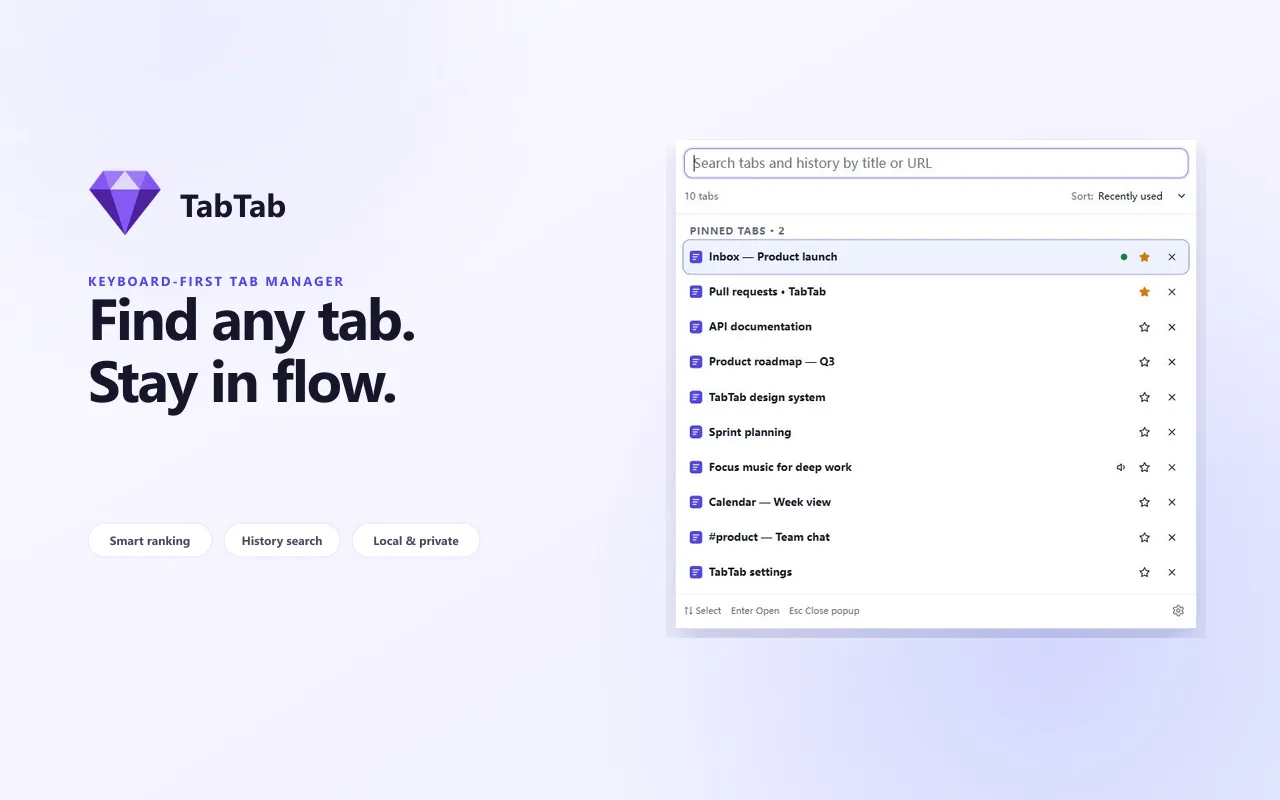
所有窗口的标签页统一搜索
打开后,可以直接搜索所有 Chrome 窗口中的标签标题和 URL,最近浏览历史则会排列在已打开标签之后。对于中文用户,它还提供中文、完整拼音以及拼音首字母匹配,即使输入的关键词与页面标题存在一定差异,也能通过本地搜索快速缩小范围。
搜索结果可以按照最近使用、打开频率或创建时间排序,找到目标后能够直接激活标签,也可以在结果列表中完成关闭、固定和取消固定等操作。
键盘优先,减少鼠标操作
弹窗围绕键盘操作设计,使用方向键即可循环选择结果,按 Enter 打开当前页面,还可以使用 Shift+Enter 固定或取消固定标签、Ctrl+Shift+X 关闭标签,以及 Ctrl+Backspace 清空搜索。Escape 只负责关闭弹窗,不会意外清除当前搜索内容。
项目还支持录制弹窗内部的操作快捷键,并且不会占用正常文字编辑所需的按键。Chrome 全局打开快捷键则可以在 chrome://extensions/shortcuts 中修改。
自动清理长期不用的标签
对于经常积累大量标签页的人来说,自动清理是一个比较实用的功能。普通网页默认在 7 天未访问后进入清理范围,但固定标签、正在播放声音的标签、当前活跃标签以及 Chrome 内部标签始终受到保护,因此长期堆积的页面可以得到一定程度的自动整理。
如果某个标签被自动关闭,还可以查看关闭记录,并从后台重新打开;设置中也可以限制日志条数以及清理本地缓存。
弹窗和设置页怎么设计
高频操作集中在弹窗
1.0.1 版本将搜索和页面管理等高频操作保留在弹窗中,第一行是占满宽度的搜索框,结果数量和当前排序方式分别位于信息行两侧,结果行则只展示必要的上下文以及固定、关闭操作,完整 URL 不会直接出现在弹窗中。
底部仅保留必要的键盘操作提示,齿轮按钮负责进入设置页面。这样的布局可以让主要空间留给搜索结果,而不是被大量低频配置占据。
设置项目比较完整
设置页提供跟随系统、浅色和深色三种主题,同时支持 380 × 520、640 × 600、760 × 600 三种预设弹窗尺寸,也可以在 Chrome 800 × 600 的上限范围内自定义尺寸。除此之外,还能管理历史搜索、自动清理、弹窗操作快捷键、缓存以及关闭日志。
语言方面不需要在扩展中单独选择,TabTab 会根据 Chrome 界面语言自动匹配本地化内容,并依次尝试地区语言、基础语言,最后回退到英语,同时支持从右向左的文字排版。
隐私与数据处理
完全本地优先
不发送任何网络请求,也不包含遥测功能。它使用 tabs 权限查询、激活、关闭和固定标签,使用 history 搜索本机浏览历史,使用 storage 保存设置、活动数据和关闭日志,并通过 Chrome 本地 _favicon 接口显示网站图标。
项目没有申请网站主机访问权限,也没有申请未使用的 sessions 权限。用户偏好保存在 chrome.storage.sync,标签活动、元数据和关闭日志则保存在 chrome.storage.local;清空本地缓存时,同步设置不会被删除。
值得注意的是,弹窗默认不会显示完整 URL,只有 URL 本身命中搜索时才显示网站主机名;设置页的关闭日志则会显示完整 URL,方便用户确认曾经关闭的页面并重新打开。
安装教程
从源码构建 Chrome 扩展
目前 README 标注的版本为 1.0.1,运行环境为 Chrome 127+ / Manifest V 3,项目使用 TypeScript 和 Vite 开发,并采用 Apache License 2.0。
首先准备 Node.js ^20.19.0 或 >=22.12.0,然后进入项目目录执行:
npm install
npm run build
构建完成后打开 Chrome 的 chrome://extensions,启用“开发者模式”,点击“加载已解压的扩展程序”,选择项目生成的 dist 目录即可完成安装。
首次安装后,如果扩展尚未固定到工具栏,TabTab 会显示一次简短引导,提示用户在 Chrome 扩展程序菜单中完成固定操作。固定并非强制要求,而且该引导不会在升级或浏览器重启后重复出现。
使用教程
快速找回某个页面
安装完成后,可以使用 Ctrl+Shift+K 打开 TabTab,也可以使用备用快捷键 Ctrl+Shift+F。打开弹窗后输入网页标题、URL、中文关键词、拼音或拼音首字母,随后使用 ↑、↓ 选择结果,按 Enter 直接进入目标标签。
如果需要进一步整理,可以使用 Shift+Enter 固定或取消固定当前标签,使用 Ctrl+Shift+X 关闭页面;需要重新搜索时按 Ctrl+Backspace 清空关键词即可。
修改快捷键和自动清理规则
Chrome 全局打开快捷键需要进入 chrome://extensions/shortcuts 修改,而弹窗内部的操作快捷键则可以直接进入扩展设置页面进行录制。自动清理、历史搜索、缓存控制以及关闭日志等功能也集中在设置页面管理。
我的使用感受
从实际使用逻辑来看,我认为 TabTab 最舒服的地方并不是“可以搜索标签页”这么简单,而是它把找页面、切换页面和整理页面放进了同一个键盘驱动的工作流里。尤其是在同时打开多个 Chrome 窗口、标签页数量不断增长的情况下,与其逐个窗口寻找目标,不如直接唤出搜索框输入关键词,这种操作方式更符合高频使用场景。
我也比较喜欢它对中文搜索的处理。完整拼音和拼音首字母匹配对于中文网页标题来说很有价值,例如记得某个页面的大概名称,却不想切换输入法时,直接输入拼音或首字母也能够参与搜索。再结合最近使用、打开频率和创建时间排序,寻找旧标签的效率会明显高于单纯依赖浏览器窗口列表。
另外,7 天未访问自动清理与保护机制也比较克制,固定、播放声音、活跃以及 Chrome 内部标签都不会被纳入普通清理逻辑,同时保留关闭记录和后台恢复能力,让“清理标签页”这件事多了一层可追溯性。
总结
TabTab 是一款定位清晰的本地优先 Chrome 标签管理器,它将多个窗口中的标签页和最近浏览历史集中到一个搜索入口,并通过中文拼音搜索、键盘操作、多种排序方式、自动清理、关闭记录和本地数据存储,解决浏览器标签数量不断膨胀之后的查找与整理问题。对于习惯同时打开大量网页、又偏好键盘操作的人来说,它提供了一种相当直接的标签管理方式。
官方网站
https://github.com/Ephemero0n/TabTab
下载地址
https://pan.quark.cn/s/f2d96d046440
相关推荐

推荐三款 Chrome 拓展插件,有效弥补原生自定义新标签页局限:New Tab Redirect、Custom New Tab 和 Custom New Tab URL
 2026-07-30

豆包国际版 Doubao International 免费开源浏览器扩展 – 支持 Doubao International 无水印原图和视频下载
2026-07-17