
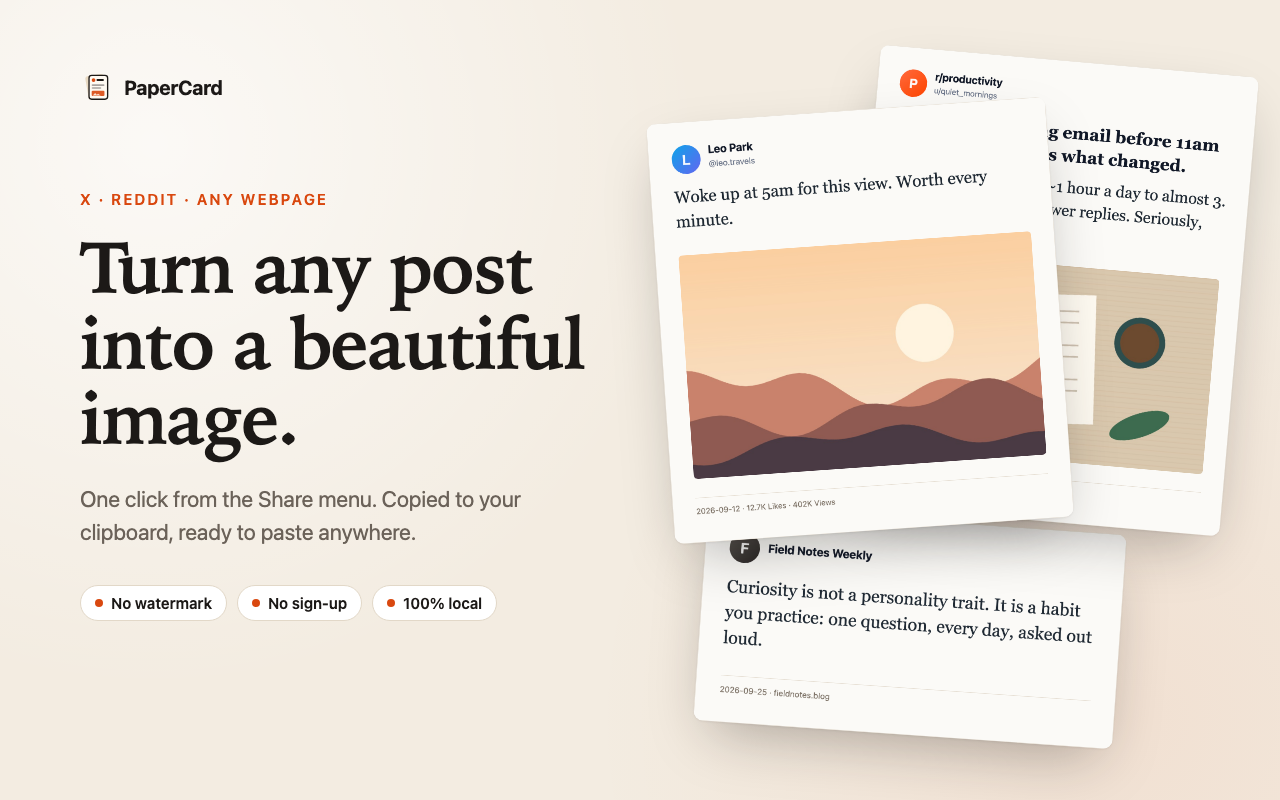
PaperCard 是一个浏览器插件,把社交平台上的帖子(X 推文、Reddit 帖子)或网页上你选中的一段文字,一键变成排版干净的精美图片卡片,自动复制到剪贴板,无水印。作为一款轻量软件工具,它不要求登录、不把内容上传到服务器,生成过程都在本地浏览器里完成。
场景痛点
看到一条好推文想转出来分享,截屏吧——满屏的回复按钮、点赞数、时间戳、头像框,裁半天还是带着 X 的界面;用在线工具吧,要么要登录、要么压水印、要么把你的内容传到服务器上。本来想分享一句好内容,结果折腾半小时还没得到一张干净图。效率工具装了一堆,真要发张干净卡片的时候,还是得打开截图软件自己对齐——做内容分享的人,多半都在这一步卡过。
主要功能特点
推文和 Reddit 帖子一键转卡片
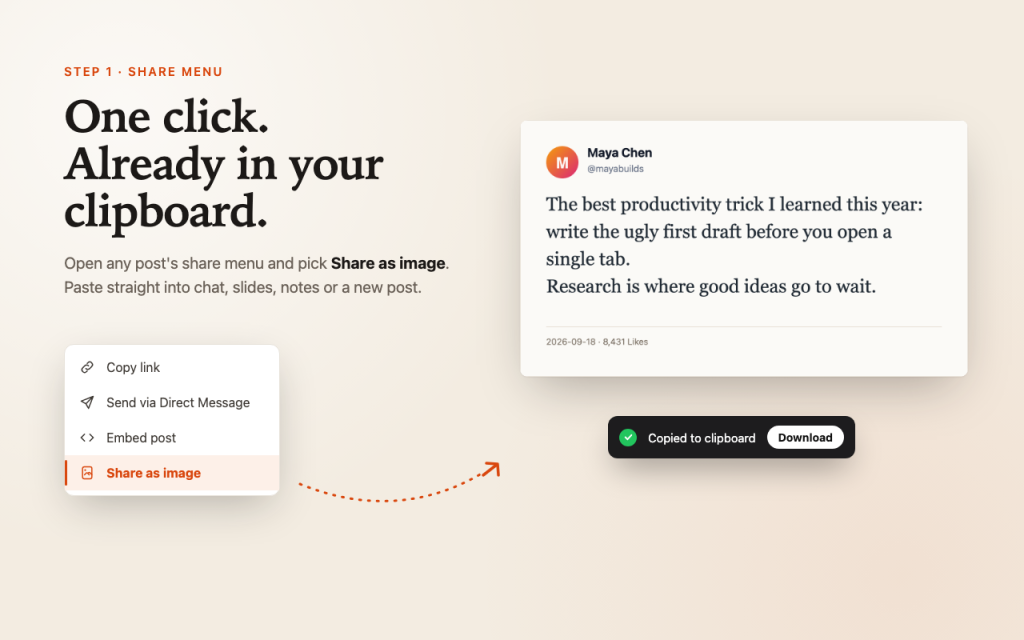
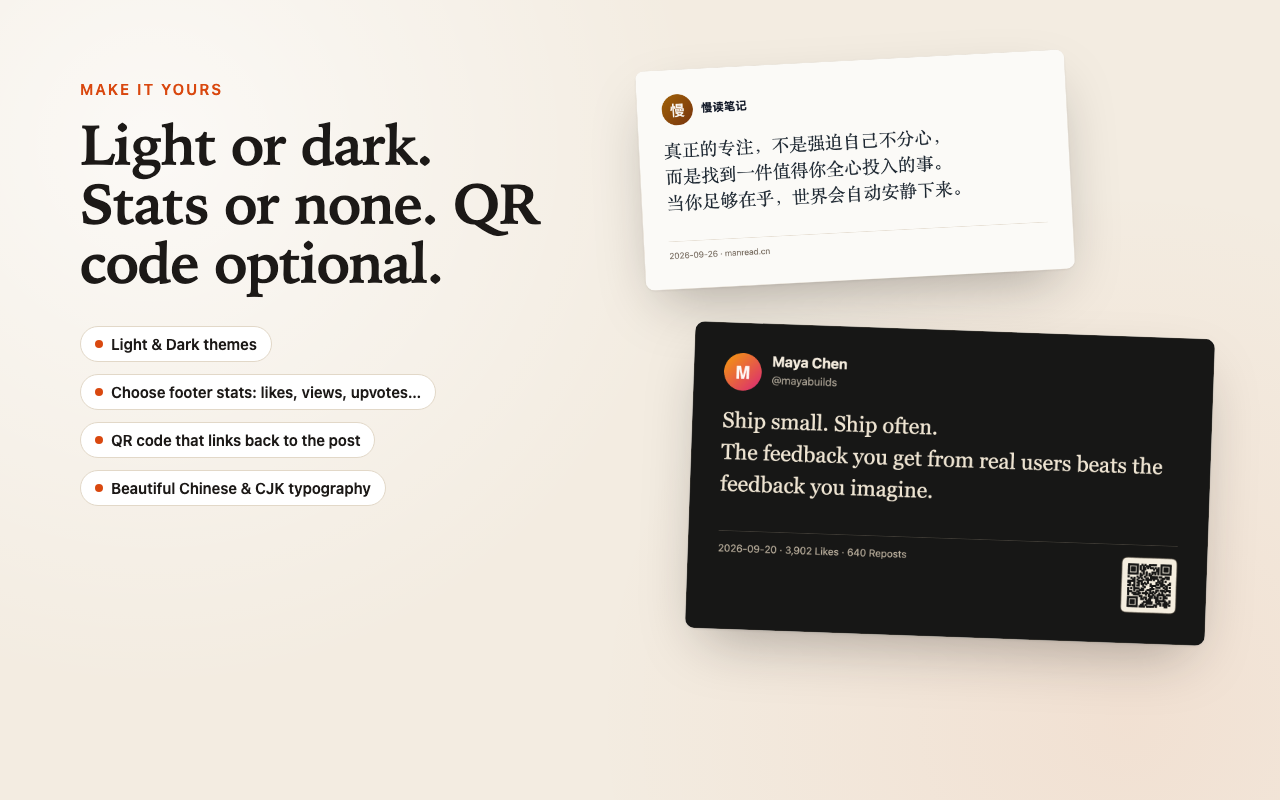
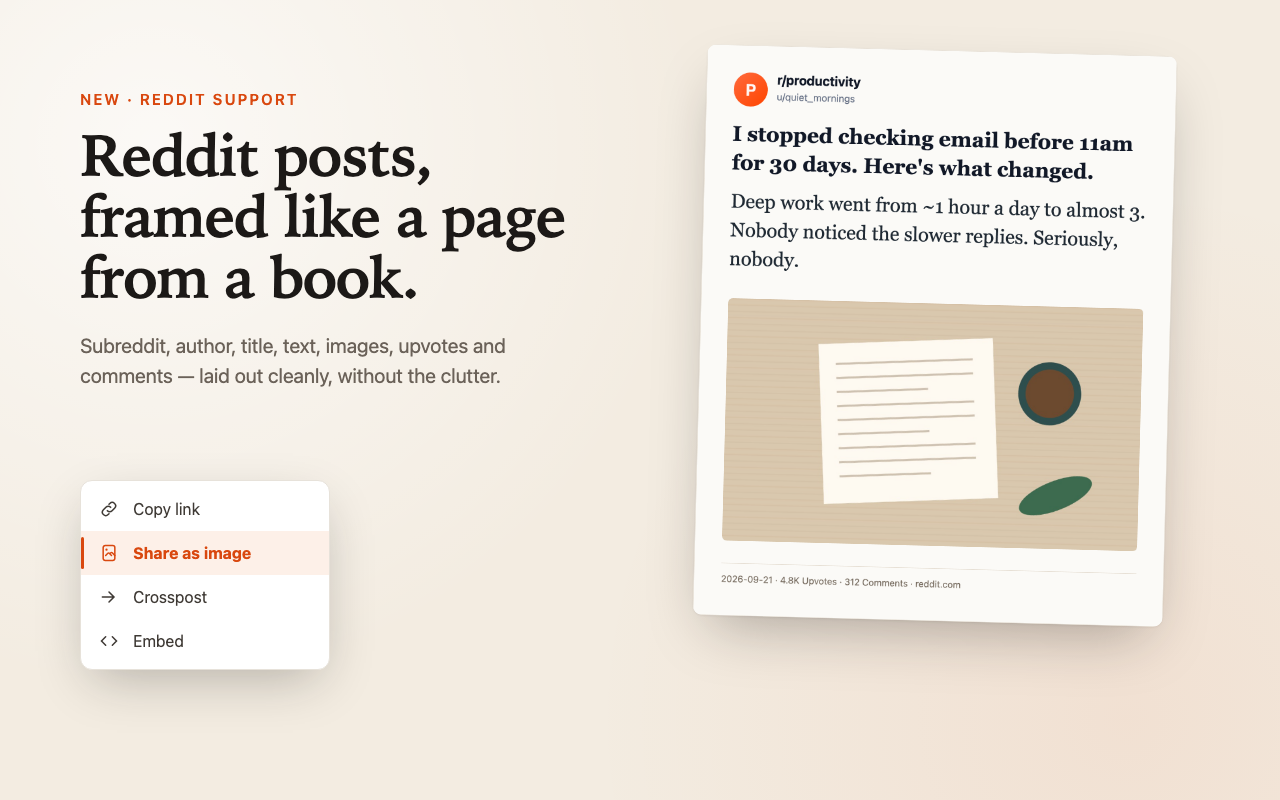
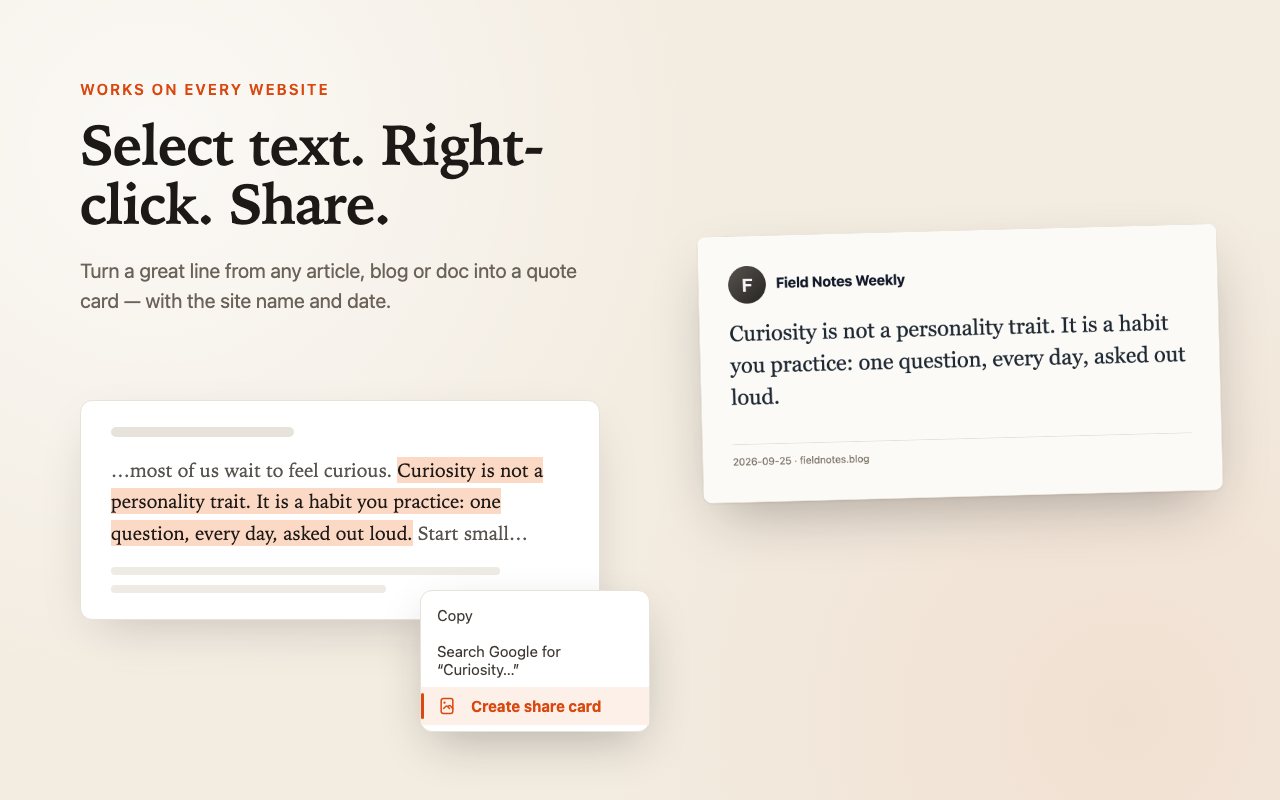
在 X 或 Reddit 的帖子上点一下扩展图标,它把作者头像、昵称、正文和链接抽出来,排成一张干净的引用卡片。不用你截屏再裁,也不用把链接粘到第三方网站等它转。对做自媒体图文的人来说,这种「帖子即卡片」的转换省掉了最烦的对齐和裁剪。
网页选中文字也能转
不只是社交帖子——在任何网页上选中一段文字,右键或点扩展,它把这段文字单独排成卡片。看到好的博客段落、产品评论、知乎回答,想转出来发朋友圈或写进自己的文章配图,选中就能出图。这种从「截屏全页」到「只转你选中那段」的差别,用过就回不去。
自动复制到剪贴板
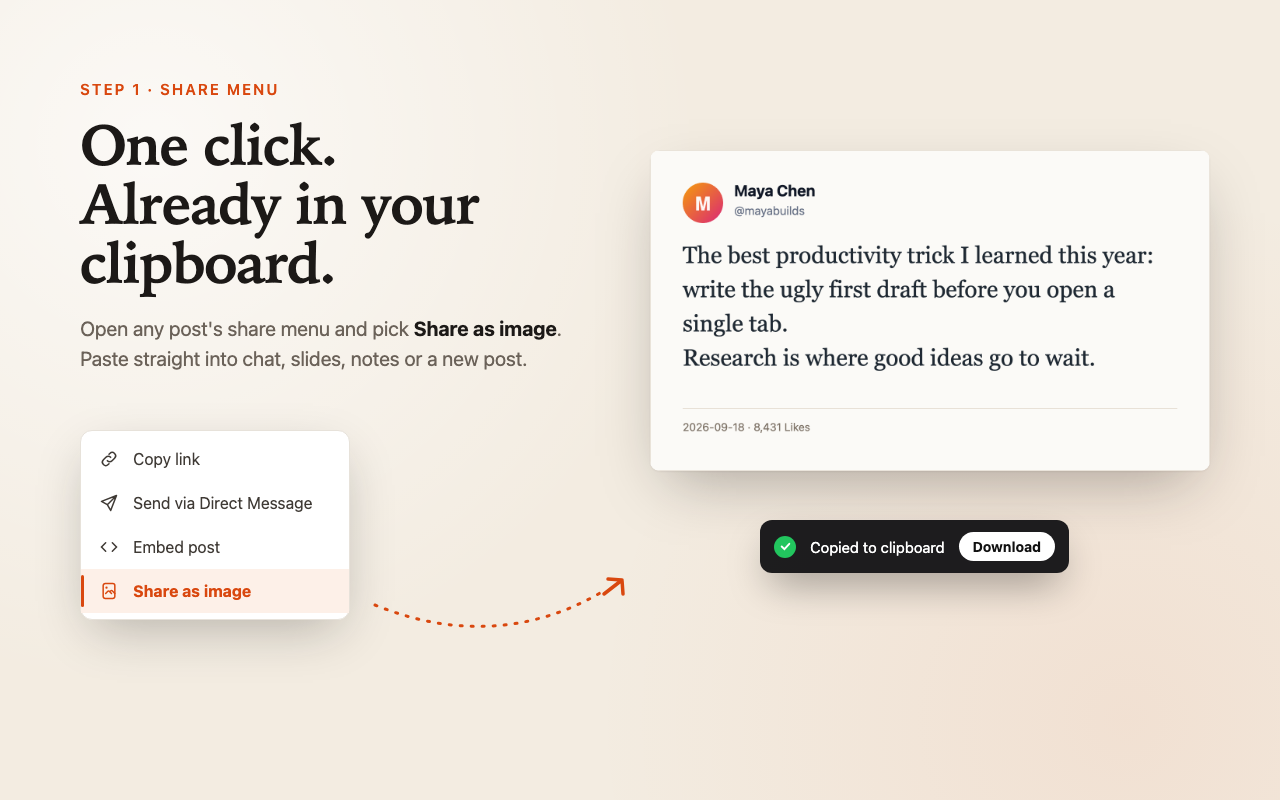
卡片生成完直接进剪贴板,你切到公众号后台、小红书、飞书文档,Ctrl/Cmd+V 就贴上了,不用先存图再找文件。做图片处理这一挂的小工具里,「生成即复制」这个细节最省时间。
无水印,本地生成
导出的 PNG 不带任何 logo 和水印,内容不上传服务器。做设计工具类的人都懂,带水印的图根本没法直接用——PaperCard这一点上很干净。
轻量、装完即用
从 Chrome Web Store 装好,登录都不用。它不是那种要配模型、要选模板、要调半小时参数的截图工具,而是点一下就出图。在实用软件里,它属于那种装一次就常驻浏览器工具栏的小工具。
Chrome 插件形态
以Chrome插件的方式跑在浏览器里,不占独立窗口、不另开 App。当前 9 个用户、还很新,是个刚上架的小项目。
简易使用教程
- 从 Chrome Web Store 搜索PaperCard安装,不用注册账号。
- 在 X 或 Reddit 上打开一条你想分享的帖子,点工具栏里的PaperCard图标。
- 或者在任意网页上选中一段文字,唤起扩展把它排成卡片。
- 卡片生成后自动复制到剪贴板,直接切到目标 App 粘贴即可。
- 需要存文件时也能另存为 PNG。
个人使用感受
我用下来最直接的感受是「它只做一件事,但做到位了」。以前转一条推文要截屏、裁图、去 UI 元素、再上传到一个带水印的在线工具,一通操作五分钟;PaperCard 点一下就出干净卡片,还自动进剪贴板,粘贴就发。无水印、不上传、不登录这三点,正好踩中我对截图类工具的全部要求。
也得说清它现在的边界:它是个很新的小扩展(商店显示 9 个用户),模板和样式选择不会像 TweetPik 那种成熟产品那么多;目前主要面向 X 和 Reddit,选中文字转卡片是辅助能力;不是开源项目,代码看不到。但如果你本来就常需要把推文或金句转成图分享,又受够了截屏带 UI、在线工具压水印,这个安静做一件事的小扩展,值得放进你的工具推荐清单,归在浏览器扩展和图片分类下。它没替你写文案,只是让你想分享的那句话,终于能以干净的样子出现在别人眼前。
官方网站
Chrome Web Store:访问
下载地址
https://pan.quark.cn/s/b6da45f3326f
https://www.guangyapan.com/s/1955187312102912045_aeWhI5wocgzRgCO6 (光鸭新用户注册福利:永久免费空间:所有新用户注册即可解锁 2TB 永久免费存储空间,无需额外任务或付费)
相关推荐
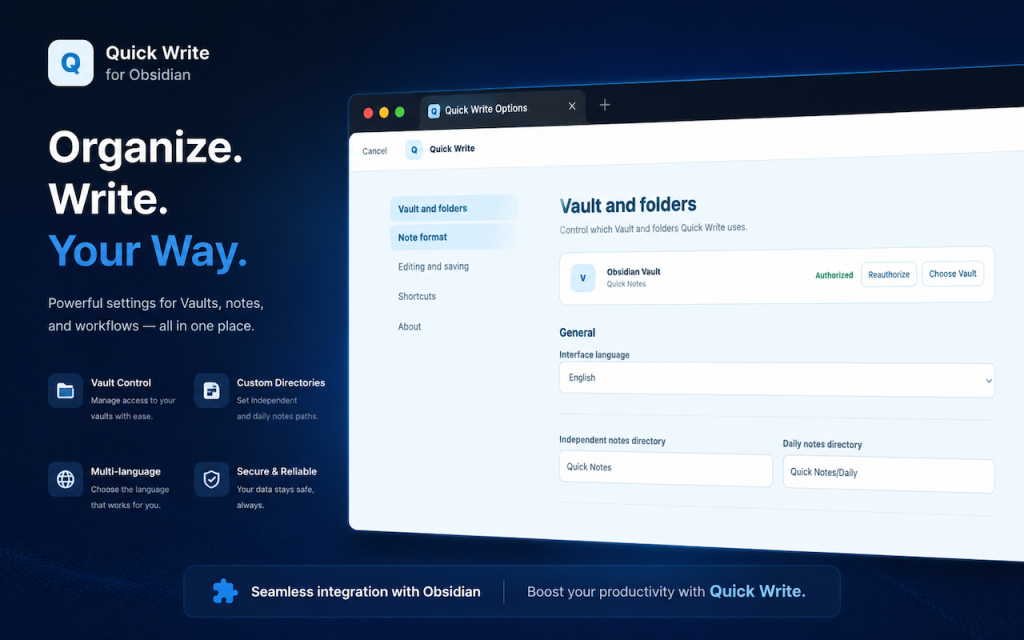
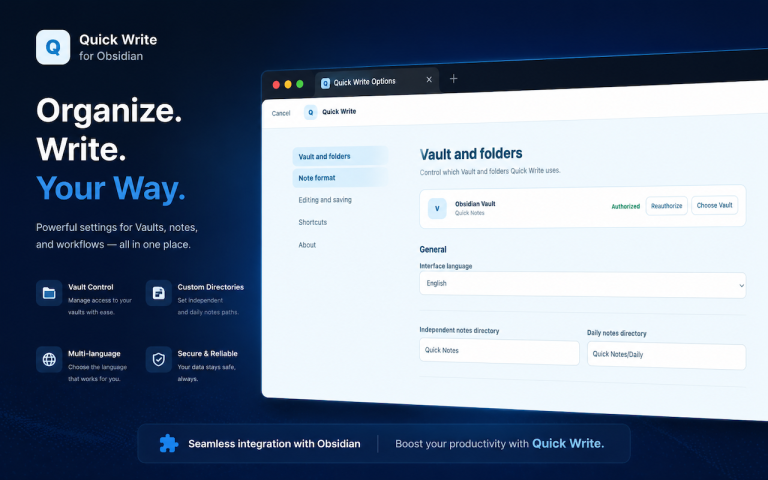
Obsidian Quick Write AI Chat – Chrome 里写 Markdown,直接落到本地 Vault
 2026-09-10
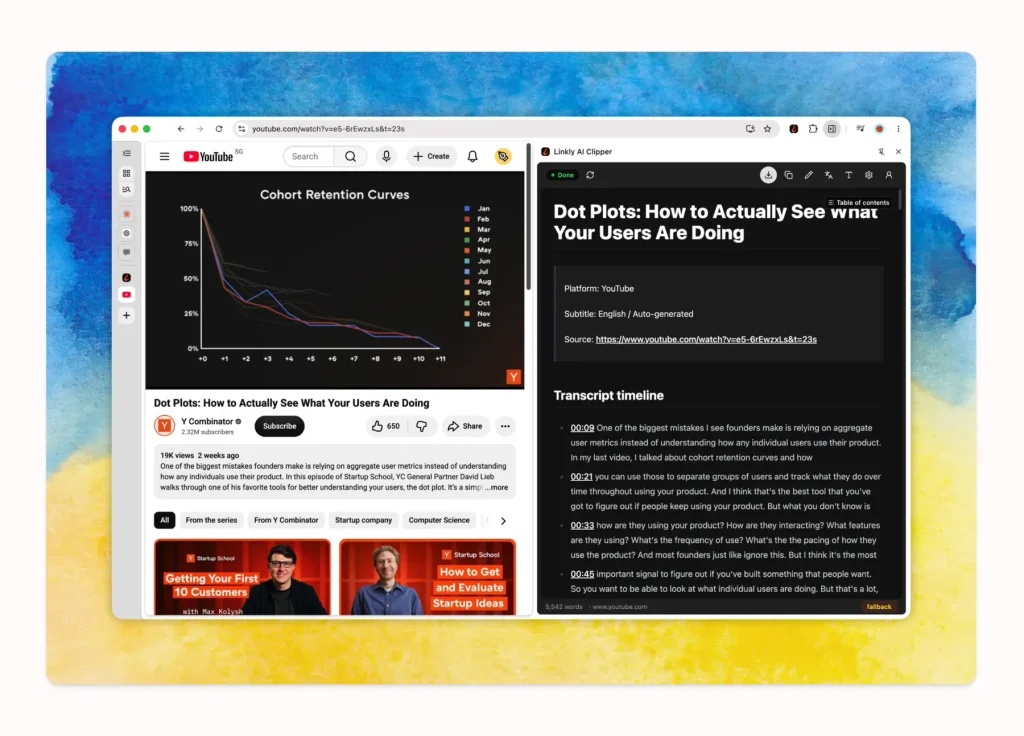
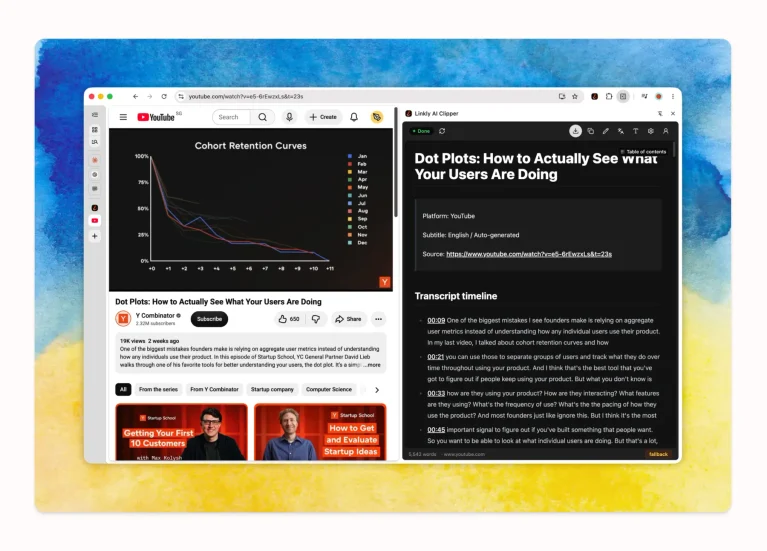
Linkly AI Clipper – 网页一键转成排版干净的 Markdown|Bilibili 等视频字幕和转写保存
2026-08-26
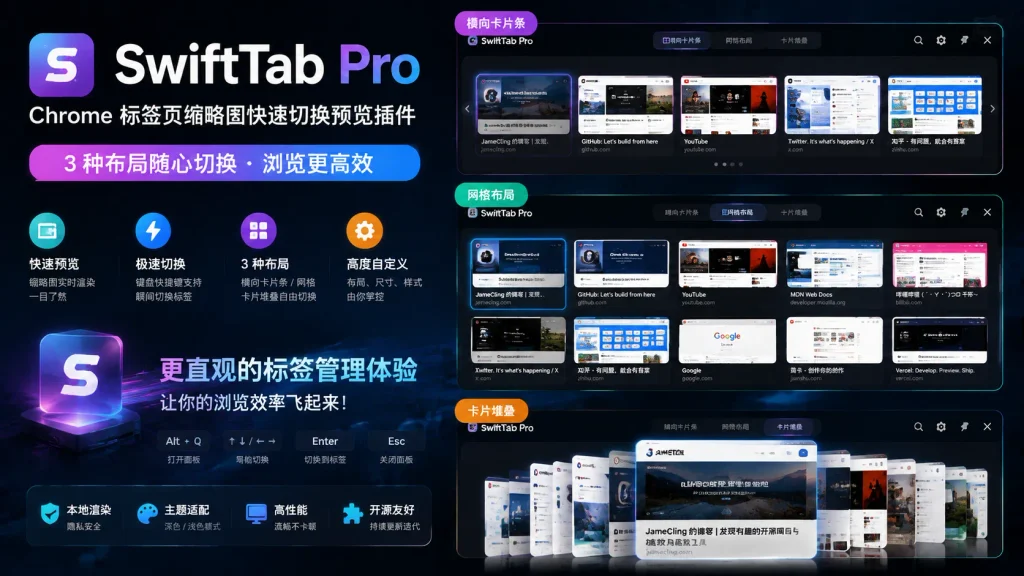
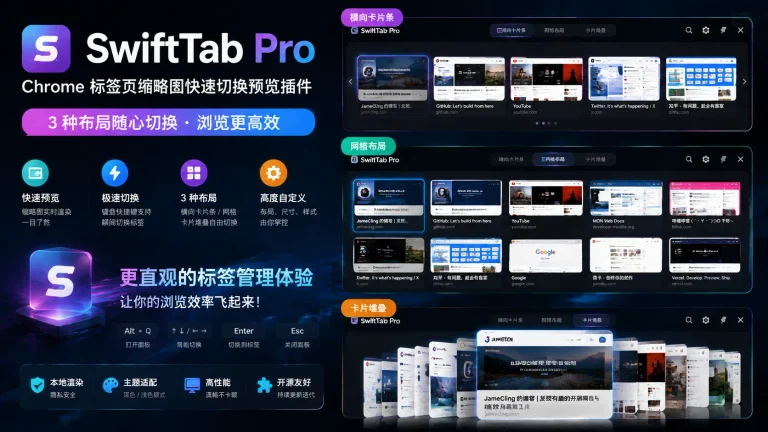
SwiftTab Pro – Chrome 标签页缩略图快速切换预览插件丨横向卡片条、网格、卡片堆叠三种布局
2026-08-25