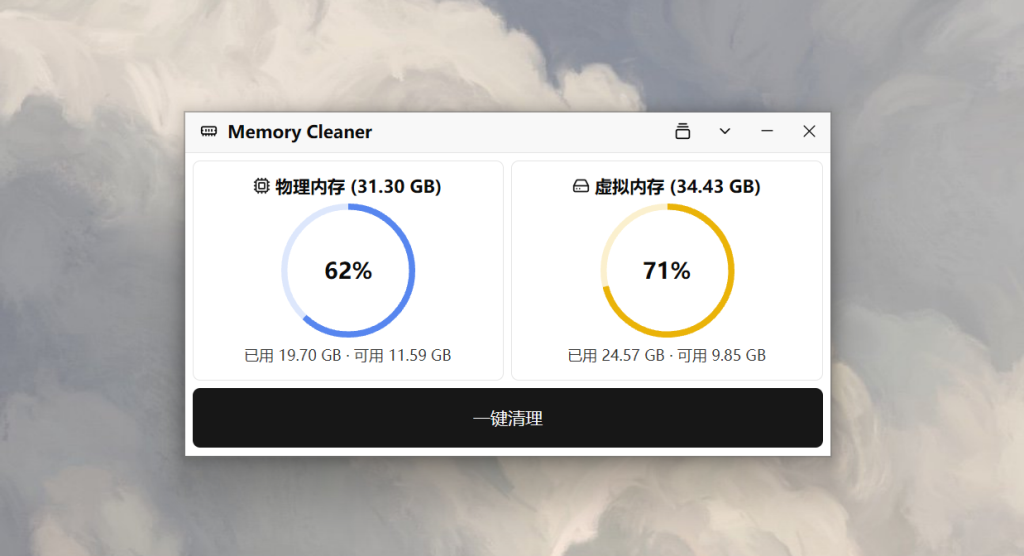

很多 Windows 用户应该都有过类似经历:刚开机时电脑运行很流畅,但连续打开浏览器、开发工具、聊天软件、设计软件,甚至几个 AI 应用之后,内存占用越来越高,系统开始出现卡顿。
这时候,很多人会搜索:
“Windows 内存怎么清理?”
“有没有免费的 RAM 优化工具?”
“电脑内存占用太高怎么办?”
但实际体验下来,大多数所谓“一键加速软件”并不是我想要的类型。
它们往往附带:
- 软件管家
- 广告推荐
- 后台服务
- 不必要的系统优化选项
真正想要的其实很简单:
查看当前内存状态,需要时手动释放部分资源。
最近 软件格律诗 在 GitHub 上发现的 Memory Cleaner,就是这样一个偏工具化的小项目。
它没有试图做成“万能电脑优化助手”,而是专注于一件事:
让用户更直观地查看 Windows 内存状态,并根据需要执行指定范围的清理操作。
项目基于 Rust + GPUI 构建,是一款 Windows 内存清理工具,提供实时内存监控、可配置清理区域、系统托盘常驻、全局快捷键以及一键优化功能。
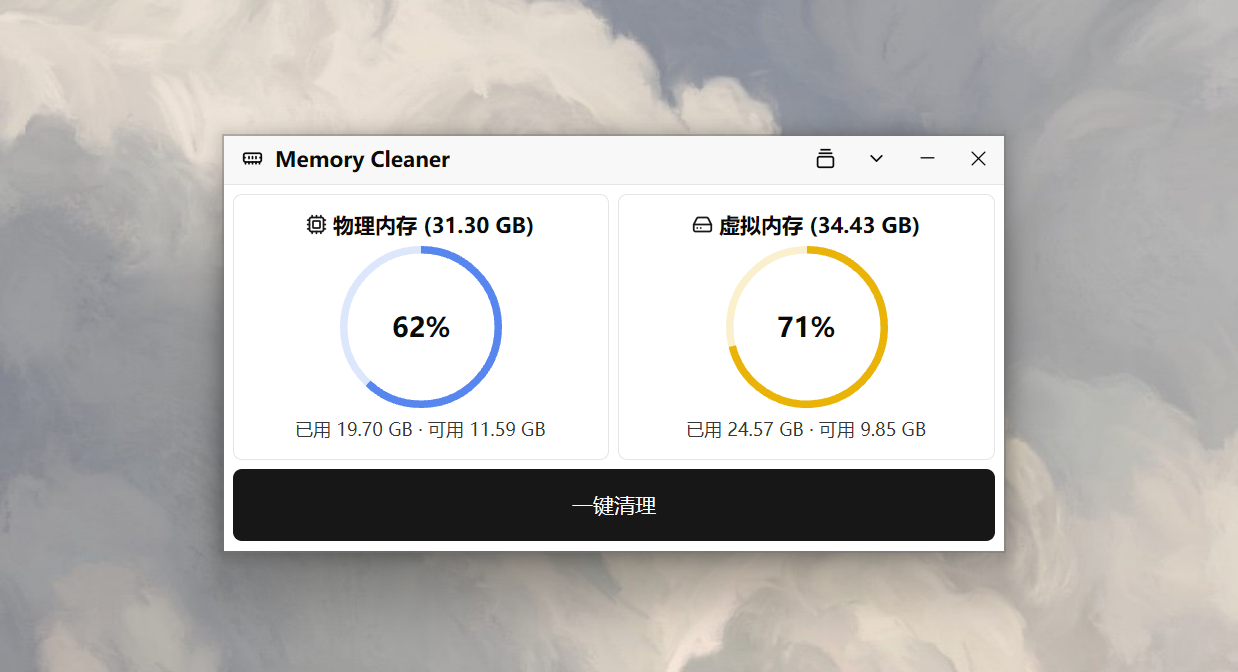
Memory Cleaner:重新理解“内存清理”这件事
在介绍工具之前,有必要先说一个很多优化软件不会告诉你的事实:
释放内存并不等于让电脑永久变快。
Windows 本身已经具备比较完善的内存管理机制。
系统会主动管理:
- 文件缓存
- 程序工作集
- 后台资源
- 内存分页
所以,所谓“清空所有内存”并不是日常使用中的最佳方案。
Memory Cleaner 有意思的地方在于,它没有包装成一个“性能提升神器”,而是把 Windows 底层的一些内存管理操作直接提供给用户。
换句话说:
它更像一个系统工具,而不是优化软件。
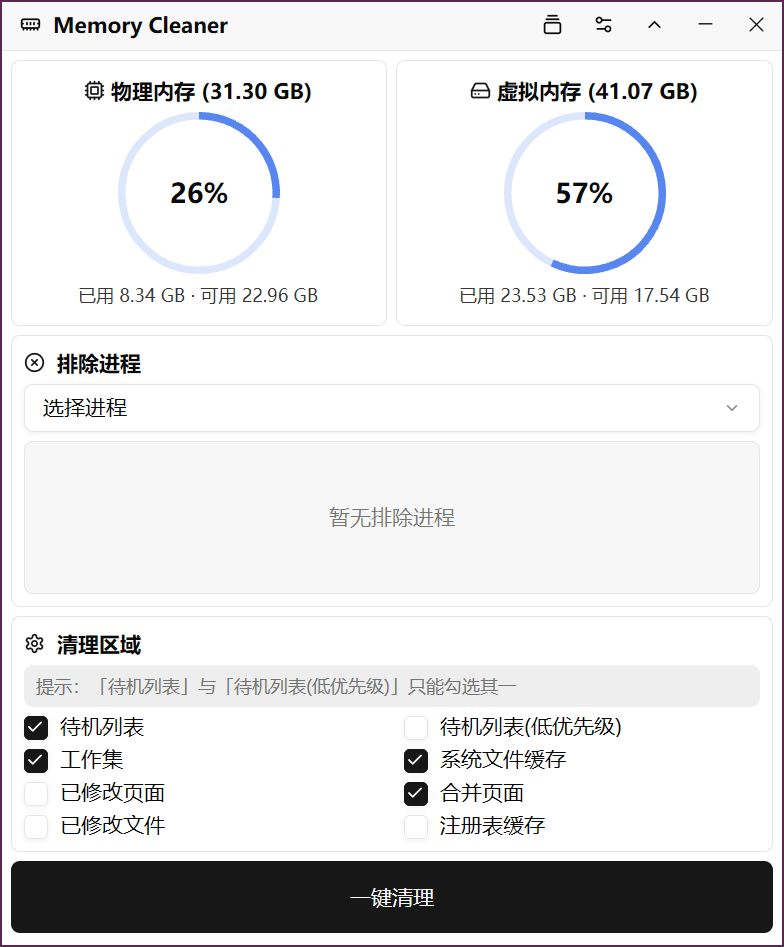
打开 Memory Cleaner 后,你首先看到的是一个简单的内存仪表盘
软件界面没有复杂菜单。
主窗口主要围绕两个核心:
- 当前内存状态
- 清理操作入口
内存区域通过环形进度图展示:
- 物理内存使用情况
- 虚拟内存使用情况
这种设计比较符合工具软件逻辑。
打开之后,你可以快速判断:
“现在是不是需要清理?”
而不是进入几个页面寻找数据。
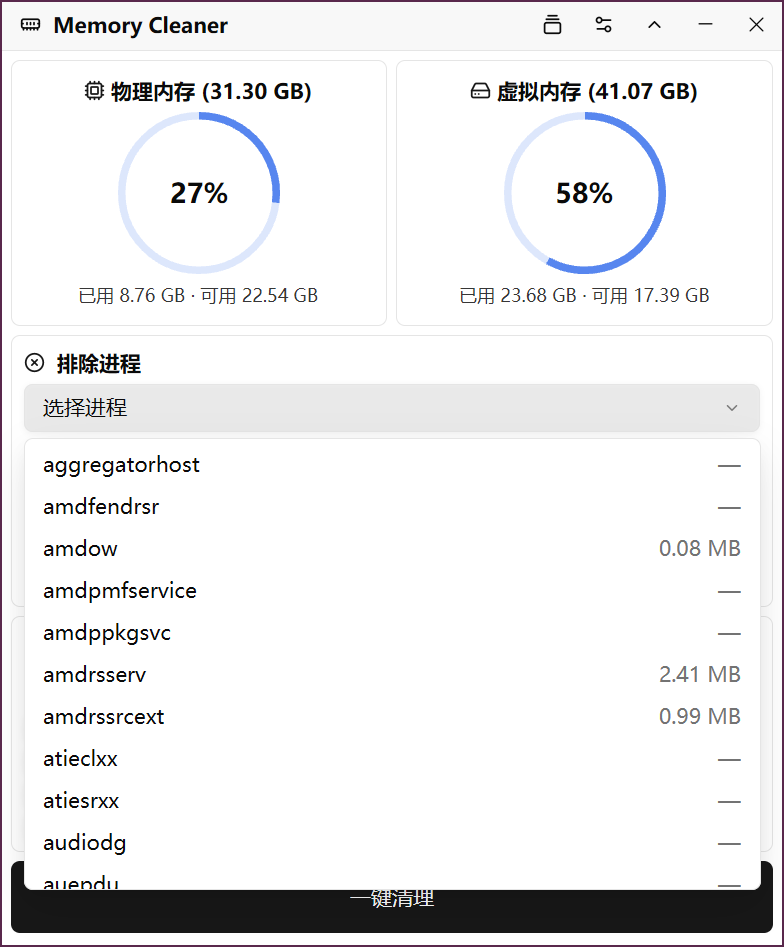
它真正有价值的地方:把 Windows 内存区域交给用户选择
很多内存清理工具只有一个按钮:
清理内存
但用户并不知道:
到底清理了什么?
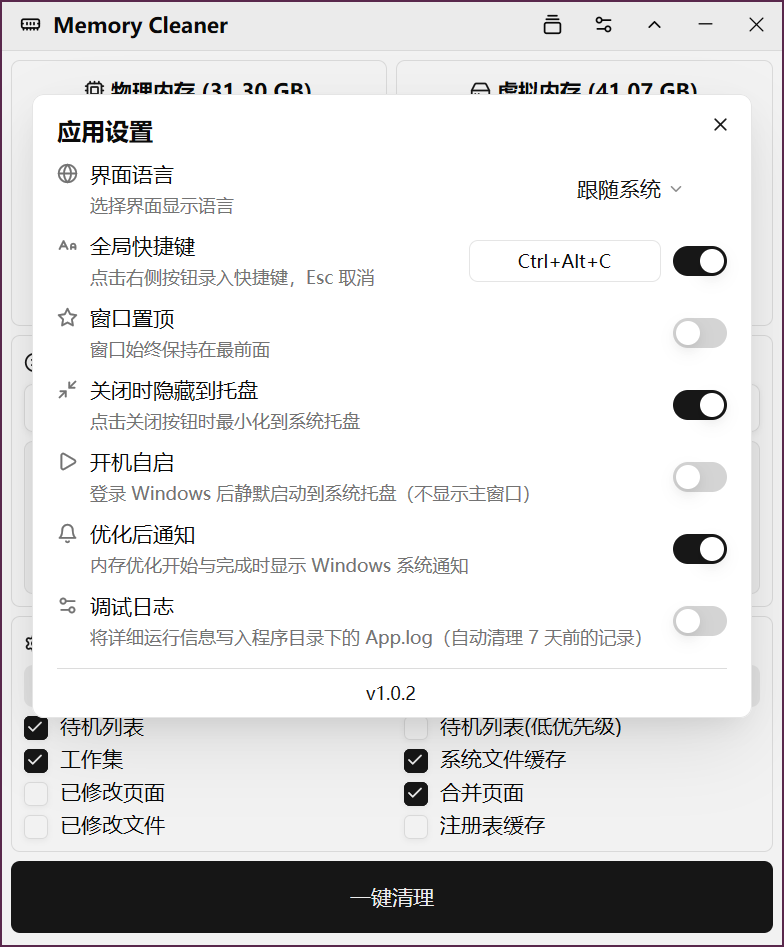
Memory Cleaner 的区别在于,它提供了可配置清理区域。
目前支持 8 类内存区域:
- 工作集
- 系统文件缓存
- 已修改页面
- 待机列表
- 待机列表(低优先级)
- 合并页面
- 已修改文件
- 注册表缓存
这对于普通用户可能看起来有些复杂,但对于开发者或者喜欢折腾系统的人来说,这反而是一种透明。
例如:
运行大型 IDE、虚拟机或者 AI 工具后,系统可能积累大量缓存。
这时候你可以选择清理:
- 工作集
- 系统文件缓存
- 待机列表
而不是粗暴执行所有操作。
默认清理策略比较保守
Memory Cleaner 并不是默认开启全部清理项目。
项目默认启用:
- 工作集
- 系统文件缓存
- 待机列表
- 合并页面
对应位掩码:42
而:
- 已修改页面
- 已修改文件
- 注册表缓存
由于涉及磁盘写入,因此默认关闭。这个设计细节其实体现了作者对系统行为的理解。
因为某些“清理”动作并不是单纯释放 RAM。
例如:
“已修改文件”涉及将文件系统缓存刷写到磁盘。
如果频繁执行,并没有实际收益。
一键清理,但不是黑盒操作
点击清理按钮后,Memory Cleaner 会按照用户选择的区域依次执行。
执行过程中:
- 显示当前进度
- 完成后显示结果摘要
- 状态信息保留约 5 秒
这种反馈比很多后台静默优化工具更友好。用户知道:程序正在做什么。
一个适合长期挂在后台的小工具
Memory Cleaner 支持系统托盘运行。
关闭主窗口后,如果开启:
“关闭时隐藏到托盘”
程序不会退出,而是继续后台运行。
再次点击托盘图标即可恢复窗口。
托盘菜单提供:
- 优化内存
- 显示窗口
- 隐藏窗口
- 退出程序
执行清理时,托盘图标还会显示旋转动画:
每 120ms 旋转 90°。
这些细节说明它并不是一个临时脚本,而是按照完整桌面应用设计。
Ctrl + Alt + C:不用切窗口直接清理
对于经常运行大型软件的人,全局快捷键其实比按钮更方便。
Memory Cleaner 默认快捷键:
Ctrl + Alt + C用户可以:
- 开启/关闭快捷键
- 重新录制组合键
实现方式使用 Windows 原生:
RegisterHotKey
接口。
比如:
编译项目时发现内存占用明显升高,不需要切换到桌面,直接快捷键执行即可。
Windows 10 和 Windows 11 会自动调整界面风格
这是一个比较容易被忽略的小细节。
Memory Cleaner 会检测系统版本,并调整 UI 样式。
Windows 11:
- 使用圆角设计
Windows 10:
- 自动切换直角按钮
- 关闭组件阴影
项目通过系统 build 判断当前环境,而不是让用户手动选择。
为什么选择 Rust + GPUI?
Memory Cleaner 的另一个亮点,是它没有采用传统 Windows 框架。
项目技术栈:
- Rust
- GPUI
- gpui-component
- windows-rs
其中:
Rust 负责:
- 系统调用
- 权限处理
- 内存操作
GPUI 负责:
- GPU 加速界面渲染
这也是近年来桌面应用开发中的一个趋势。例如 Zed 编辑器同样采用 GPUI 技术路线。
对于用户来说,最终体验就是:界面轻量、启动快速,并且没有传统大型优化软件的臃肿感。
使用前需要知道:它为什么需要管理员权限?
Memory Cleaner 有部分操作涉及 Windows 底层接口。
因此启动时会检测权限,并在需要时触发 UAC 提权。
原因是:
部分清理操作需要:
NtSetSystemInformation- Windows 特权权限
才能执行。
如果拒绝管理员权限:
部分高级清理功能会失败。
这属于正常现象。
它会不会伤害 SSD?
这是很多内存工具容易引起疑问的地方。
Memory Cleaner 对不同清理区域进行了区分。
其中:
不会产生磁盘写入的操作包括:
- 工作集
- 系统文件缓存
- 待机列表
- 待机列表(低优先级)
- 合并页面
这些属于纯 RAM 操作。
而:
- 已修改文件
- 已修改页面
- 注册表缓存
会涉及磁盘写入。
所以,如果设置自动化清理,官方建议避免频繁执行涉及写盘的项目。
谁适合使用 Memory Cleaner?
经常运行开发工具的人
比如:
- Visual Studio
- JetBrains IDE
- Docker
- 虚拟机
这类环境容易产生较高内存压力。
经常使用 AI 工具的人
现在很多用户会同时打开:
- AI 客户端
- 浏览器大量标签页
- 本地模型工具
Memory Cleaner 可以作为一个快速查看和管理工具。
喜欢开源、小而美软件的人
如果你不喜欢:
- 广告优化软件
- 系统管家
- 后台常驻服务
Memory Cleaner 的定位会更符合需求。
我的看法:它不是“电脑加速神器”,而是一款透明的系统工具
Memory Cleaner 最大的优点,不是它能释放多少内存。
真正有价值的是:
它告诉用户:
Windows 内存到底发生了什么。
相比那些一句“立即释放 5GB 内存”的软件,它提供:
- 清晰的操作范围
- 可控的清理方式
- 开源代码
- 简洁界面
当然,它也不是所有人的必需品。
如果你的电脑:
- 内存充足
- 日常使用没有卡顿
- 不运行大型软件
其实没有必要频繁清理。
但如果你属于:
开发者、重度办公用户、AI 工具玩家,或者喜欢研究 Windows 系统工具,那么 Memory Cleaner 是一个值得收藏的小项目。
官方网站
https://github.com/Y-ASLant/MemoryCleaner
下载地址
https://pan.quark.cn/s/214251f2d719
相关推荐
WhoShitsOnMyC – Windows 磁盘快照对比工具|精准查找 C 盘占用元凶|多时段可视化追踪 C盘空间变化趋势
 2026-07-14

optimizerDuck – 开源免费 Windows 优化工具|离线无遥测,全方位 Windows 隐私防护|美化系统加快开机速度|磁盘清理启动项管理
2026-07-10