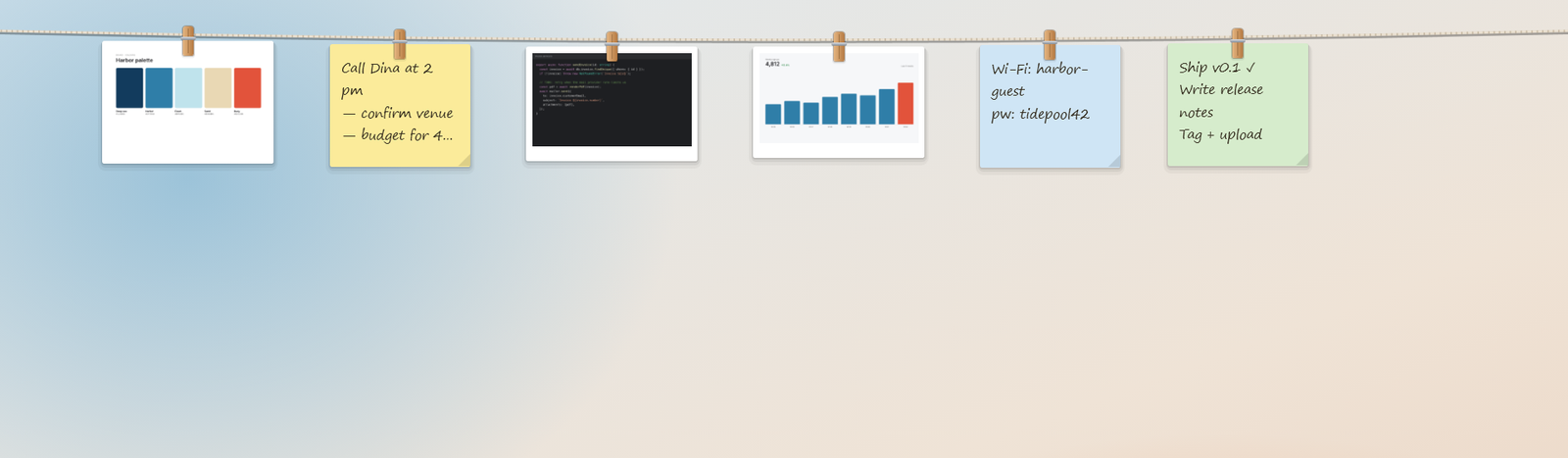
Jemur 是一款小巧的 Windows 原生小工具,免费、开源,以 MIT 协议发布。它在屏幕顶部拉一根晾衣绳,把你接下来几分钟要用的截图、便签和参考图夹在上面,抬头可见,不用时自动收起。Jemur 在印尼语里是「把东西晾出去」的意思,卡片用完就摘,不需要建档归类。作为 开源软件,项目托管在 GitHub,只支持 Windows 10(1809 及以上)和 Windows 11,安装包内置 .NET 运行时,是一个常驻后台的 Windows 效率小工具。
场景痛点
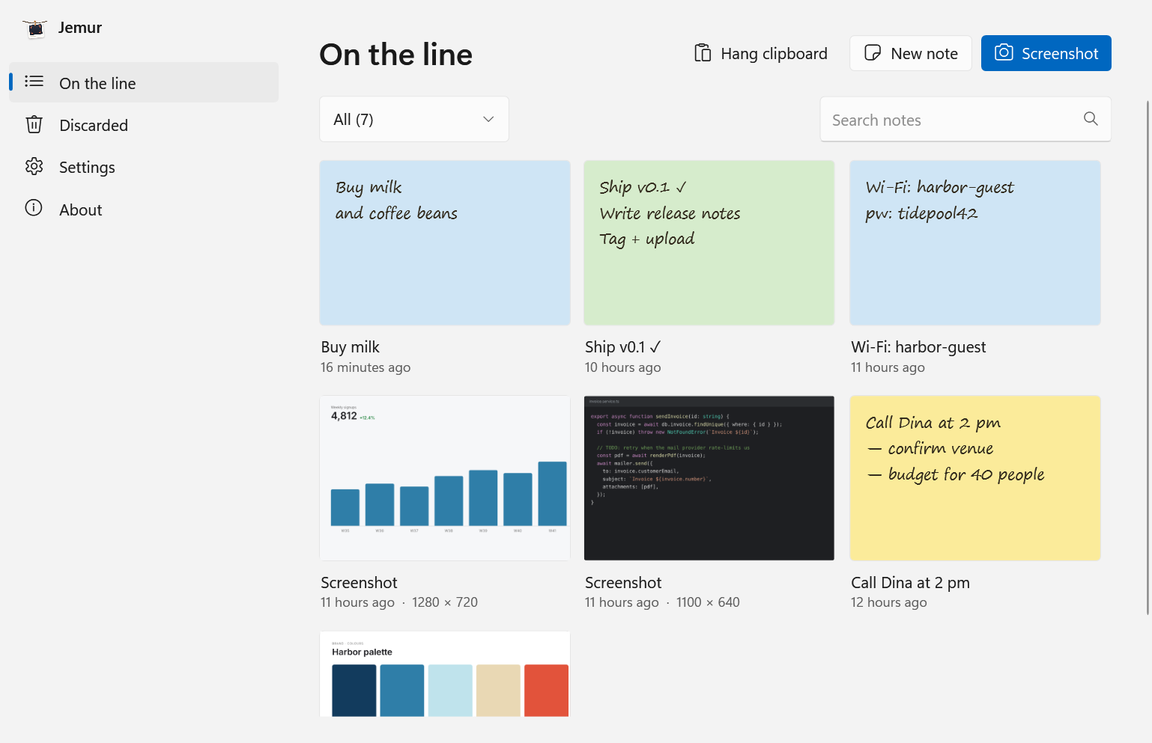
工作中总有一堆零碎的参考物:报错截图、设计稿里的一个色值、客户地址、上线前的检查清单。放在笔记软件里要翻,存成文件摊在桌面又越堆越多,窗口一开多就找不到哪张是哪张,等要发给同事或照着填东西时,还得一个个窗口点开找。效率工具 这些信息只需要在眼前挂几分钟,桌面软件 却一直缺少一个「临时晾一下」的地方:笔记类工具太重,摊开的窗口又占着工作区,真正想要的是抬头就能看、做完就摘。
主要功能特点
- 截图直接到那条线。 Alt Shift S 然后拖动区域,点击窗口,或按 Enter 全屏。吃子落在线上,轻轻晃动。
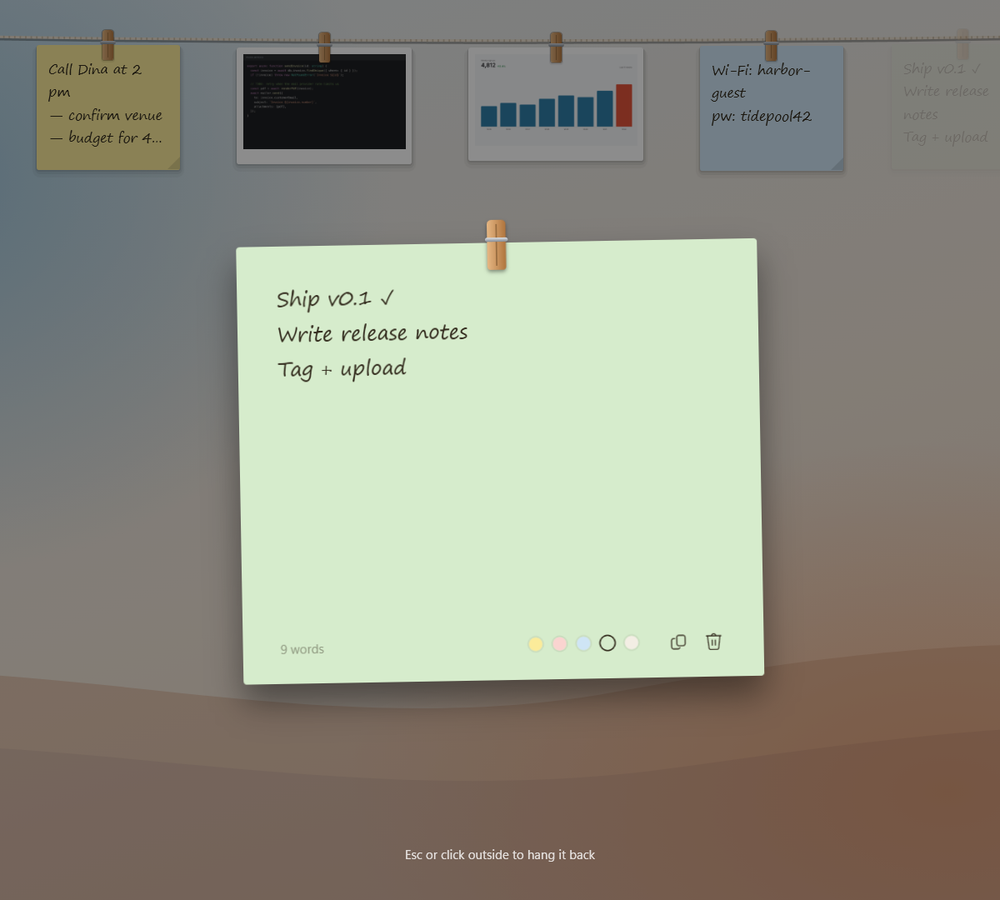
- 纸上的笔记。 Alt Shift N 将一张纸张带到屏幕中央。打字,选个颜色,点击“外面”——它又挂回去了。
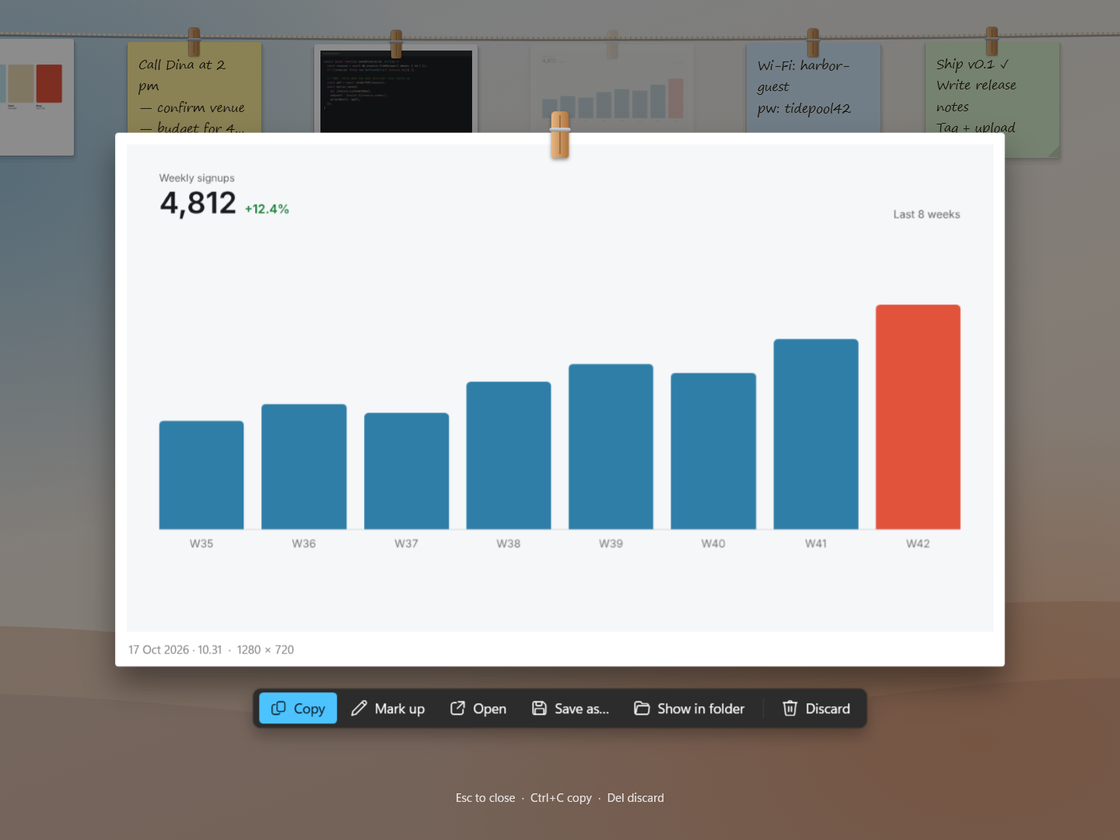
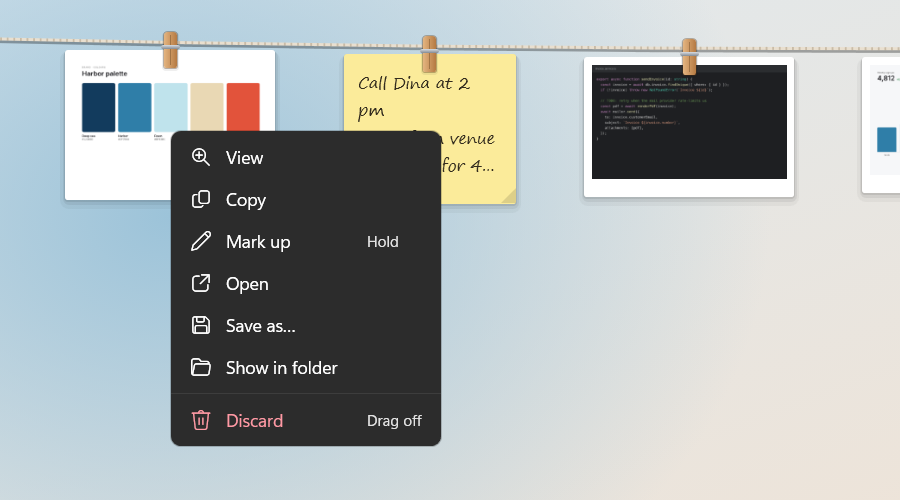
- 把任何靠近点的东西都带过来。 点击一张卡片,它会显示在屏幕中央,你可以复制、标记、打开或保存。
- 通过拖拽方式分享。 从卡片栏上取下,放入 WhatsApp、Slack、电子邮件或文件夹——任何接受文件的软件。
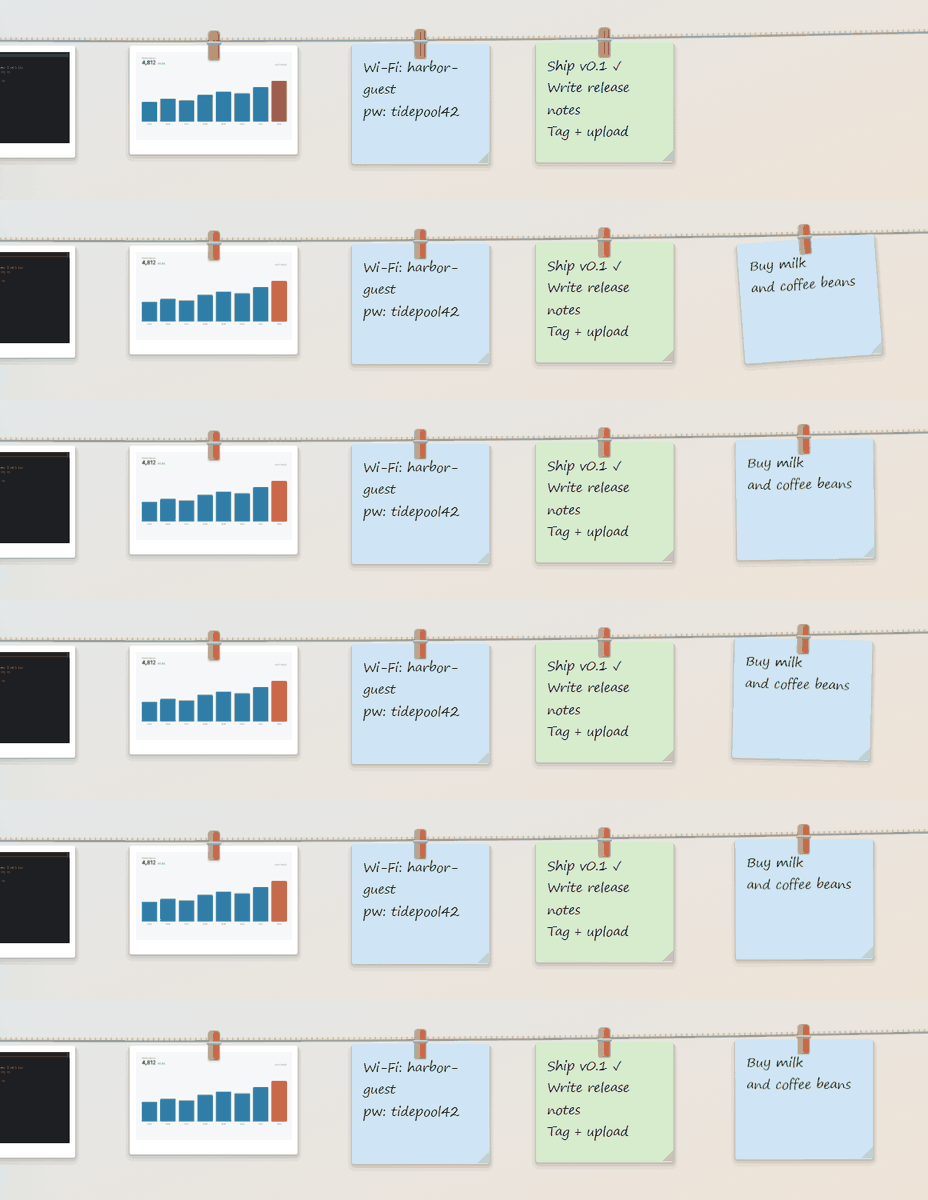
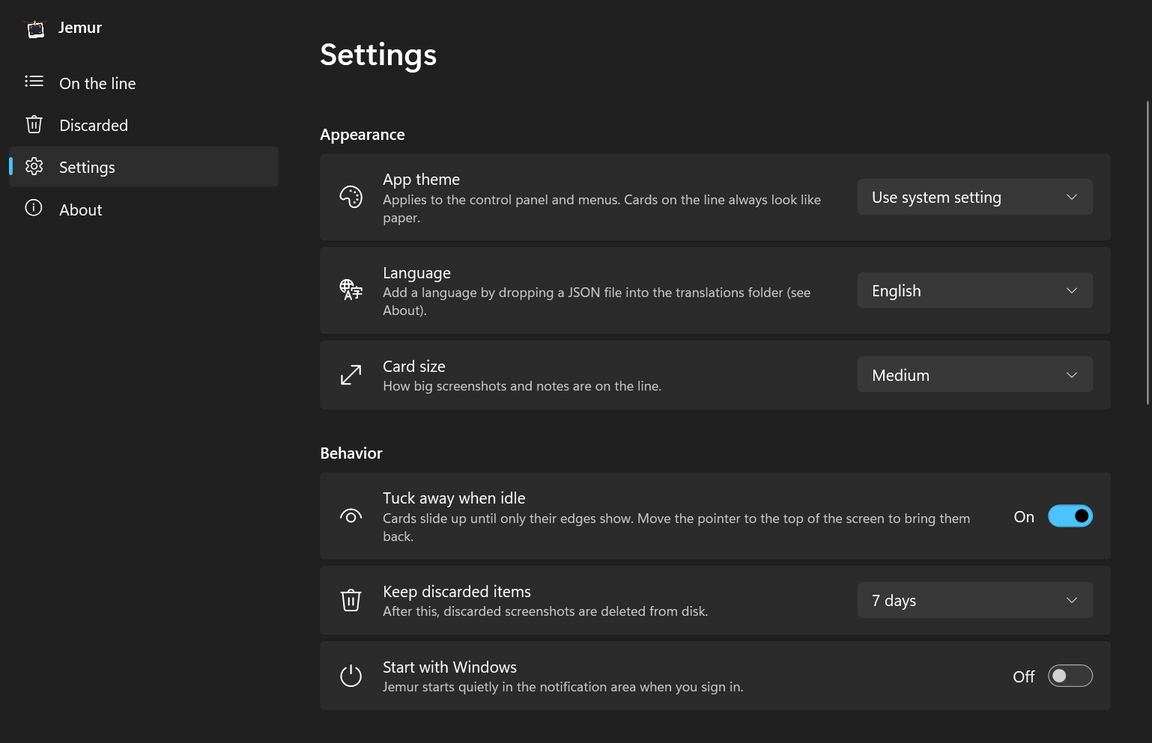
- 放手吧。 把一张牌扔到空位,它就会掉落。它会在_丢弃模式_中等待一周(可配置),以防你改变主意。
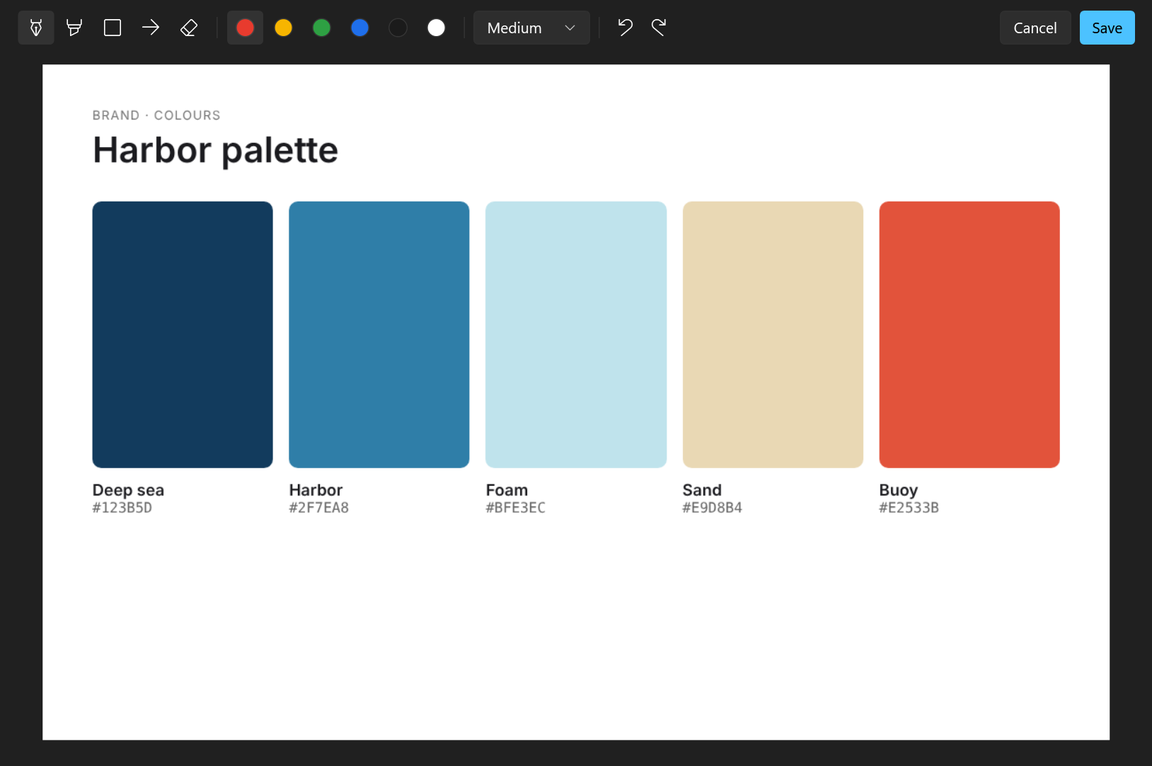
- 标记。 按住截图,可以用笔、荧光笔、方框或箭头在上面画画。
- 隐蔽。 不使用时,线条会收起来,只有卡片的底部边缘露出来。触摸屏幕顶部即可返回。
- 把一切都收进去。 Alt Shift J 或者左键点击托盘图标,将所有卡片和图钉移出视线之外。再做一次,他们又会继续玩。
- 不止一条线。 为每个项目或任务保持一条线(Tali)。点击绳子左端的名牌切换,或按 Alt Shift G 下一条线。卡片在右键菜单中移动。
- 群体。 将相关牌组成一组(Kelompok),在一行中。将一张卡片拖入一个组合以合并,拖动标签移动整个组合,点击标签将卡片折叠成一叠。
- 置选到桌面。 每行最多钉 3 张卡,分别位于屏幕任意位置、其他应用上方、卡片菜单或打开的卡片上。 _回到电话线_上,挂断电话。
- 感觉像 Windows。 明暗模式、你的点缀颜色、云密影、可更改的键盘快捷键,以及与任务栏匹配的托盘图标。
截图直接上绳
按 Alt+Shift+S 框选区域、点选窗口,或按回车截全屏,截图会带着轻轻一晃落到绳上。截图工具 也可以按 Alt+Shift+V 把剪贴板里的图片、图片文件或文字直接挂上去。绳上的卡片显示为缩略图,按屏幕需要的尺寸解码,不会为每张图都存一份全分辨率副本。
纸条便签
Alt+Shift+N 会把一张纸条叫到屏幕中央,直接打字、选个颜色,点一下外面,纸条自己挂回绳上。笔记 临时记个电话号码、一串命令或一段待核对的文案,比新建文档轻得多。它不是正式的知识库,定位就是几分钟到几天的短期暂存,纸条和截图混挂在一起,按时间顺序排开。
拉近、标注与拖走
点一张卡片,它会来到屏幕中央,可以复制、标注、打开或另存。长按截图进入标注模式,画笔、荧光笔、方框、箭头、橡皮擦齐备,撤销重做也有。剪贴板管理 把卡片从绳上拖下来,直接丢进 Slack、邮件或任意接收文件的文件夹,一次拖拽就完成分享;丢到空白处则让它掉走,在「已丢弃」里保留一周,天数可改。
多根绳、分组与钉在桌面
一条绳不够用,可以按项目或任务各拉一根(印尼语 Tali),点左端名牌或按 Alt+Shift+G 切换,卡片靠右键菜单在绳间移动。系统工具 相关卡片可归成命名分组(Kelompok),拖卡片入组、拖标签整组移动、点标签折叠成一叠。每条绳还能把最多三张卡片钉在屏幕任意位置、浮于其他窗口之上,看完再挂回。
不用时收起,常驻约 3 MB
鼠标移开后,晾衣绳会自动收成一条细边,只露出卡片下沿,碰一下屏幕顶部又展开;Alt+Shift+J 或左键点托盘图标能一键全部收起、再按一次挂回。软件工具 它没有用 WinForms,托盘、快捷键和截屏直接调用 Win32,空闲时不轮询、不做动画;收起时任务管理器里只占约 3 MB 内存,展开时约 30–80 MB,随后归还。
全部留在本机
截图和便签都存在本机 %APPDATA%\Jemur 目录,程序没有任何网络代码,没有遥测、没有账号。开源项目 仅有的联网动作是更新检查:启动后读一次公开的版本清单,每天最多一次,不带账号或资料库数据,也绝不会自动下载安装,更新需要用户自己打开 GitHub 发布页执行。系统
安装、界面与语言
官方提供 x64、ARM64 安装包和绿色版 EXE,装进当前用户目录,也可免安装直接运行;卸载会保留截图、便签与设置。工具推荐 界面跟随 Windows 11,支持深浅色、主题色和 Mica,快捷键都可改,内置六种语言,含英语、印尼语和日语。实用软件 GitHub Releases 保留各版本安装包,下载链接附有校验和与构建清单可核对来源。酷软趣站
官方网站
GitHub https://github.com/revanapriyandi/jemur
下载地址
https://pan.quark.cn/s/a765c16ea8c8
相关推荐