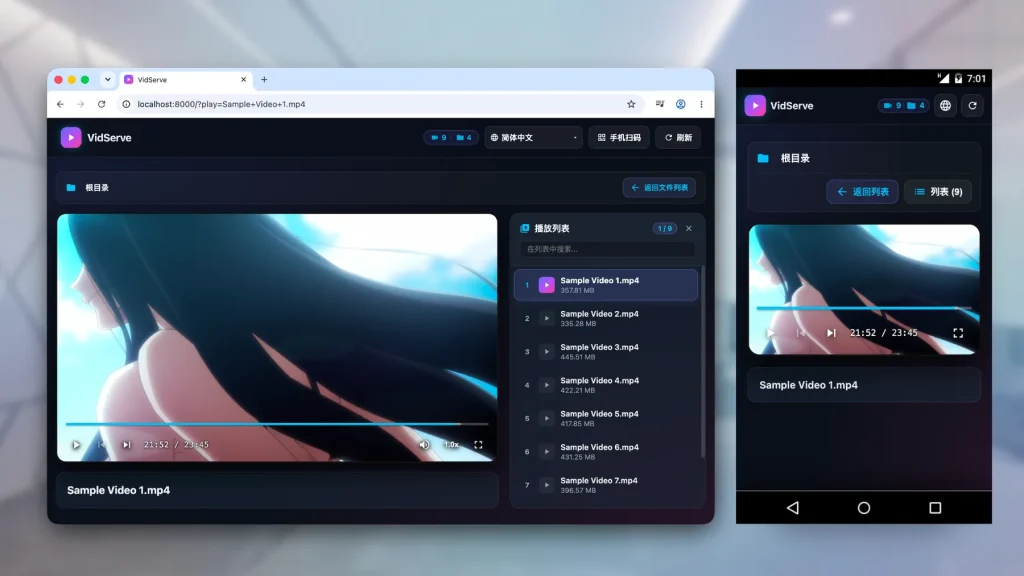

电脑里攒了几百 GB 的视频,想在手机上看,传统姿势要么数据线拷贝,要么网盘受限于上传带宽,要么折腾 Plex、Jellyfin 这类重型媒体库——建库、刮削元数据、配账号,一套流程下来半小时就没了。软件格律诗 发现了 这么一个有趣的工具 VidServe 走的是另一条路:极简、轻量的局域网视频服务器。选目录、点启动,你的视频文件夹就变成了一个只在局域网内可访问的「私人视频网站」,手机、平板用浏览器打开就能看。
它没有媒体库的概念,不刮削、不整理,就是把你选的文件夹原样变成可浏览的网页目录——这正是它快的原因。
功能特点
极简启动
无需繁琐设置,打开应用就是控制面板:点「浏览…」选择视频文件夹(或手动输入路径),点「启动服务器」,秒变个人视频网站。
跨设备零门槛
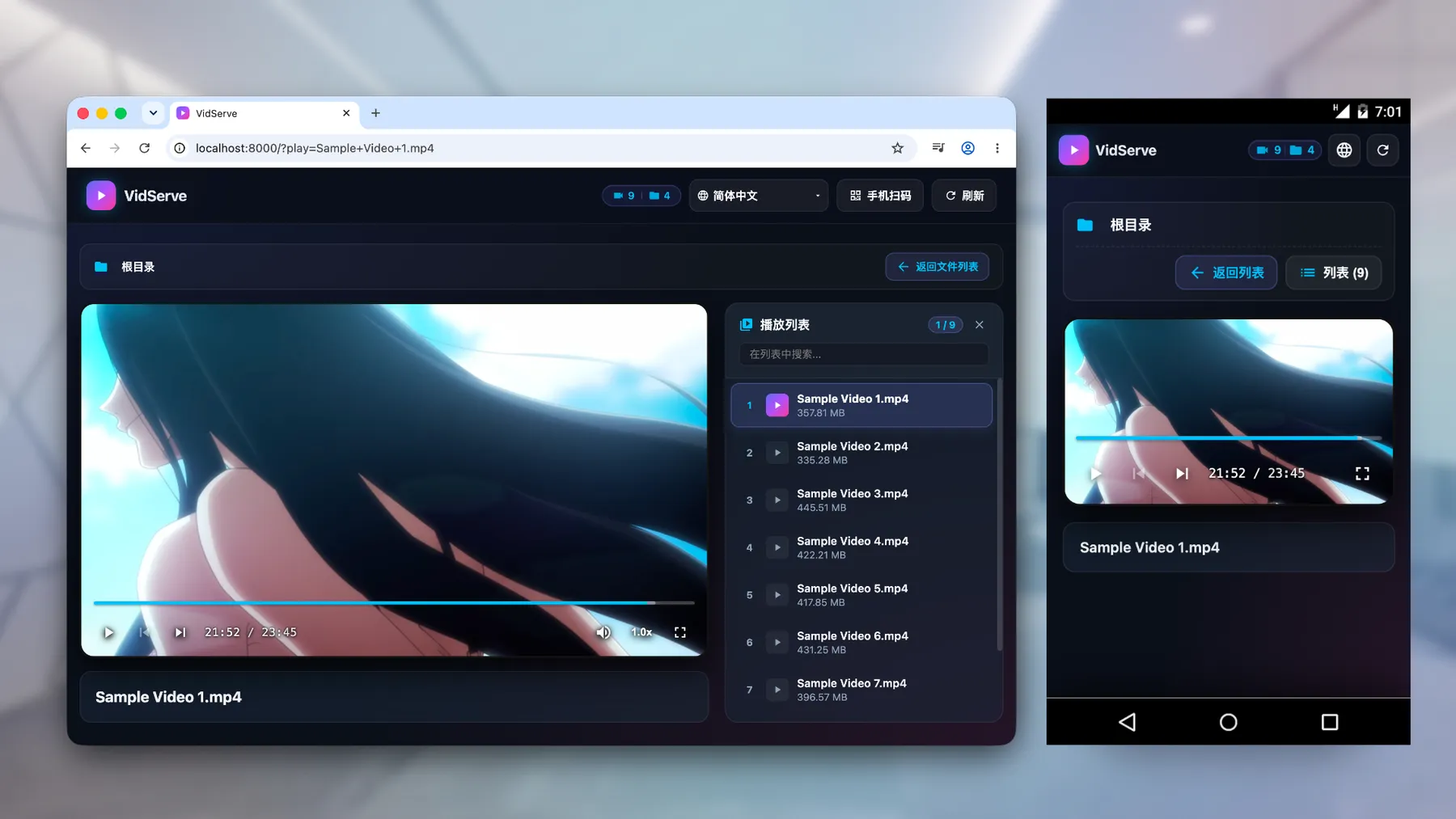
手机或平板扫描控制台上的二维码,直接通过浏览器播放,无需安装任何客户端 App。前提只有一个:设备和电脑连在同一局域网 Wi-Fi 下。
媲美视频网站的交互体验
流畅的文件目录浏览与优雅的播放界面,无论在 PC 端还是移动端,都如使用在线视频网站般舒适自然。电脑端点「打开界面」即可在本机浏览器直接观看。
智能播放列表
播放视频时,自动将当前目录下的所有音视频文件整合成播放列表,支持连续播放——把剧集放进同一个文件夹,躺床上连着看,不用每集手动点。
快捷掌控:键鼠与手势双通道
- PC 端:桌面快捷键操作
- 移动端:触控手势控制,垂直 / 水平滑动即可调节音量与进度
多语言支持
原生支持八种界面语言:简体中文、繁体中文、英文、日语、德语、法语、西班牙语、巴西葡萄牙语。
上手教程
启动服务(四步)
1. 打开应用,显示控制面板
2. 点击「浏览…」选择要共享的视频文件夹
3. 点击「启动服务器」
4. 开始播放:
- 电脑端——点击「打开界面」,在浏览器中直接观看
- 手机 / 平板——确保连接同一局域网 Wi-Fi,用相机扫描控制台上的二维码,移动端浏览器直接播放
版本更新
- macOS:应用内置版本检测,GitHub Releases 有新版时控制台顶部会弹出绿色更新横幅,附直达下载链接;下载新
.dmg拖入应用程序文件夹覆盖即可,历史设置自动保留 - Windows:由 Microsoft Store 自动检测并在后台完成更新
两个必看的提示
1. Windows 防火墙:局域网跨设备访问前,请确认防火墙已放行指定端口,或按需配置防火墙规则,否则手机可能搜不到服务
2. 已知限制:受限于浏览器原生播放引擎,部分特殊编码或封装格式可能无法直接播放;当前版本暂不支持外挂独立字幕文件(.srt),官方说明会在后续版本支持
我的使用感受
最直接的体验就是「轻」。我抱着试一试的心态装上,从启动到手机出画面,前后不到一分钟——没有账户、没有媒体库扫描,选个文件夹就完事。播放界面出乎意料地讲究:目录浏览流畅,手机端左右滑调进度、上下滑调音量的手势跟主流视频 App 一致,家里人在手机上操作完全零学习成本。把一季剧放进一个文件夹,自动生成播放列表连播,睡前刷剧的场景刚好。
两点提醒:一是它不做转码,能不能播取决于浏览器对编码的支持,个别老编码的文件(比如某些 MKV 封装)在手机浏览器上可能打不开,遇到就换格式或在电脑端看;二是暂时不支持外挂 .srt 字幕,追带字幕生肉资源的读者需要等后续版本。另外源码不公开、仅通过 Release 分发,介意开源的同学知悉。但如果你要的只是「局域网里快速看电脑里的视频」,它大概是目前上手成本最低的方案,没有之一。
本文信息源自:格物致知 · 科技发现周刊 006期:DeepSeek Harness(15个项目)
官方网站
下载地址
https://pan.quark.cn/s/9aeef218d93f
相关推荐


Podnote 开源播客笔记工具:将小宇宙播客AI转写总结生成结构化知识库|订阅自动化|单集 AI 问答|笔记导出和朗读
 2026-07-23

Mineradio – Windows 高颜值沉浸式开源音乐播放器|3D 粒子舞台 + 天气电台动态视觉|支持网易云/QQ音乐第三方客户端
2026-07-15

Folia – Folia Major 开源音乐播放器|自带绚丽动态歌词|AI 自定义歌曲视觉主题|兼容 Navidrome / 网易云 / 本地无损音乐
2026-07-12