
在整理电子资料的过程中,很多人都会遇到一种比较特殊的 PDF 文件。它们不是普通的办公 PDF,也不是可以直接编辑的电子文档,而是通过扫描生成的图片型 PDF。
这类文件通常来自:
- 扫描书籍;
- 老旧论文资料;
- 学习笔记;
- 课程文档;
- 历史档案。
内容本身可能非常有价值,但页面经常伴随着一些影响阅读的问题,例如浅灰色公众号水印、半透明 Logo、固定页眉页脚标记,甚至整页背景杂质。
如果使用普通 PDF 编辑器处理,往往会发现一个尴尬的问题:水印明明就在页面上,却无法像删除文字一样直接移除。
原因很简单。
扫描版 PDF 的每一页,本质上是一张图片。水印并不是独立存在的 PDF 对象,而是已经和扫描图像混合在一起。
这也是为什么很多所谓“PDF 去水印工具”效果有限。
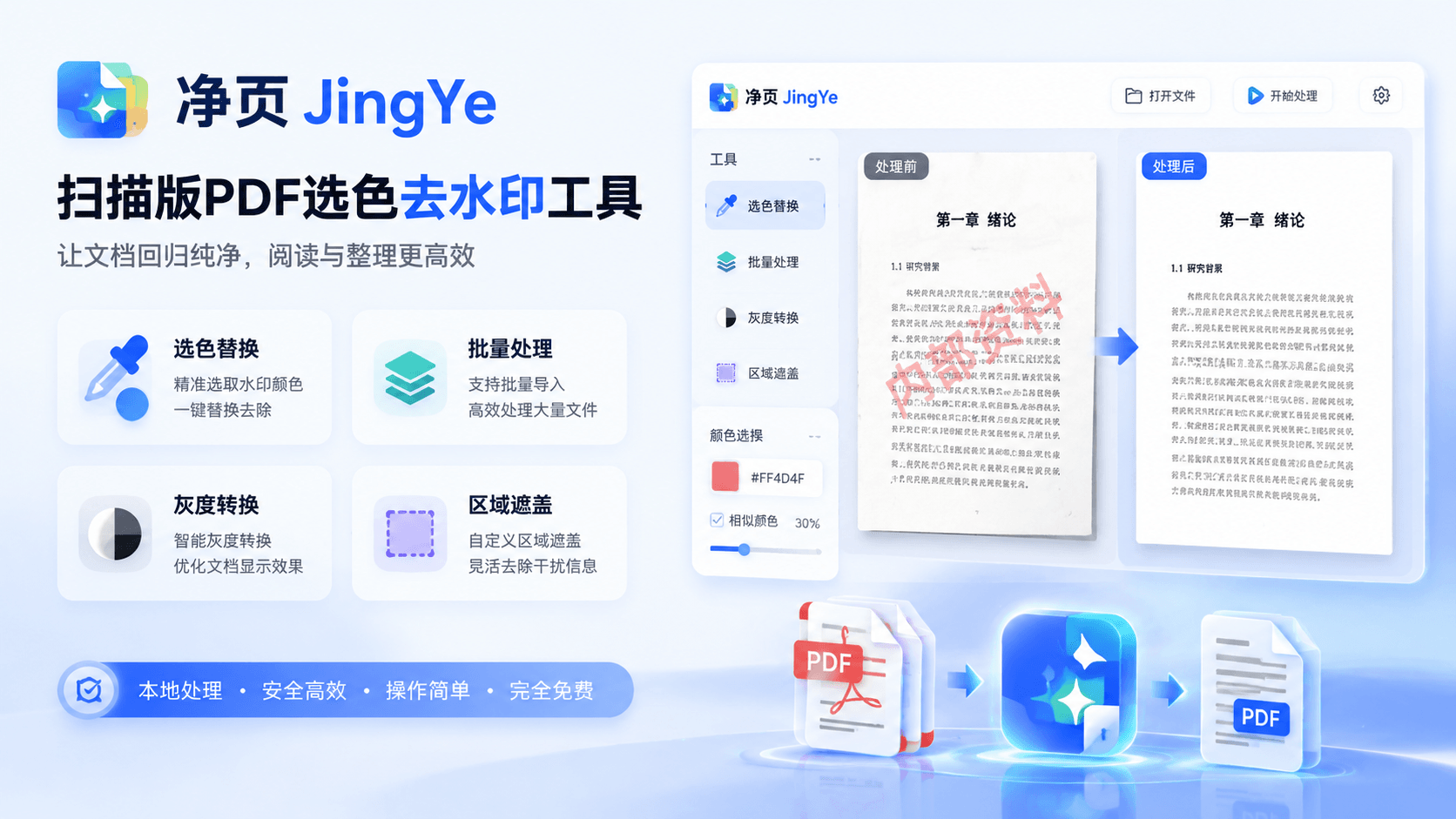
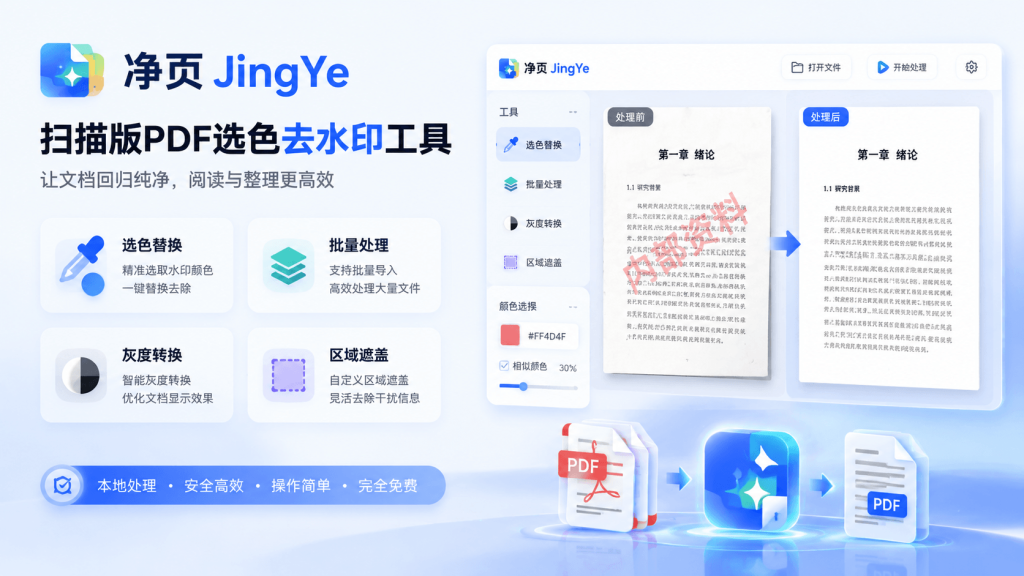
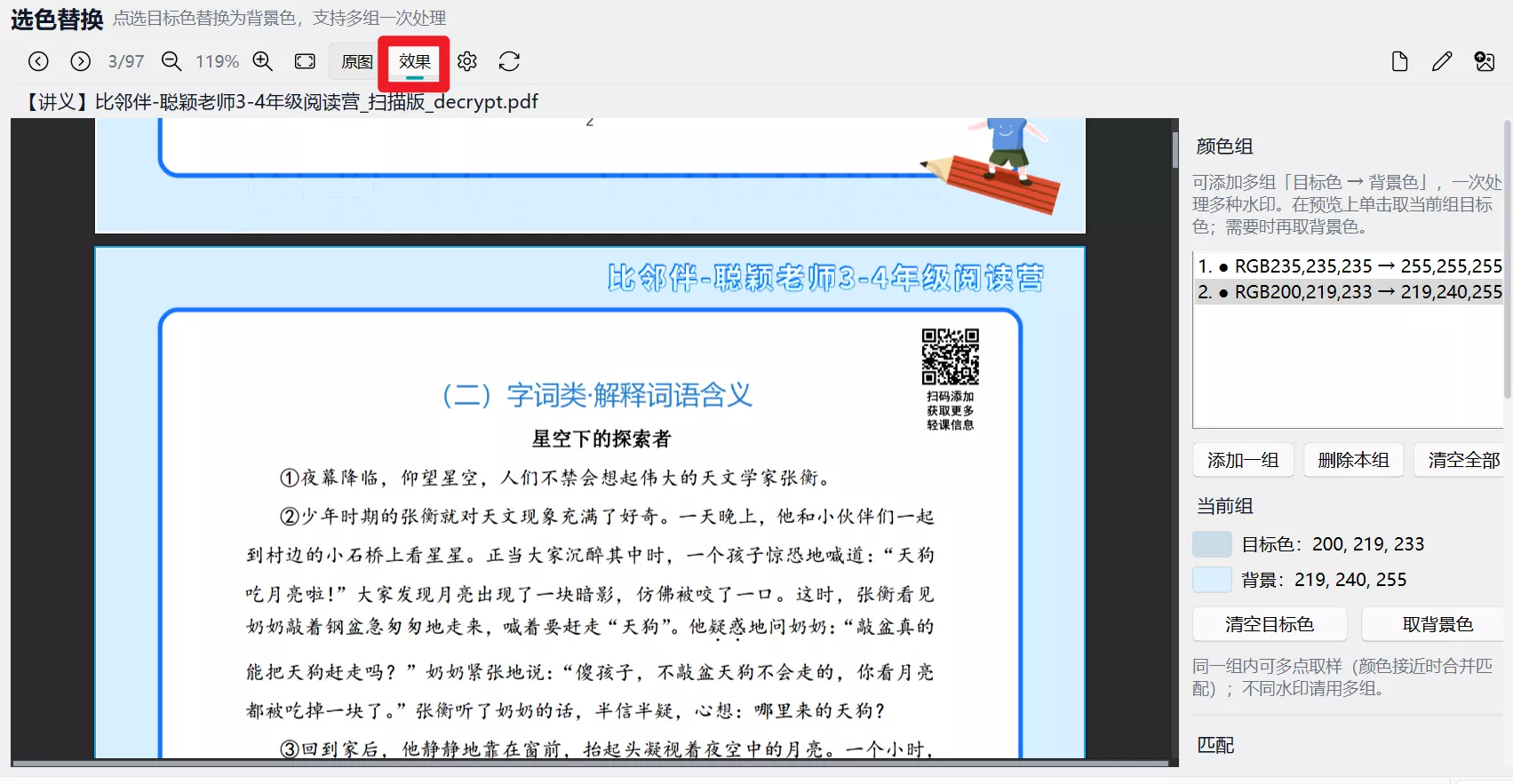
最近 软件格律诗 关注到 净页 JingYe( pdf_dewatermark )的这个开源项目,它并不是传统意义上的 PDF 编辑器,而是一款面向扫描版 / 图片型 PDF 的选色清理桌面工具,通过颜色替换、区域遮盖、灰度处理等方式,对页面中的浅色水印和视觉杂质进行清理。
扫描版 PDF 的水印问题,为什么需要专门工具处理?
很多用户第一次遇到 PDF 水印,会习惯使用 Acrobat 或其他 PDF 编辑软件。
这种方法对于普通 PDF 水印有效。
例如:
- 单独添加的文字水印;
- 独立图片图层;
- PDF 注释对象。
但扫描版资料不同。扫描完成后,页面内容已经变成图片。例如一页扫描书籍:正文文字、水印、背景纹理、纸张颜色,会共同组成一张图片。此时删除水印并不是“删除一个对象”,而更像是在图片处理中识别某种颜色,然后重新调整页面。
净页 JingYe 的定位,就是针对这种图片型 PDF。项目明确说明,它适用于整页扫描图或者伪扫描文件,例如几乎无法选中文字的 PDF,以及正文上的浅灰半透明公众号文字、浅色 Logo、固定页眉页脚条等场景。
净页 JingYe 的核心逻辑:通过颜色处理清理页面
这款工具最特别的地方,在于它没有把重点放在传统 PDF 结构修改上,而是采用更符合扫描资料特点的图像处理方式。
简单来说,它关注的是:
“页面中哪些颜色属于干扰内容?”
例如:
一本扫描书籍中,正文通常是黑色文字,而水印可能是浅灰色。
两者虽然重叠,但颜色特征不同。
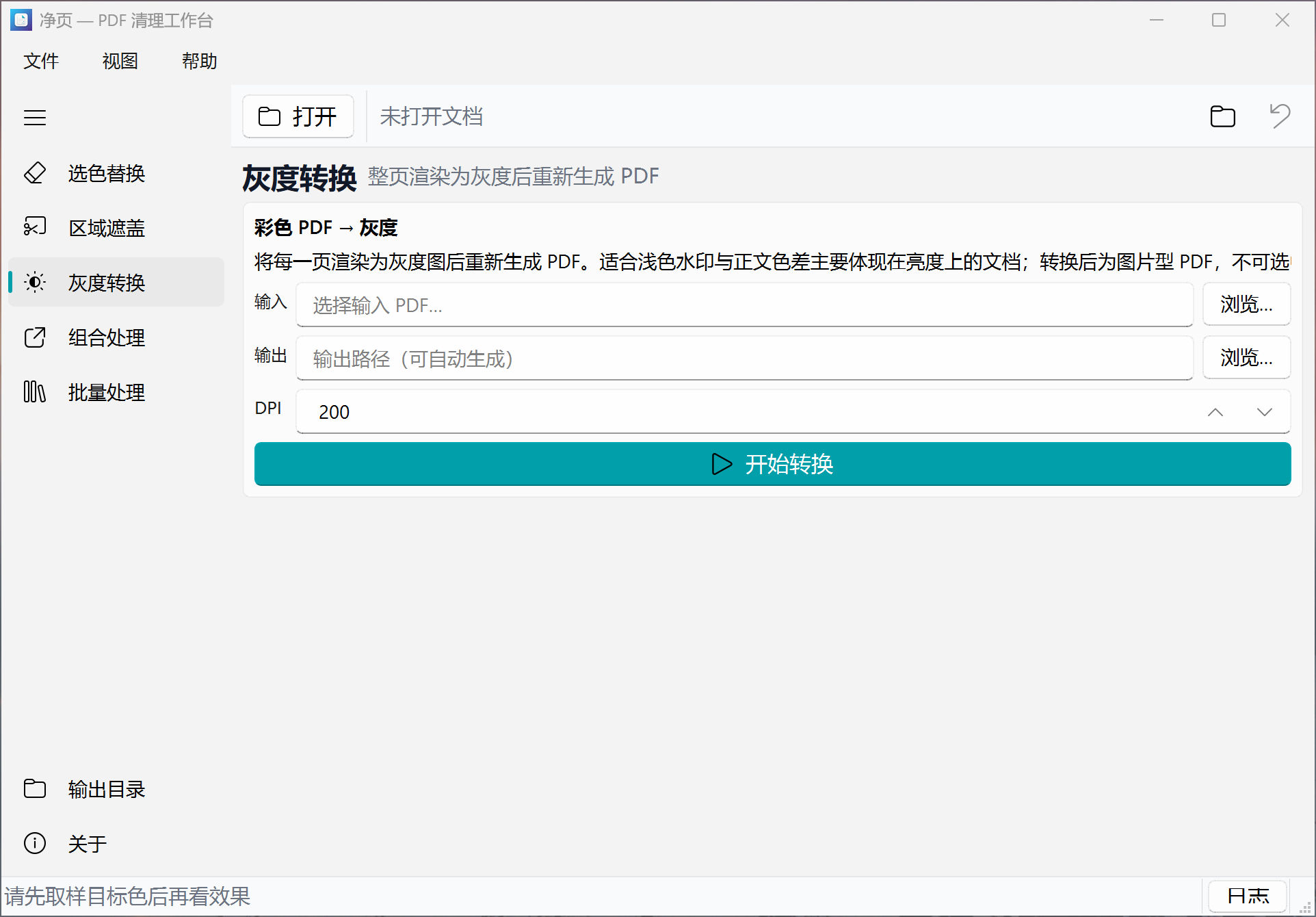
通过选择目标颜色,并设置合适容差,就可以让工具针对指定区域进行处理。
净页 JingYe 提供的核心功能包括:
- 多组“目标色 → 背景色”替换;
- 容差调整;
- 预览效果;
- 单页、范围页、全部页面处理。
这种思路比较适合处理那些:
“内容没有损坏,但页面看起来很脏”的扫描 PDF。
它不是万能 PDF 去水印工具,而是解决特定问题
这一点其实非常重要。很多软件介绍喜欢强调“万能”,但净页 JingYe 的定位更加明确。
它适合:
扫描资料清理
例如:
- 扫描电子书;
- 扫描教材;
- 老文档归档;
- 图片型 PDF。
这些文件通常无法直接编辑,需要从图像层面优化。
清理固定背景元素
例如:
- 浅色 Logo;
- 页面角落标识;
- 固定页眉页脚;
- 半透明推广文字。
这类内容通常颜色比较稳定,更适合使用选色方式处理。
但它并不适合所有 PDF。
如果你的 PDF 本身是:
- 可编辑文字 PDF;
- 矢量水印;
- PDF 注释水印;
那么更推荐使用阅读器或者 PDF 编辑器自带功能处理。项目也明确指出,这类矢量水印或注释水印并不是它的主要使用场景。
另外,由于工具采用光栅化路线,导出结果通常会变成图片型 PDF,无法继续保持原 PDF 的可选中文字能力。
这意味着:
它更适合“改善阅读效果”,而不是“保持 PDF 编辑属性”。
除了去水印,净页 JingYe 还提供哪些处理能力?
虽然项目名字叫 pdf_dewatermark,但它并不只是一个单一去水印工具。在实际整理扫描资料时,用户往往需要连续处理多个步骤,因此项目加入了一些组合处理能力。
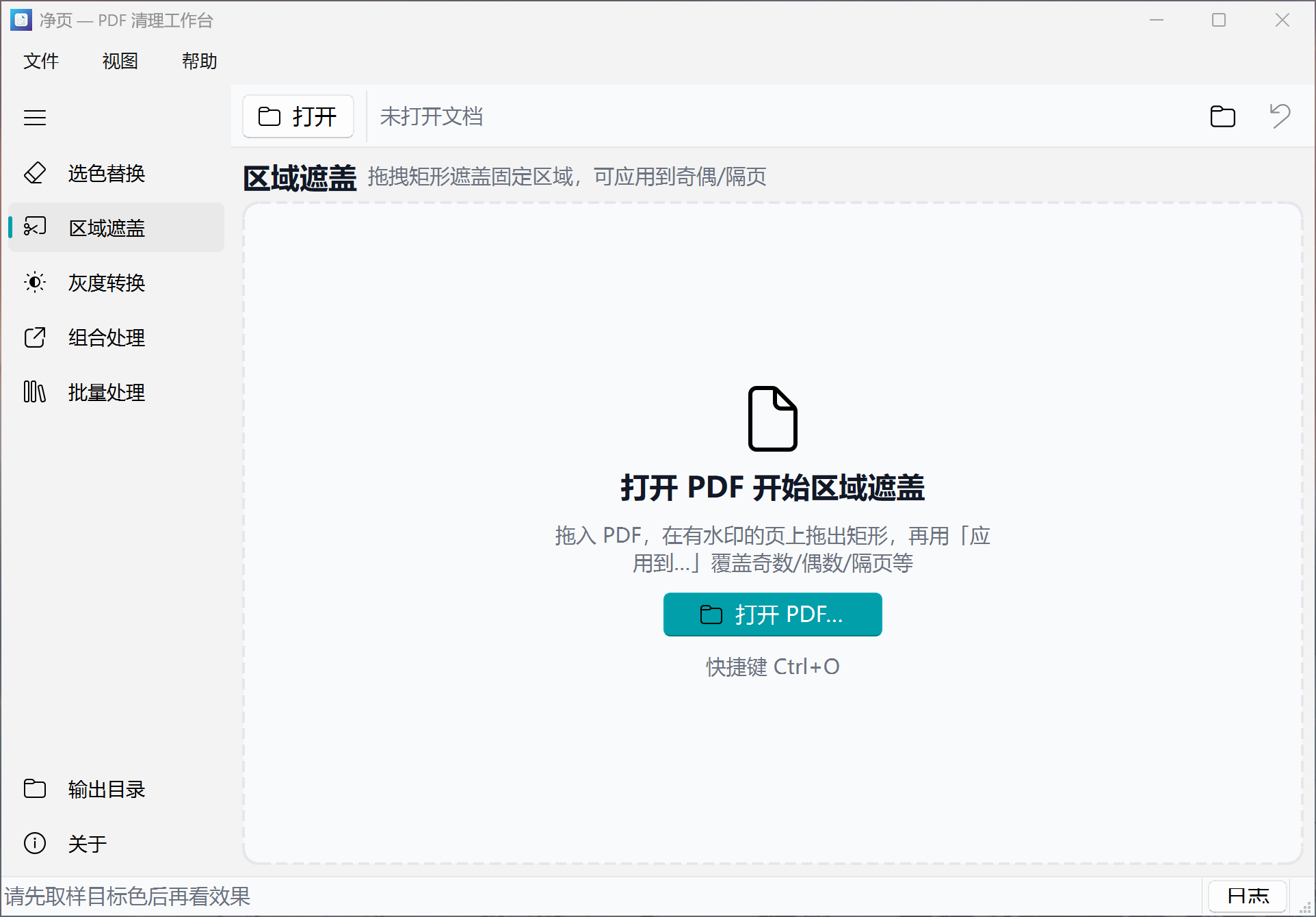
区域遮盖
有些扫描资料的问题并不是颜色水印,而是固定区域内容。
例如:
- 页眉广告;
- 页脚标识;
- 某个角落的编号。
净页 JingYe 支持矩形纯色遮盖,并且可以应用到:
- 全部页面;
- 奇偶页;
- 隔页;
- 自定义页码。
对于格式统一的扫描资料,这种处理方式会更加方便。
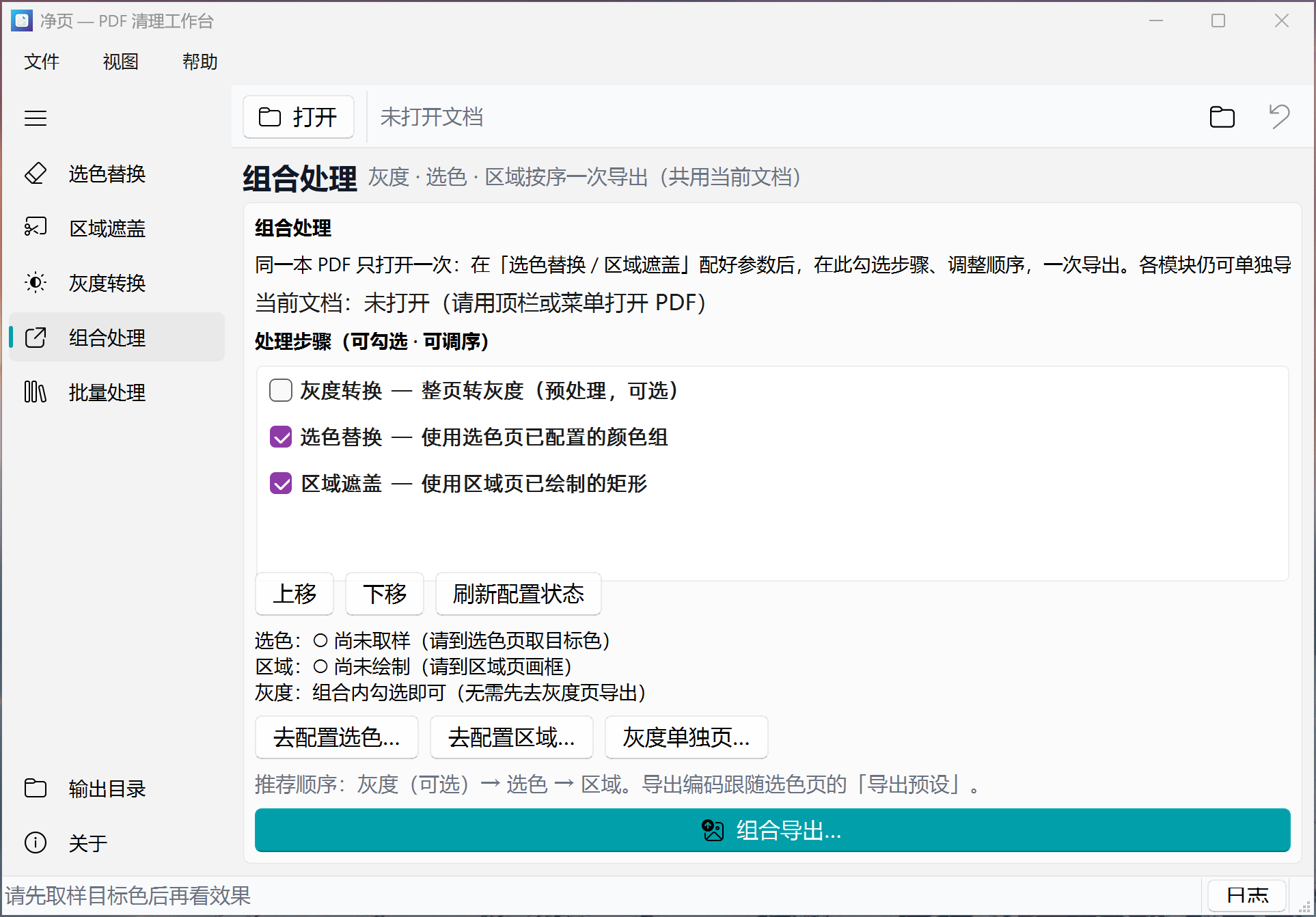
灰度转换
一些扫描 PDF 本身颜色较杂,或者打印需求更偏向黑白效果。工具支持整本转换为灰度图 PDF,可以帮助减少颜色干扰,同时降低打印成本。
多步骤组合处理
实际处理扫描资料时,很少只做一步。
可能需要:
先去除浅色水印;
再遮盖固定区域;
最后转换灰度。
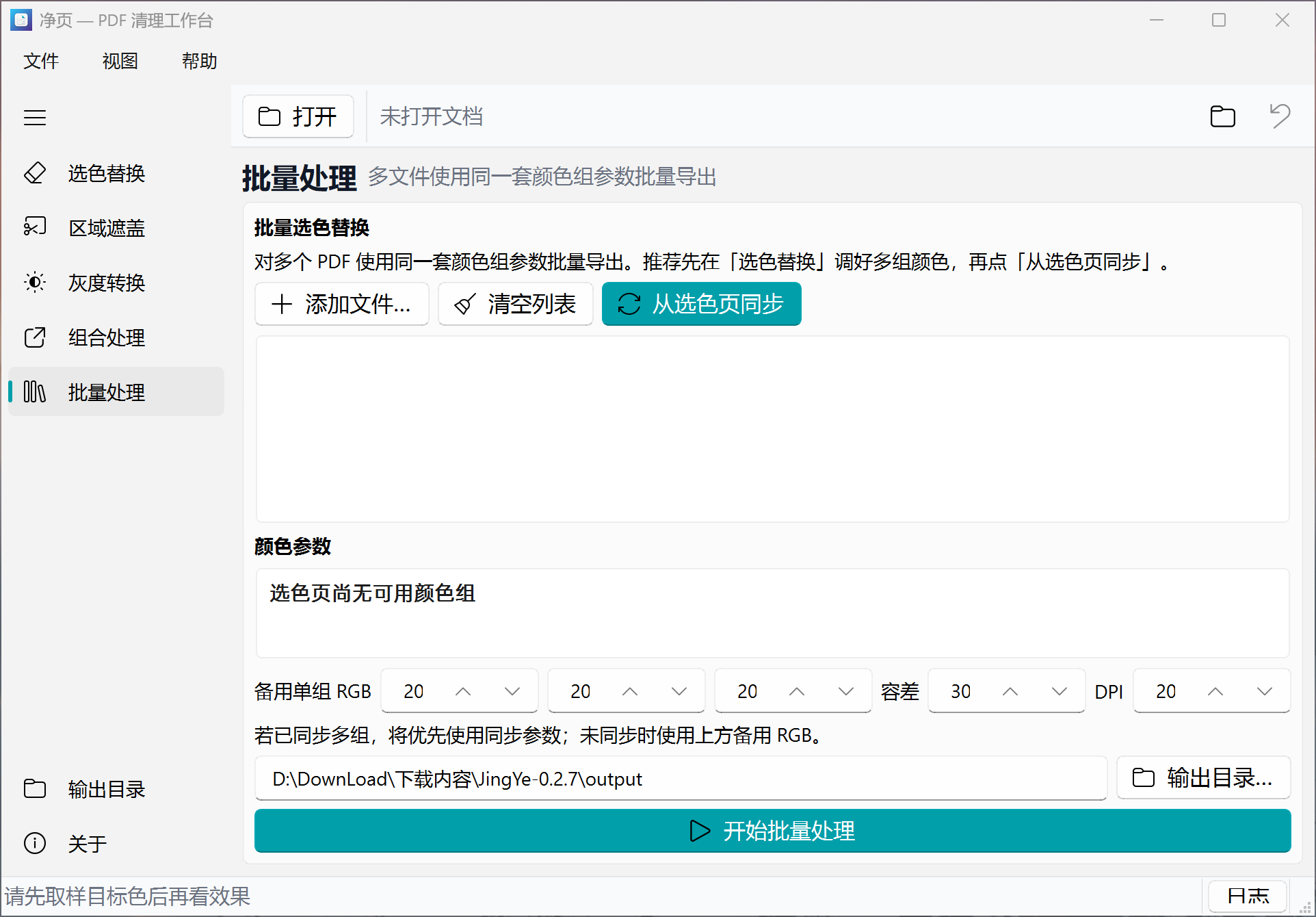
净页 JingYe 支持把灰度、选色、区域处理组合到同一次渲染流程中,然后一次导出结果。这个设计比反复打开文件处理更加适合批量整理资料。
批量处理
如果需要处理大量扫描文件,逐个调整参数会比较麻烦。项目支持多个文件共用选色页参数队列导出。对于资料整理工作者来说,这类批量能力往往比单次处理效果更加重要。
使用体验:更像一个资料整理工具,而不是 PDF 编辑器
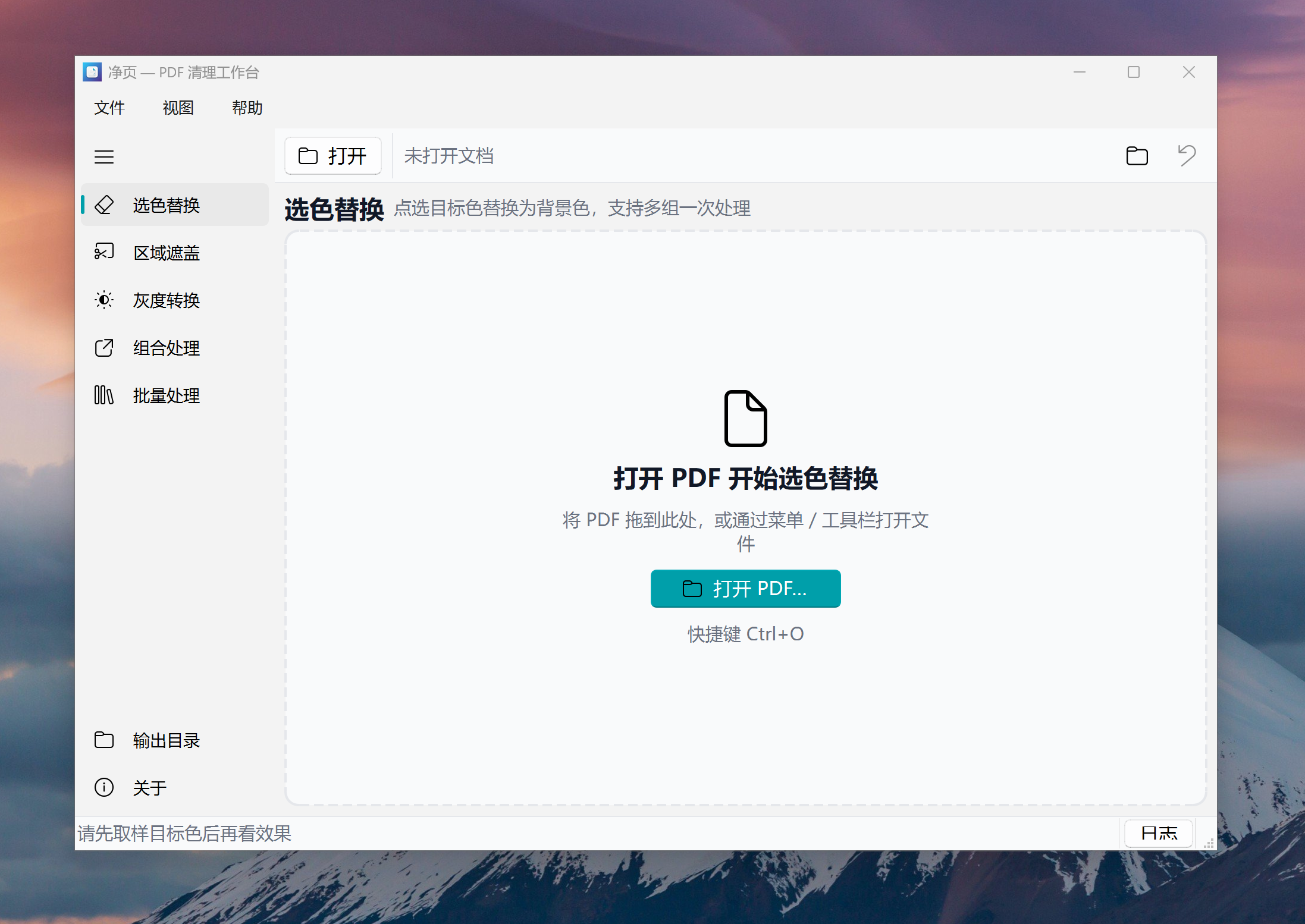
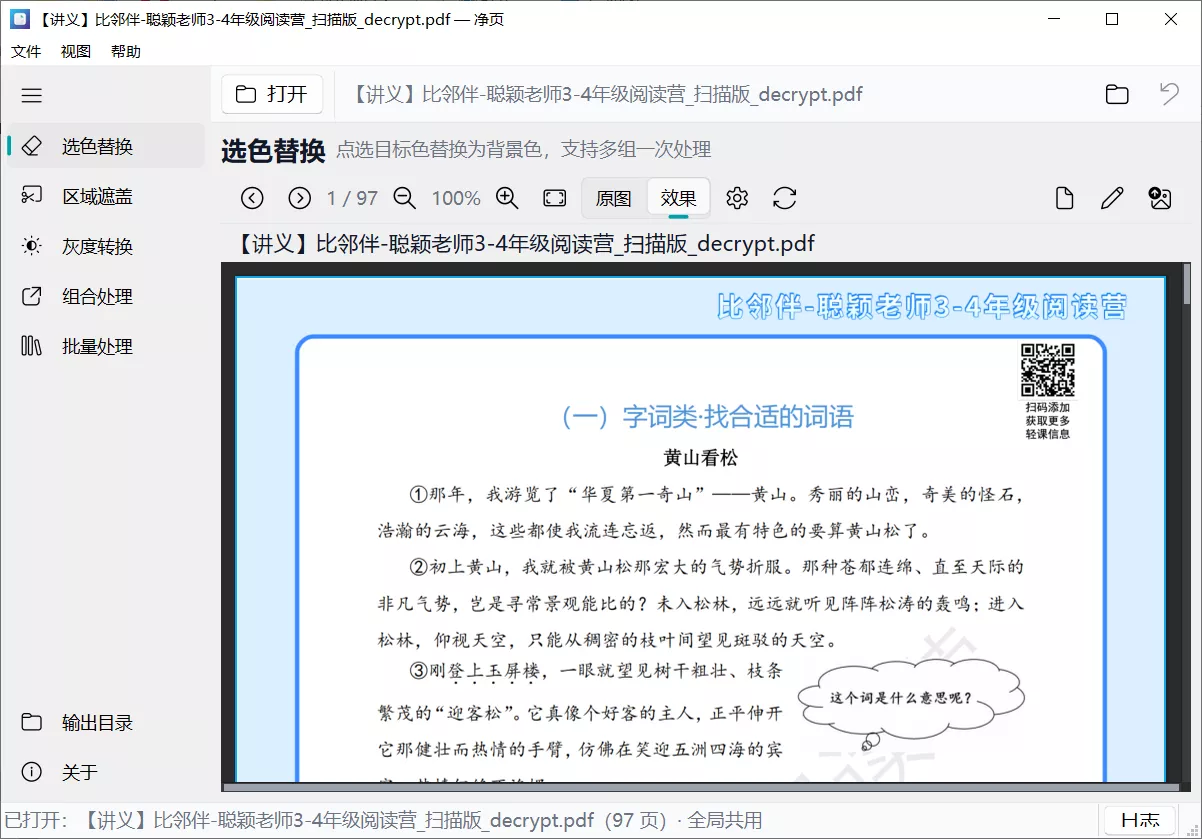
从设计方向来看,净页 JingYe 更接近一个“扫描资料修复工具”。它的工作流程比较符合普通用户习惯:
- 打开扫描 PDF;
- 使用吸管选择水印颜色;
- 调整容差;
- 预览效果;
- 必要时增加区域遮盖;
- 最后组合导出。
项目给出的基础流程也是:
打开扫描 PDF → 选色替换 → 调整容差 → 区域遮盖 → 组合导出。
默认导出预设采用均衡模式,约 200 DPI + JPEG,并且扫描页默认不会超过原图分辨率。
| 步骤 | 做什么 |
|---|---|
| 渲染 | 按 DPI(或扫描原图上限)变成 RGB 图 |
| 选色 | 颜色接近目标色 → 换成背景色(正文的浅色水印光栅化处理,如果用于正常pdf即非扫描版,导出体积会成倍变大) |
| 区域 | 指定矩形填色遮盖(页眉页脚最稳) |
| 灰度 | 整页转灰(可作预处理) |
| 组合 | 同一渲染结果上按序做多步,再写一次 PDF |
| 导出 | 每页一张图;默认 JPEG + 合理 DPI |
Windows 用户更容易上手,支持桌面 GUI 操作
净页 JingYe 当前主要面向 Windows 环境。
项目环境要求:
- Windows 10/11;
- Python 3.10+。
对于普通用户,可以通过 GUI 使用。
项目提供:
- 图形界面;
- 命令行入口;
- 可打包运行方式。
GUI 基于 PySide6 和 QFluentWidgets 构建,底层使用 PyMuPDF、NumPy、Pillow 等技术处理 PDF 渲染和图像操作。
使用前
使用后
谁适合使用净页 JingYe?
如果你的工作或兴趣涉及大量电子资料整理,这款工具会比较有价值。
例如:
学生和研究人员
处理:
- 扫描论文;
- 课程资料;
- 老教材。
内容整理者
处理:
- 电子书;
- 文档归档;
- 历史资料。
经常打印 PDF 的用户
清理浅色水印后,可以让页面更加干净,同时减少打印时的灰色背景。
写在最后
净页 JingYe 给我的使用感受是一款非常典型的“小工具解决具体问题”的开源项目。它没有试图成为一个功能复杂的 PDF 办公平台,而是专注处理扫描版 PDF 中长期存在的问题:如何让带有浅色水印和背景杂质的资料重新变得清晰。
它最大的价值,不在于替代所有 PDF 工具,而是在一个细分场景中提供更合适的方法。如果你平时接触的是普通办公 PDF,那么它可能不是你的第一选择。
但如果你的电脑里存放着大量扫描书籍、课程资料或者历史文档,那么净页 JingYe 这类针对性工具,确实值得加入自己的资料整理工具箱。
官方网站
https://github.com/DEKVIW/pdf_dewatermark
使用指南:https://blog.yilanapp.com/posts/adbbe073/
下载地址
https://pan.quark.cn/s/e245bad9bbb0
相关推荐
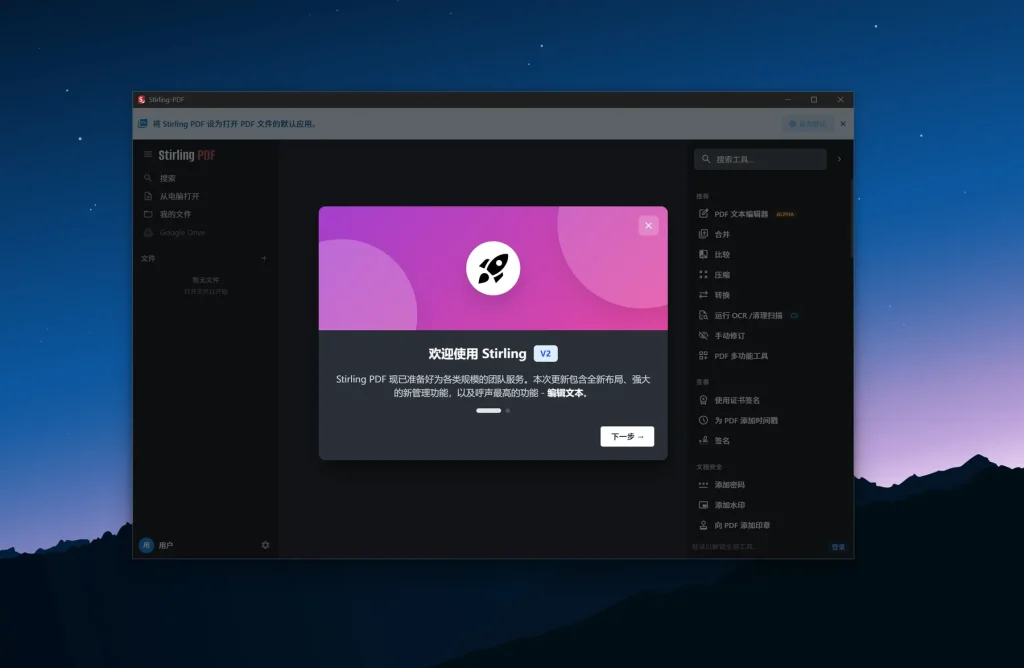
Stirling PDF – GitHub 顶级开源 PDF 工具|PDF合并、压缩OCR等60+功能一站式解决
 2026-06-23

RetainPDF – 免费 PDF 保留排版翻译工具|外文文献|扫描版论文|LaTeX 公式|代码块
2026-05-06
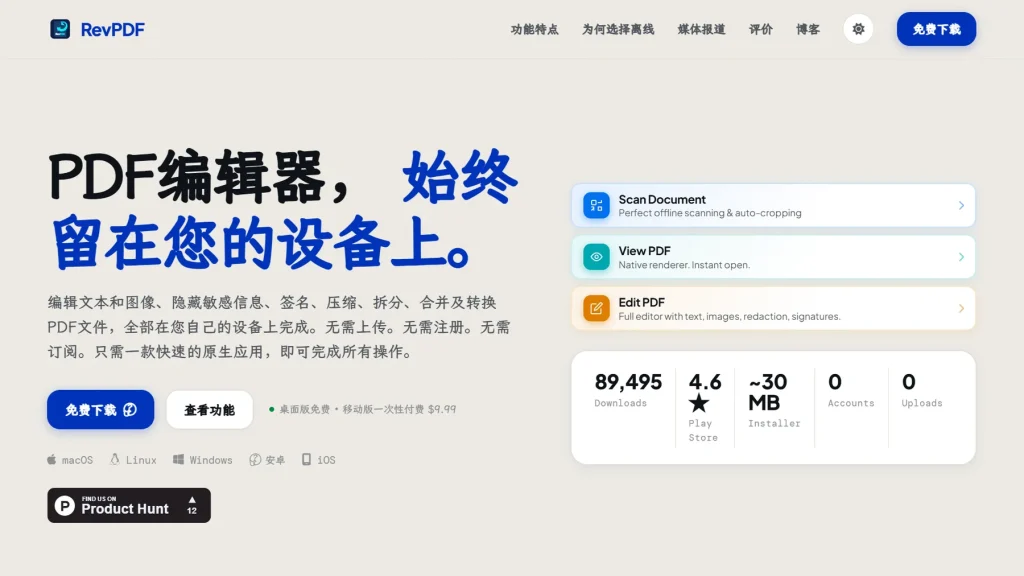
RevPDF – 离线 PDF 编辑器|替代Adobe|图文编辑 / 批注 / 签名 / 压缩|永久脱敏红章功能
2026-07-11