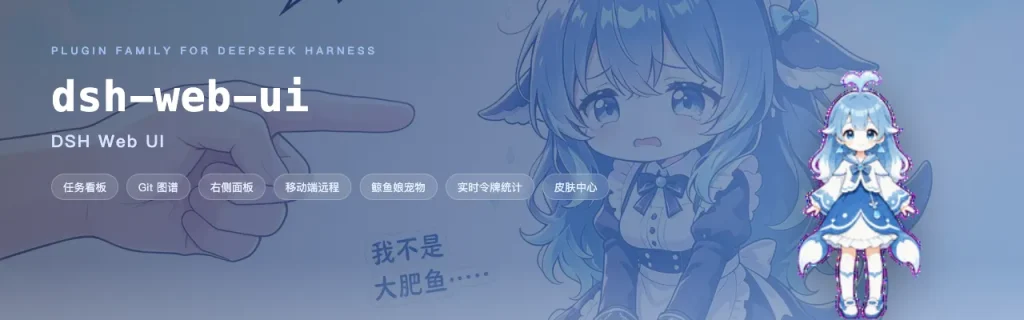

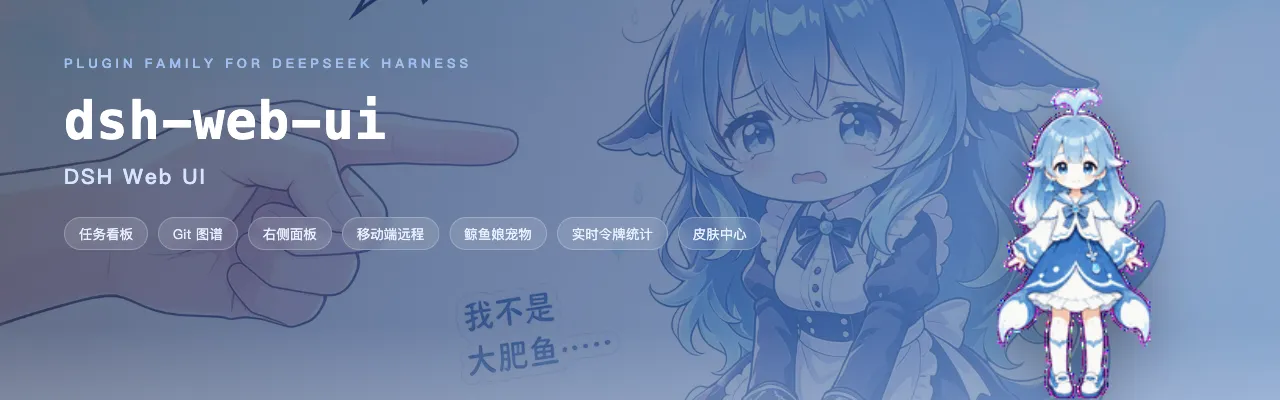
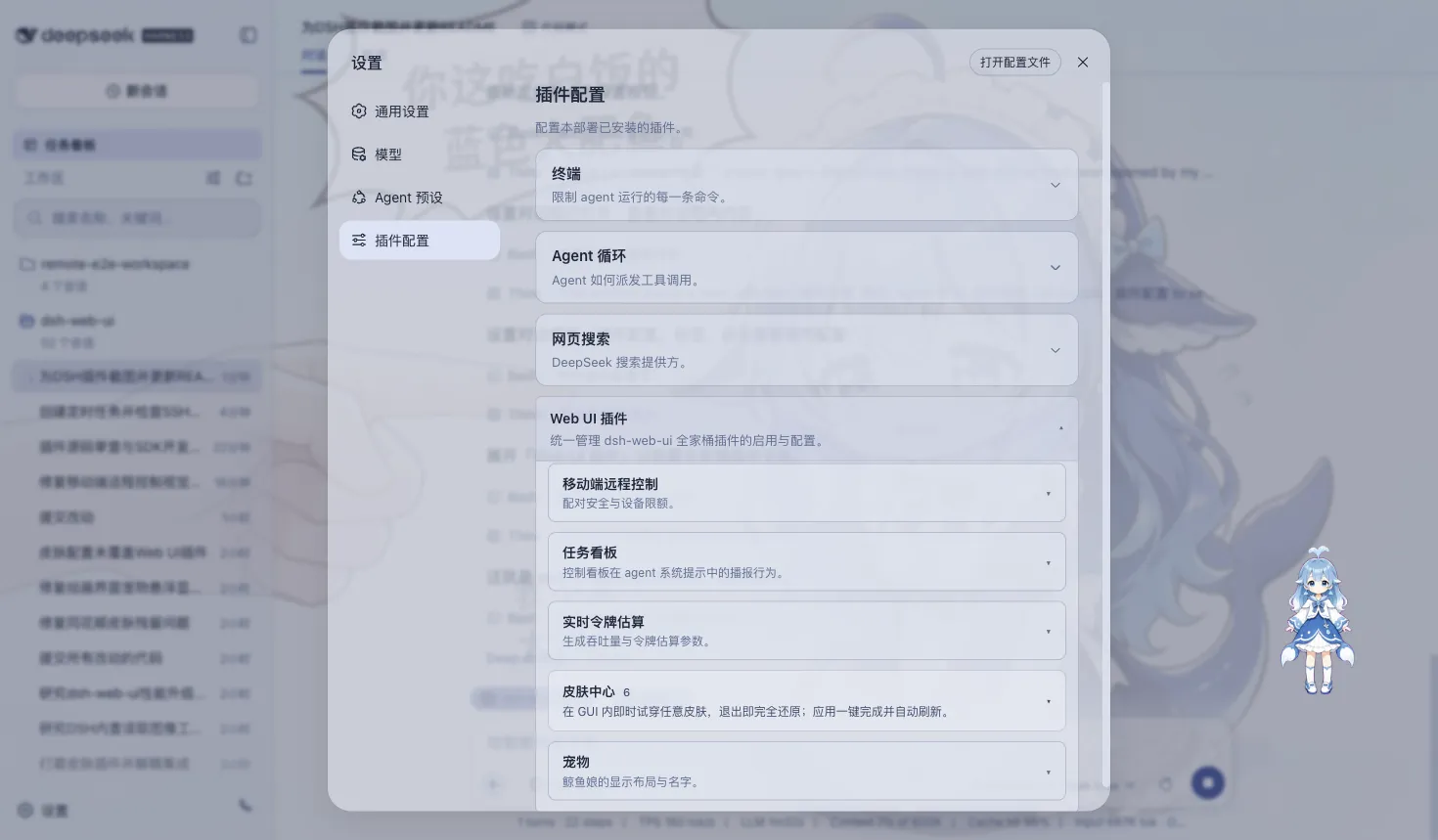
软件格律诗 今天分享下 dsh-web-ui 这套 DeepSeek Harness(DSH)Web UI 的插件与皮肤集合,目前包含任务看板、Git 图谱、右侧面板、移动端远程、远程连接、鲸鱼娘宠物、实时令牌统计、设置中心以及皮肤中心;插件可以单独安装,也可以通过聚合包一次装齐。

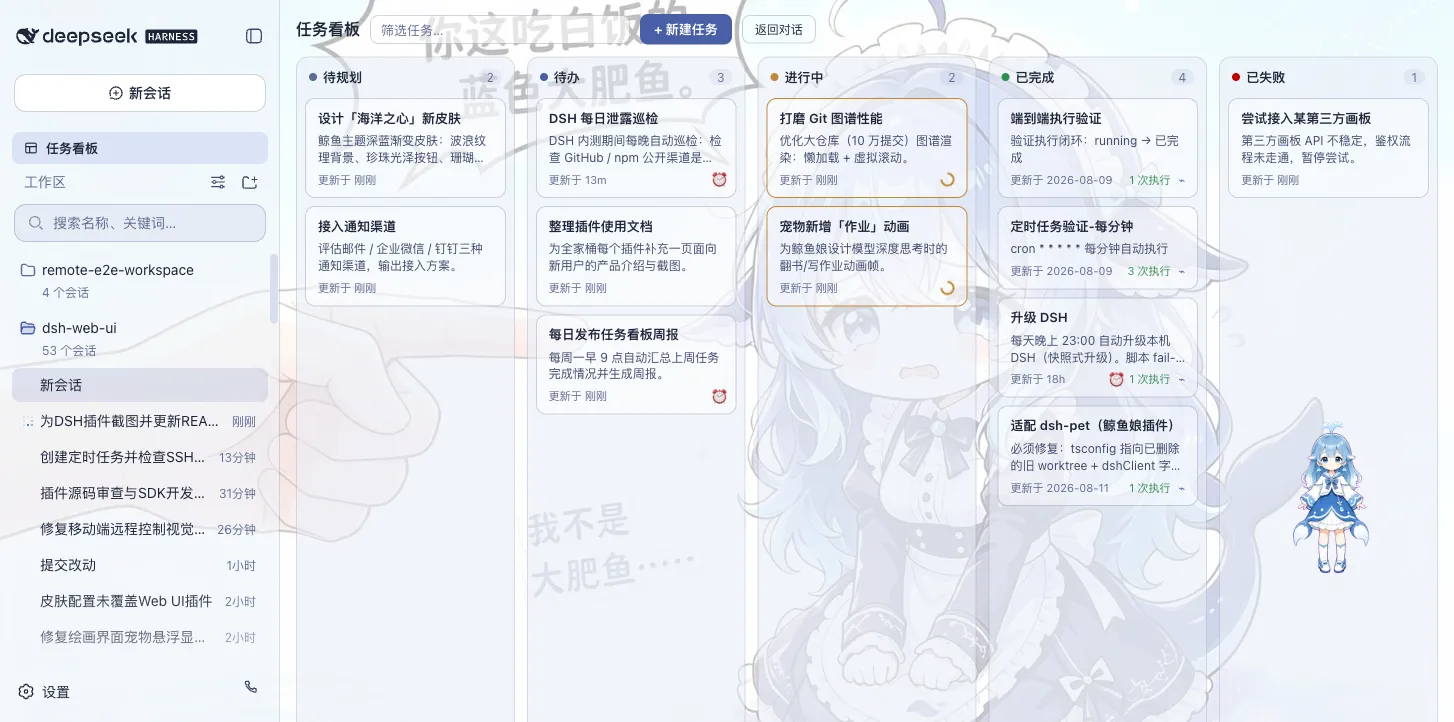
任务看板让 DSH 开始具备持续任务管理能力
五列状态与真实 DSH 智能体执行
侧边栏进入任务看板后,可以按照“待规划、待办、进行中、已完成、已失败”五列管理任务。创建任务之后,点击卡片上的“执行”,任务会交给真实的 DSH 智能体会话处理,执行结束后状态自动回写;如果需要检查具体过程,还可以从任务直接跳转到对应执行会话。
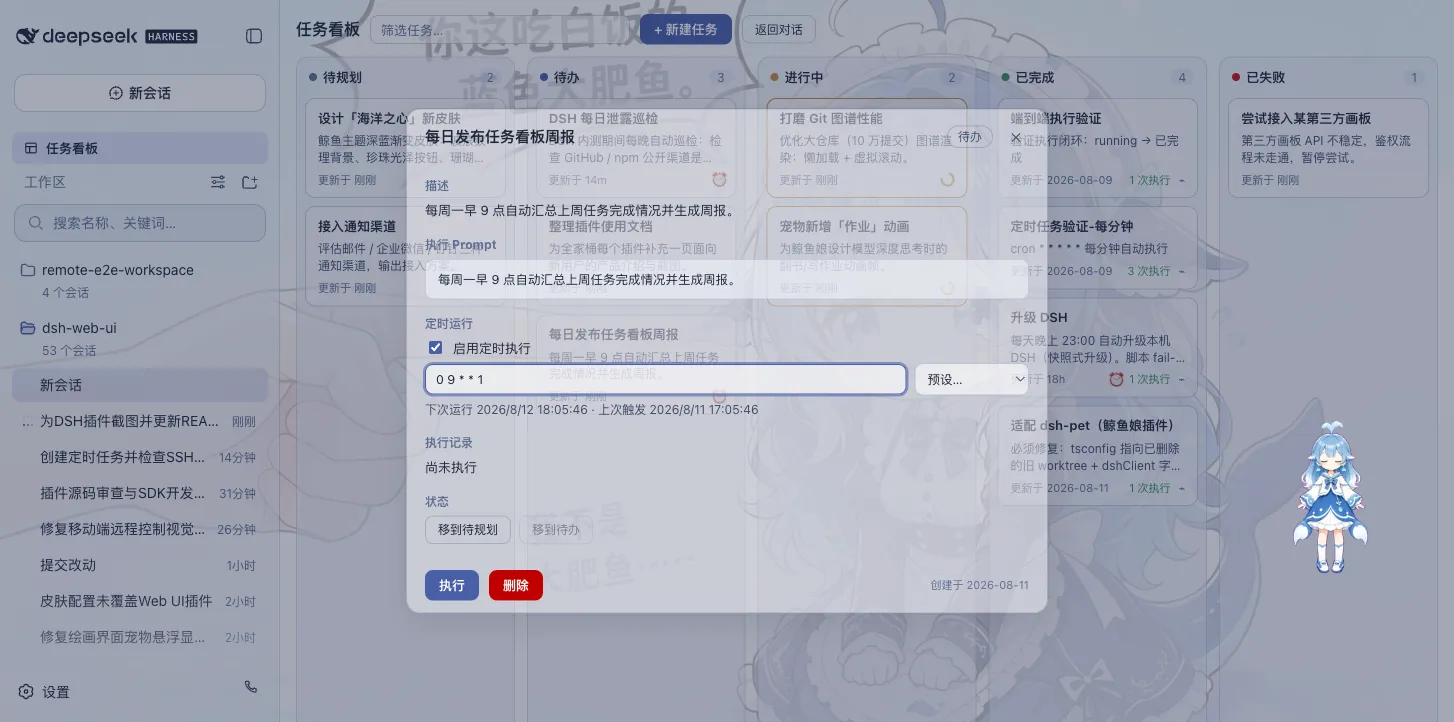
更实用的是定时任务能力。任务详情支持配置 cron 表达式,例如每天 23:00 自动执行 DSH 升级任务,或者每周一 09:00 自动生成周报,到达时间后即可自动启动执行,对于需要周期性运行的 Agent 工作流会比较方便。
Git 图谱与右侧面板把开发过程拉回当前工作区
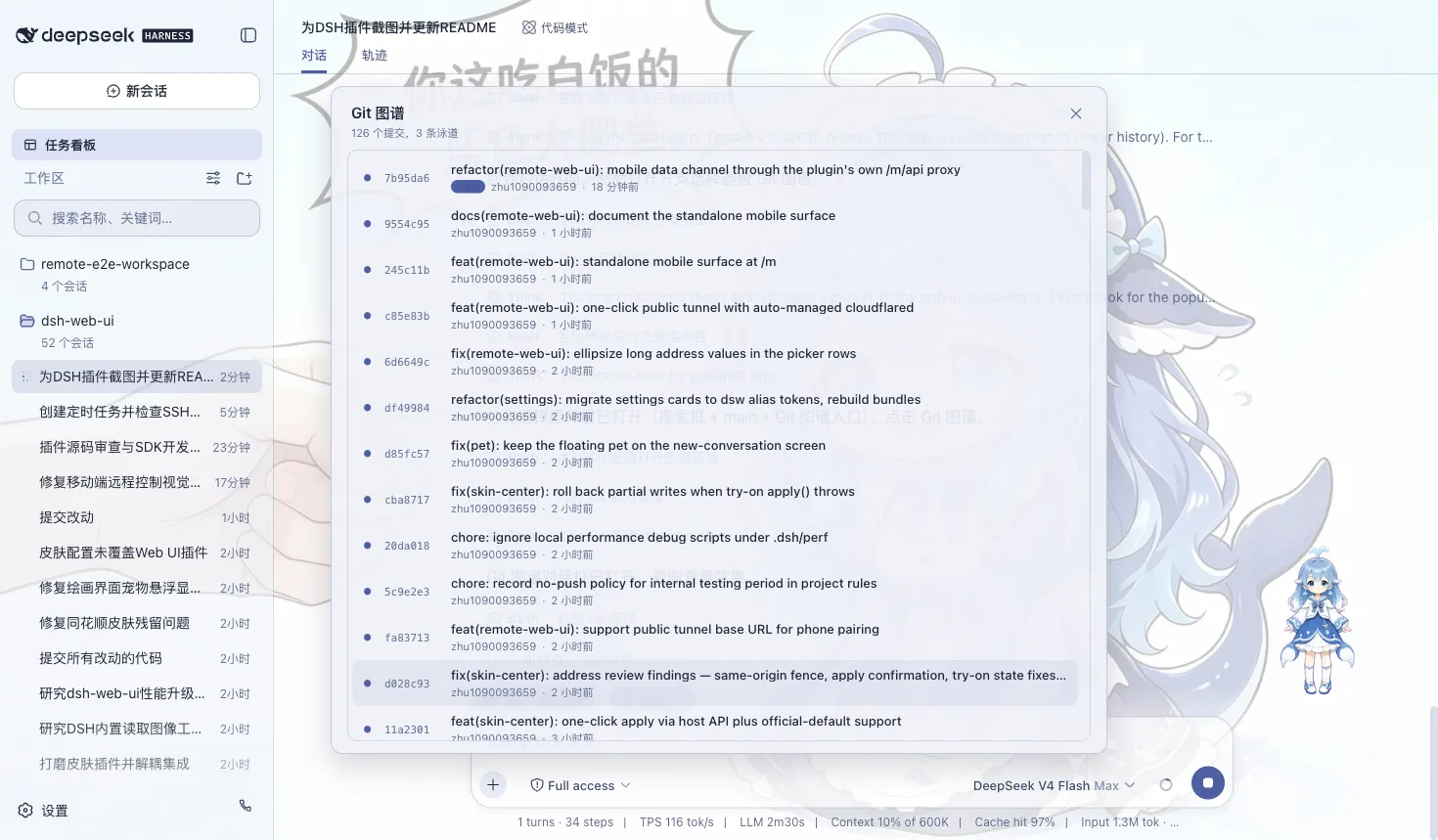
Git 历史可视化
输入框上方提供分支选择器,可以切换分支并查看提交历史,Git 图谱则把分支泳道与提交记录进行可视化,让用户能够沿着时间线定位代码变化。
文件、代码与 Git 变更集中在右侧
项目会话打开后,聊天区域右侧会出现“预览”和“文件/变更”两块面板。文件树用于浏览当前工作目录,点击文件即可在预览区打开,文件夹可以展开,也可以按照文件名搜索定位。
预览区域采用多标签形式,支持 Markdown、HTML、代码、Diff、CSV、PDF、Office、图片和文本等内容,并提供源码与预览切换、分屏编辑以及保存;SCM 变更面板直接展示真实 Git 变更,同时支持 stage、unstage 和 discard。面板宽度可以拖动,双击把手能够恢复默认宽度,折叠状态和宽度还会按照项目持久化。
手机与 SSH 让 DSH 工作区延伸到远程环境
移动端远程控制
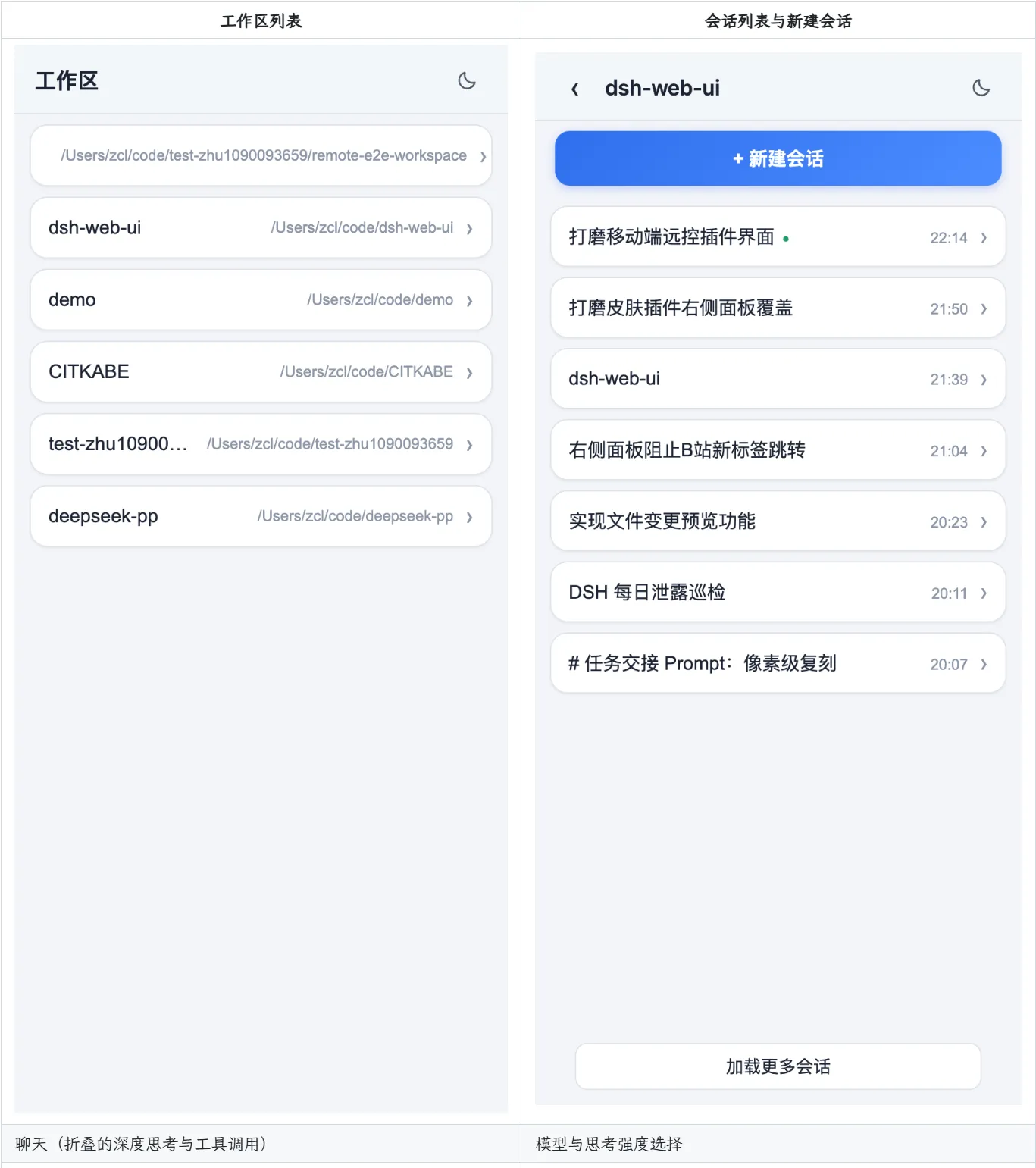
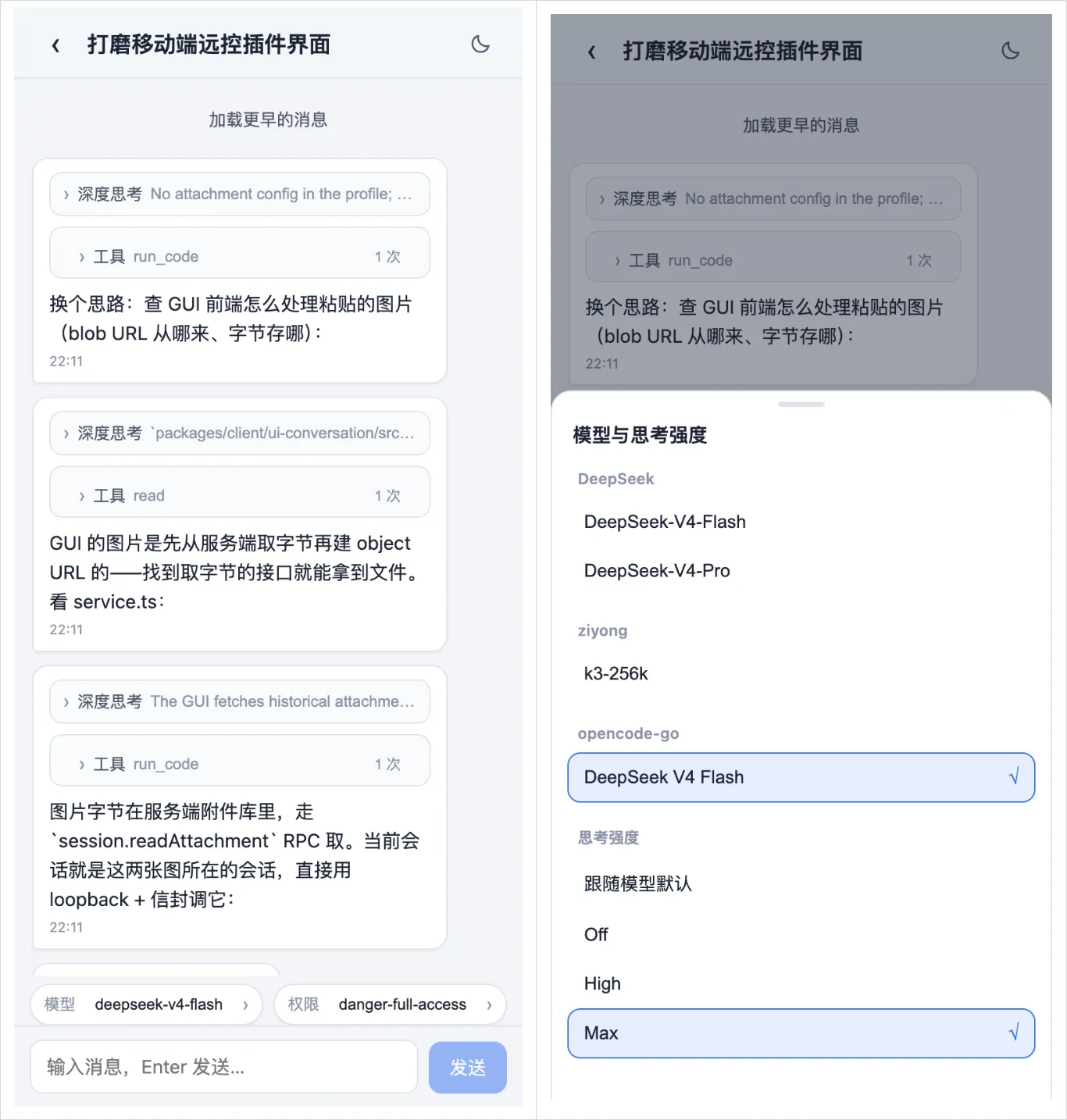
侧边栏底部的手机图标可以打开配对面板,扫码或者复制链接后,手机会进入独立的移动端界面,并能够远程控制当前 dsh web 工作区,包括查看和新建会话、收发消息、切换模型与思考强度以及调整权限预设,这些操作会与桌面端保持同步。
配对令牌采用一次性且限时机制,“停止”操作可以吊销所有设备;二维码默认通过局域网工作,也可以开启 cloudflared 公网隧道,让手机在不同网络环境下完成配对。
SSH 远程运维
SSH 面板从侧边栏进入,主机支持密钥和密码认证,也可以直接从 ~/.ssh/config 导入,统一配置保存在 ~/.dsh/dsh-ssh.json。远程终端基于 xterm.js,能够实时显示输出并随窗口调整;SFTP 支持上传、下载和远程目录浏览;端口转发可以通过本地隧道访问远程数据库、API 或管理后台,并且只监听 127.0.0.1。
如果需要同时操作多台机器,还可以使用集群执行,根据别名、环境或标签筛选主机后并发执行命令。更有意思的是 Agent 直连功能,Agent 与 SSH 面板共享同一份主机配置,因此可以直接在对话中提出“连一下 xxx 看看状态”,再由智能体执行远程命令。
实时 Token 统计与鲸鱼娘宠物让界面更有辨识度
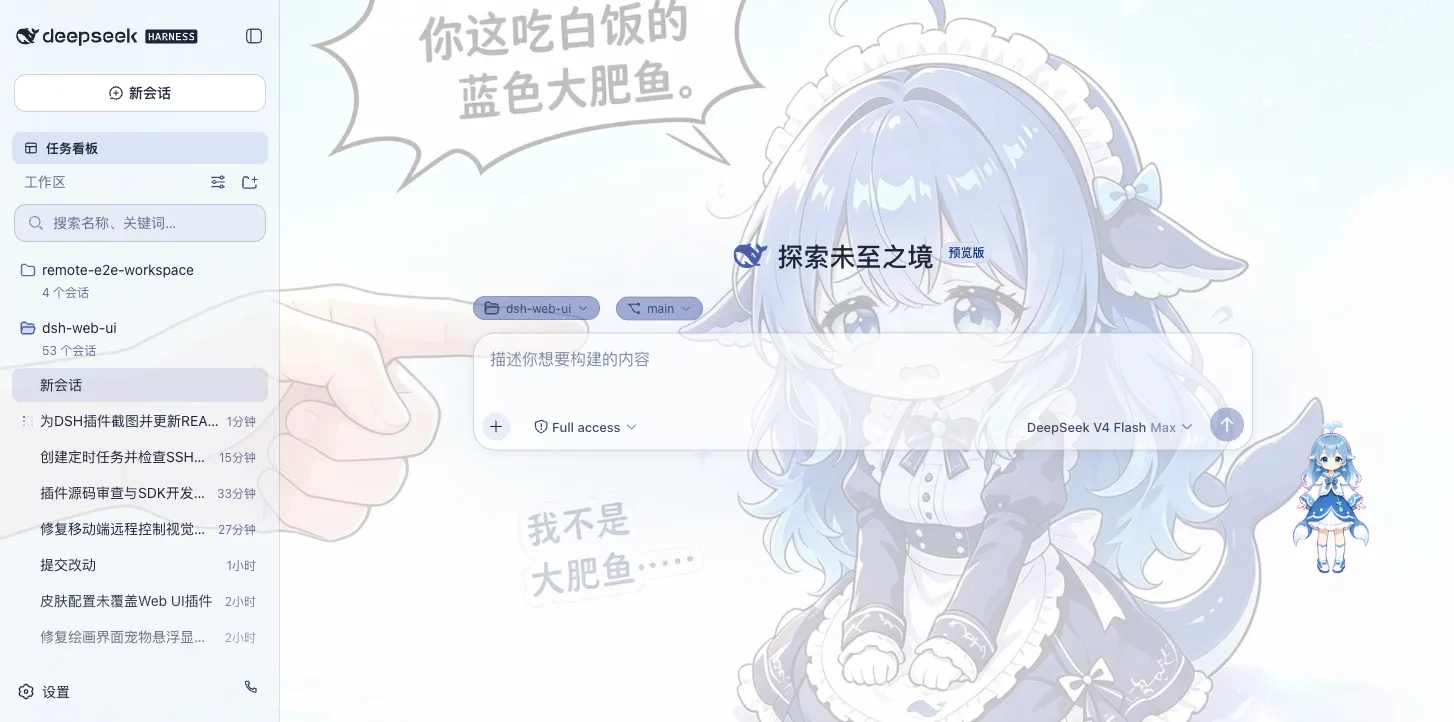
实时令牌统计位于输入框下方,可以看到生成速度 TPS、LLM 耗时、上下文占用、缓存命中率以及输入和输出 Token 数量,这些信息能够帮助用户观察每次模型调用的实际消耗情况。
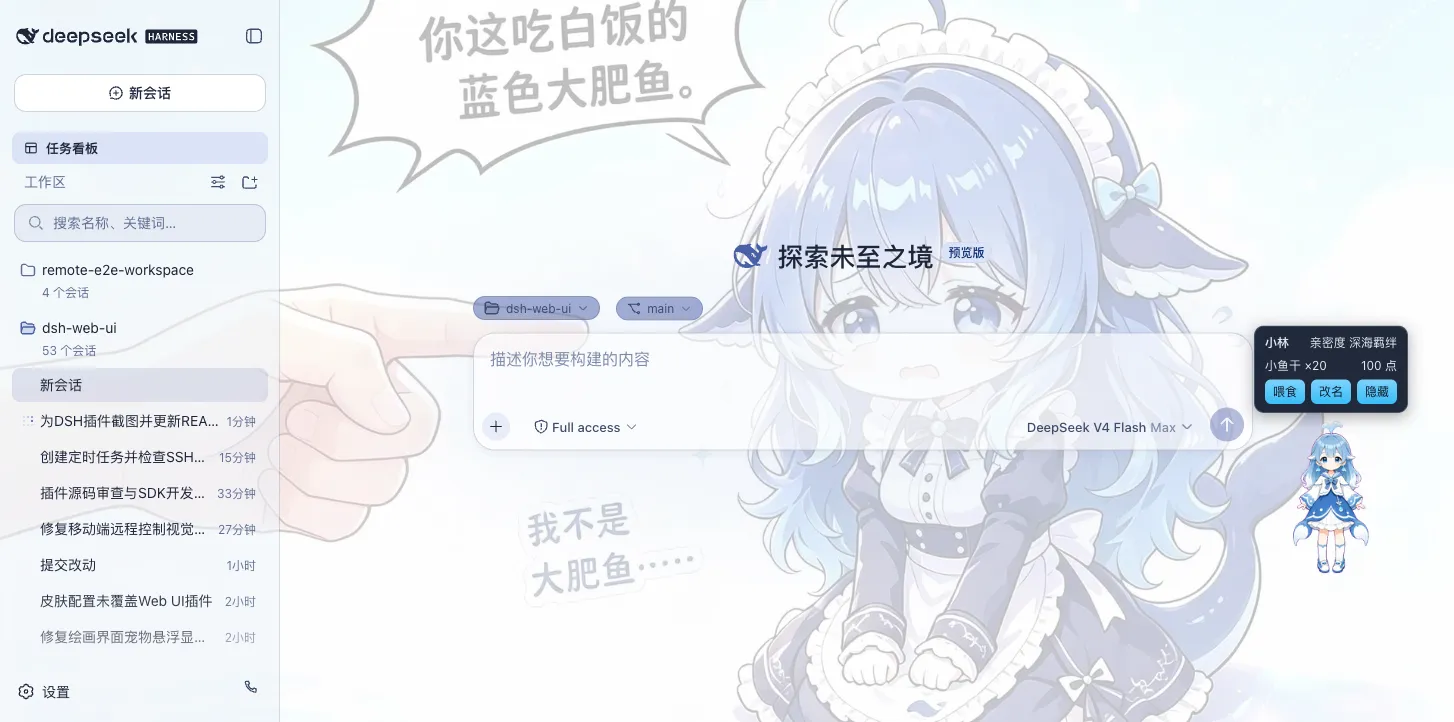
鲸鱼娘则属于偏趣味性的界面功能,它会常驻工作区,并根据智能体状态在思考、等待、工作、庆祝等动画之间切换。用户可以摸头互动,也可以投喂小鱼干提升亲密度,陪伴度从幼鲸逐步成长到“深海羁绊”;同时支持自定义名称、拖动位置以及隐藏。
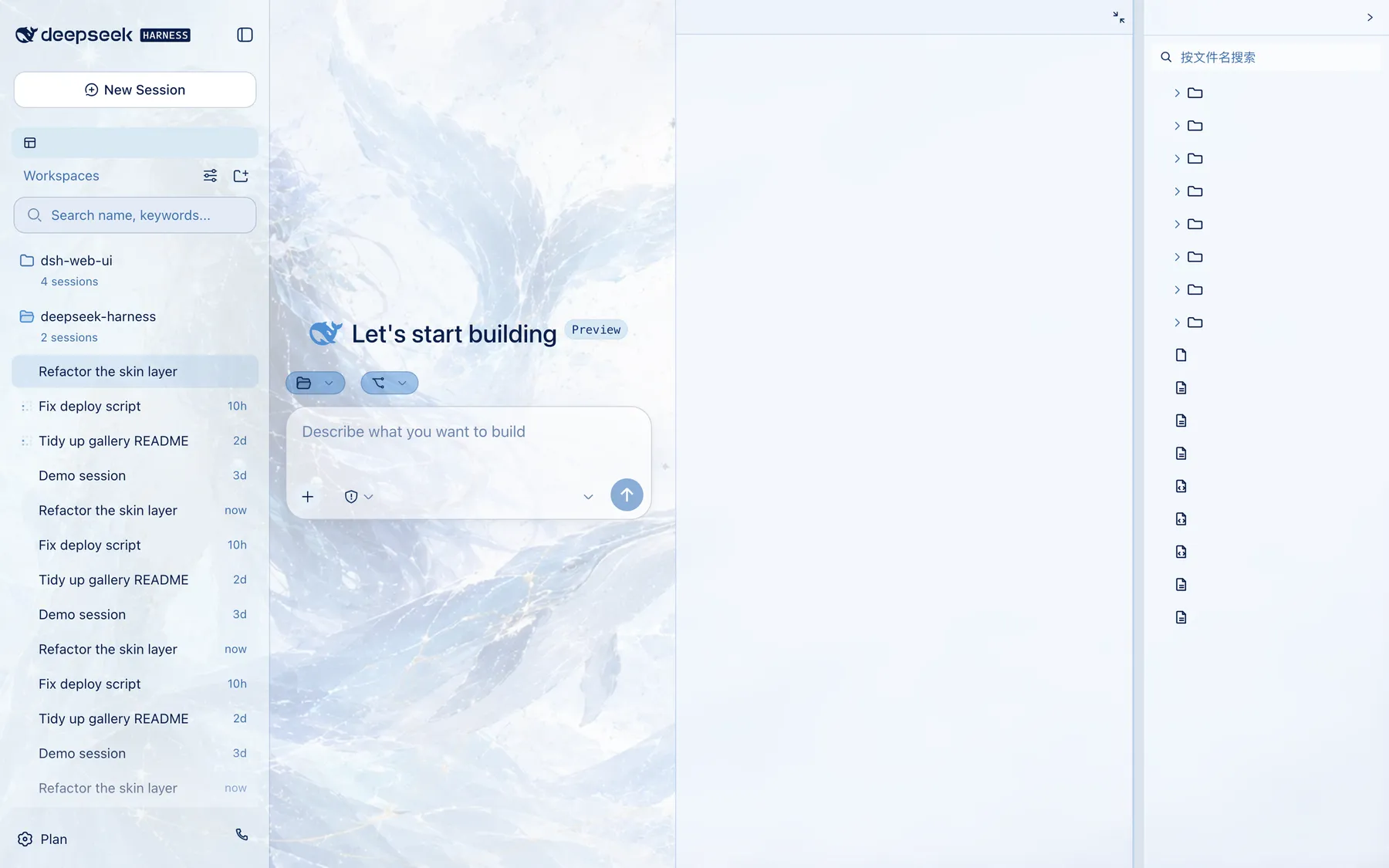
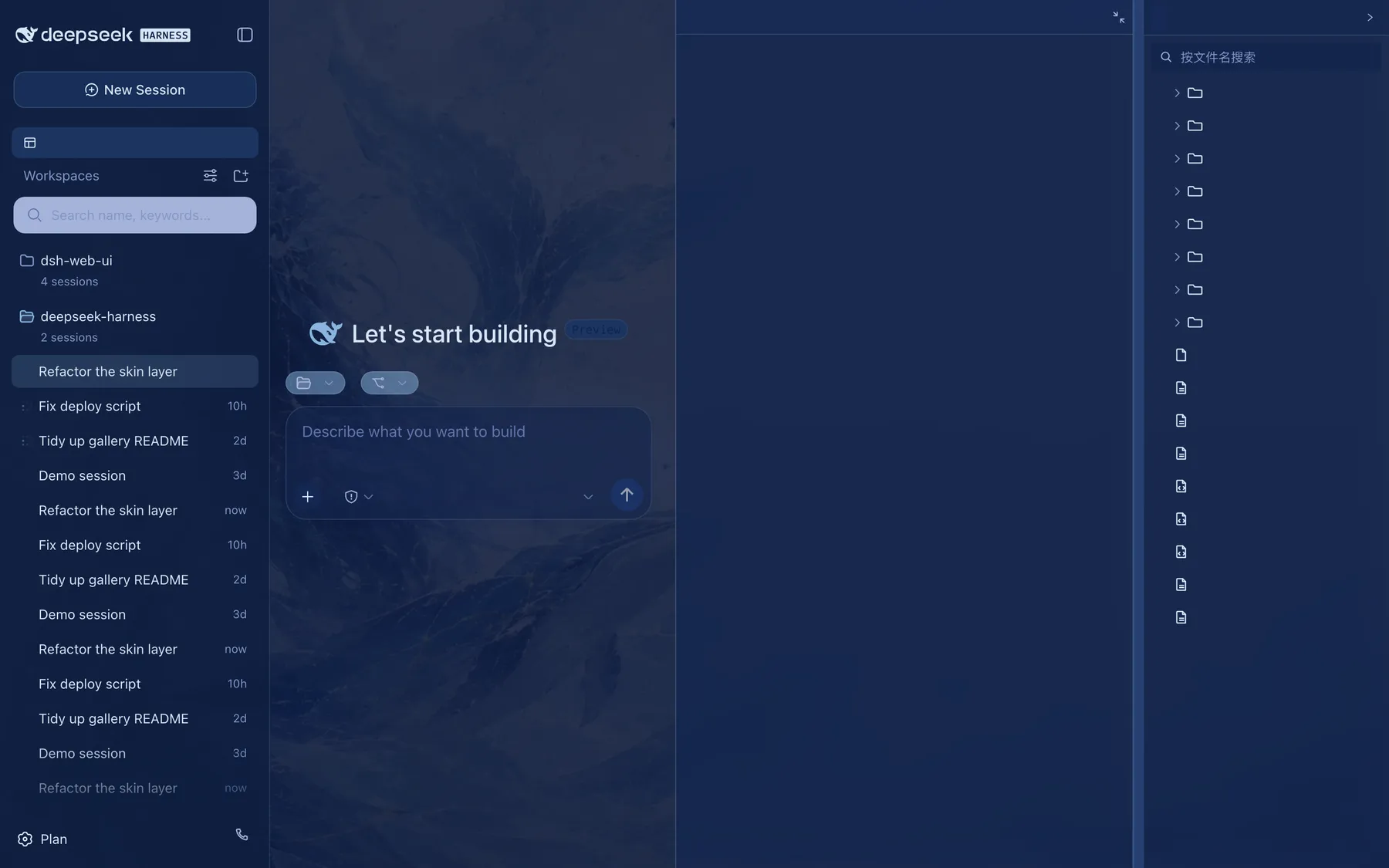
8 款皮肤彻底换一种氛围
从 Windows XP 到 Minecraft
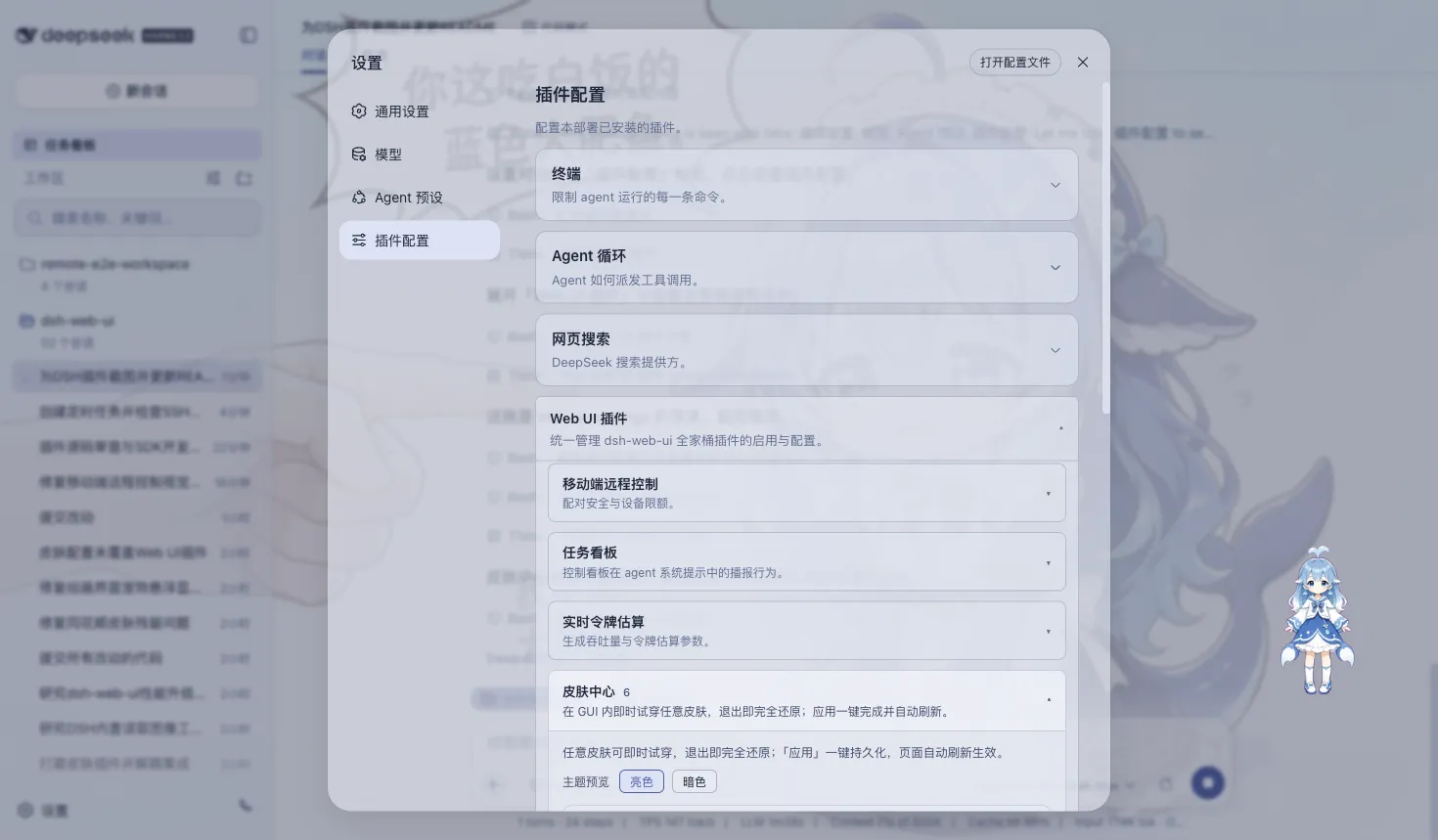
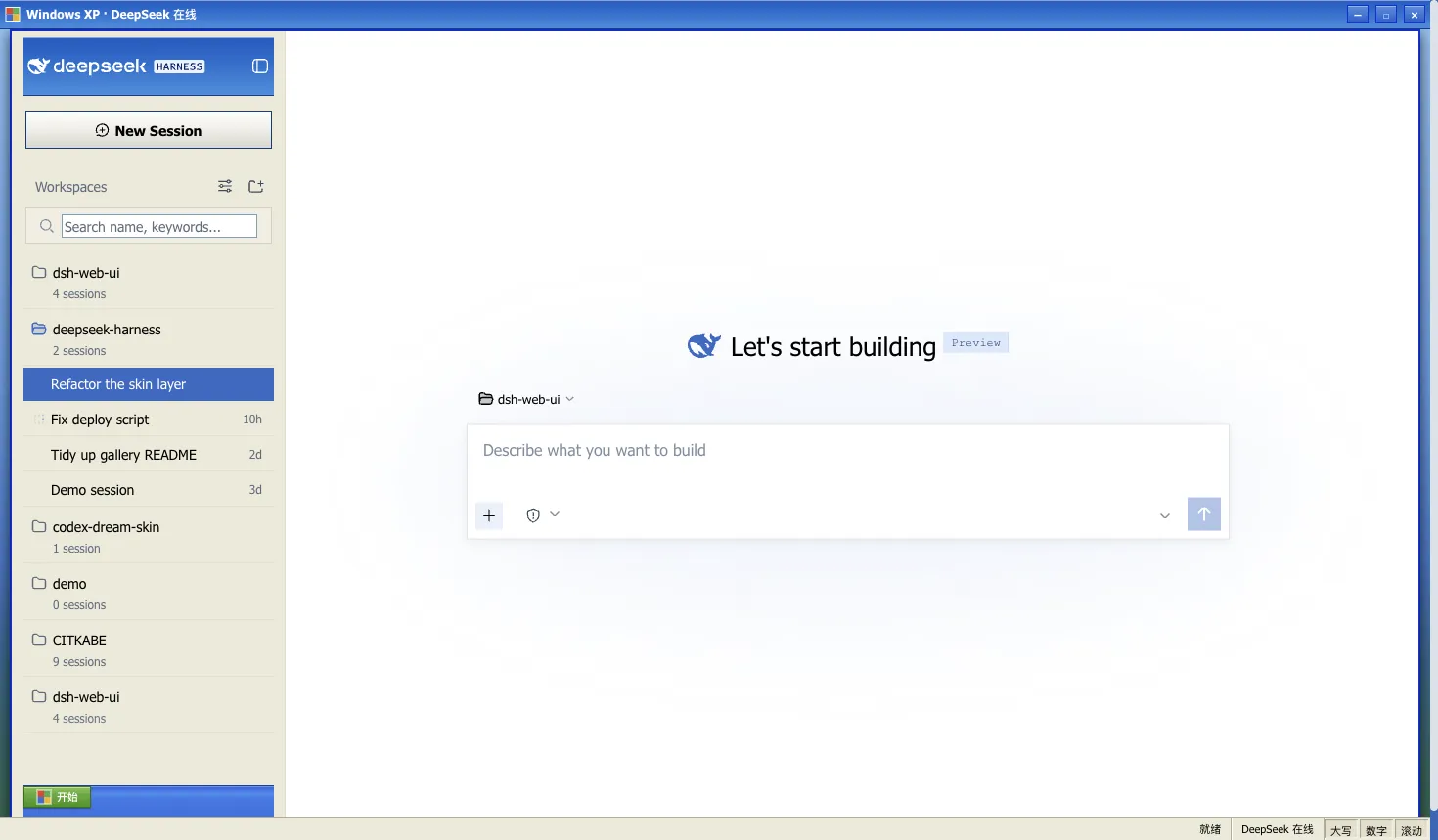
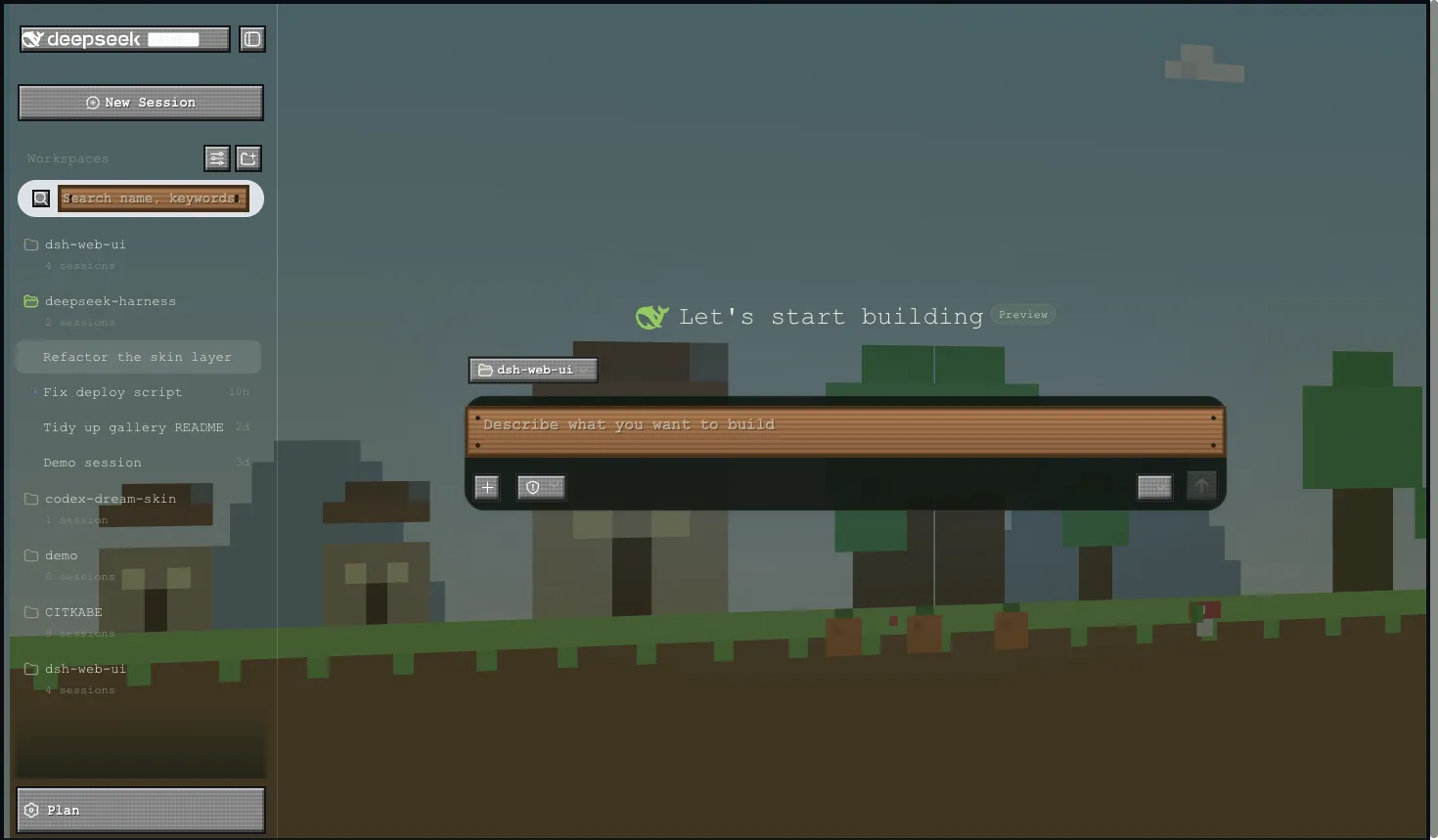
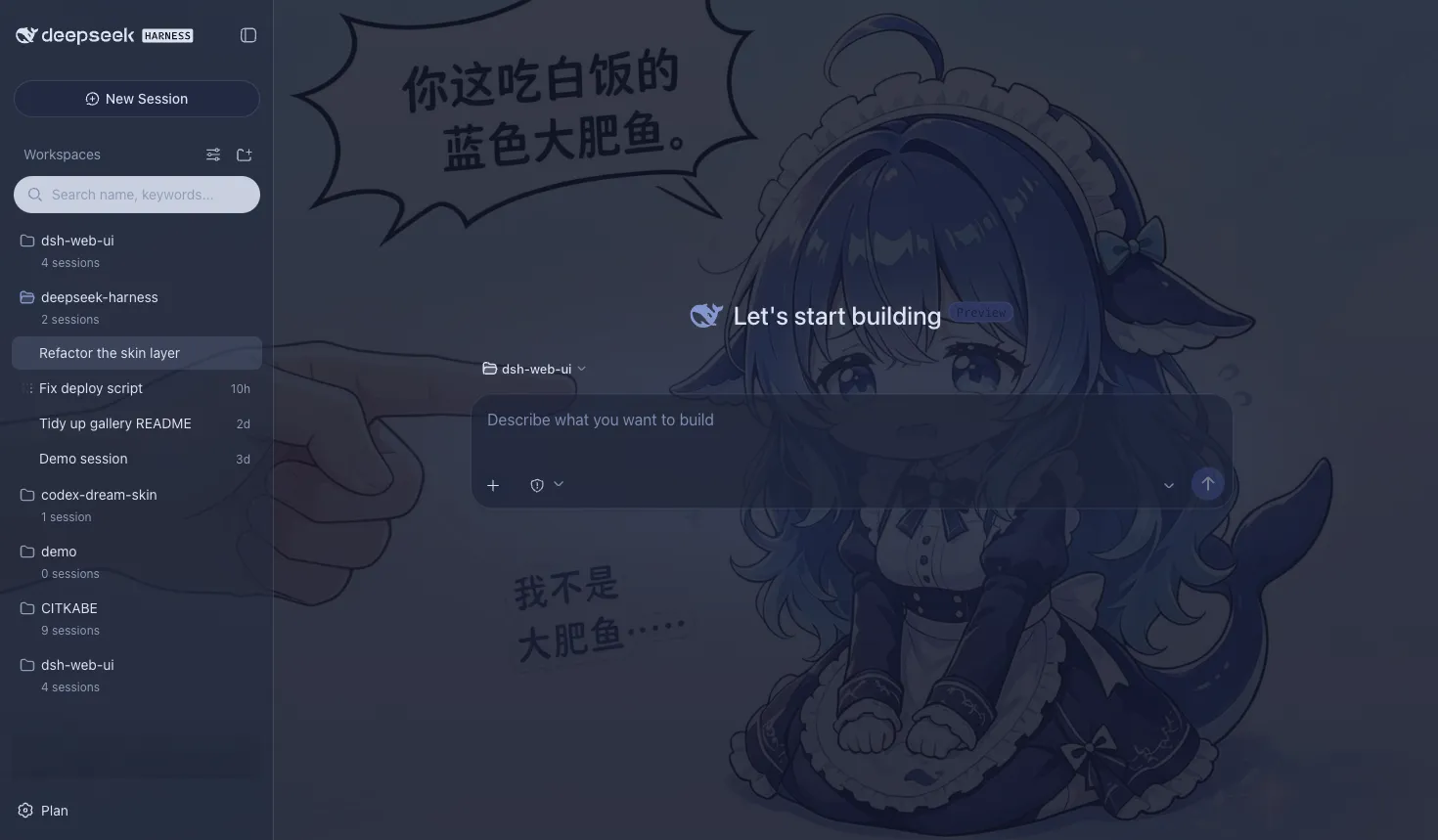
皮肤中心目前提供 8 款皮肤,而且支持先试穿再应用,试穿时立即生效,退出即可恢复原状态,确认喜欢后再正式应用。
Windows XP Luna 还原了经典的蓝色渐变窗口、绿色“开始”按钮和 Bliss 蓝天桌面;Minecraft 方块世界则采用像素全景天空盒、灰石板按钮和木告示牌输入框。Blue Fantasy 使用鲸鱼插画、半透明面板和靛蓝色调,鲸吟则采用深海鲸语女神主题,并提供深海夜航暗色变体。
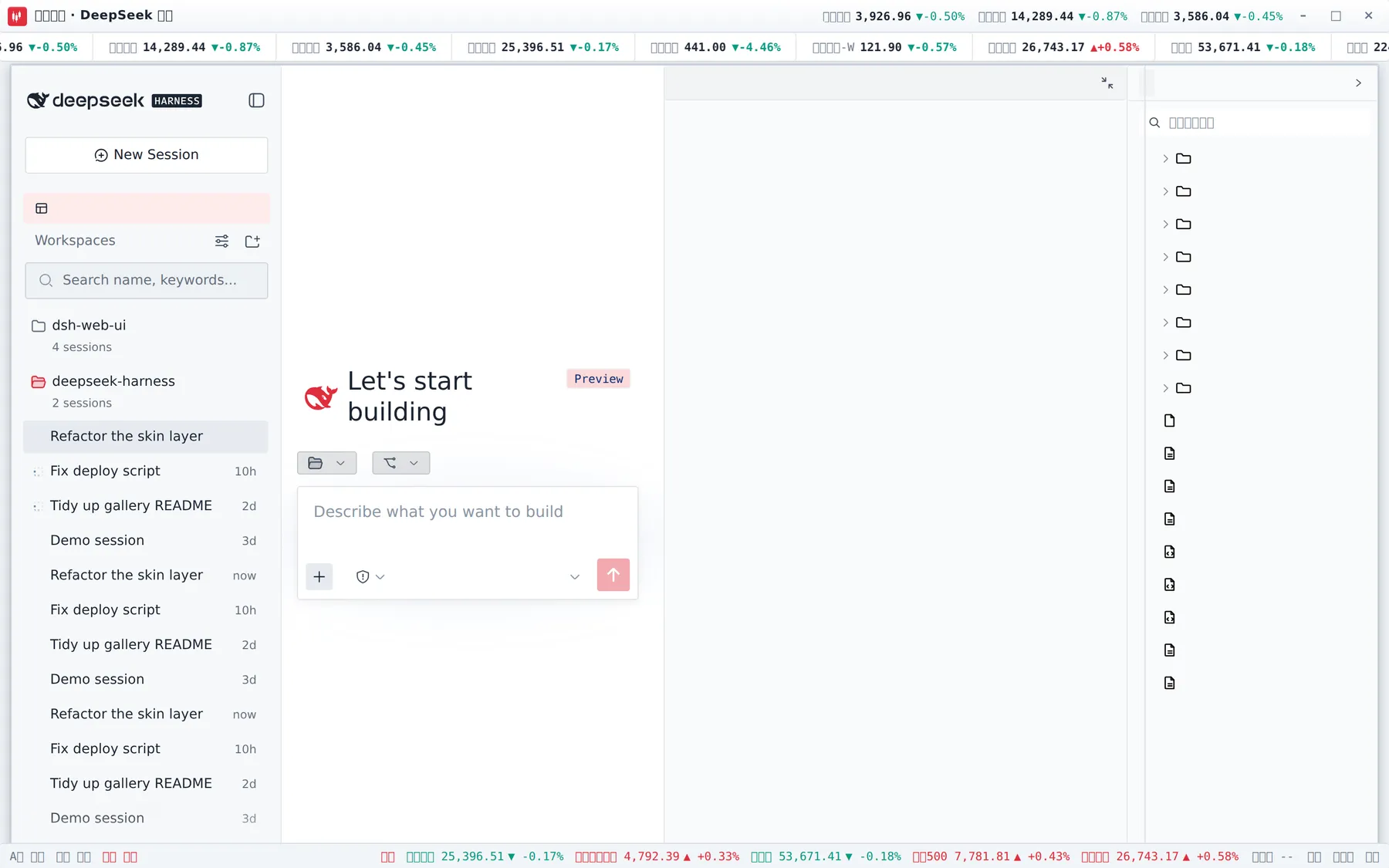
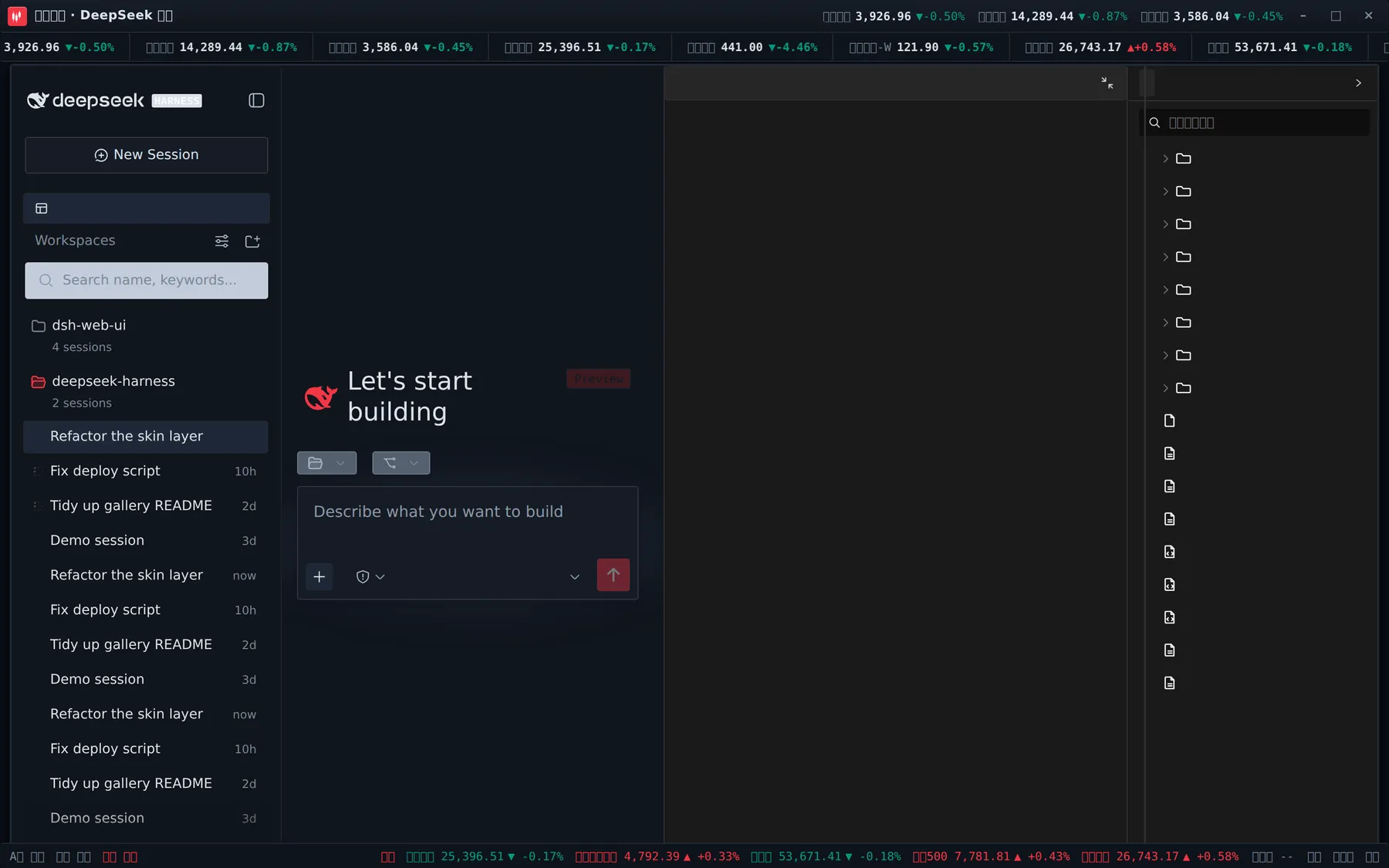
交易终端是一款功能型主题
交易终端皮肤加入了实时行情元素,顶部跑马灯覆盖 A 股、港股、美股、指数、加密和外汇,标题栏提供行情快签,状态栏展示 A 股、港股、美股交易时段以及港美股指数。
安装 dsh-fun-ticker 后,跑马灯可以跟随自选列表;安装 dsh-longbridge 后,指数格可以渲染长桥券商快照。如果两个插件都没有安装,则可以直接使用腾讯、币安和 Frankfurter 公共行情源,数据路径失败时安全降级为 --。另外三款皮肤分别为 QQ 2008 怀旧版、同花顺风格和龙的传人。
DeepSeek Harness Web UI 怎么安装
推荐使用 npm 聚合包
首先需要确保DSH Web环境能够正常运行,因为dsh-web-ui是安装到DSH profile 中的扩展集合。README 推荐使用 web profile 安装聚合包:
dsh plugin –profile web add @linxin 666/dsh-web-ui-all
安装完成后重新启动:
dsh web
侧边栏出现插件入口后即可开始使用。如果只需要皮肤,则可以安装:
dsh plugin –profile web add @linxin 666/dsh-skins
首次安装如果遇到 ERR_PNPM_IGNORED_BUILDS,README 建议按照提示将 cloudflared、cpu-features、ssh2 加入 profile 的 pnpm-workspace.yaml 中的 allowBuilds,随后重新执行安装。
也可以按需安装单个插件
如果不需要完整套件,可以只安装需要的功能,例如:
dsh plugin –profile web add @linxin 666/dsh-client-ui-task-board
dsh plugin –profile web add @linxin 666/dsh-ssh
dsh plugin –profile web add @linxin 666/dsh-pet
分别对应任务看板、SSH 远程连接和鲸鱼娘宠物。安装之后需要重启 dsh web;如果侧边栏没有出现新入口,README 指出的常见原因就是安装完成后没有重启。也可以使用 dsh --profile web --dump-config 检查插件配置是否已经挂载。
开发者可以从 GitHub 仓库安装
如果目的是修改代码或进行开发调试,则可以直接克隆仓库,需要 Node.js ≥ 22 和 pnpm:
git clone https://github.com/zhu1090093659/dsh-web-ui.git
cd dsh-web-ui
pnpm install
pnpm -r build
node scripts/link-profile.mjs
dsh plugin –profile web add link:$(pwd)/packages/dsh-web-ui-all
dsh web
README 特别说明,仓库安装主要用于开发调试,普通用户直接从 npm 安装更合适。
我的使用感受
从整体设计来看,它把 DeepSeek Harness 的 Web 工作区从单纯的对话入口进一步扩展成一个围绕 Agent 工作展开的操作环境。任务看板负责持续任务,Git 图谱和右侧面板解决项目开发过程中的代码与文件查看,实时 Token 统计负责观察模型运行状态,SSH 和移动端远程又把工作区延伸到了服务器与手机。
这种组合对于经常让 DSH 处理开发任务的人尤其有意义,因为很多工作本来就发生在聊天之外。现在可以在同一个 Web 工作区里继续查看文件、检查 Git 变化、连接服务器、管理任务,并且还能按照自己的习惯选择皮肤。
我也比较喜欢它采用“插件集合”的组织方式。需要完整体验时可以直接安装 dsh-web-ui-all,只关注某项能力时又可以单独安装对应模块,这种安装方式能够减少功能冗余,同时给后续扩展留下空间。项目当前由多个功能包组成,包括任务看板、Git 图谱、右侧面板、宠物、移动端远程、实时统计、设置、皮肤以及聚合包,README 同时注明这些包由作者个人开发并采用 BSD-3-Clause 许可。
项目总结
若你已经在使用 DeepSeek Harness(DSH),dsh-web-ui可以理解成一套围绕DSH Web UI构建的增强层。它没有把所有功能硬塞进一个庞大的界面,而是通过插件把任务管理、Git、文件预览、远程连接、移动端控制、Token 统计等能力逐项补充进来,同时再提供 8 款风格差异明显的皮肤。
对于需要长期使用 DSH 处理开发任务、服务器操作或自动化工作的用户来说,这种扩展方式能够明显丰富 Web 工作区的使用场景;对于只想尝试某一项功能的用户,则可以从单独插件开始。整体来看,它更适合把 DSH 当作持续工作的 AI Agent 环境来使用,而不仅仅是偶尔打开的聊天界面。
官方网站
https://github.com/zhu1090093659/dsh-web-ui
相关推荐
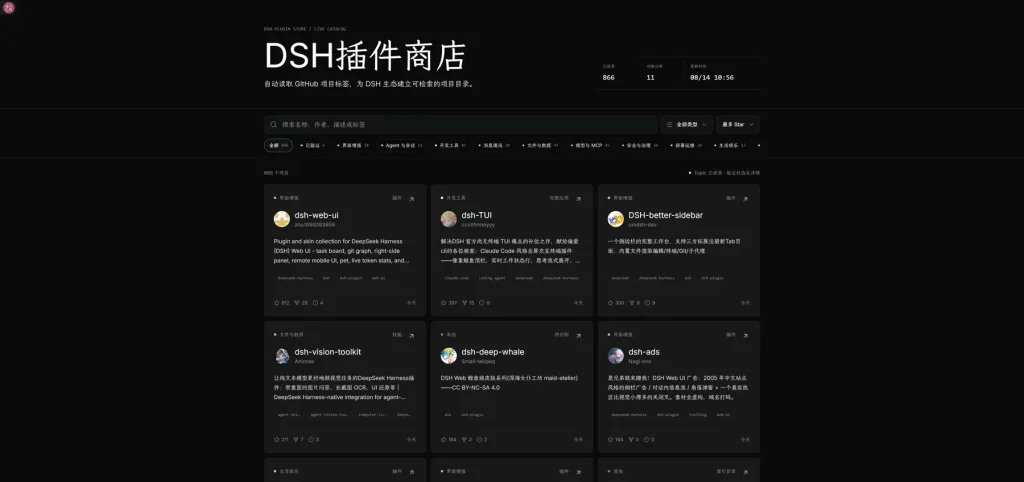
DSH插件商店 – DeepSeek Harness 插件推荐|DeepSeek Harness 插件搜索与分类平台|支持名称、作者、描述和标签搜索
 2026-08-14
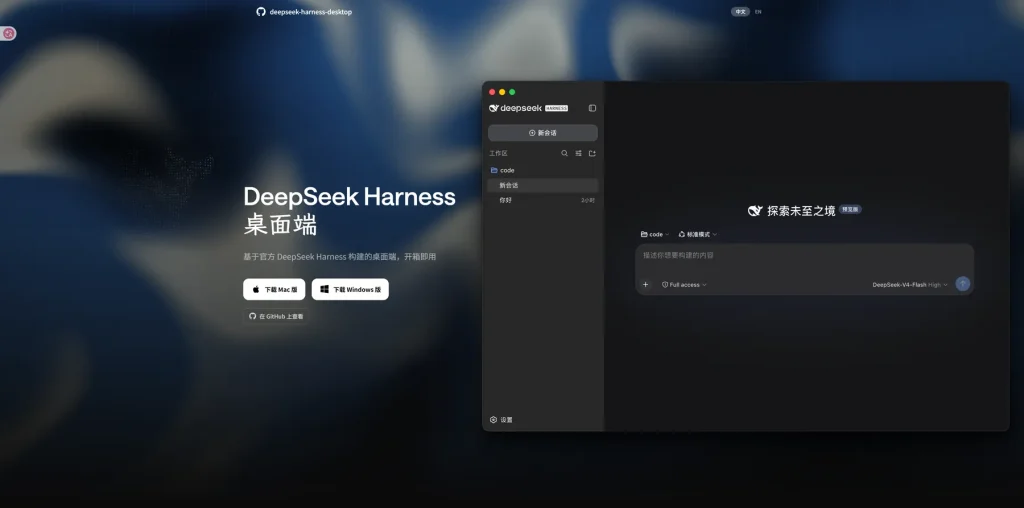
DeepSeek Harness 桌面应用推荐:DeepSeek Harness Desktop – 无需 Node.js 配置的桌面版 DeepSeek Harness
2026-08-14

Awesome DeepSeek Harness – DeepSeek Harness 插件大全|DeepSeek Harness 插件推荐、安装方法与使用指南
2026-08-14
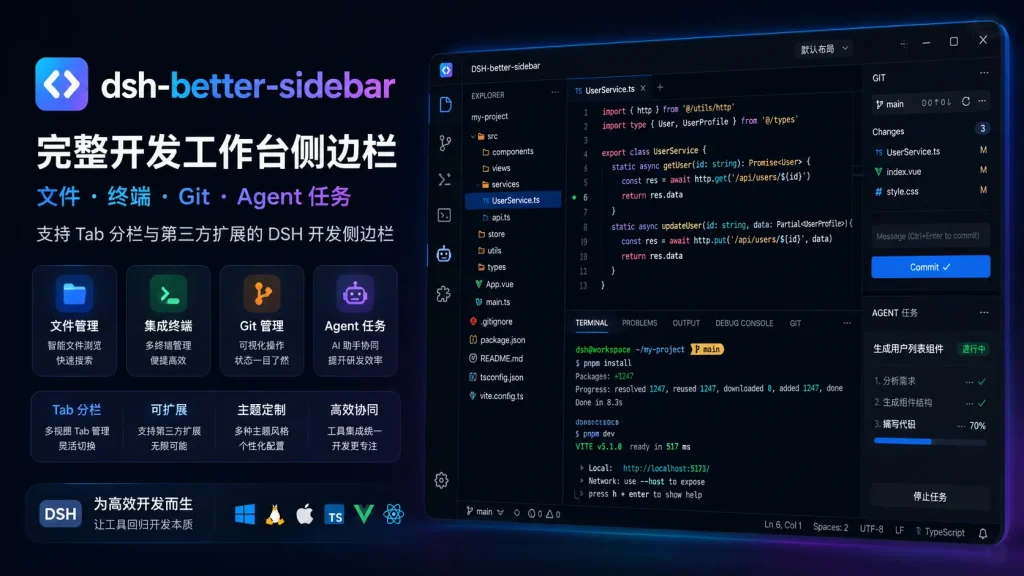
DSH-better-sidebar:适用于 Deepseek Harness 完整开发工作台侧边栏|支持Tab 分栏、文件、终端、Git 与 Agent 任务
2026-08-14