

SpacePreview 是开发者 likehao19 用 Tauri 2、Rust、React 19 与 TypeScript 写的一款本地优先文件预览器,以 MIT 协议在 GitHub 开源,属于 开源软件 阵营。它把 macOS 空格键 Quick Look 的体验带到 Windows、macOS 与 Linux:在文件管理器、桌面或 Finder 里选中一个文件,按空格即弹出预览窗,再按一次关闭。作为一款 跨平台应用,PDF、图片、代码、表格、压缩包共用同一个窗口,不必为每类文件单独启动编辑器。预览全程只读,不改原文件,也不上传内容。当前版本 v0.10.14,小版本间行为可能仍有调整。
场景痛点
平时在 文件管理 器里翻文档、代码和压缩包,最打断节奏的是「双击、等编辑器加载、看完再关」这套动作。PDF 要等阅读器,Word 要等 Office,代码要开编辑器,压缩包还得先解压。只想扫一眼页数、看一段代码、确认压缩包里有什么,却要为此启动一整套重型应用,窗口切来切去。macOS 自带的空格预览在 Windows 与 Linux 上没有对应物,效率工具 一分散,桌面软件 的负担反而更重,这也是 工具推荐 清单里 SpacePreview 被反复提起的原因。
主要功能特点
- 本地优先:不上传文件内容,以只读方式预览,不修改原文件。
- 快速查看:PDF 按可见页绘制,ZIP 按需读取,切换或关闭预览时取消旧任务。
- 多类内容:覆盖常见文档、图像、代码、压缩包,以及部分专业格式;不同格式的能力与限制有所区别。
- 多系统使用:Windows、macOS、Linux 均提供安装包;Linux 通过拖入文件或
Ctrl+O预览,暂不支持文件管理器空格唤起。
文档与阅读
- PDF 连续滚动、缩放、文字选择与复制、搜索和内置目录;扫描图片 PDF 暂无 OCR。
- OFD 版式文档(如电子发票)按可见页绘制文字、矢量图形、图片、模板、注释与印章外观,支持全文搜索;不校验签名有效性。
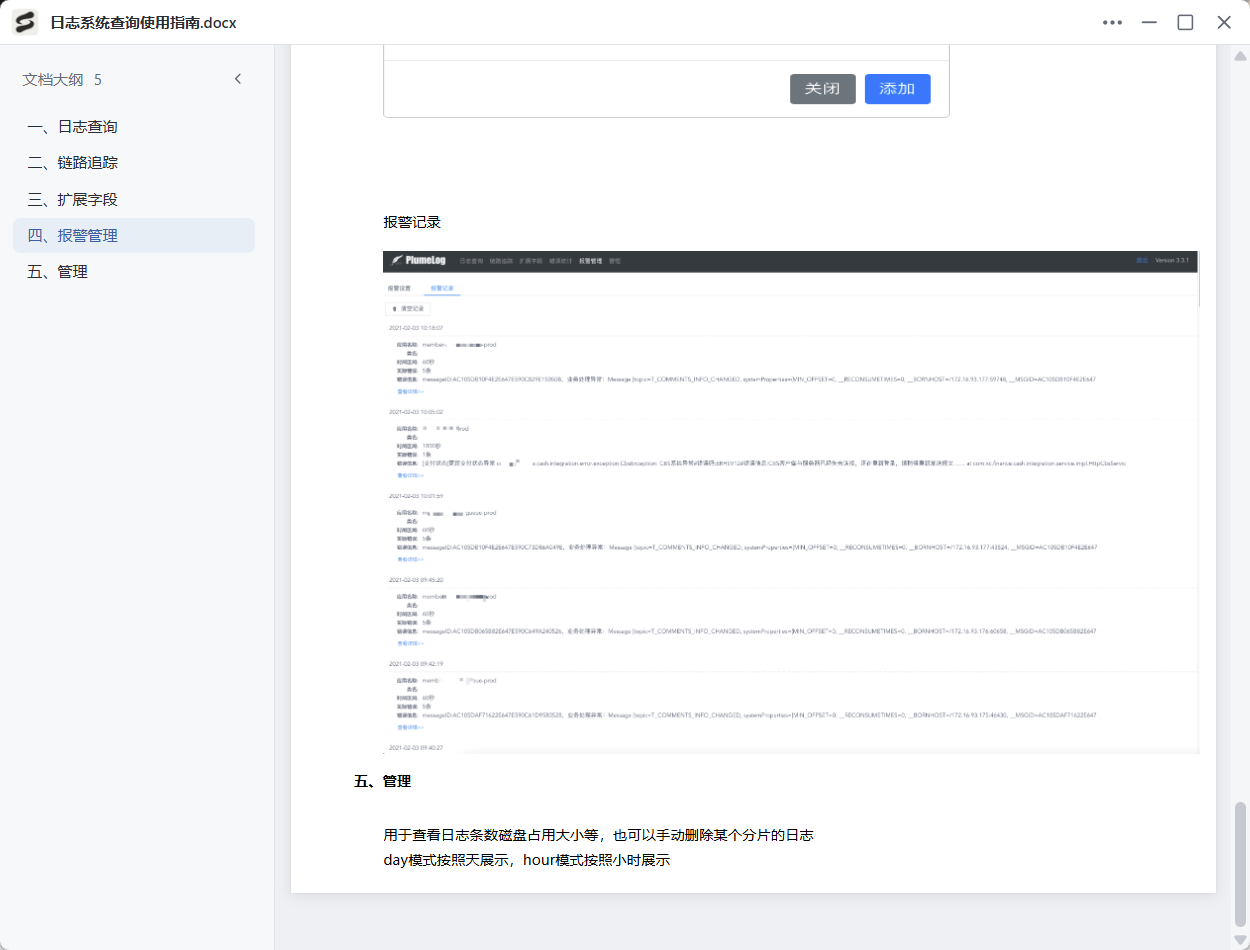
- Word 页面、图片、表格与标题大纲,可切换文字速览;复杂排版可能与 Word 不同,旧 DOC 仅文字速览。
- Markdown 大纲、任务列表、表格与代码高亮,以及 RTF、OpenDocument、EPUB、FB2 内容阅读。
- PowerPoint 在 Windows 本地安装并激活 Microsoft PowerPoint 时生成静态页面;其他情况提供文字速览,不播放演示动画。
代码与专业内容
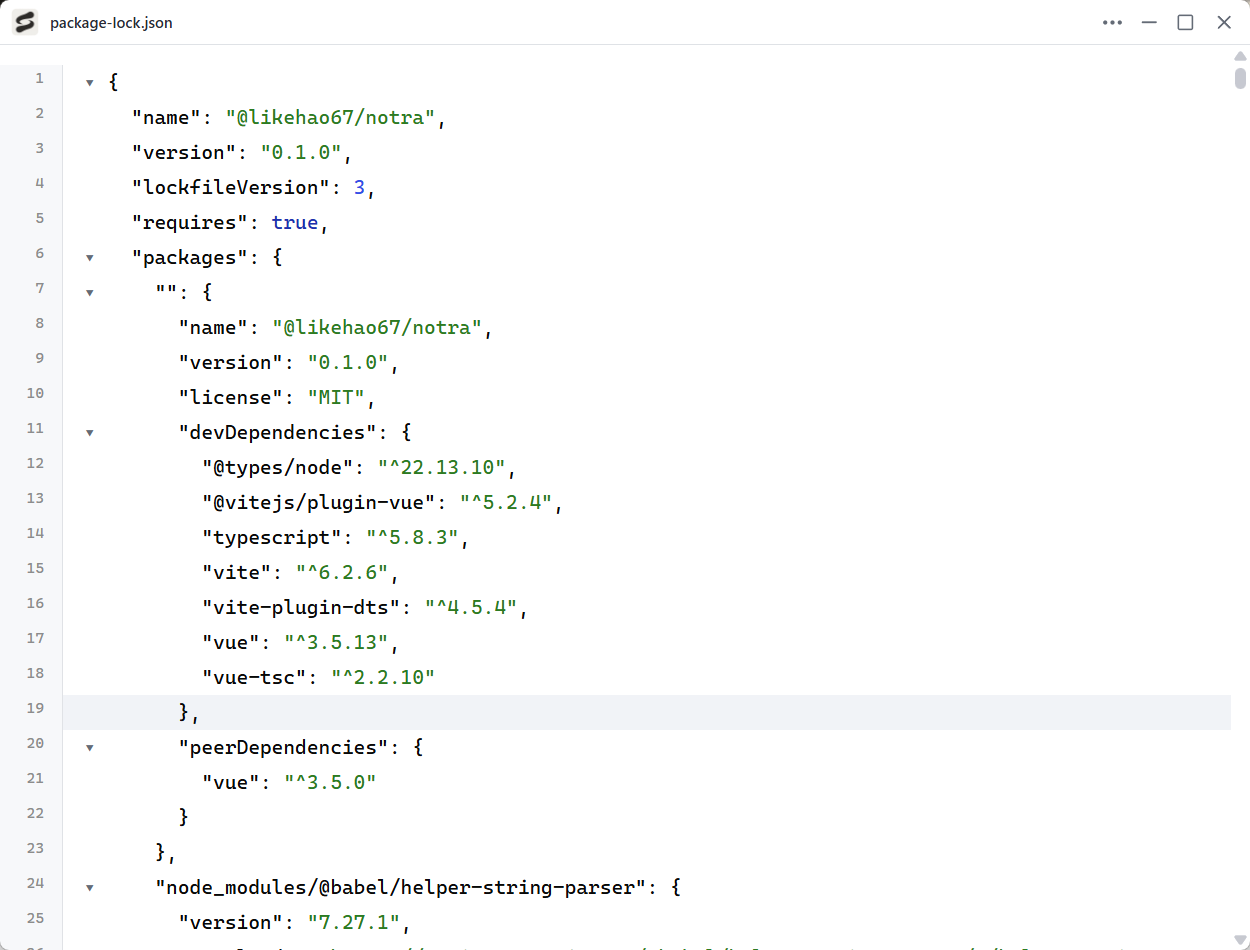
- 文本与代码的语法高亮、全文搜索、编码切换和字号调整;JSON/XML 等结构化代码在大小与行数限制内支持折叠。
- 本地 HTML 网页、阅读和源码切换,可加载预算内同目录及子目录静态资源,不执行脚本。
- DXF 图纸及 STL、OBJ、GLB、STEP 等三维几何查看;不等于完整 CAD 编辑或所有版本兼容。
- 通过独立引擎查看部分专业图像、SQLite、字体、邮件、图表和动画;RAW 等变体及设计文件预览图存在兼容边界。
目录与内容浏览
- 展开文件夹目录层级,选择支持的内部文件继续预览。
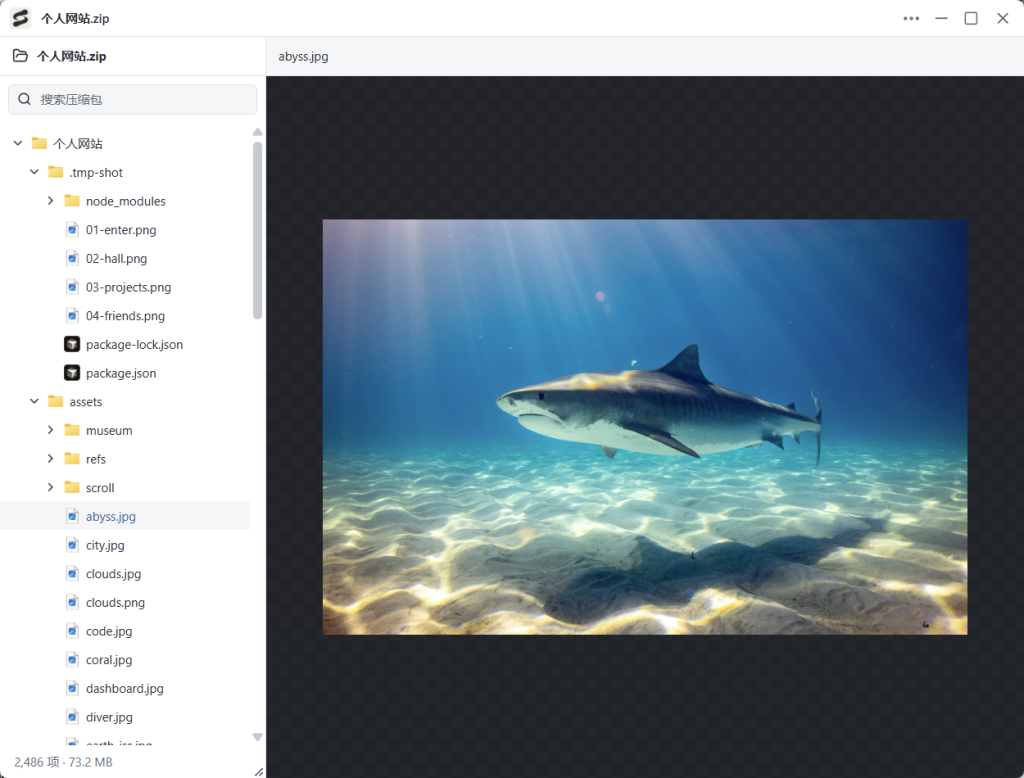
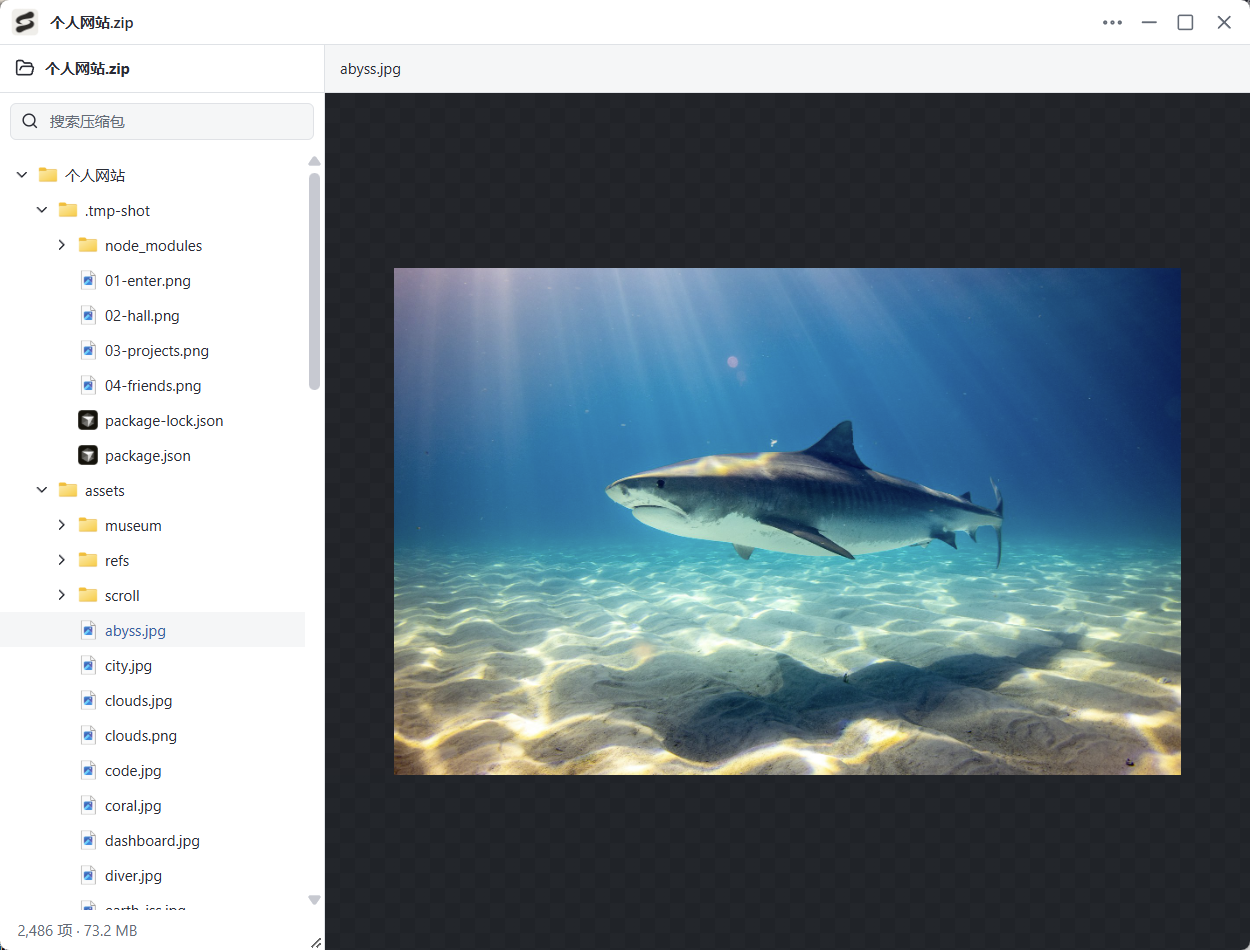
- 浏览 ZIP、TAR、7Z、RAR 等归档目录和内部支持的内容,不必先完整解压。
- 表格支持多工作表或虚拟滚动,SQLite 记录分页浏览;不执行宏、不重新计算公式。
- 跟随 Finder/资源管理器当前视图切换文件,并同步选中项;也支持拖入文件与文件选择器。
外观与使用习惯
- 亮色、暗色和跟随系统的界面外观,阅读字体、字号和页面缩放。
- Windows / macOS 分别保存预览快捷键,可重置为默认空格键。
- 可选开机自启动、失去焦点时关闭,以及托盘或菜单栏驻留。
- 应用内检查更新;Linux AppImage 支持应用内更新,DEB 通过下载新包升级。
完整格式与大小限制见 预览使用指南、格式清单 和 格式核对记录。已接入不等于所有变体均实测;本轮格式样本验证在 Windows Edge 中完成,macOS / Linux 仍需实机验收。
PDF 与中文电子发票翻阅
PDF 采用分页近口渲染,只绘制视口附近页面,连续滚动、缩放、文字选择复制、全文搜索和内嵌大纲都能直接用;扫描版 PDF 不做 OCR。OFD(GB/T 33190 中文电子发票格式)按需渲染页面、矢量图、图片、模板、批注与可见印章,支持全文搜索,电子签名只展示不验证。切换文件时会取消未完成的渲染任务。
Office 文档与 Markdown
docx 预览页面布局、图片、表格与大纲,纯文本做降级显示;复杂排版与 Word 原版可能有差异,老版 .doc 只提取文字。Markdown 支持大纲、任务列表、表格与高亮代码,另兼容 RTF、OpenDocument、EPUB 与 FB2。静态 PowerPoint 在 Windows 上需本地安装 PowerPoint 才能渲染,其他平台只出文字预览,不播动画。
代码高亮与结构化折叠
代码文件走 highlight.js 语法高亮,支持全文搜索、编码选择与字号调整。JSON、XML 等结构化文本在大小与行数限制内支持折叠展开。本地 HTML 提供阅读与源码两种模式,按预算加载同目录静态资源,不执行脚本。专业图片、SQLite、字体、邮件与动画各用独立引擎,RAW 与设计文件预览有兼容限制。
图纸、三维模型与压缩包
DXF 图纸可直接查看,STL、OBJ、GLB、STEP 等三维模型支持旋转缩放,定位是查看器而非 CAD 编辑器。表格多工作表切换加虚拟滚动,SQLite 分页展示,预览不跑宏、不重算公式。ZIP、TAR、7Z、RAR 不解压就能看目录和条目,条目按需加载,文件夹树可在窗内继续钻取。
文件切换与快捷键工作流
同目录文件用左右方向键切换,也可拖拽或文件选择器打开。明暗主题、阅读字体、字号、页面缩放都在设置里调。空格显示关闭、Esc 关菜单、Shift+Space 切文字预览、Ctrl+O 选文件、Ctrl 加加减号缩放、Enter 用默认应用打开。预览快捷键可单独改,也能恢复默认空格,可选开机启动、失焦关闭与托盘常驻。
跨平台安装与本地隐私
Windows 10/11 x64 需 Edge WebView2 Runtime,装完按空格即可,关闭后留托盘。macOS 提供 ARM 与 Intel DMG,包为 ad-hoc 签名,首次被拦后去隐私与安全性选仍要打开。Linux 提供 DEB 与 AppImage,目前只支持拖拽或 Ctrl+O,不接文件管理器。
项目地址
GitHub https://github.com/likehao19/SpacePreview
下载地址
https://pan.quark.cn/s/ab52489ef3b4
https://www.guangyapan.com/s/1964892248903839799_aeWhI5wocgzRgCO6 (光鸭新用户注册福利:永久免费空间:所有新用户注册即可解锁 2TB 永久免费存储空间,无需额外任务或付费)
相关推荐