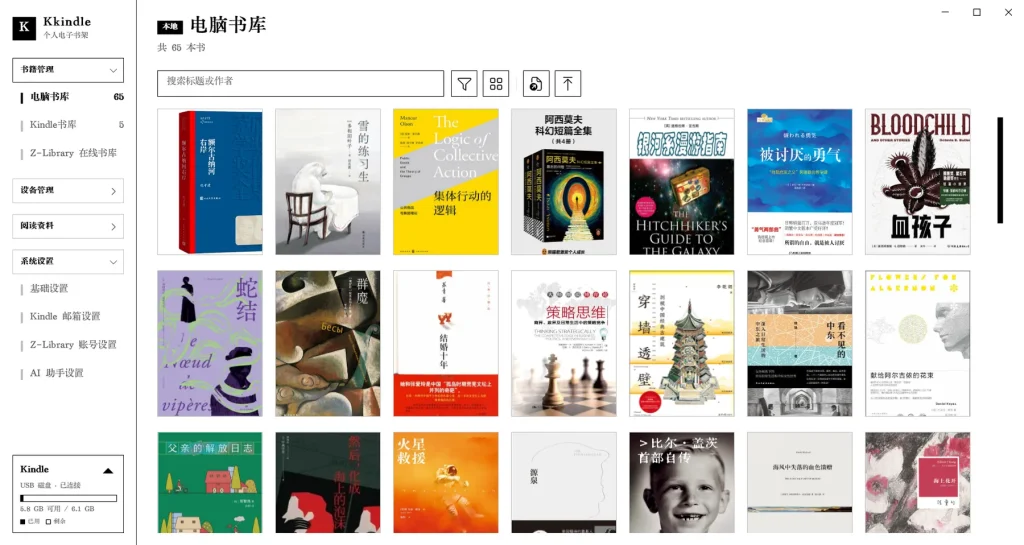

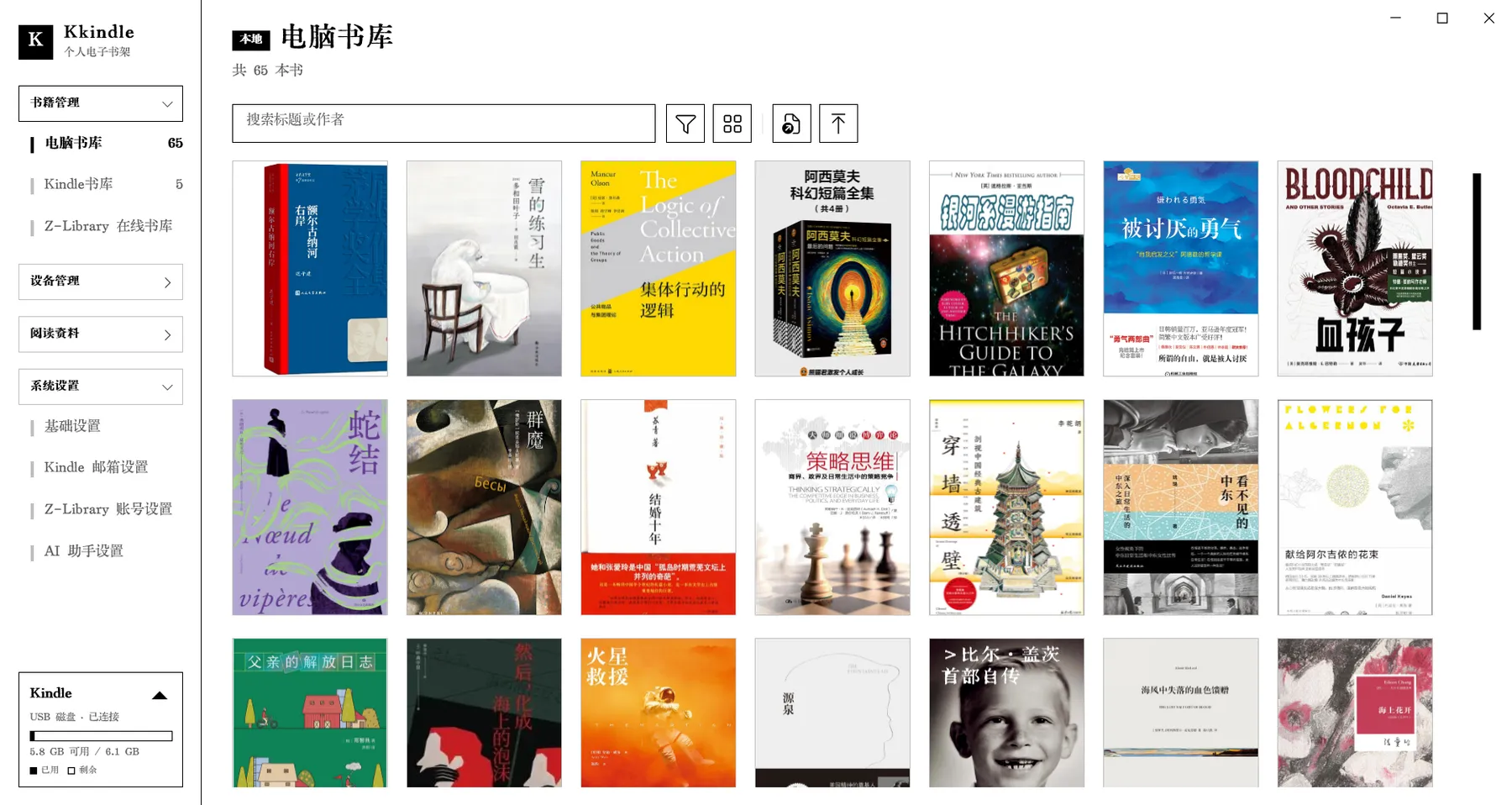
如果你也在 Windows 上攒了一堆 EPUB、PDF,手机里装着阅读 App,Kindle 插上数据线后还要在资源管理器里翻文件夹找目录,软件格律诗 建议可以试试 Kkindle 这款由开发者 kingstacker 在 GitHub 开源(MIT 协议)的电子书与 Kindle 设备管理器,最初面向 Windows 11,如今已提供 Windows、Linux、macOS 三端版本,基于 Avalonia 构建,界面是安静的灰白纸张风。它把本地书库、格式转换、电子书阅读、批注、AI 辅助阅读和 Kindle 传输装进了同一个应用。
主要功能一览
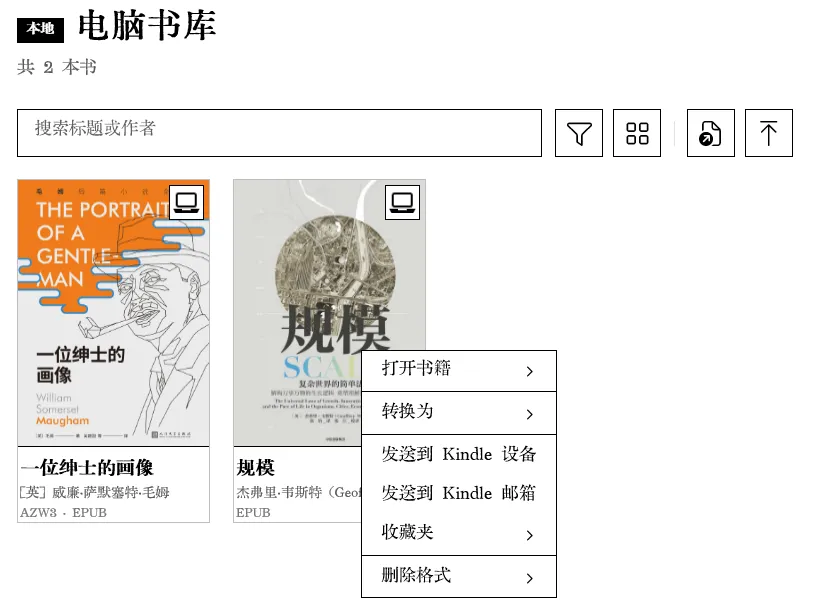
本地书库管理
- 导入 EPUB、PDF、MOBI 和 AZW3,支持拖放导入与中文文件名;导入文件夹时可逐本选择是否自动补齐 EPUB/AZW3 格式。
- 自动解析 EPUB 的标题、作者、简介和封面,使用 SHA-256 去重,并把同一本书的不同格式统一归档。
- 提供标题/作者搜索、作者/标签/格式/分类/阅读状态筛选、收藏筛选和多种排序方式。
- 支持分类、收藏、待读/阅读中/已读状态管理;开始阅读和读完时会自动更新状态。
- 提供书架、列表和画廊显示模式,支持封面、标题、作者、系列、标签、分类、简介等元数据编辑,以及框选/多选批量操作(发送到 Kindle、发送到邮箱、删除)。
- 使用独立 SQLite 数据库,书籍、封面和阅读记录均保存在本机。
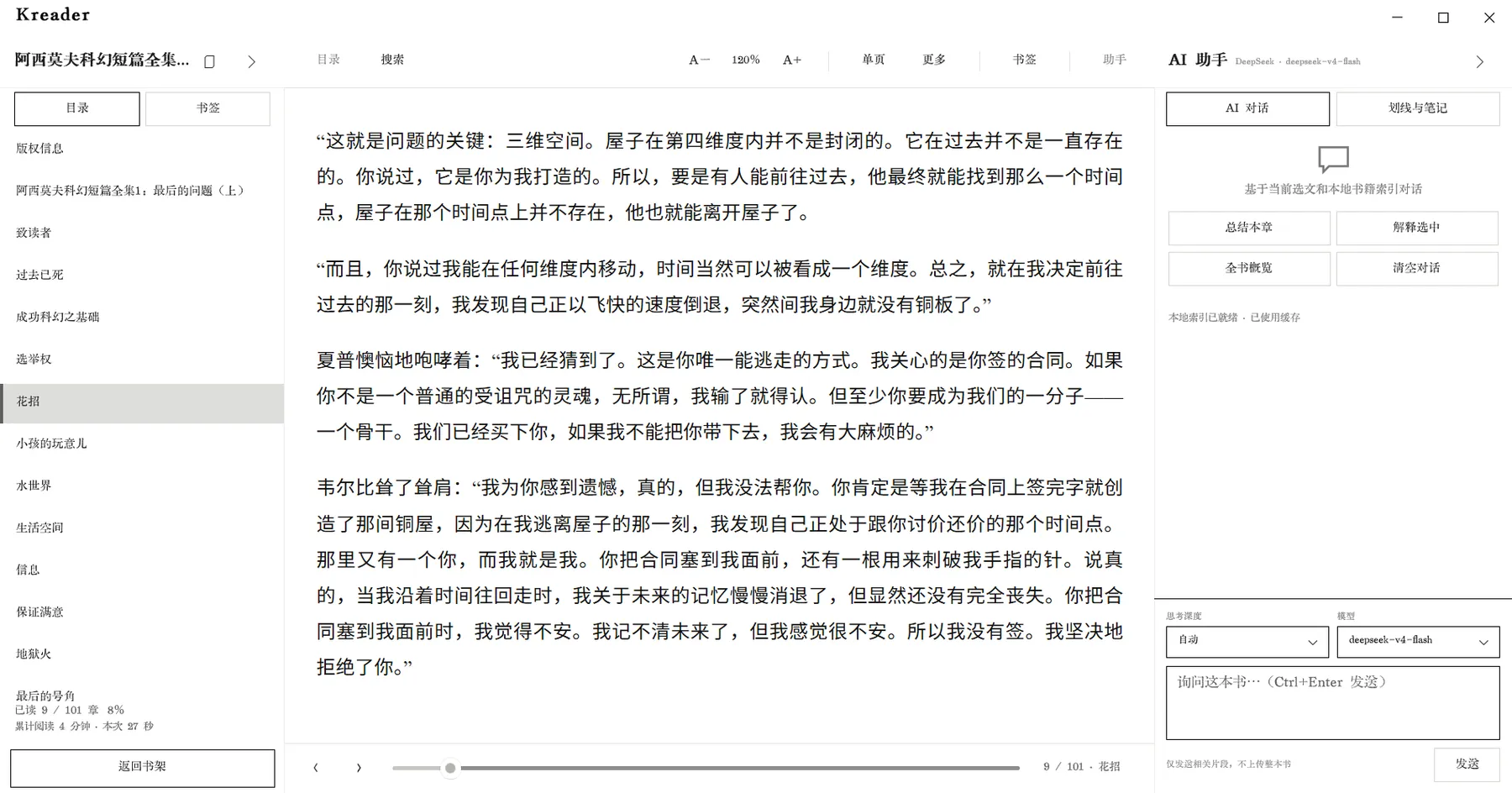
Kreader 阅读器
- 阅读 EPUB、PDF、AZW 3 和 MOBI;打开 AZW 3/MOBI 时会自动准备临时 EPUB 阅读副本。
- EPUB 支持目录、书签、页内查找(Ctrl+F)和阅读进度记忆,横排或竖排分页/滚动阅读、双页显示,并会预加载下一章减少切换等待。
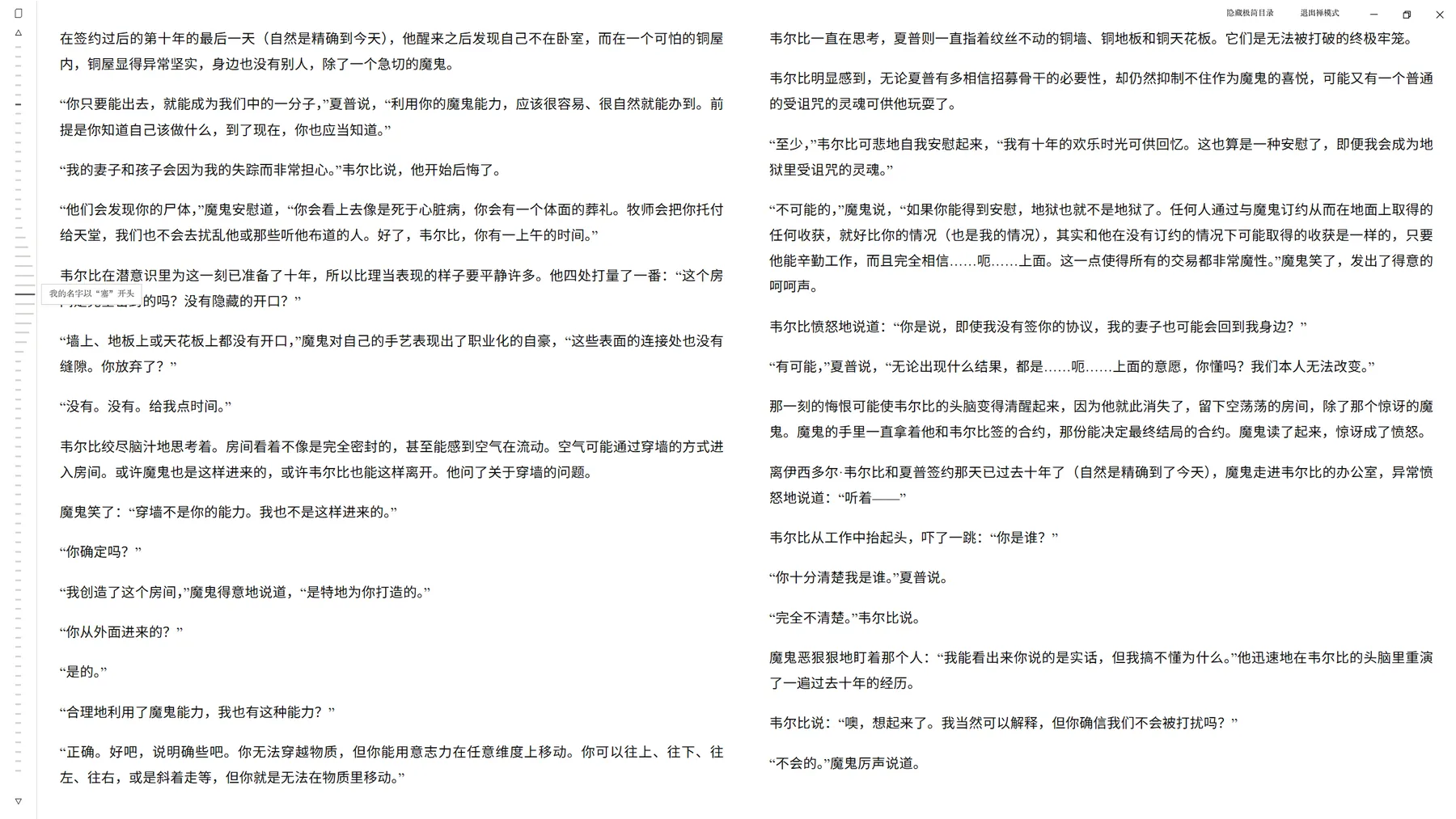
- 翻页动画支持无动画、淡入淡出、左右滑动和水波流动;禅模式提供真全屏阅读(F 11 进入、Esc 退出),支持极简目录。
- PDF 支持本地文本索引、全文搜索、页码进度、书签、页面笔记和 AI 上下文检索。
- 支持字号、行高、正文宽度、页边距和 CJK 字体等按书保存的排版设置,也可配置新书默认排版。
- 支持 EPUB 划线、笔记、批注定位与导出,阅读资料仅保存在本机。
- 内置 AI 阅读助手,可基于当前选文和本地书籍索引对话,支持思考深度与模型选择,并兼容 DeepSeek、OpenAI 等接口。
阅读效率工具
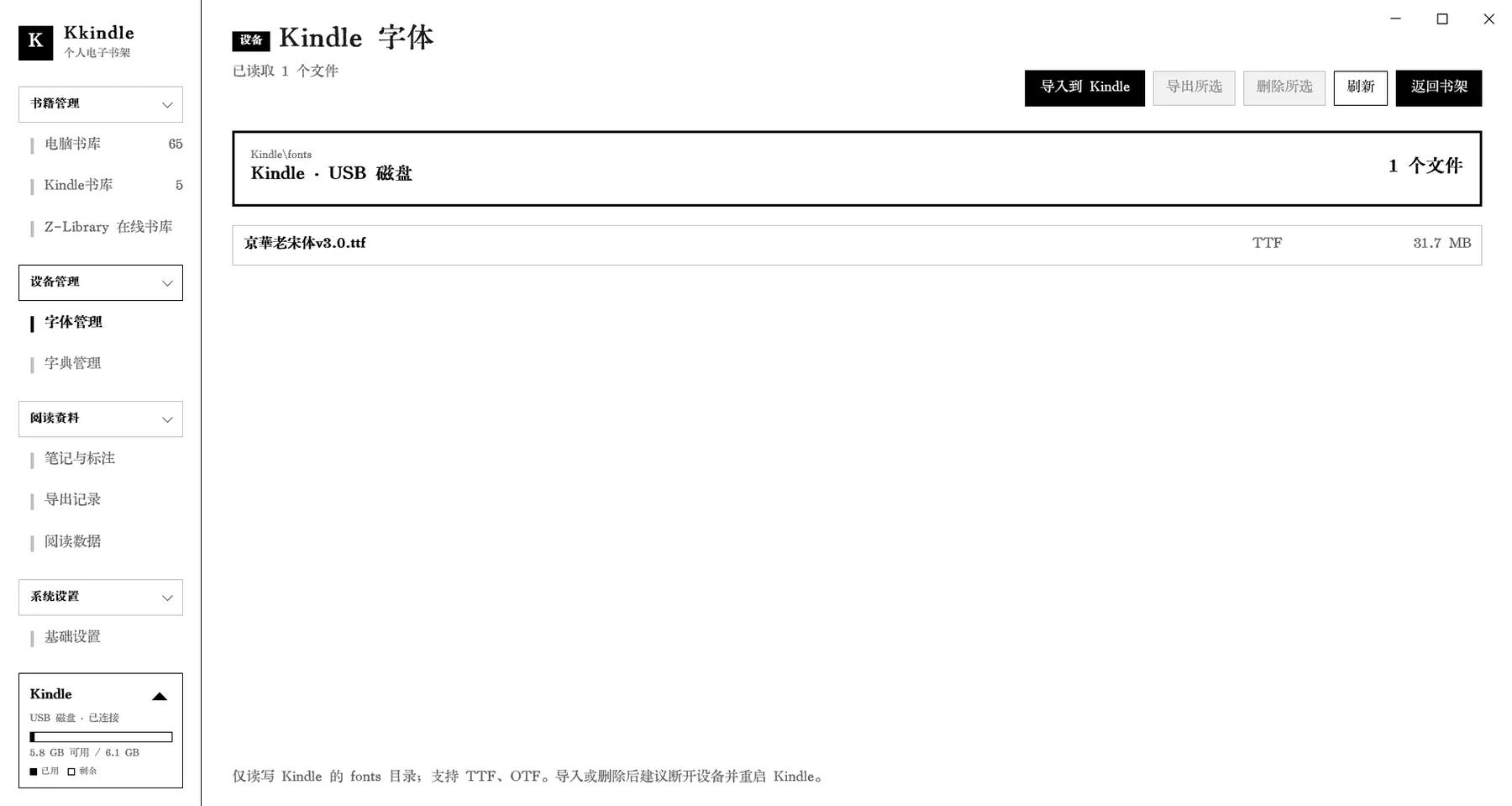
- 导入 TTF、OTF、WOFF 或 WOFF 2 字体,并在阅读排版和默认排版中直接选择。
- 导入 UTF-8 文本词典(
词条<Tab>释义或词条=释义),阅读时选词即可查询。 - 阅读数据看板汇总已开始/已读完书籍、累计时长、平均进度、书签和批注,并支持导出 CSV。
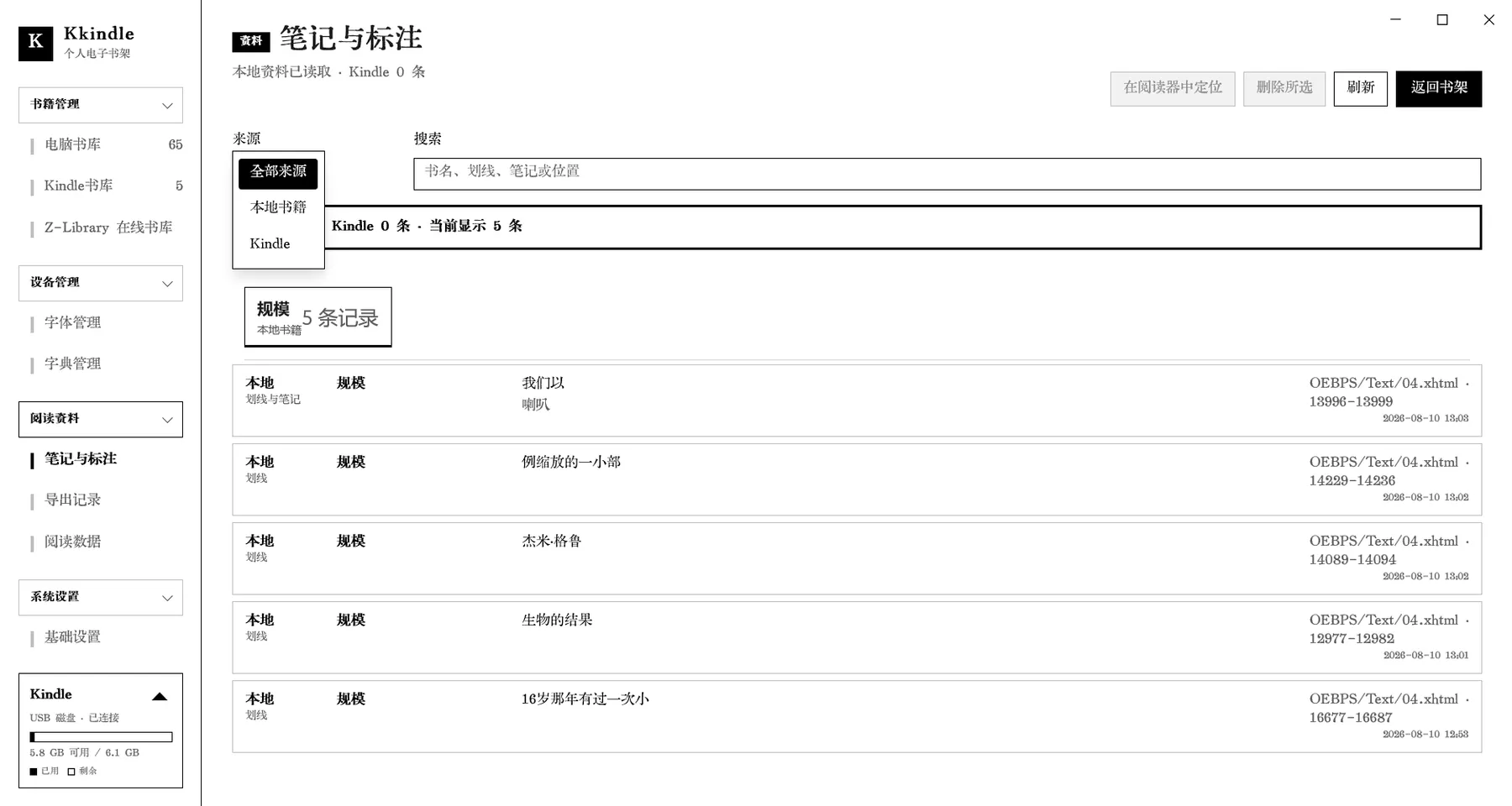
- “笔记与标注”统一汇总全部本地书籍的划线批注和已连接 Kindle 的
My Clippings.txt;支持来源筛选、全文搜索、本地原文定位及逐条删除。 - “导出记录”可按当前来源与搜索条件,将本地和 Kindle 阅读资料合并导出为 Markdown 或纯文本。
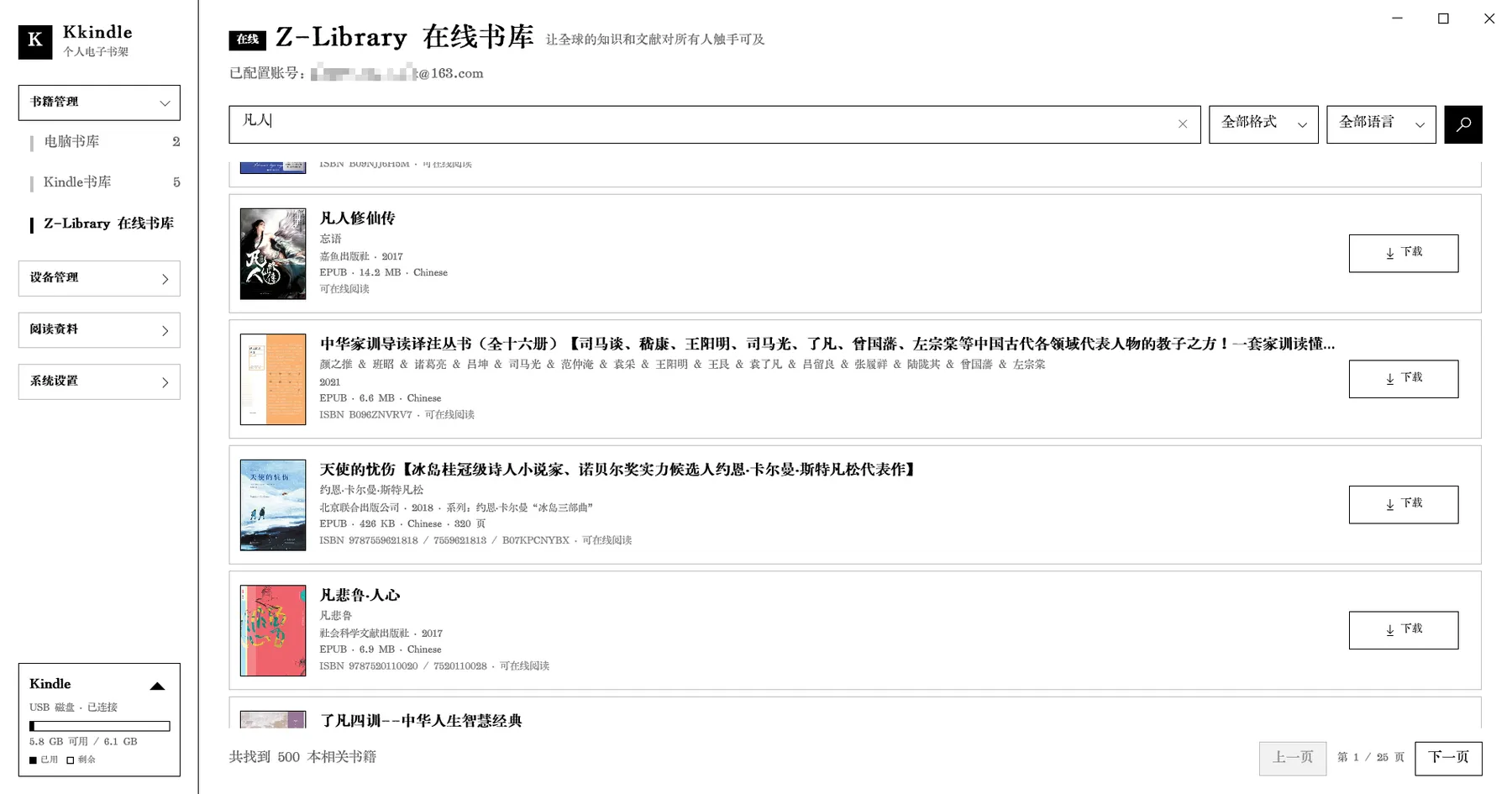
Z-Library 在线书库
- 通过 Z-Library 官方 eapi 搜索并下载书籍,支持书名/作者搜索、格式与语言筛选、分页浏览。
- 下载完成后自动导入电脑书库,自动解析元数据与封面并去重;临时下载文件自动清理。
- 账号凭据(邮箱与密码)使用当前系统用户的 DPAPI、Secret Service 或 Keychain 加密保存在本机,不写入备份包;API 服务地址可配置。
- 下载任务在列表中实时显示状态,可随时取消,完成后自动入库。
格式转换
- 通过 Calibre 在 EPUB、AZW 3 和 PDF 之间转换,MOBI 也可作为转换源;生成的格式会自动归入原书。
- Kindle 书籍可通过右键导出到电脑书库;KFX 可使用用户在 Calibre 中安装的 KFX Input 插件转换为 EPUB(不支持绕过 DRM)。
- 显示实时转换进度;任务可缩小到后台,并可从书籍卡片恢复查看。
- 三端发布包均不捆绑 Calibre;可自动发现系统安装目录或 PATH 中的
ebook-convert,也可在设置中手动指定,或点击按钮从 Calibre 官方源下载安装。
Kindle 传输
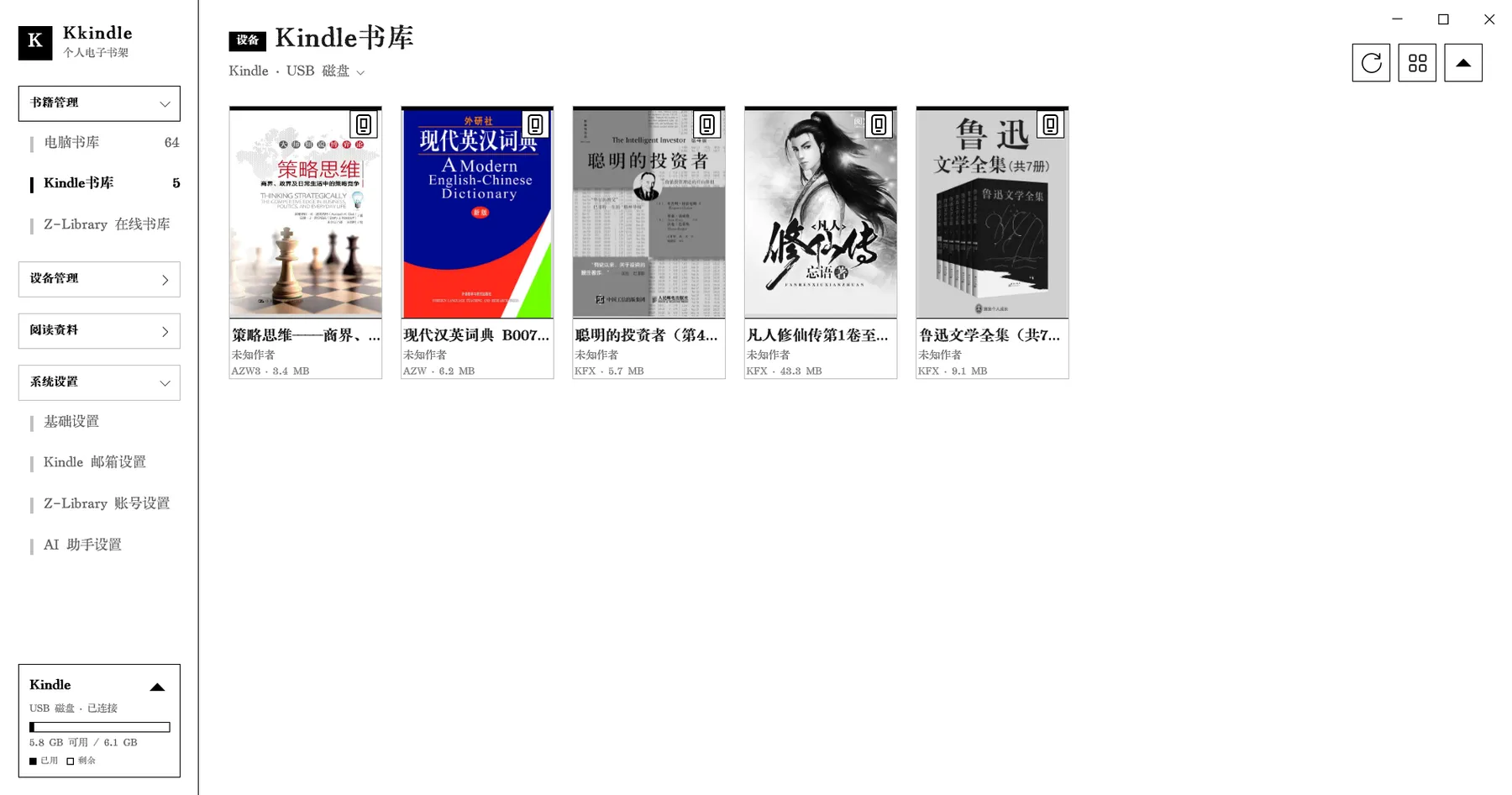
- 识别 USB 磁盘以及 WPD/MTP 模式连接的 Kindle,显示设备容量、书籍和封面,并自动记忆设备型号。
- 支持向设备发送书籍、安全删除、传输校验、断线清理和设备插拔监听;支持多选批量导出到电脑书库或从设备删除。
- 仅访问 Kindle 的
documents目录,不修改设备系统数据库。 - Kindle 字体管理可读取、导入、导出和删除设备
fonts目录中的 TTF、OTF 文件。 - Kindle 字典管理可读取、导入、导出和删除设备
documents\dictionaries目录中的 AZW、AZW 3、MOBI、KFX 文件。 - 字体和字典操作同时支持 USB 磁盘与 WPD/MTP Kindle,并限制在对应目录内;取消或断连时会清理未完成的传输文件。
- 可读取 Kindle
documents\My Clippings.txt中的文字划线与笔记。删除操作仅移除该文件中的记录,不会修改书籍侧车数据库或云端同步标注。 - 支持通过 SMTP 将 EPUB 或 PDF 发送到 Kindle 个人文档邮箱。
备份与隐私
- 一键导出或导入
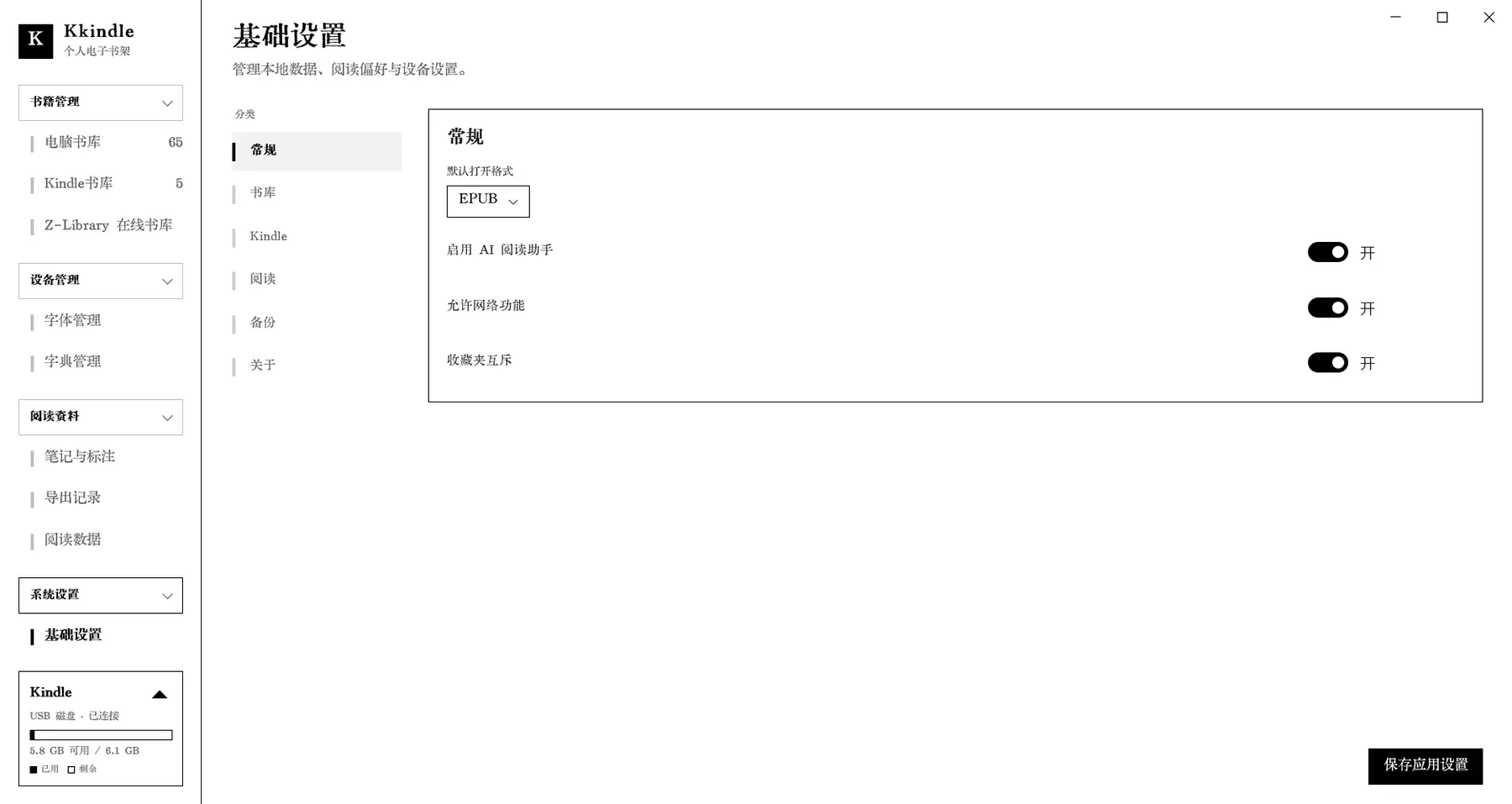
.kkindle备份,迁移书库、封面和阅读记录;可启用每日自动备份与保留数量限制。 - 可在设置中选择默认打开格式、Calibre 路径、AI/网络权限和数据目录,并通过备份包安全迁移数据目录。
- AI API Key 使用当前系统用户的安全存储加密后保存在本机。
- API Key 和 SMTP 密码不会写入备份包;AI 对话仅发送相关片段,不上传整本书。
部分功能详解
本地书库管理
支持导入 EPUB、PDF、MOBI、AZW 3,可直接拖放,中文文件名无乱码问题。导入时自动解析标题、作者、简介和封面,用 SHA-256 去重,同一本书的不同格式会归档到一起。书库可按作者、标签、格式、分类、阅读状态筛选和收藏,提供书架、列表、画廊三种视图;阅读状态分待读、阅读中、已读三档,打开和读完时自动流转。所有数据存在本机 SQLite 数据库里,不上云。
Kreader 阅读器
内置阅读器同样支持四种主流格式,打开 MOBI、AZW 3 时会自动准备临时 EPUB 副本阅读。EPUB 支持目录、书签、页内查找(Ctrl+F)和进度记忆,横排竖排、双页显示、预加载下一章都有;翻页动画有无动画、淡入淡出、左右滑动、水波流动四种;按 F 11 进入真全屏的禅模式,Esc 退出。PDF 侧提供本地文本索引、全文搜索、页码进度、书签、页面笔记和 AI 上下文检索。划线和笔记可定位、可导出,排版设置按书保存,也可配置新书默认排版。AI 阅读助手基于当前选文和本地书籍索引对话,支持思考深度与模型选择,兼容 DeepSeek、OpenAI 等接口。
格式转换
转换借助 Calibre 的 ebook-convert 完成,应用不捆绑 Calibre,会自动发现系统已有安装,也可在设置中手动指定路径或从官方源下载。EPUB、AZW 3、PDF 之间互转,MOBI 可作为转换源,生成的格式自动归入原书;KFX 文件需在 Calibre 安装 KFX Input 插件后转 EPUB,不支持绕过 DRM。转换有实时进度,任务可缩到后台,Kindle 上的书也能右键导出到电脑书库。
Kindle 传输与设备管理
USB 磁盘和 WPD/MTP 模式都能识别(Linux、macOS 目前仅支持 USB 磁盘模式),连接后显示设备容量、书籍和封面,并自动记忆设备型号。发送书籍、安全删除、传输校验、断线清理、设备插拔监听一整套流程齐备,且只访问 Kindle 的 documents 目录,不修改设备系统数据库。字体和字典管理同样完整,可读取、导入、导出、删除 fonts 目录的 TTF、OTF 文件和 documents\dictionaries 目录的字典文件。它还能读取 My Clippings.txt 里的划线笔记,也可通过 SMTP 把 EPUB、PDF 推送到 Kindle 个人文档邮箱。
在线书库与效率工具
Z-Library 在线书库
通过 Z-Library 官方 eapi 搜索下载书籍,支持书名、作者搜索和格式、语言筛选、分页浏览,下载后自动导入书库、解析元数据并去重,下载任务可随时取消;账号密码用系统级加密(DPAPI、Secret Service 或 Keychain)保存在本机。
阅读效率工具
支持导入 TTF、OTF、WOFF、WOFF 2 字体和 UTF-8 文本词典(「词条〈Tab〉释义」或「词条=释义」格式),阅读时选词即查。阅读数据看板统计已读数目、累计时长、平均进度、书签和批注,可导出 CSV;本地划线与 Kindle 批注统一汇总,支持来源筛选、全文搜索、原文定位、逐条删除,可合并导出为 Markdown 或纯文本。
备份与隐私
一键导出、导入 .kkindle 备份包即可迁移书库、封面和阅读记录,支持每日自动备份与保留数量限制;AI 的 API Key 与 SMTP 密码加密存储且不写入备份包,AI 对话仅发送相关片段,不上传整本书。
上手教程
第一步:安装
从 GitHub Releases 下载对应平台的安装包。Windows 推荐 Kkindle-X.Y.Z-win-x 64-setup.exe,也有解压即用的 portable 便携版;Linux 有 deb 包和 tar.gz,macOS 为 .app 包。安装包自包含 .NET 运行时,装完即用。
第二步:建书库
打开应用,把电子书文件或整个文件夹拖进窗口。导入文件夹时可逐本勾选,是否自动补齐 EPUB、AZW 3 格式由你决定,稍等片刻封面和元数据就位。
第三步:开始阅读
双击任意一本书进入 Kreader,Ctrl+F 页内查找,选中文字划线或记笔记,F 11 进入禅模式。想用 AI 助手,先在设置里填好 DeepSeek 或 OpenAI 的接口地址与 Key。
第四步:送到 Kindle
数据线连接后左侧识别出设备,在书库多选书籍,右键发送到设备;或配置好 SMTP,用邮件推送到你的 Kindle 个人文档邮箱。
第五步:进阶
想转格式就先装 Calibre 并在设置中确认路径;换字体、加词典在对应面板导入文件即可;最后建议在设置里开启每日自动备份。
我的使用感受
用了一段时间,最喜欢两件事。一是省事,拖进去、点开读、插线传走,从找书到进 Kindle 三步,中间不用切换任何软件;禅模式配合灰白纸张风的界面,在 Windows 上居然读出了点纸质书的安静。二是批注闭环,我在 Kindle 上划的线、在电脑上记的笔记,会在阅读资料里汇总成一张表,能搜索、能定位原文,最后导出成 Markdown 存进笔记库,这是很多大而全的软件反而没做好的细节。
也要提醒两点。格式转换依赖 Calibre,如果完全没接触过它,第一次配置要花几分钟;Linux 和 macOS 用户目前只能用 USB 磁盘模式连 Kindle,功能比 Windows 少一块。另外项目更新很勤,八月还接连在修阅读器交互细节,遇到小毛刺可以去仓库提 Issue。
本文信息源自:格物致知 · 科技发现周刊 006期:DeepSeek Harness(15个项目)
官方网站
https://github.com/kingstacker/Kkindle
下载地址
https://pan.quark.cn/s/5c2567c121ab
相关推荐

ColorTxt 3.0 AI+ 彩读阅读器:AI 辅助小说阅读丨自定义的高亮规则对内容上色丨支持书源找书
 2026-07-31
ReadAware – 开源免费本地优先 AI 电子书阅读器|全兼容 MOBI/AZW3/FB2|支持Windows/macOS/ 安卓全平台
2026-07-13

悦读 Readify – 全能 AI 有声阅读器|百种拟真音色|真人级 AI 语音朗读|全格式兼容|支持克隆创建专属音色
2026-05-18
Readest – 免费开源全平台电子书阅读器|全格式支持|AI听书|PDF漫画书|分屏+批注+翻译+免费同步
2026-04-28