
对于长期依赖浏览器工作的人来说,新标签页其实是一个非常特殊的位置。它可能是每天打开次数最多的页面之一,却也是最容易被忽视的地方。
大多数浏览器默认的新标签页设计非常简单,一个搜索框,加上一些固定快捷入口,就完成了它的任务。但随着互联网工具越来越丰富,很多人的浏览器早已经不只是用来搜索网页,而是承担了大量工作流程:查看代码仓库、访问在线文档、管理项目、处理内容、查询资料、使用 AI 工具。
当浏览器成为个人工作中心之后,一个问题也逐渐出现:如何让这些高频访问的网站和工具,以更加符合个人习惯的方式组织起来?
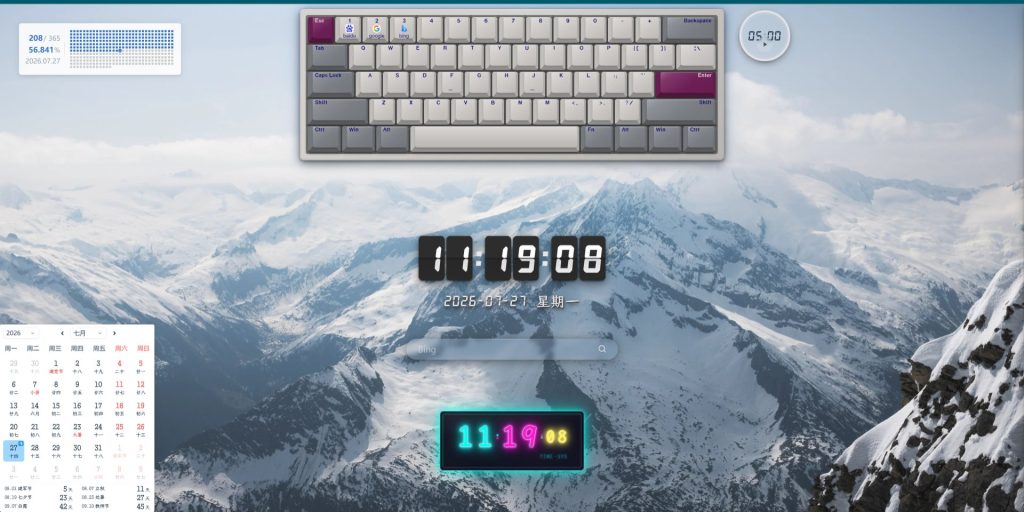
软件格律诗 今天推荐一下 开源项目 NaiveTab 一款核心理念“可视化键盘展示书签和浏览器指令,肌肉记忆一键直达”,同时支持自由拖拽布局、深度自定义外观、专注模式以及云同步等能力。
对于喜欢折腾效率工具,或者希望重新整理浏览器使用方式的人来说,NaiveTab 是一个值得关注的开源项目。
NaiveTab 是什么?一款围绕浏览器工作流设计的新标签页工具
传统浏览器收藏夹解决的是“保存网址”的问题,但并没有很好解决“快速访问”的问题。
当收藏的网站数量增加之后,用户通常会遇到几个问题:收藏夹层级越来越复杂,常用网站越来越难找,大量低频网址占据空间,而真正每天使用的网站反而隐藏其中。
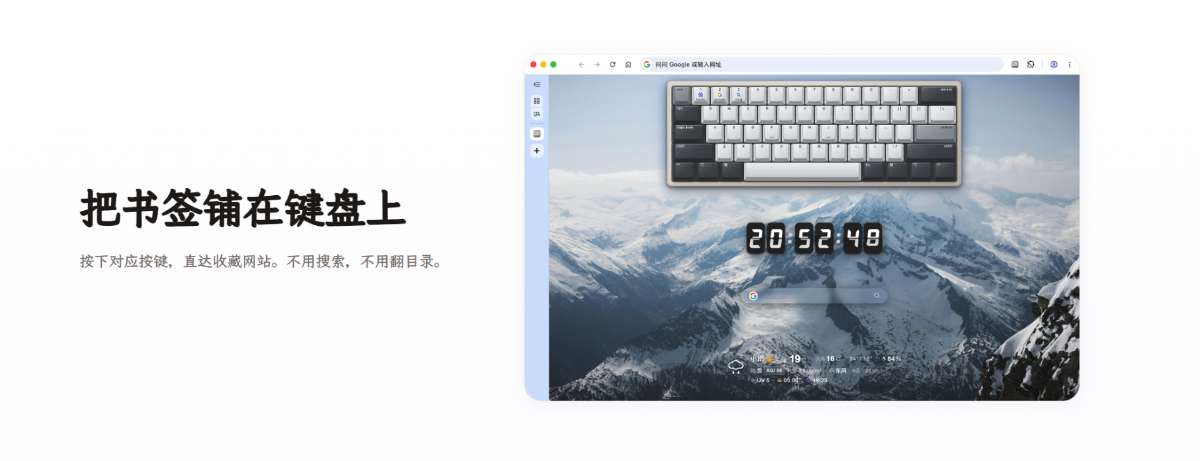
NaiveTab 的思路并不是继续强化收藏夹,而是改变用户访问网站的方式。
它通过可视化键盘布局,将书签和浏览器指令转换成更加直观的操作入口。用户不再需要不断展开收藏夹目录,而是可以根据键盘位置和视觉布局建立自己的访问习惯。
这种设计理念其实非常接近很多效率工具的发展方向。优秀的工具并不一定是增加更多按钮,而是减少用户完成目标所需要的步骤。
如果每天需要打开几十个固定网站,那么通过位置记忆和快捷操作降低访问成本,本身就是一种效率提升。
可视化键盘:NaiveTab 最具特色的核心设计
NaiveTab 最大的特点,是它重新设计了浏览器书签的展示方式。
项目将这一能力称为“书签键盘”。
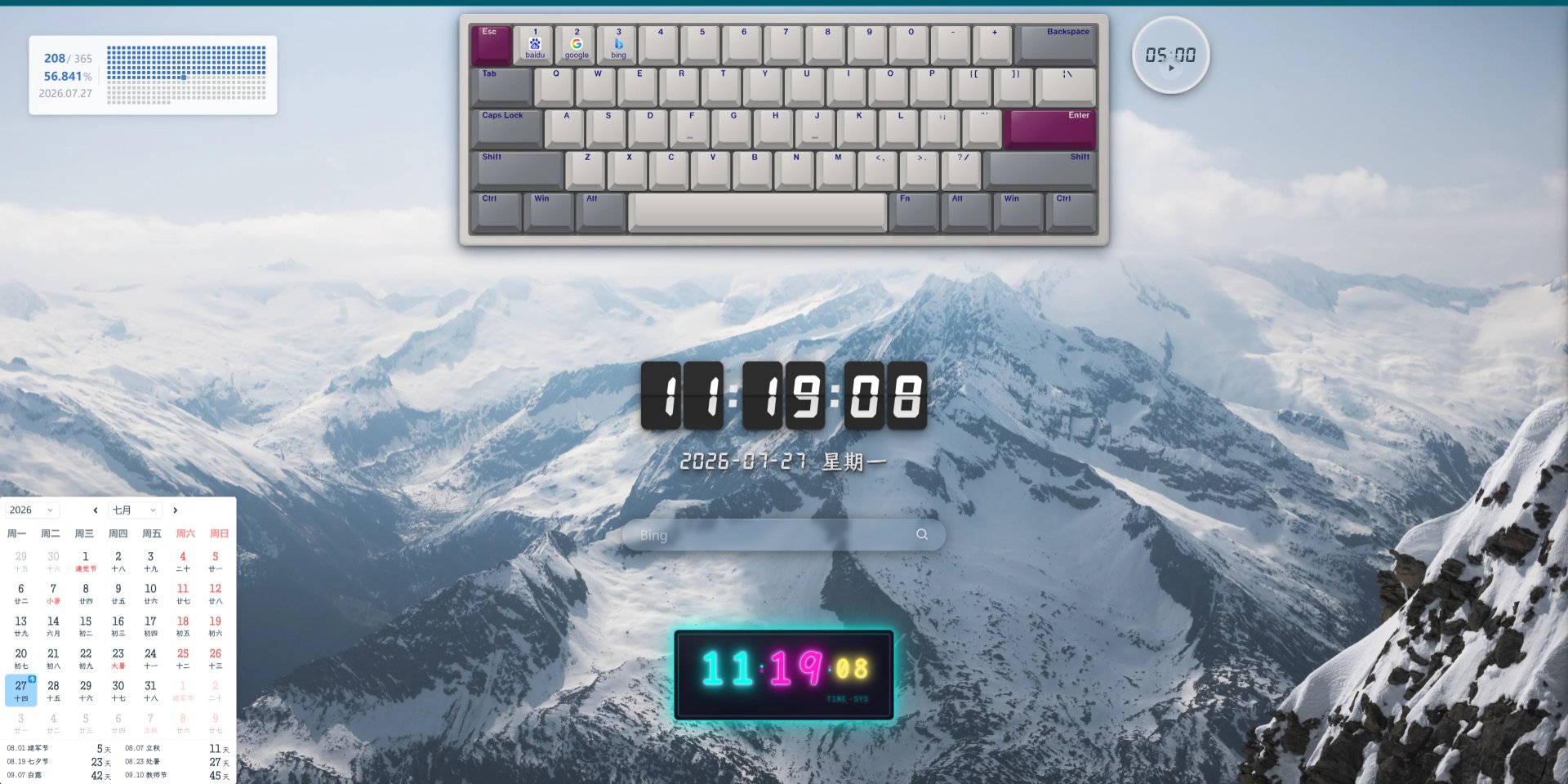
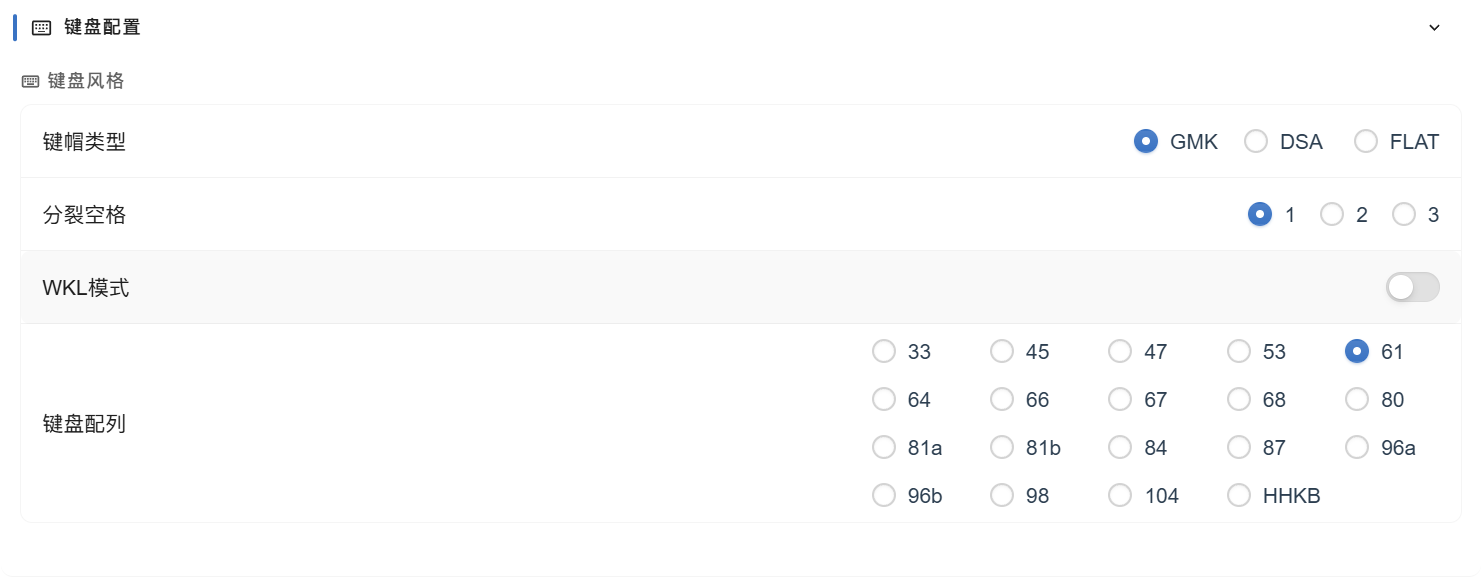
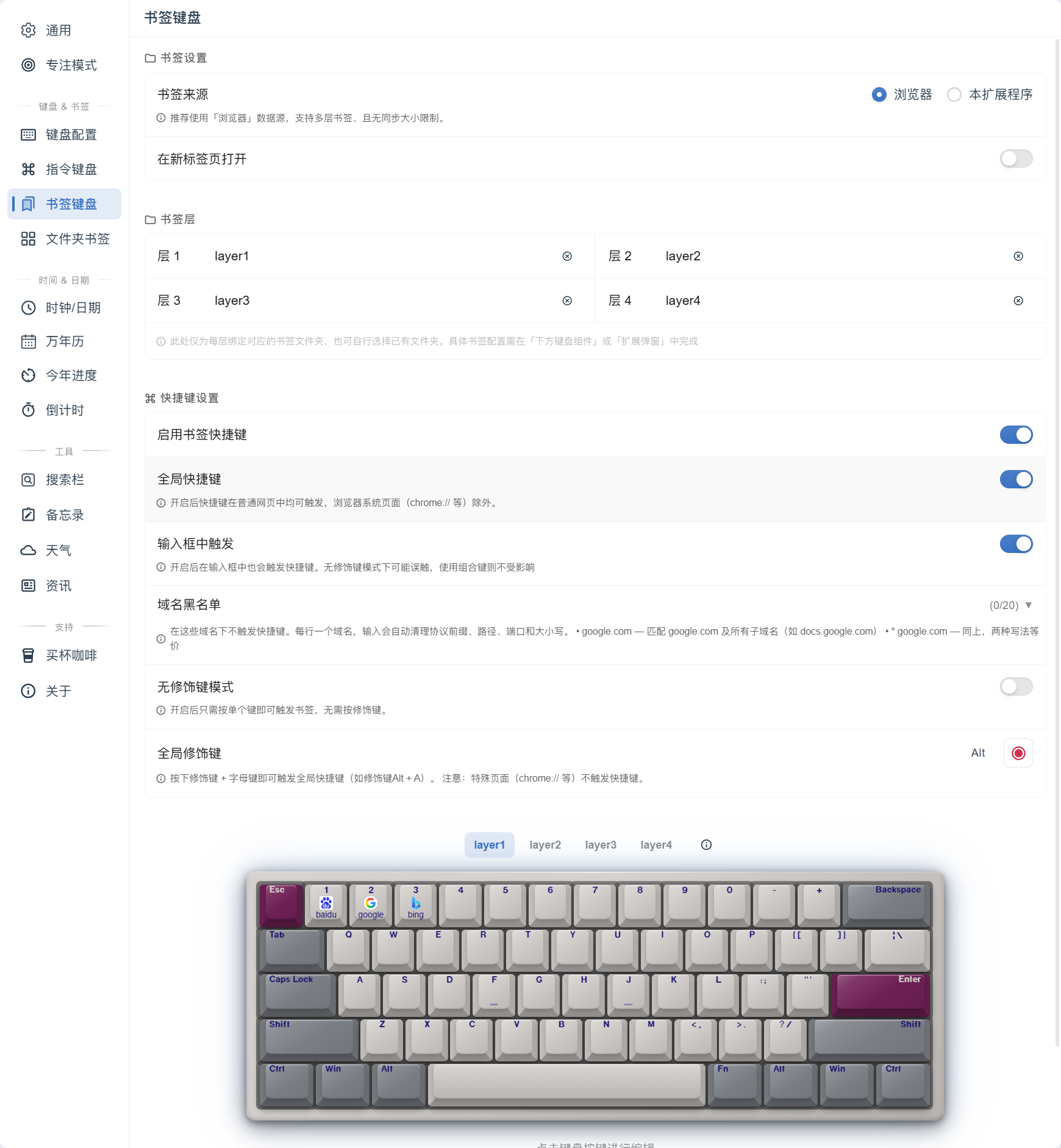
README 中介绍,书签键盘是在新标签页中以真实键盘布局展示用户书签,用户打开新标签页后,可以按下对应按键直接访问目标网站。
相比传统收藏夹依靠文字列表寻找网站,键盘布局提供了一种更加直观的操作方式。
例如,一个用户可以把:
A 键设置为 AI 工具;
G 键设置为 GitHub;
D 键设置为文档平台;
T 键设置为任务管理工具。
长期使用之后,用户不一定需要主动寻找网站名称,而是可以通过位置和按键形成操作习惯。这也是 NaiveTab “肌肉记忆一键直达”理念的体现。
当然,这种设计并不是为了替代所有浏览器功能,而是在高频访问场景下减少重复操作。
对于开发者、设计师、自媒体作者以及经常使用大量在线工具的人来说,这种方式尤其具有吸引力。
指令键盘:无需鼠标也能执行浏览器操作
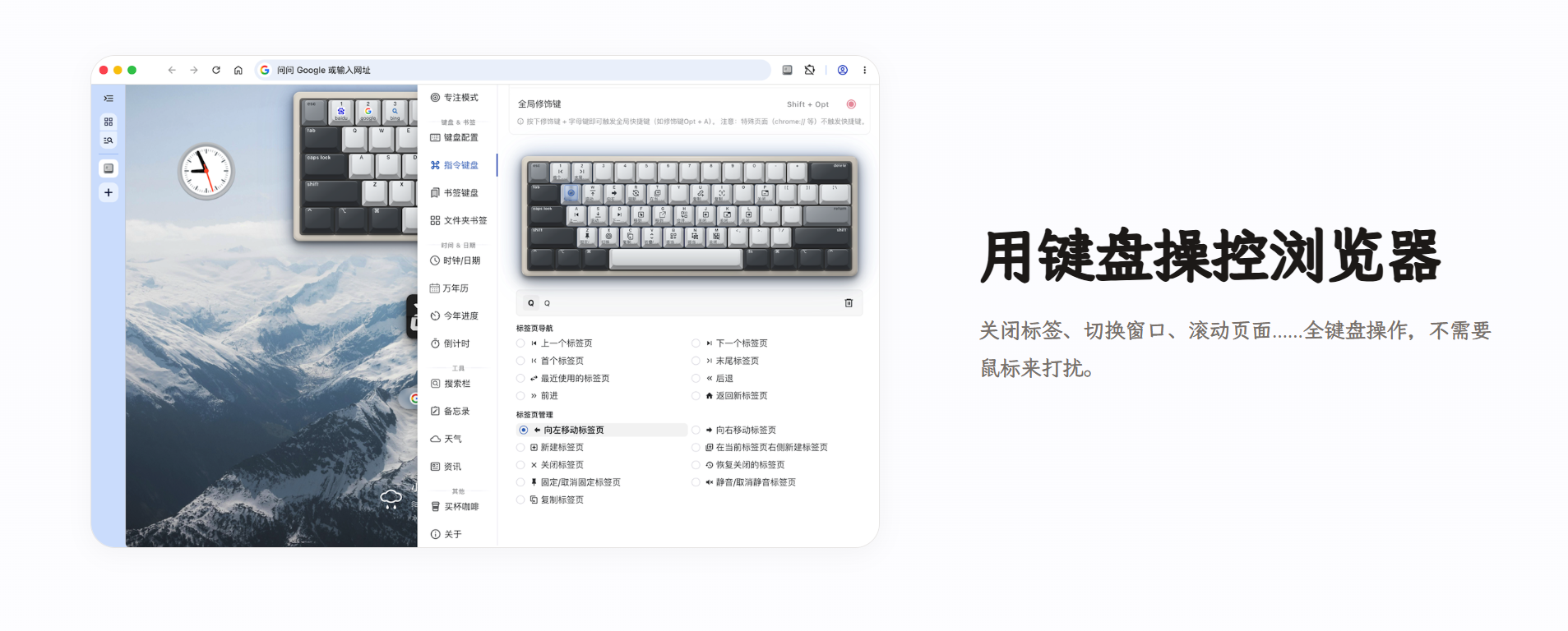
除了书签键盘之外,NaiveTab 还提供了“指令键盘”。这个功能主要针对浏览器操作场景。
指令键盘可以通过修饰键组合,在浏览器任意页面执行指令,例如设置 Ctrl+Shift 等组合键,再通过字母或数字键触发对应操作。
用户可以自定义:
指令绑定;修饰键组合;域名黑白名单。
NaiveTab 尝试建立一种更加快捷的浏览器操作方式。
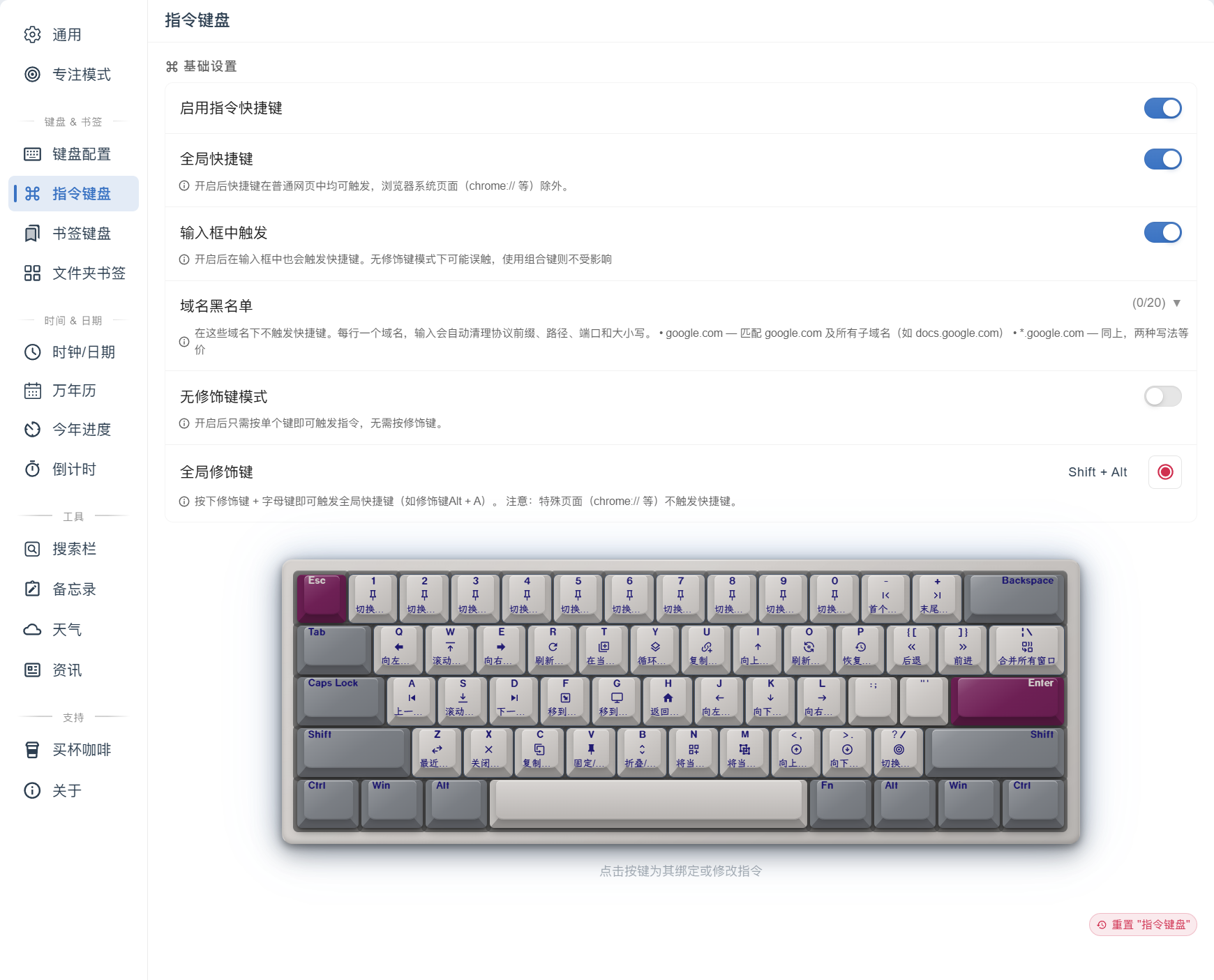
关闭标签页;执行页面操作;控制滚动;
快速调用某些浏览器功能。这些操作如果每天重复几十次,通过快捷方式完成,会比频繁移动鼠标更加自然。
高度自由的页面布局,让浏览器主页适应不同用户
不同用户对于浏览器主页的需求完全不同。
有人希望首页极简,只保留几个核心入口;有人希望展示大量工具和信息;有人喜欢把工作区域和娱乐区域分开。
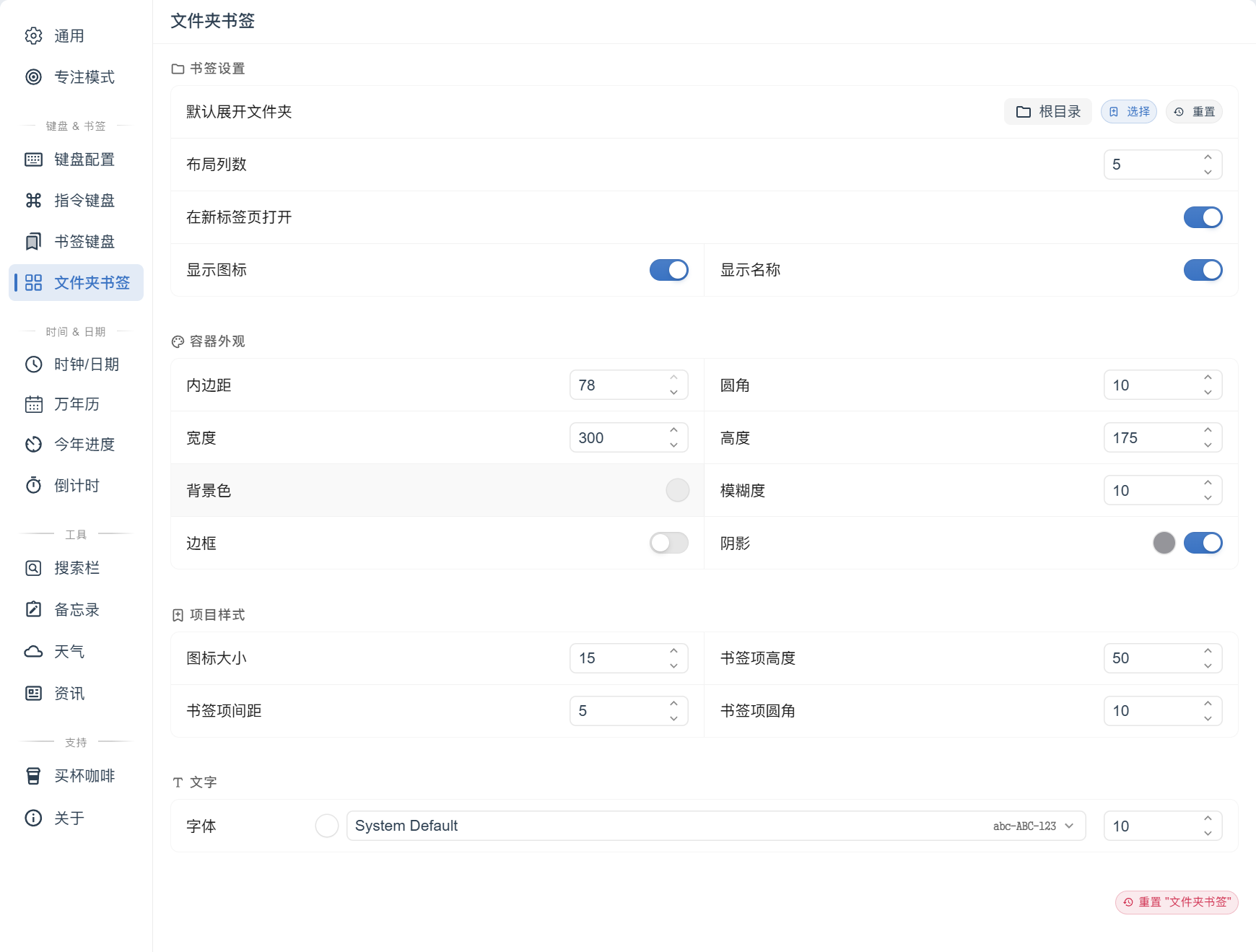
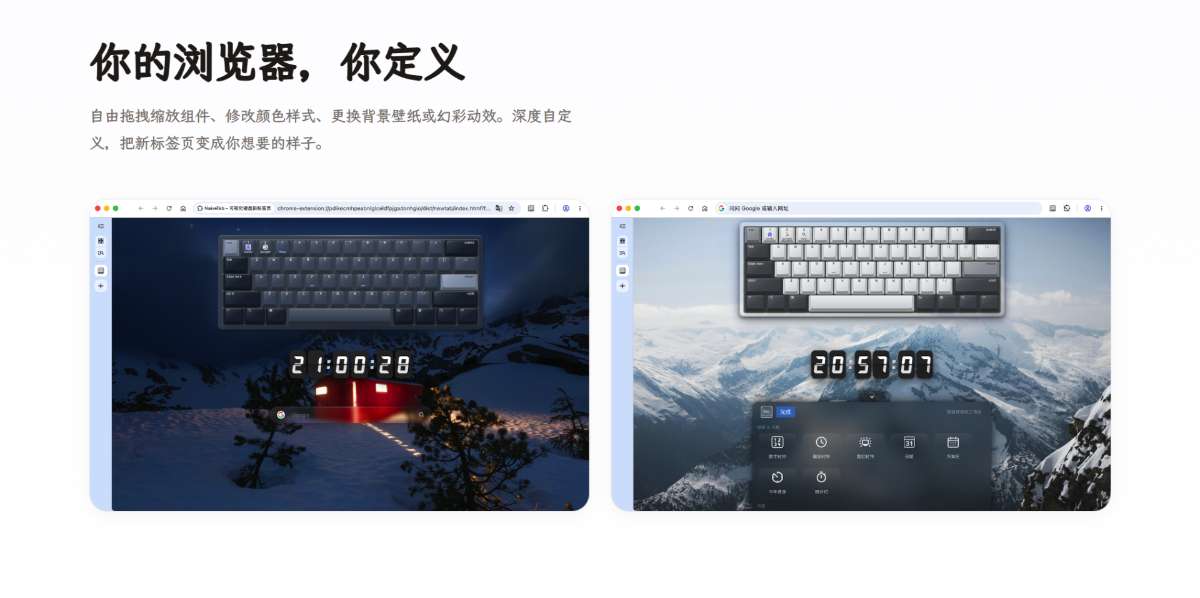
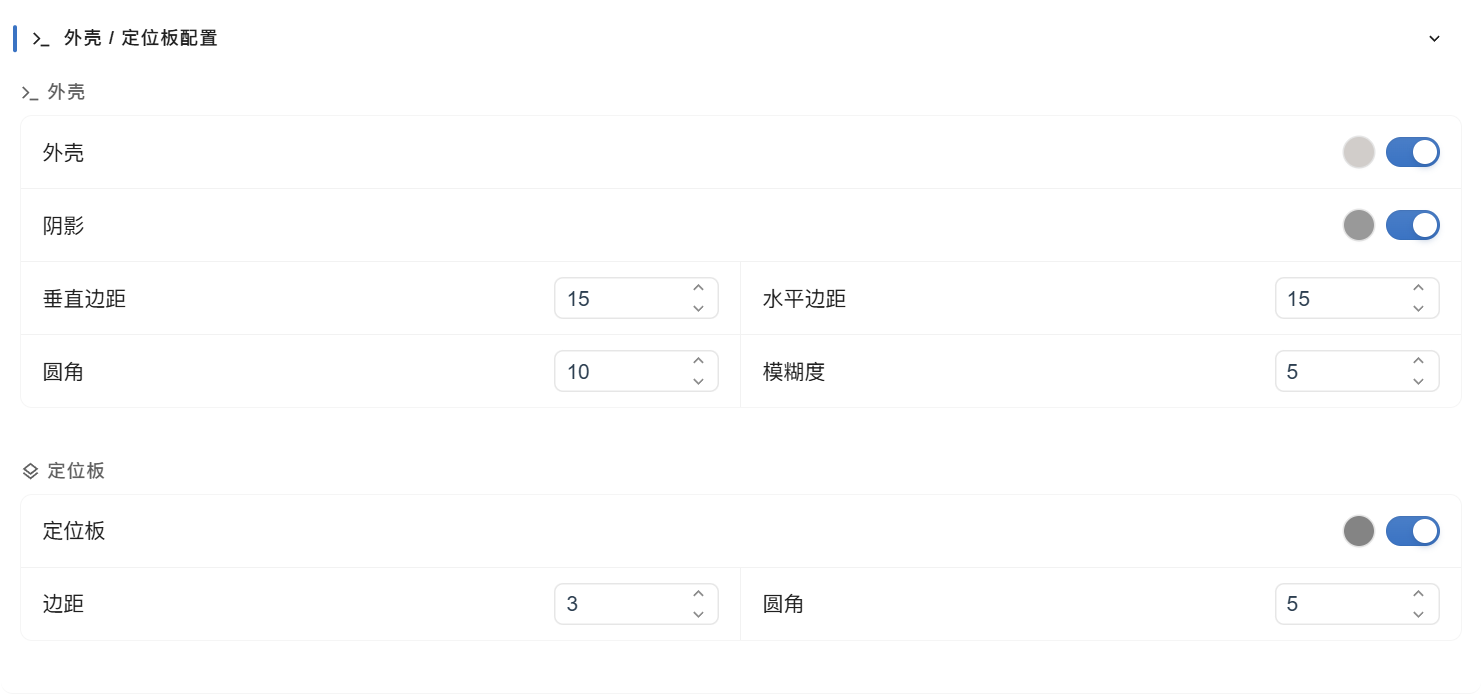
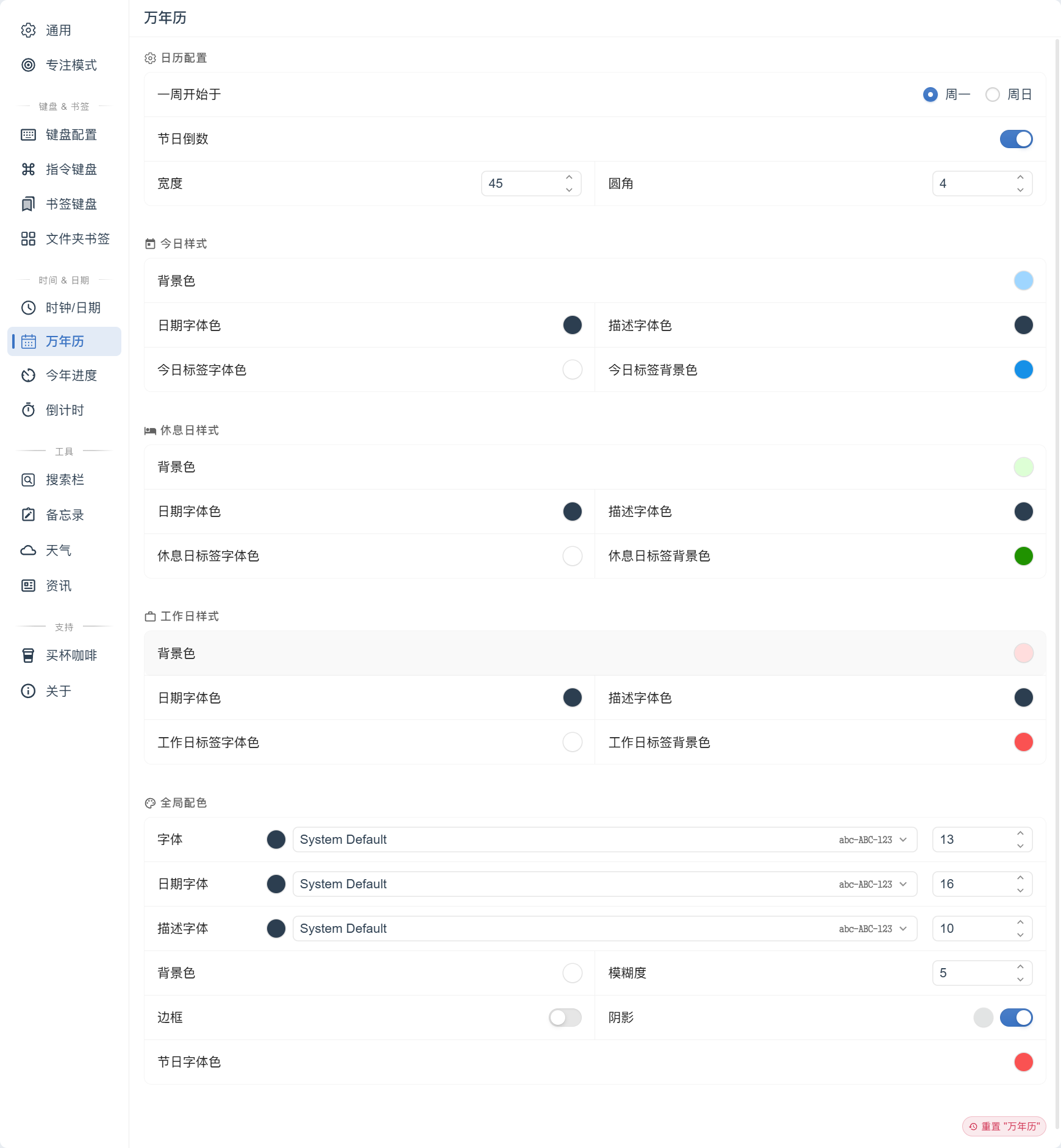
NaiveTab 提供了自由拖拽布局能力,让用户可以根据自己的需求调整页面结构。支持组件自由放置,并且能够适配不同分辨率。这种设计方式让新标签页不再是固定模板,而更像一个个人数字工作台。
用户可以根据自己的工作流程安排:
常用网站区域;效率组件区域;信息展示区域;个人工具区域。
长期使用后,它更接近一个专属浏览器桌面。
深度自定义外观:打造符合个人习惯的新标签页空间
很多新标签页工具的问题在于,它们虽然提供了一些快捷入口,但最终仍然只是一个固定模板,用户只能在有限范围内调整。
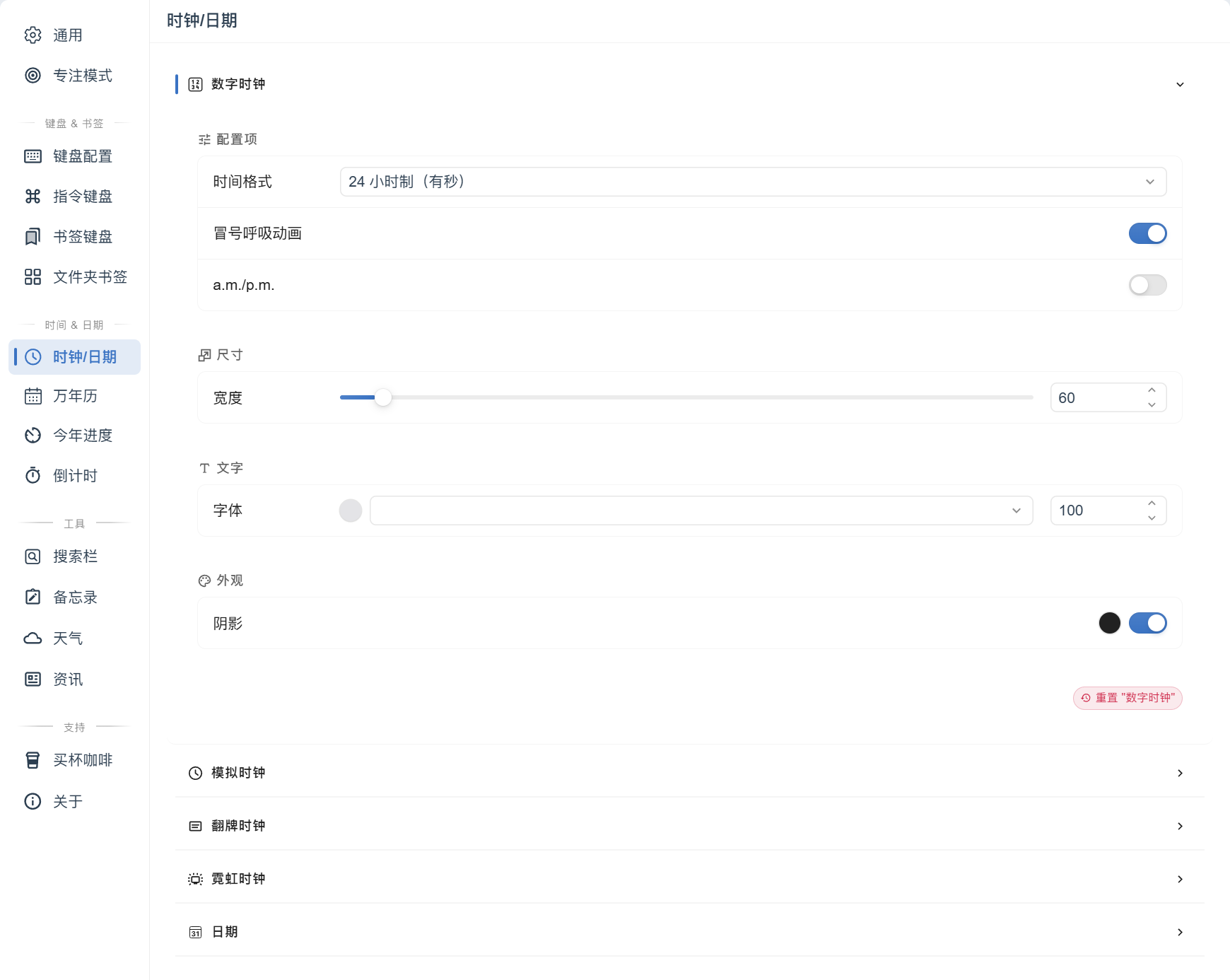
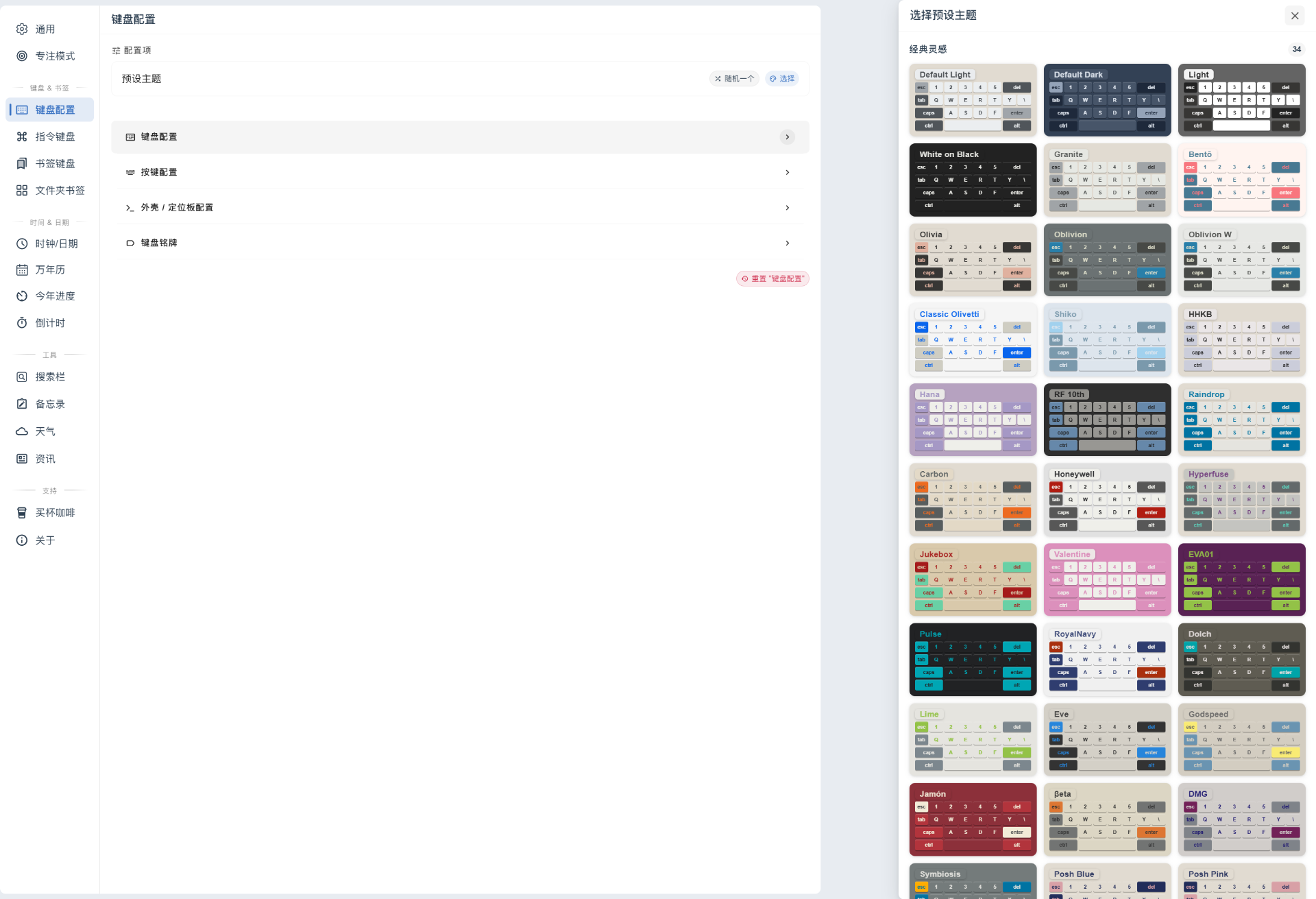
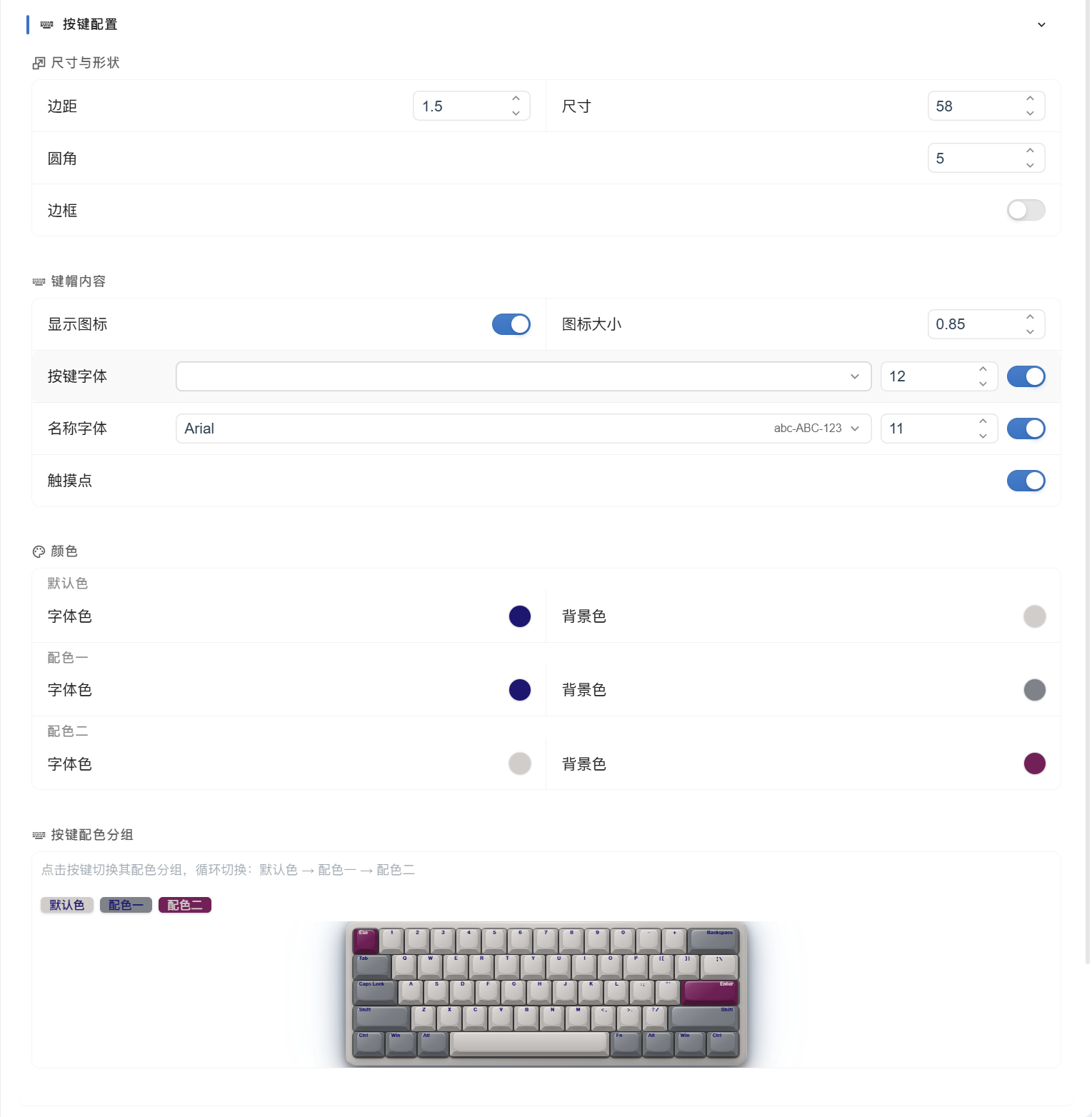
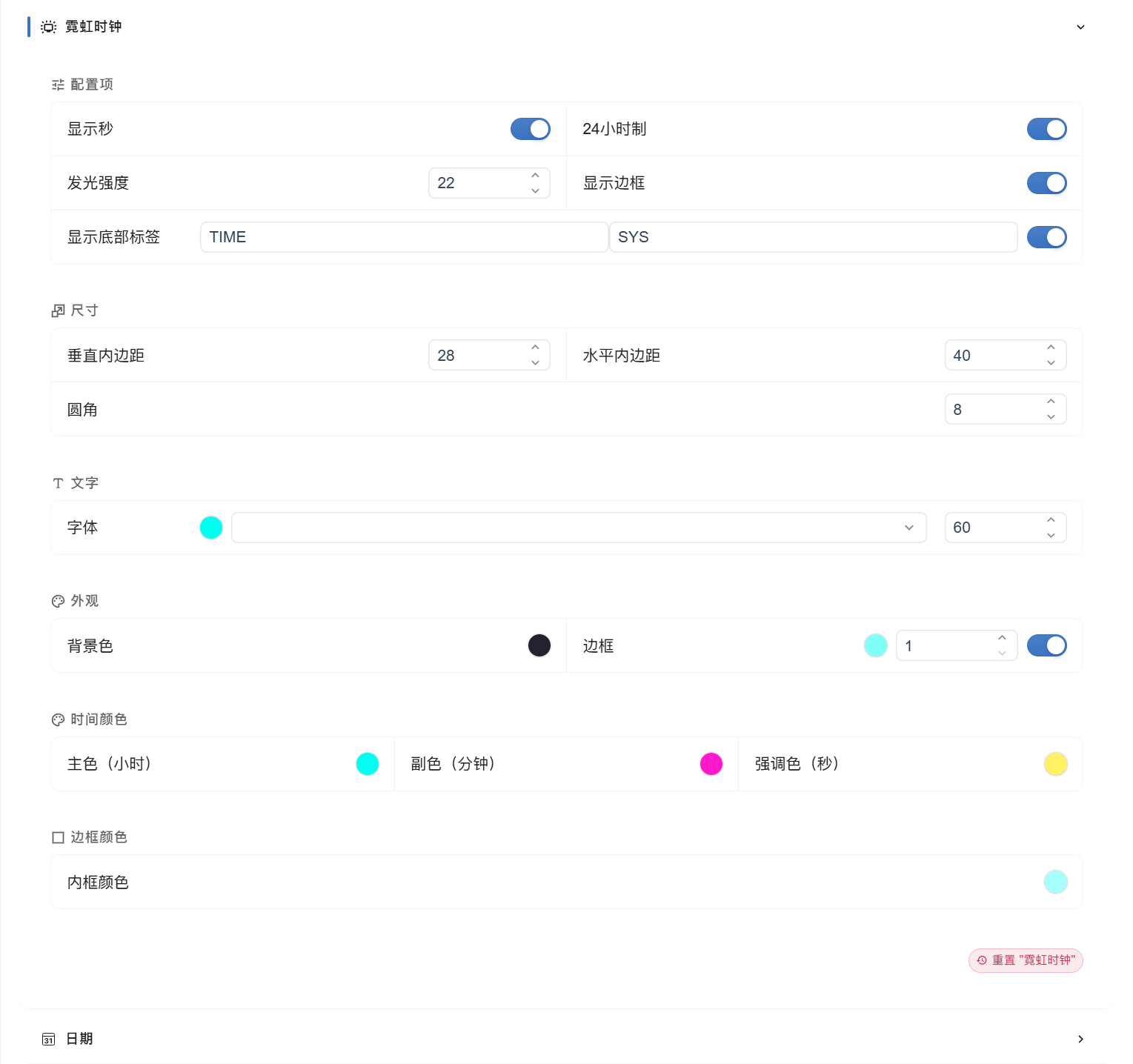
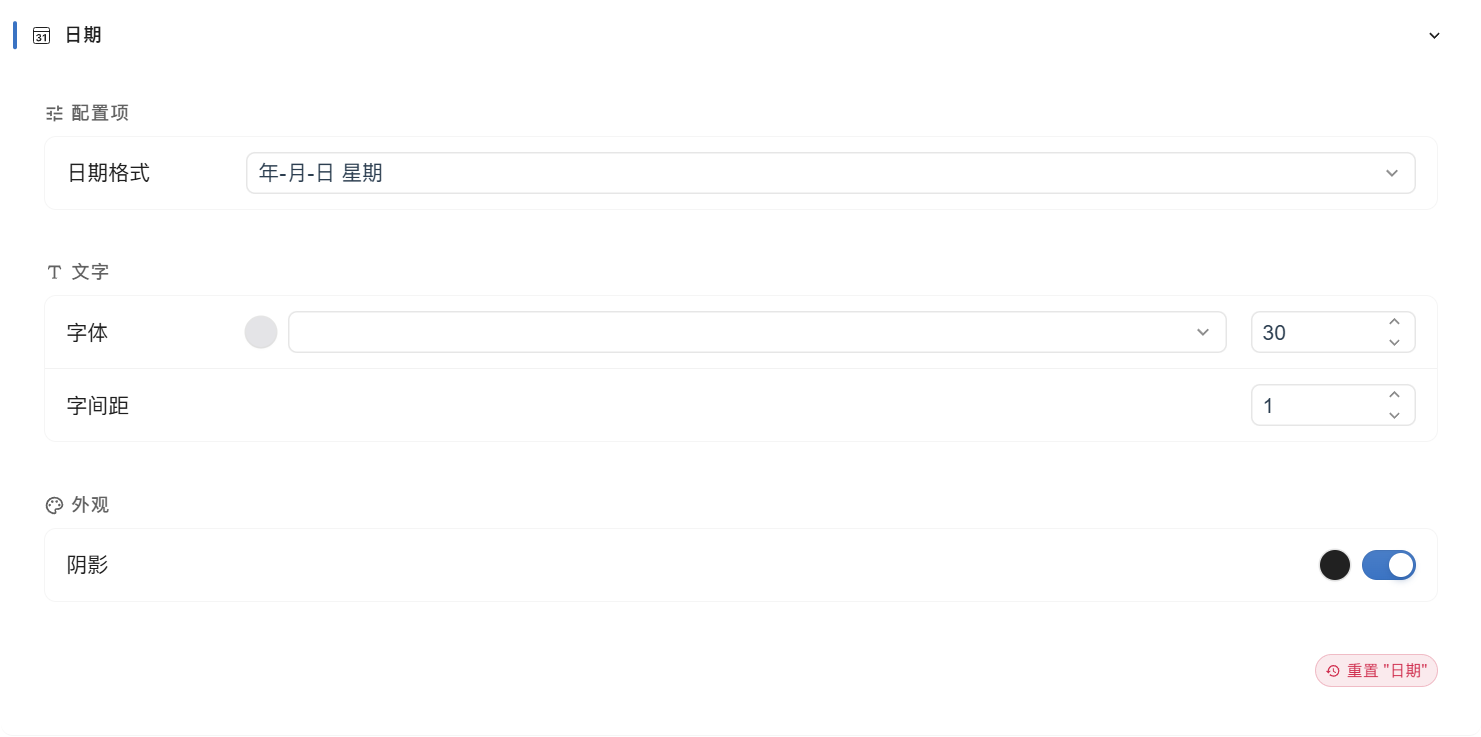
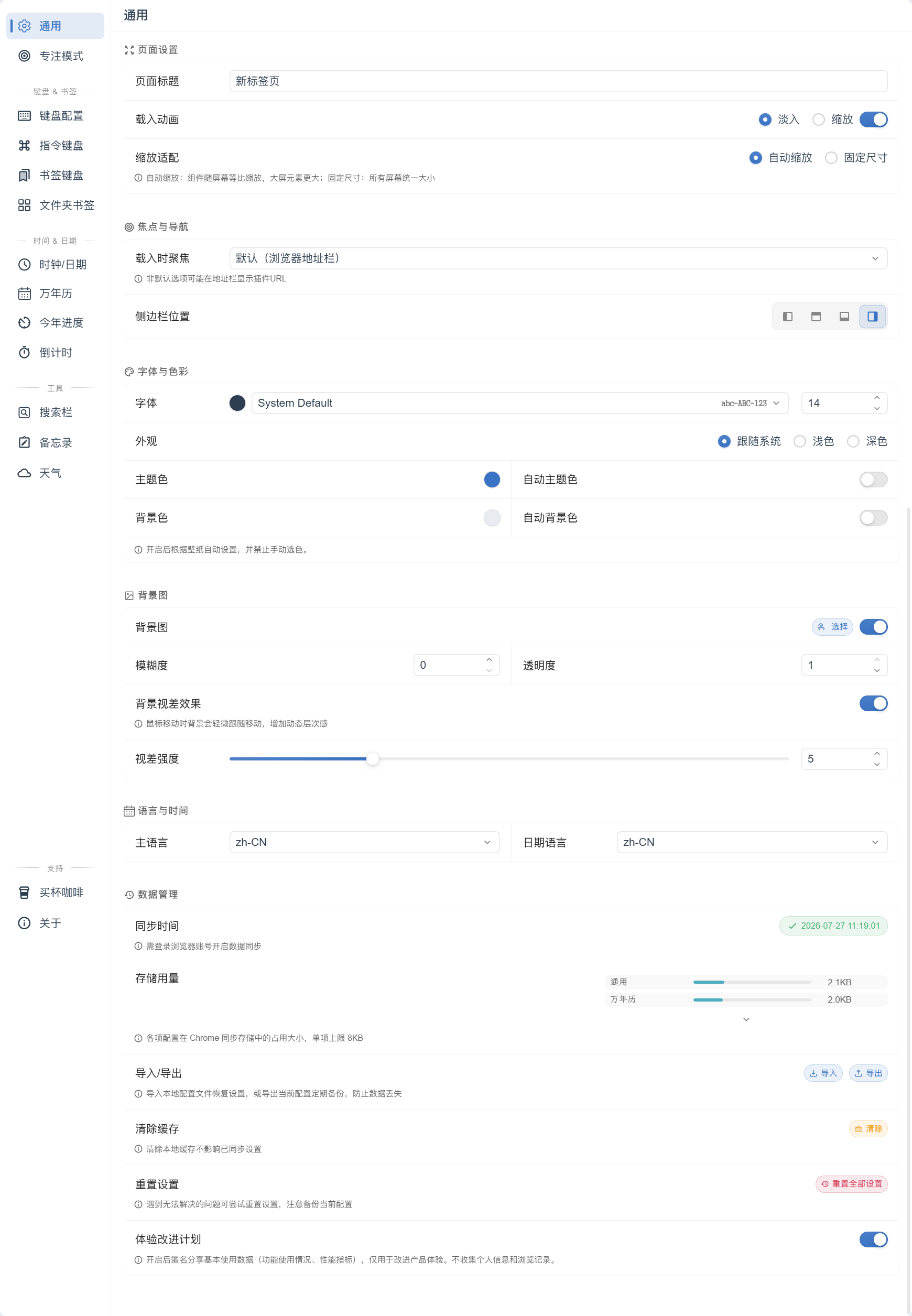
NaiveTab 的设计方向更加偏向“个人空间”,支持深度自定义外观,包括主题颜色、背景图片、透明度、布局等设置,同时提供多种预设主题。
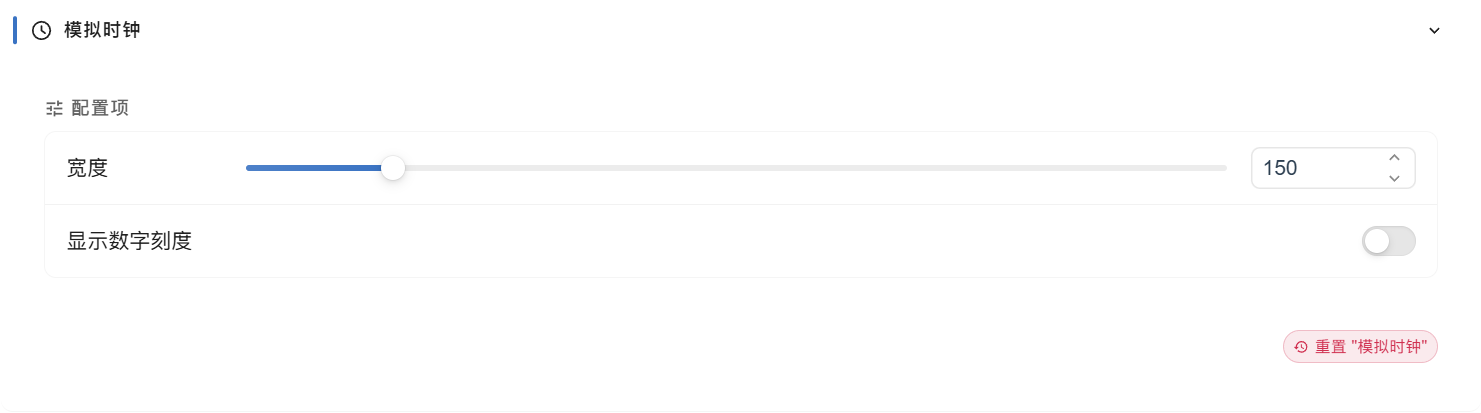
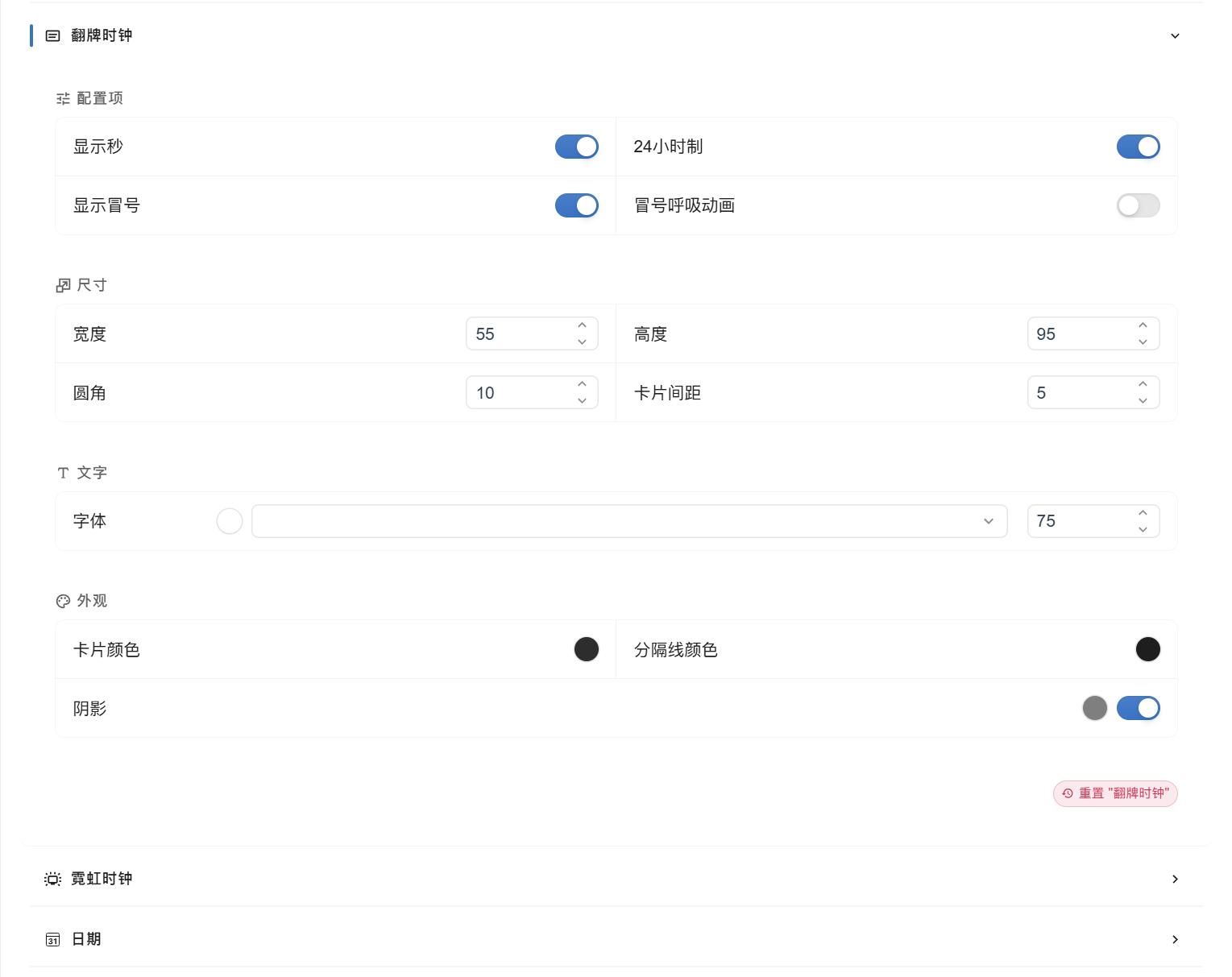
这种设计对于喜欢个性化桌面的用户来说比较友好。有人喜欢简洁干净的界面,只保留几个核心入口;有人喜欢丰富的信息展示,希望打开浏览器时能够看到更多内容;也有人希望自己的浏览器主页具有明显的个人风格。
专注模式:减少浏览器环境中的干扰因素
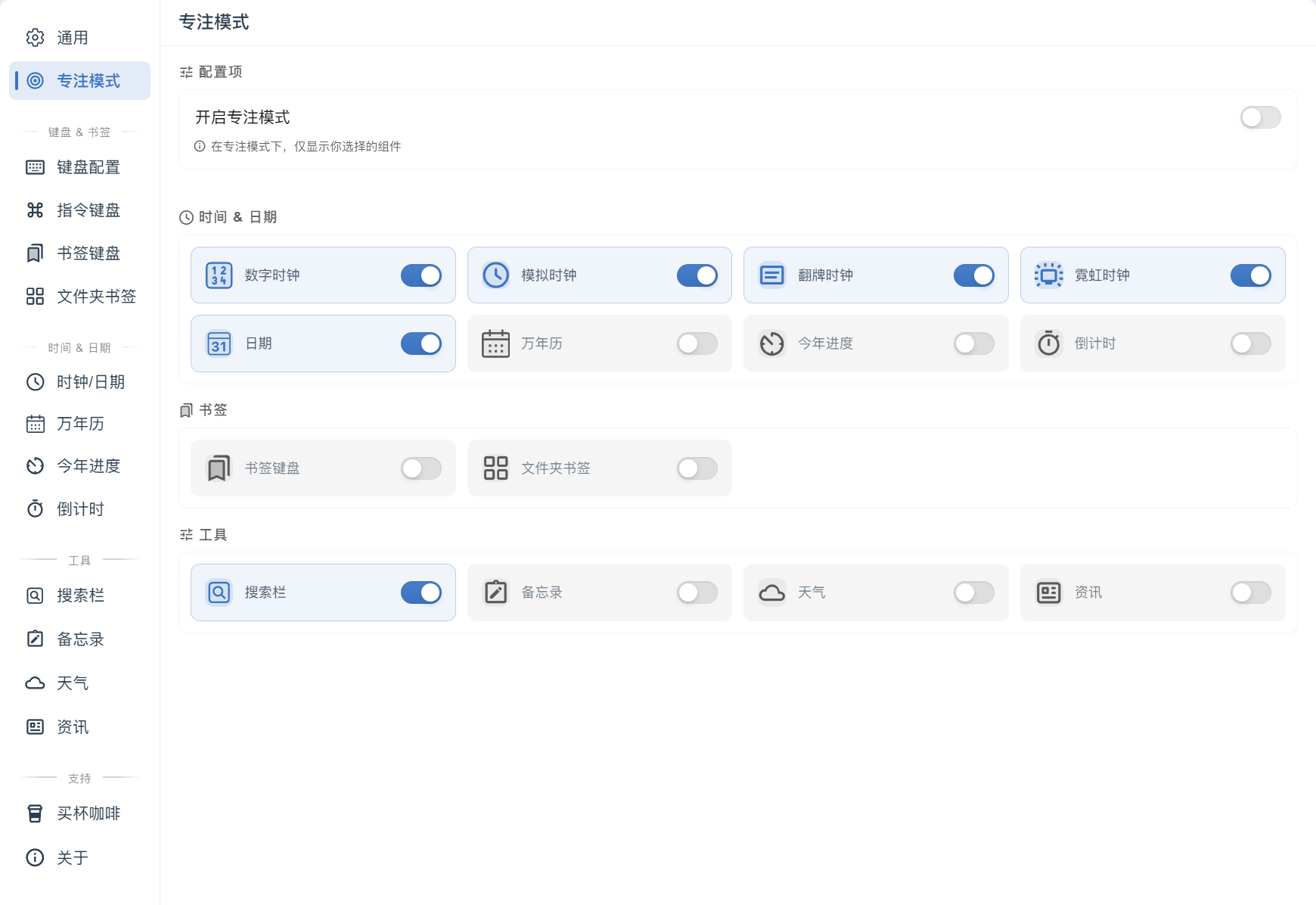
NaiveTab 提供了专注模式,希望帮助用户在浏览器环境中保持更加集中的使用状态,可以隐藏部分元素,让用户获得更加纯净的新标签页体验。
这个功能对于需要长期进行写作、开发、学习的人来说比较有价值,通过优化入口环境,降低无关信息带来的干扰。
云同步功能:让个人配置可以持续保存
让用户可以保存自己的布局和设置,不需要每次更换设备后重新搭建浏览器主页。对于经常在多个设备之间切换的人来说,这类功能能够提升连续使用体验。
当然,具体同步方式和数据管理能力,需要以项目当前版本实际支持情况为准。
多种内置组件,让新标签页不仅是网站入口
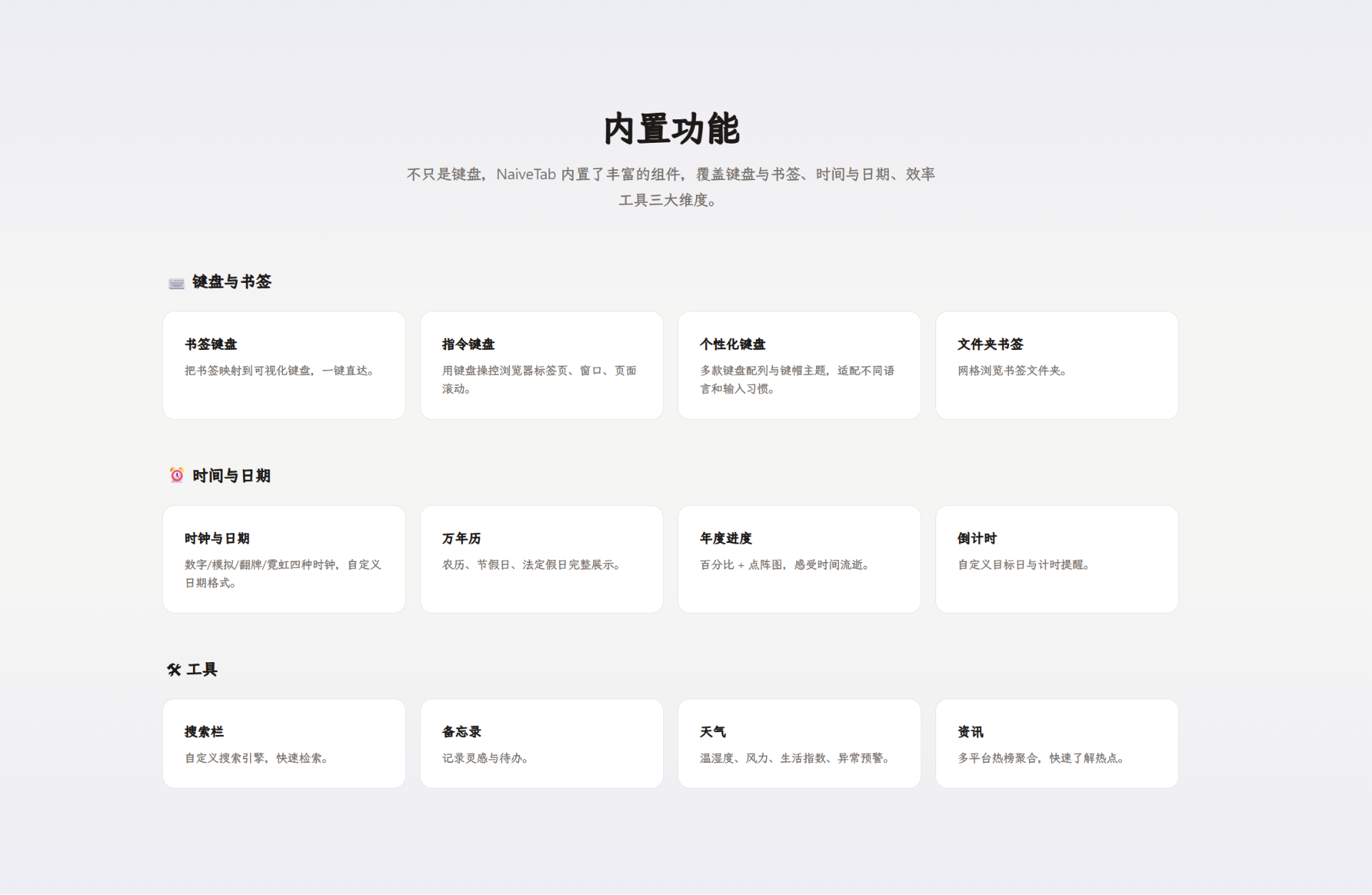
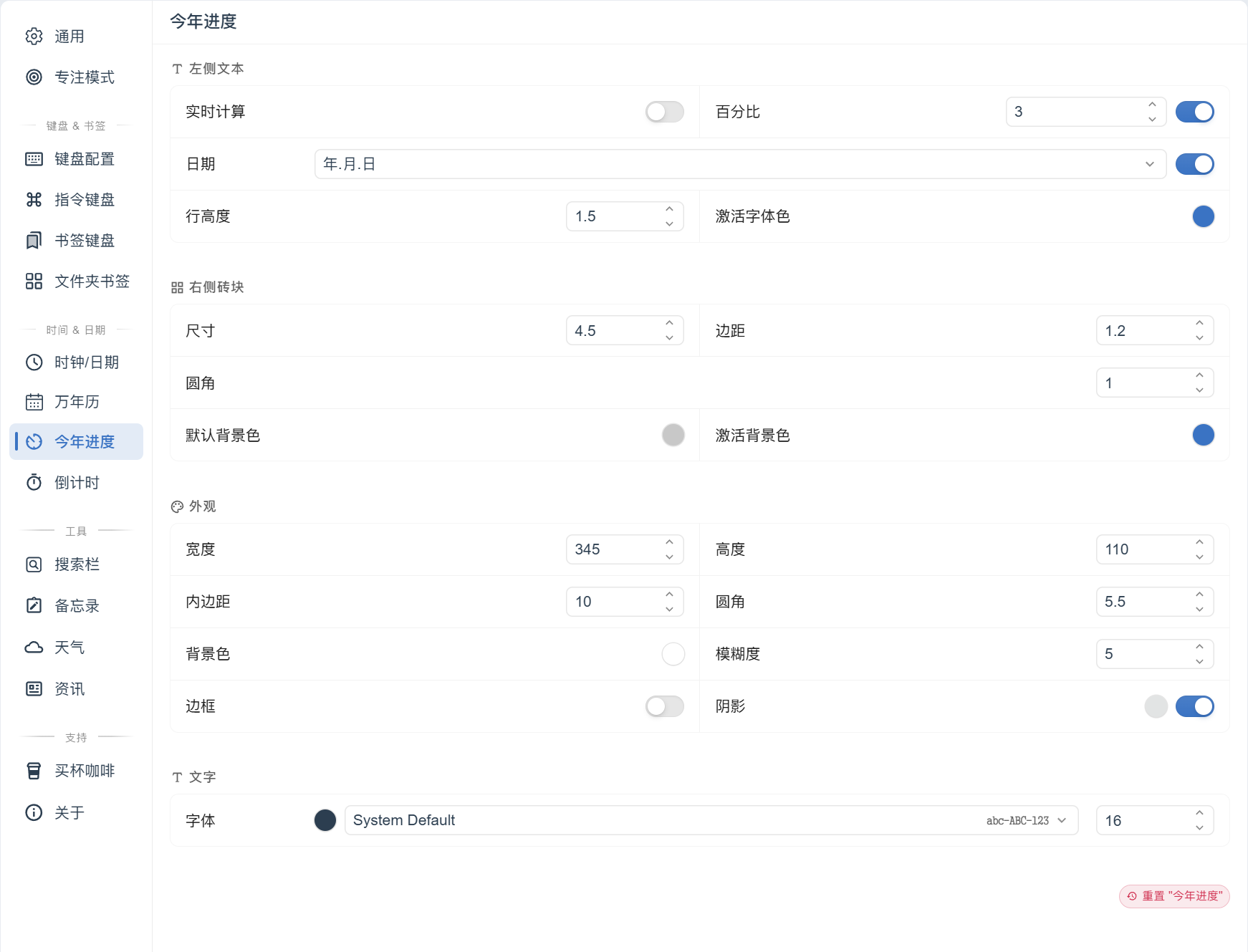
NaiveTab 并不满足于只展示网址。项目提供了多种组件能力,包括:
- 时钟;
- 天气;
- 搜索;
- 每日诗词;
- Bing 每日图片;
- 一言;
- 待办事项;
- 倒计时;
- 便签;
- 二维码;
- Markdown 编辑器
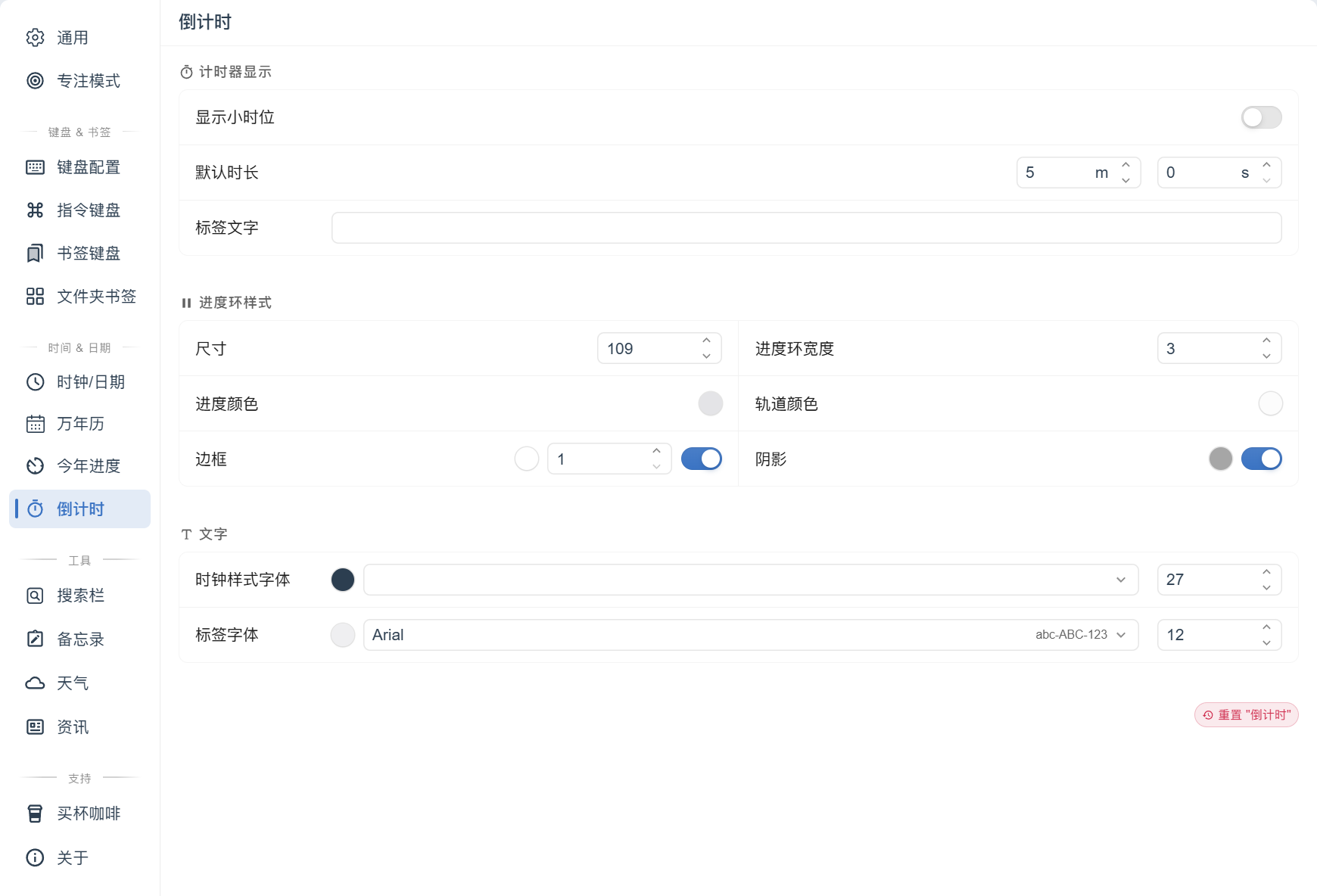
这些组件让新标签页从单纯的网站入口,逐渐变成一个信息管理页面。对于内容创作者来说,可以把待办事项和倒计时放在首页;对于学习用户来说,可以加入笔记和搜索组件;对于开发者来说,则可以把常用工具和文档入口集中管理。
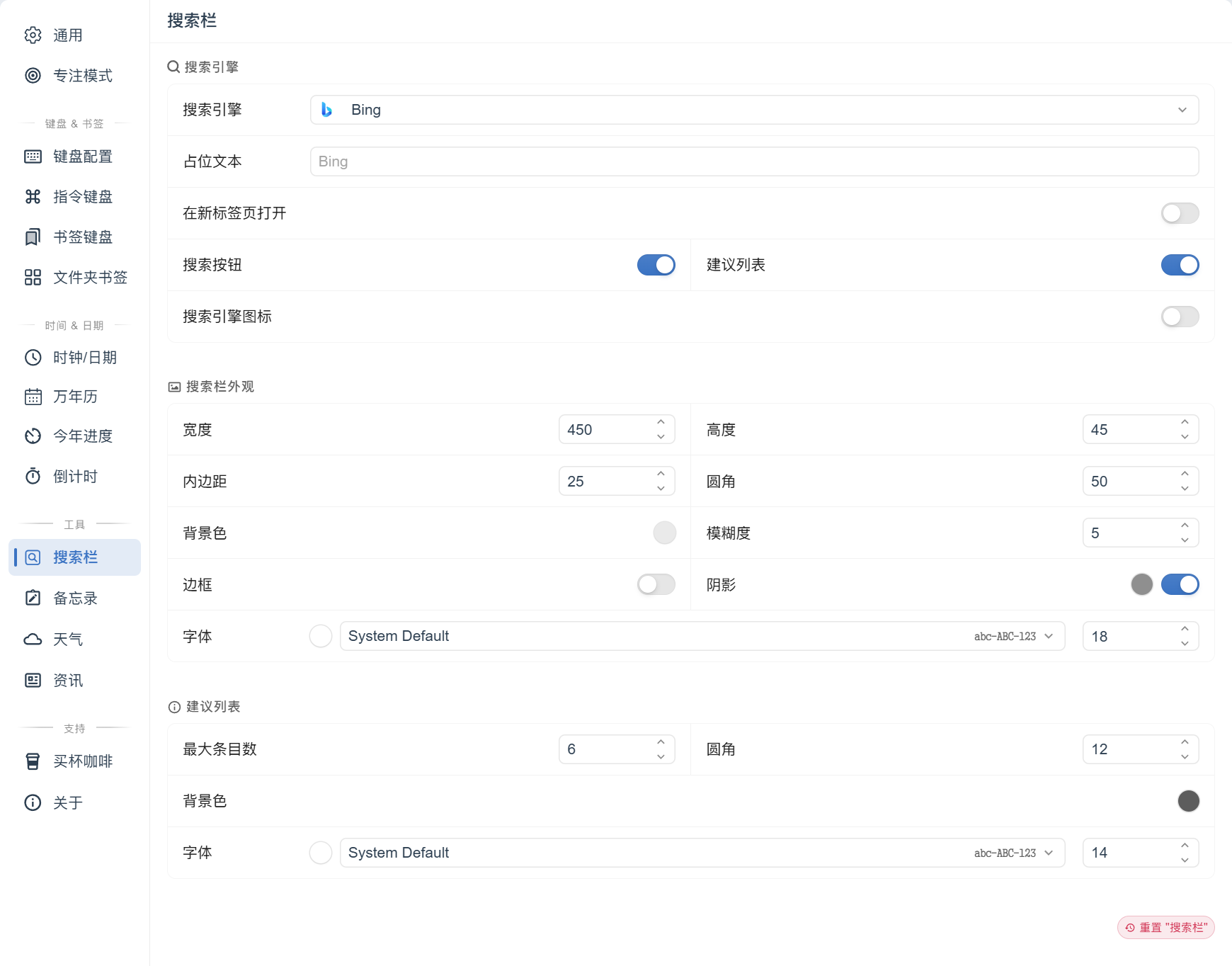
NaiveTab 使用教程
初始化自己的新标签页
安装完成后,第一次打开 NaiveTab 时,建议不要急着添加大量内容。
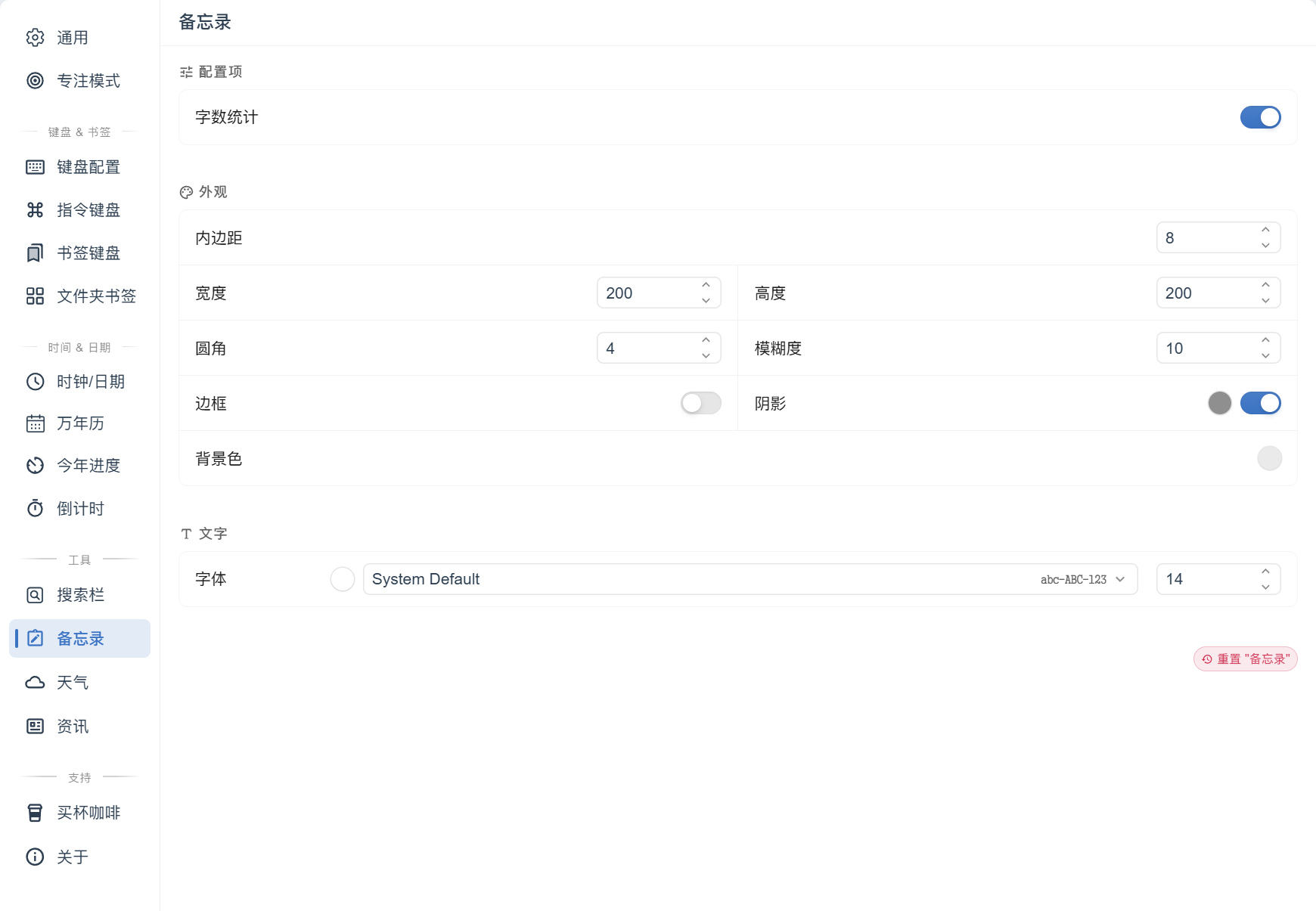
更合理的方法是先梳理自己的浏览器使用习惯。
整理这些内容后,再开始设计自己的 NaiveTab 页面。这样建立出来的新标签页,才真正符合个人需求。
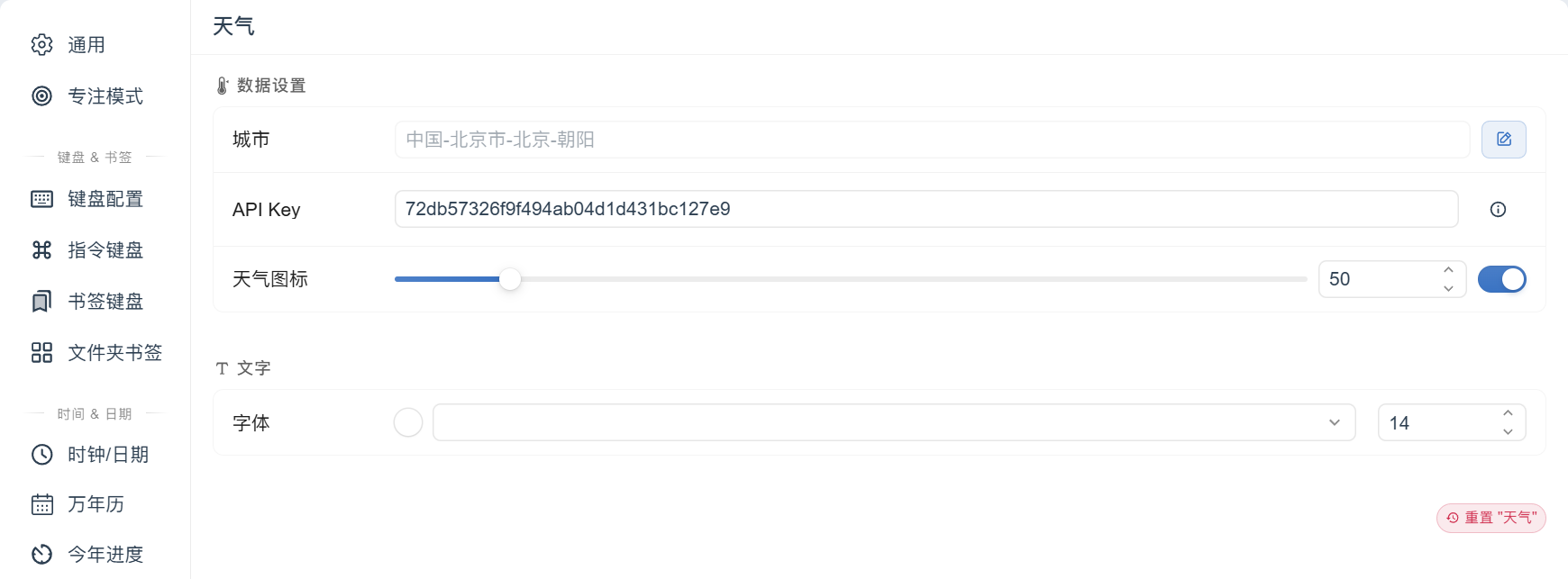
配置书签键盘
书签键盘是 NaiveTab 的核心功能之一。用户可以根据自己的习惯,将常用网站绑定到不同按键。
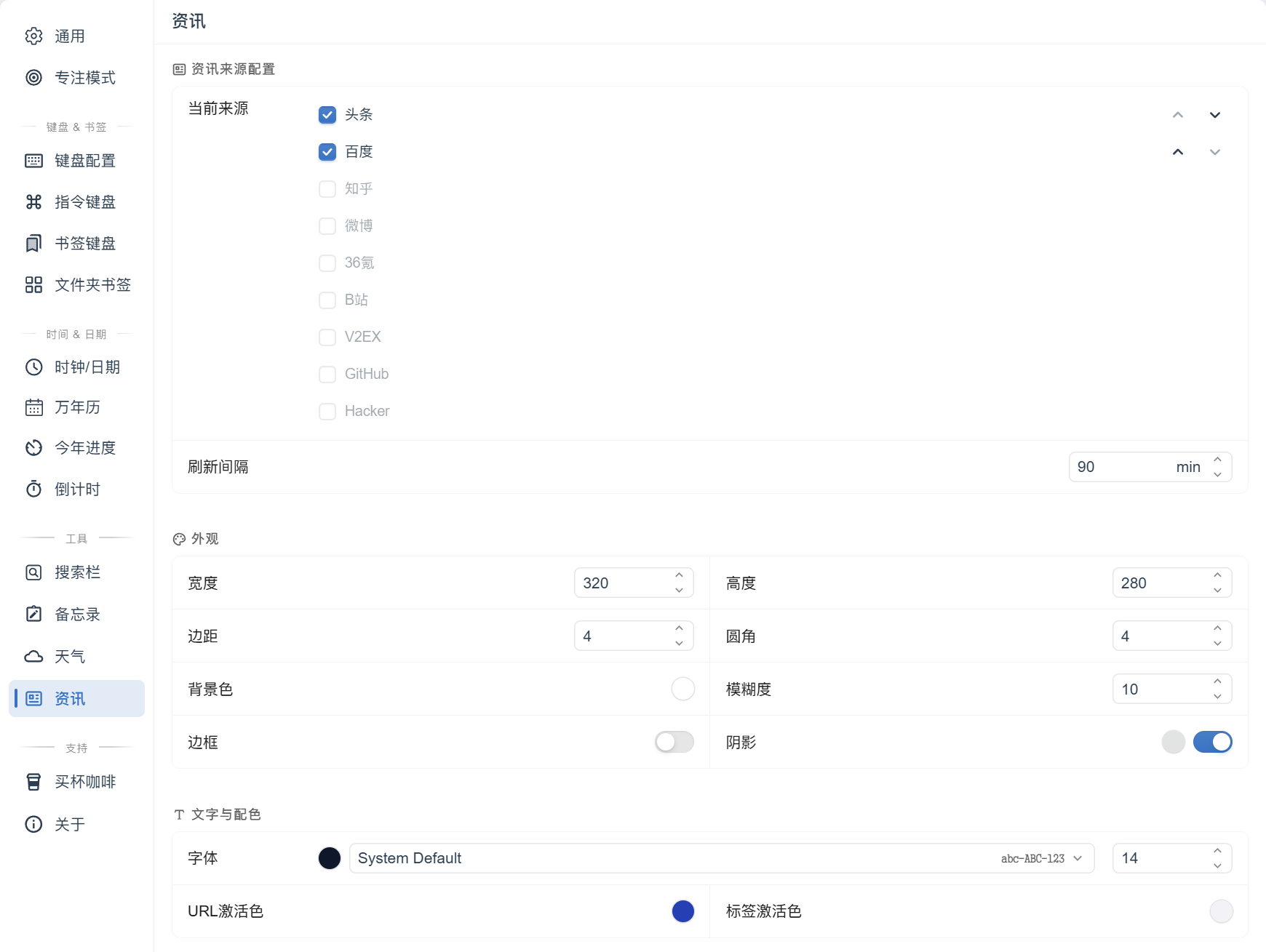
例如:开发相关网站放在左侧区域;内容工具放在中间区域;个人服务放在右侧区域。
随着使用时间增加,用户会逐渐形成固定操作习惯。
调整组件和视觉布局
完成基础书签设置后,可以继续调整页面布局。
- 添加待办事项管理任务;
- 添加倒计时辅助时间管理;
- 添加搜索组件提高资料查询效率;
- 添加便签记录临时信息。
同时,根据个人喜好调整主题和背景。最终形成一个属于自己的浏览器主页。
我的使用体验:NaiveTab 更像一个浏览器数字桌面,而不是简单插件
体验 NaiveTab 后,我最大的感受是,它关注的问题其实非常小,但切入点比较准确。浏览器新标签页看起来只是一个不起眼的页面,但因为每天都会反复打开,所以任何优化都会被长期放大。
传统收藏夹的问题,并不是无法保存网站,而是访问效率不够高。当网站数量达到一定规模后,文字列表管理方式会逐渐失效。
NaiveTab 的可视化键盘设计给我的感觉,更接近电脑桌面管理。常用工具固定在熟悉的位置之后,访问过程会变得更加自然。尤其对于需要频繁切换多个网页工具的人来说,这种体验提升会比较明显。
不过,它也不是一款安装后立即改变所有使用习惯的软件,需要用户投入一些时间去设计自己的页面。
如果只是简单安装,然后不整理布局,那么它和普通新标签页工具的区别并不会特别明显。但如果愿意花时间建立自己的浏览器工作台,它会逐渐成为每天都会使用的效率入口。
总结:NaiveTab 是一款值得收藏的开源浏览器效率工具
NaiveTab 通过可视化键盘书签、浏览器指令、自定义布局、丰富组件、专注模式以及云同步能力,NaiveTab 为用户提供了一套更加自由的浏览器主页解决方案。
如果你只是偶尔打开浏览器搜索内容,那么默认主页可能已经足够;但如果浏览器已经成为你的主要生产工具,那么重新设计一个符合自己习惯的新标签页,会是一件值得投入时间的小事。
对于喜欢折腾效率工具、重度使用浏览器或者希望拥有一个专属数字工作台的人来说,NaiveTab 值得体验。
官方网站
GitHub:
https://github.com/GXFG/newtab-naivetab
官方网站:
下载地址
https://pan.quark.cn/s/05fc781c344c
相关推荐
Aura Tab – 极致美学浏览器新标签页拓展|融合 macOS 级精微毛玻璃质感与呼吸光晕|支持 Unsplash、Pixabay、Pexels 高清免费图库
 2026-07-05

Markoob – Chrome Edge 本地化书签启动器插件|以网页形式优美的展现书签|多主题自定义布局 + 本地存储
2026-06-17