
软件格律诗 今天介绍的 USB File 是一款面向 Apple 生态的文件传输工具,覆盖 iOS、iPadOS 和 macOS 三端,让手机、平板和电脑之间能通过 USB 数据线双向交换文件。它的核心设计理念只有一句话:像 U 盘一样,接上就传——连上设备,文件就能来回传,无需配对,也不经过云端。
项目由独立开发者制作,已上线 Product Hunt 并获得展示推荐,开发者自述:「我在 Mac 与 iPhone 之间做了一款传输文件的应用,它在复杂网络环境、或 AirDrop 不可用时尤其好用。」

对用户来说,它解决的正是日常里最磨人的场景:照片、视频、文档要在 iPhone 和 Mac 之间来回倒,无线方式要么找不到设备、要么速度不稳,有线传输反而是最直接的那条路。

功能特点
像 U 盘一样即插即用
没有配对流程、没有设备发现等待。插上线、选中文件、传过去,三步结束。官网的原话是「传个文件,本来就该这么简单」——不需要等设备出现,不用点信任弹窗之外的任何确认。
双向传输,两个方向都顺手
- iPhone → Mac:手机里的照片、视频、文件夹,都能直接拖到 Mac 上
- Mac → iPhone:Mac 上的文件直接拖进手机,拔线就能带走
两个方向的操作逻辑一致:选中、拖动、完成。
文件只在这根线里走
这是它和无线方案最本质的区别:不经过云端。文件不上传、不下载,直接在两台设备之间传输,全程走本地物理连接。对在意隐私、或网速/流量受限的用户来说,这个「只在本地」的设计是实打实的安心点。
专治 AirDrop 找不到设备
AirDrop 是苹果官方的无线方案,但它在某些网络环境下就是「找不到设备」。USB File 的定位恰好补上这个缺口——越是复杂网络环境、越是 AirDrop 失灵的场景,有线传输越可靠。官方宣传语也直接点题:「AirDrop 一直找不到?插上线直接传。」
三端覆盖
不止 iPhone 和 Mac,应用同样支持 iPad(iPadOS),平板也能用同一套逻辑与电脑互传文件。
上手教程
由于官网未标注详细版本号与系统要求,以下步骤基于产品官方描述整理,通用性较强:
准备工作
1. 两端安装应用:在 iPhone/iPad 上安装 iOS/iPadOS 版,在 Mac 上安装 macOS 版
2. 准备数据线:一条能传输数据(而非仅充电)的 USB 线,Lightning 或 USB-C 视设备而定
3. 解锁与信任:连接后按屏幕提示解锁设备,并在弹窗中「信任此电脑」,这是 iOS 访问文件的标准确认
iPhone → Mac 传文件
1. 用数据线连接 iPhone 与 Mac
2. 在 iPhone 上打开应用,进入文件浏览界面
3. 选中要传的照片、视频或文件夹,直接拖到 Mac 端(或按应用内拖拽提示操作)
4. 文件出现在 Mac 上即可使用
Mac → iPhone 传文件
1. 保持设备连接,打开 Mac 端应用
2. 从 Finder 或桌面把文件拖进应用窗口
3. 传输完成后拔线,文件就随手机带走
几个使用提示
- 有线传输不受 Wi-Fi/蓝牙环境影响,断网、内网隔离等场景反而更稳
- 传输大体积视频、相册导出这类场景,有线方式通常比无线更快更省心
- 官方强调无需云端中转,传输过程不产生任何上传/下载流量
我的使用感受
说实话,在无线传输大行其道的今天,这个产品走的是「反潮流」的路子,但恰恰切中了真实痛点——我自己的 AirDrop 就经常在办公室复杂 Wi-Fi 下转圈找不到设备,这时候「插上线直接传」反而是最省心的兜底方案。把 iPhone 当 U 盘用的心智模型也足够简单,照片、视频、文件夹拖来拖去,不用记任何快捷键。
几点客观提醒:它主打的是有线场景,出门没带线就派不上用场;官网信息比较精简,系统版本兼容范围、传输速度上限等细节需要以实际安装后的表现为准;另外作为独立开发者作品,长期维护节奏存在不确定性。
总体而言,这是 AirDrop 失灵时值得常备的「备胎神器」。
本文信息源自:格物致知 · 科技发现周刊 007期:MacBook的触控板(15个项目)
官方网站
https://apps.ihave.website/usbfile
下载地址
https://pan.quark.cn/s/479bfcbbafe0
相关推荐
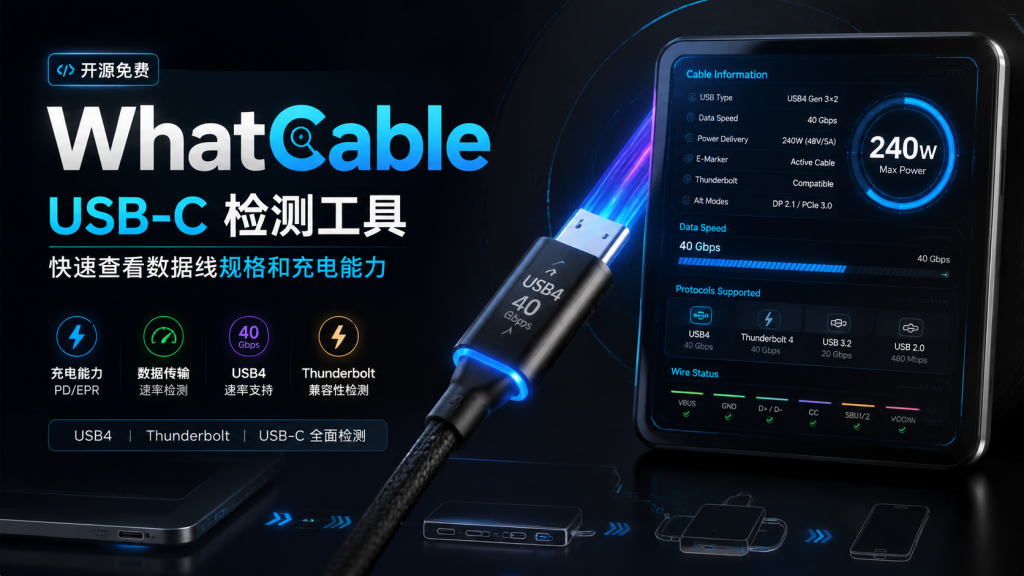
WhatCable 开源免费 USB-C 检测工具:快速查看 USB4、Thunderbolt 和 USB-C 数据线规格和充电能力
 2026-07-24