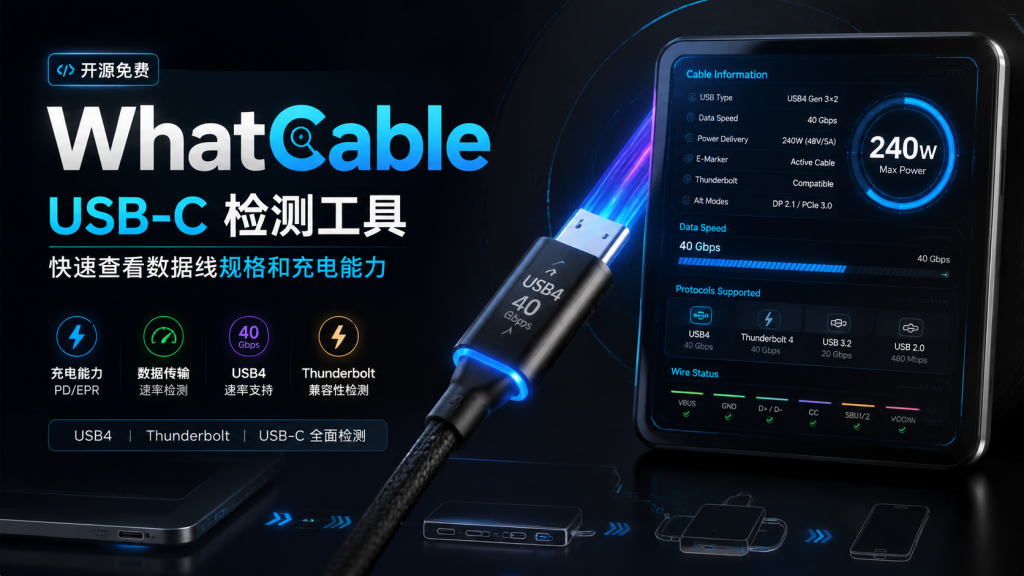

你有没有遇到过这样的情况:桌面抽屉里放着十几根 USB-C 数据线,但真正需要用的时候,却不知道哪根支持高速传输,哪根只能慢速充电;买了一根标称 100W 快充的数据线,接上设备后却发现充电速度始终上不去;连接显示器、移动硬盘或者扩展坞时,也不知道问题究竟出在线材、设备还是接口。
USB-C 最大的问题并不是接口不够先进,而是同样外观的接口背后隐藏着完全不同的能力规格。
一根普通 USB-C 线可能只能提供基础充电,而另一根外观几乎一样的线缆,却可能支持 USB4、Thunderbolt 4、40Gbps 数据传输以及 240W 功率输出。
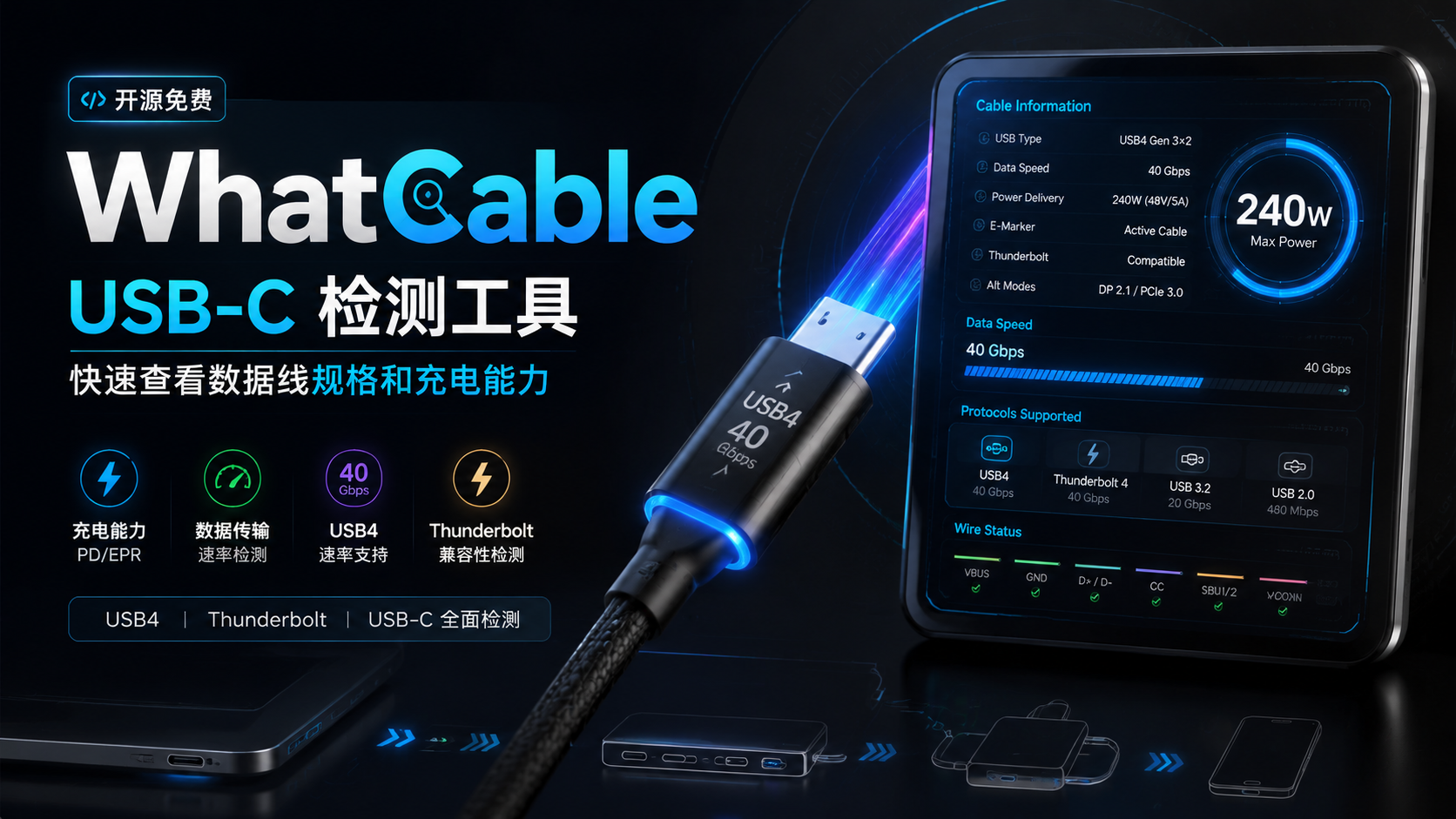
这也是 软件格律诗 推荐的这个开源项目 WhatCable 想解决的问题。
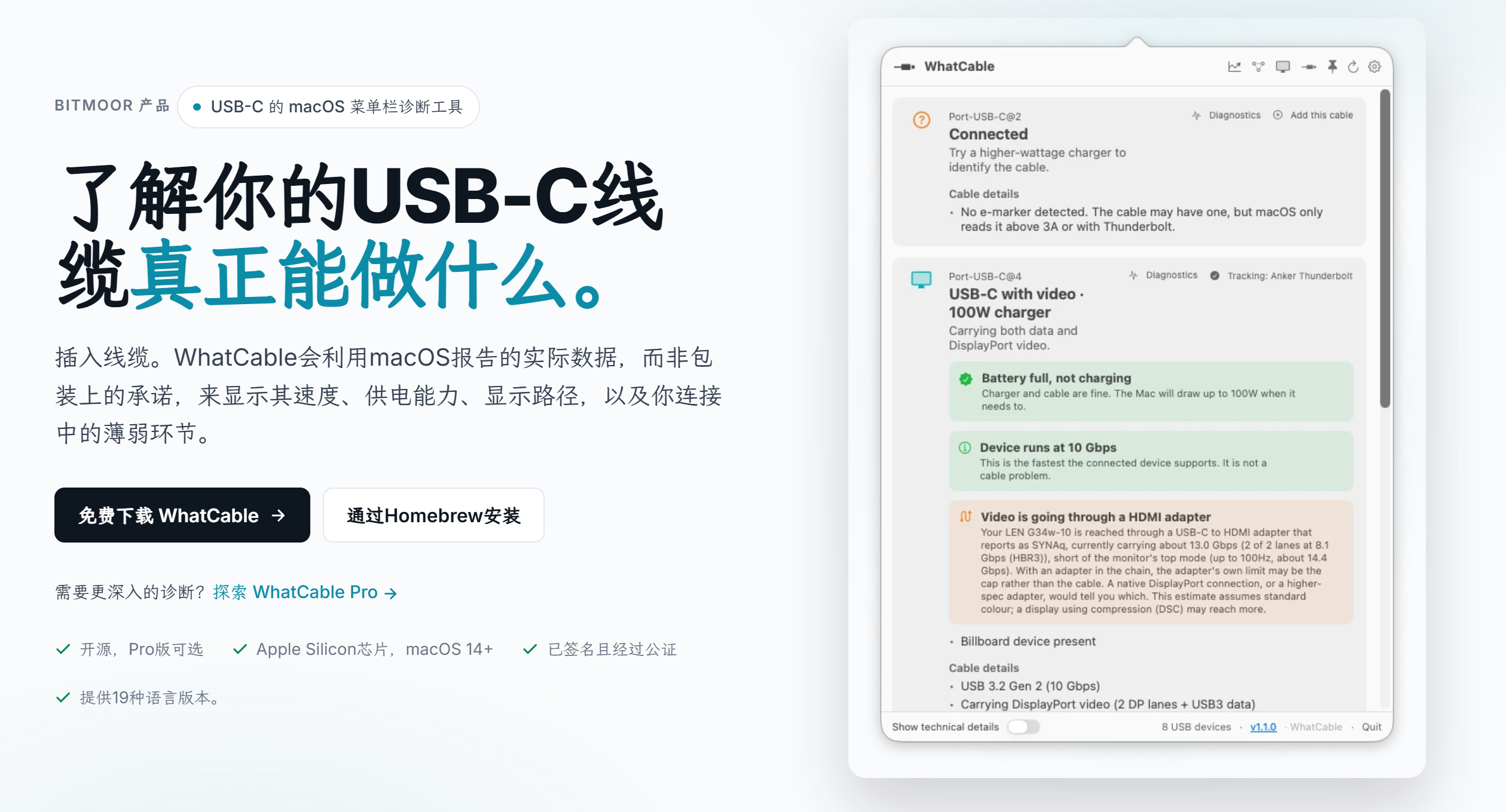
WhatCable 是一款专门面向 macOS 用户设计的 USB-C 线缆检测工具,它能够读取 Mac 内部公开的 IOKit 硬件信息,并将复杂的 USB-C 状态转换成普通用户能够理解的信息,例如当前连接的是 Thunderbolt、USB4、普通 USB 设备,还是仅支持充电的线缆。
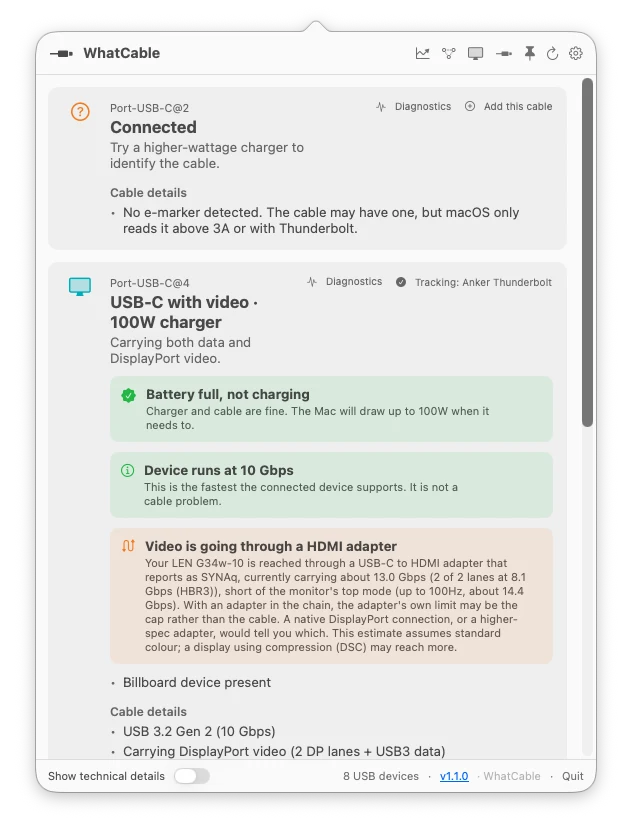
它做的事情很简单:告诉你手里的这根 USB-C 线到底有什么能力。
WhatCable 是什么?
如果从软件定位来看,WhatCable 并不是一个传统意义上的硬件检测工具。
它没有复杂的测试流程,也不需要额外购买 USB 测试仪。
它更像是一款运行在 Mac 菜单栏中的“USB-C 线缆说明书”。
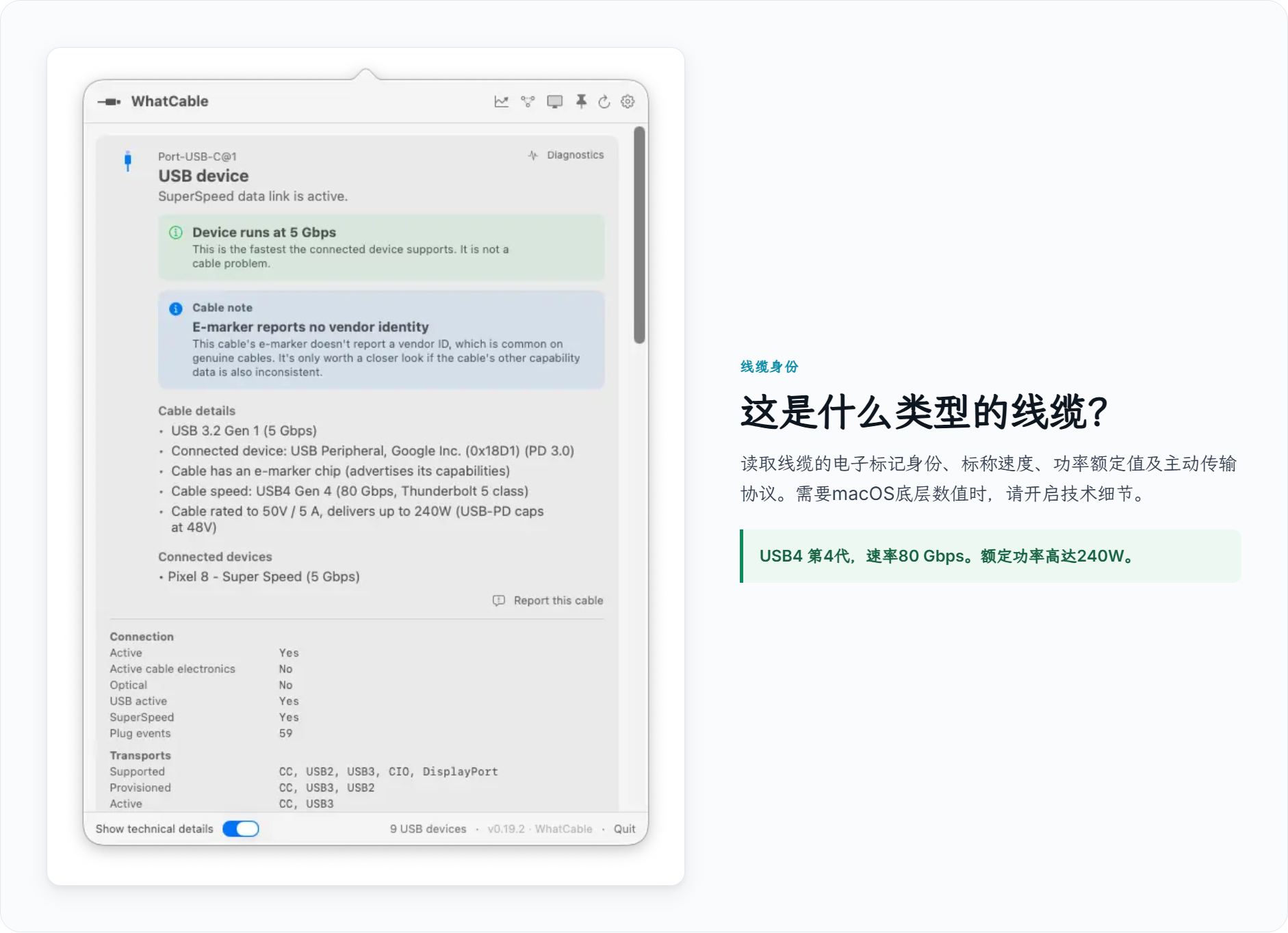
安装完成后,WhatCable 会驻留在 macOS 菜单栏,通过读取系统提供的 USB-C、USB Power Delivery 和 Thunderbolt 相关信息,对当前连接的线缆和设备进行解析。项目说明显示,它可以将 USB-C 端口状态以更容易理解的方式展示出来,而 macOS 本身已经通过 IOKit 提供了这些底层数据。

以前你只能看到:
USB-C 已连接。
而 WhatCable 可以告诉你:
这是一根支持 USB4 40Gbps、5A 电流、100W 功率的线缆。
或者:
这根线只有 USB 2.0 速度,并且正在限制设备性能。

为什么 USB-C 线缆需要检测?
USB-C 推广之后,一个非常明显的问题出现了:接口统一了,但能力没有统一。
很多用户看到 USB-C 接口,会默认认为:
- 支持高速传输;
- 支持视频输出;
- 支持高功率充电。
但实际上并不是这样。USB-C 只是连接标准,并不代表内部规格一致。
例如:
一根 USB-C 线可能:
- 只能充电;
- 支持 USB 2.0 数据;
- 支持 USB 3.x 高速传输;
- 支持 USB4;
- 支持 Thunderbolt。
甚至在功率方面,也可能从几十瓦到 240W 不等。WhatCable 的价值就在这里。它利用 Mac 已经暴露出来的硬件信息,将这些隐藏能力直接展示出来,让用户不用靠猜。
WhatCable 的核心功能解析
查看 USB-C 端口当前状态
WhatCable 最直观的功能,就是显示每个 USB-C 端口当前连接情况。
它会用比较容易理解的方式展示:
- Thunderbolt / USB4;
- USB 设备;
- 已连接显示器;
- 仅充电;
- 慢速 USB 或充电线;
- 未连接状态。
对于普通用户来说,这种表达方式比查看系统报告更加友好。因为 macOS 原生工具虽然能够查看部分硬件信息,但通常需要用户理解大量专业字段。
识别线缆功率和数据能力
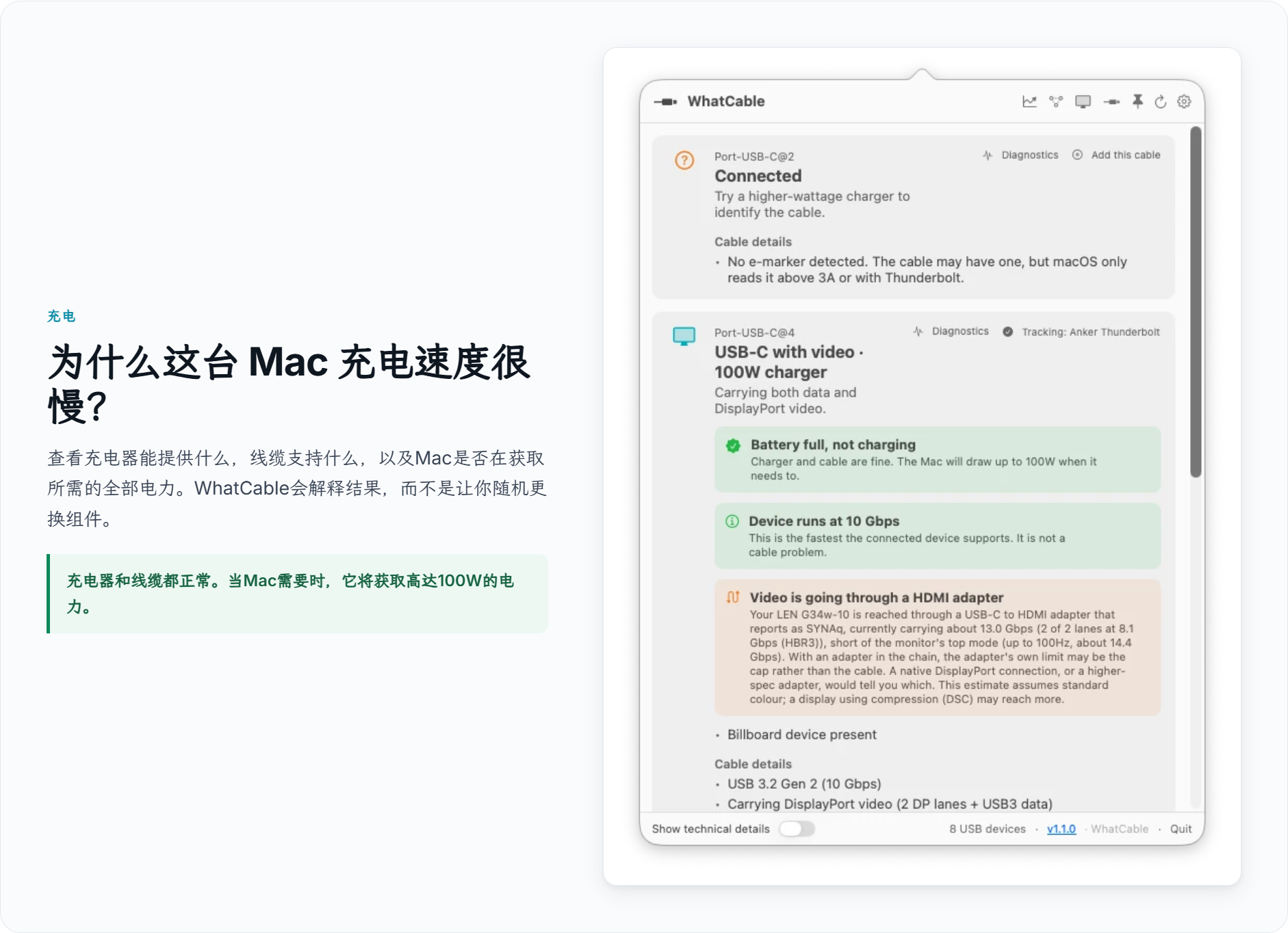
USB-C 线缆最容易让人困惑的地方,就是充电和数据能力。WhatCable 可以读取 USB Power Delivery 相关信息,包括:
- 线缆电流能力;
- 功率等级;
- USB 数据能力;
- Thunderbolt / USB4 支持情况。
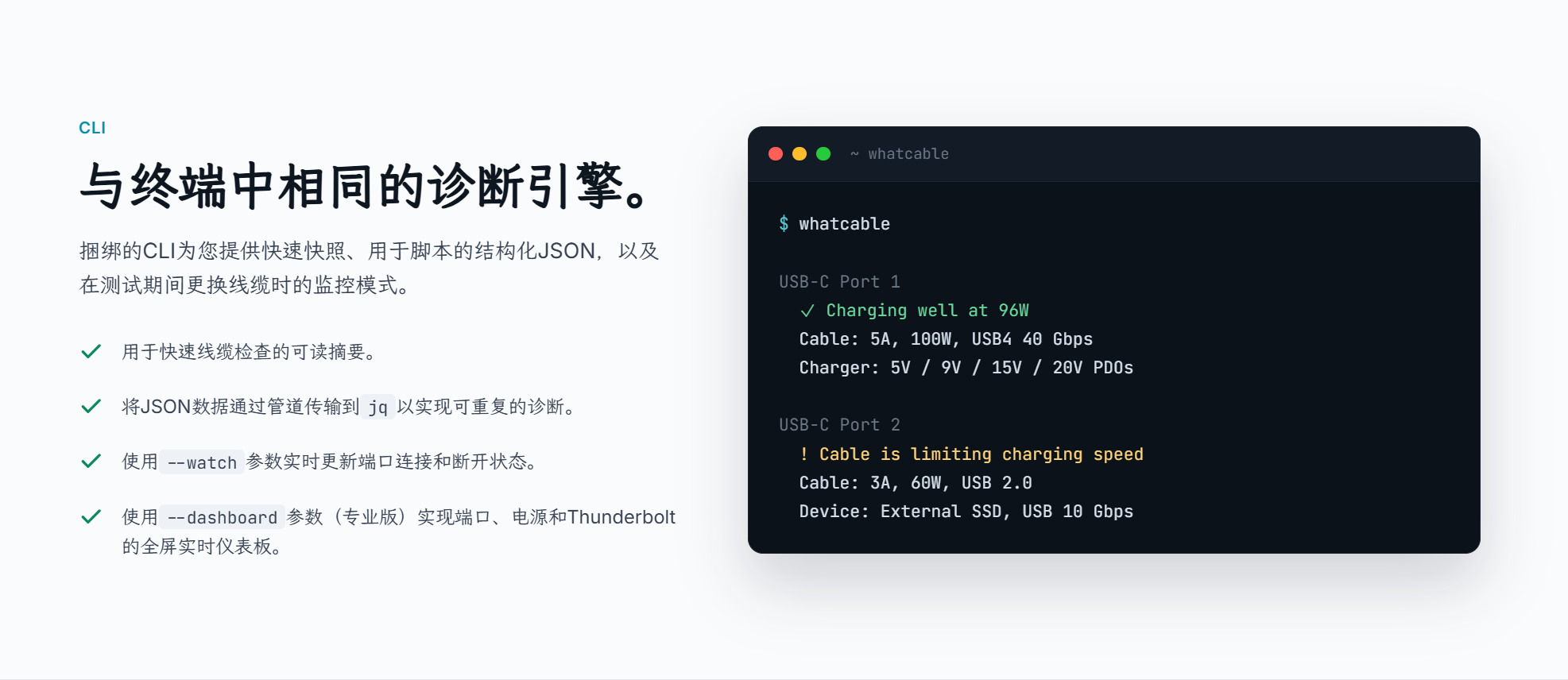
例如命令行模式下,它可以输出类似:
- Cable:5A、100W、USB4 40Gbps;
- Charger:支持多个 PDO 电压档位。
这些信息对于排查:
- MacBook 充电慢;
- 外接 SSD 速度不足;
- 扩展坞性能异常;

提供 Thunderbolt 和 USB4 判断
对于 Mac 用户来说,Thunderbolt 设备非常常见。很多人购买高速硬盘、显示器扩展坞时,会特别关注 Thunderbolt 规格。
WhatCable 可以识别:
- Thunderbolt;
- USB4;
- USB 数据连接;
- Display 相关连接状态。
这样用户可以快速判断:当前连接是否真正运行在目标协议下。

内置命令行工具
除了菜单栏应用,WhatCable 还提供 CLI 命令行版本。
安装后,可以直接运行:whatcable
查看当前所有 USB-C 端口状态。
同时支持:whatcable --json
输出 JSON 数据;whatcable --watch
实时监听线缆变化;whatcable --raw
查看底层 IOKit 数据。对于普通用户来说,菜单栏版本已经足够。
但对于开发者、硬件测试人员或者自动化脚本用户来说,CLI 会提供更多可能。
WhatCable Pro 提供哪些增强功能?
WhatCable 本身是免费开源项目,同时也提供 WhatCable Pro 版本,用于支持项目开发。
Pro 版本增加:
- 实时功率监测;
- PD 协议分析;
- 电源输入曲线;
- 连接协商诊断;
- 端口健康数据;
- 线缆电阻估算;
- 引脚状态和液体检测状态。
其中比较有价值的是“Negotiation Diagnostics”。
它能够进一步分析:当前端口、线缆和设备分别支持什么能力,以及最终协商结果为什么没有达到预期。
例如:
你的设备支持 100W;
充电器支持 140W;
但最终只有 60W。
通过诊断信息,可以判断限制因素到底来自哪里。

WhatCable 如何安装?
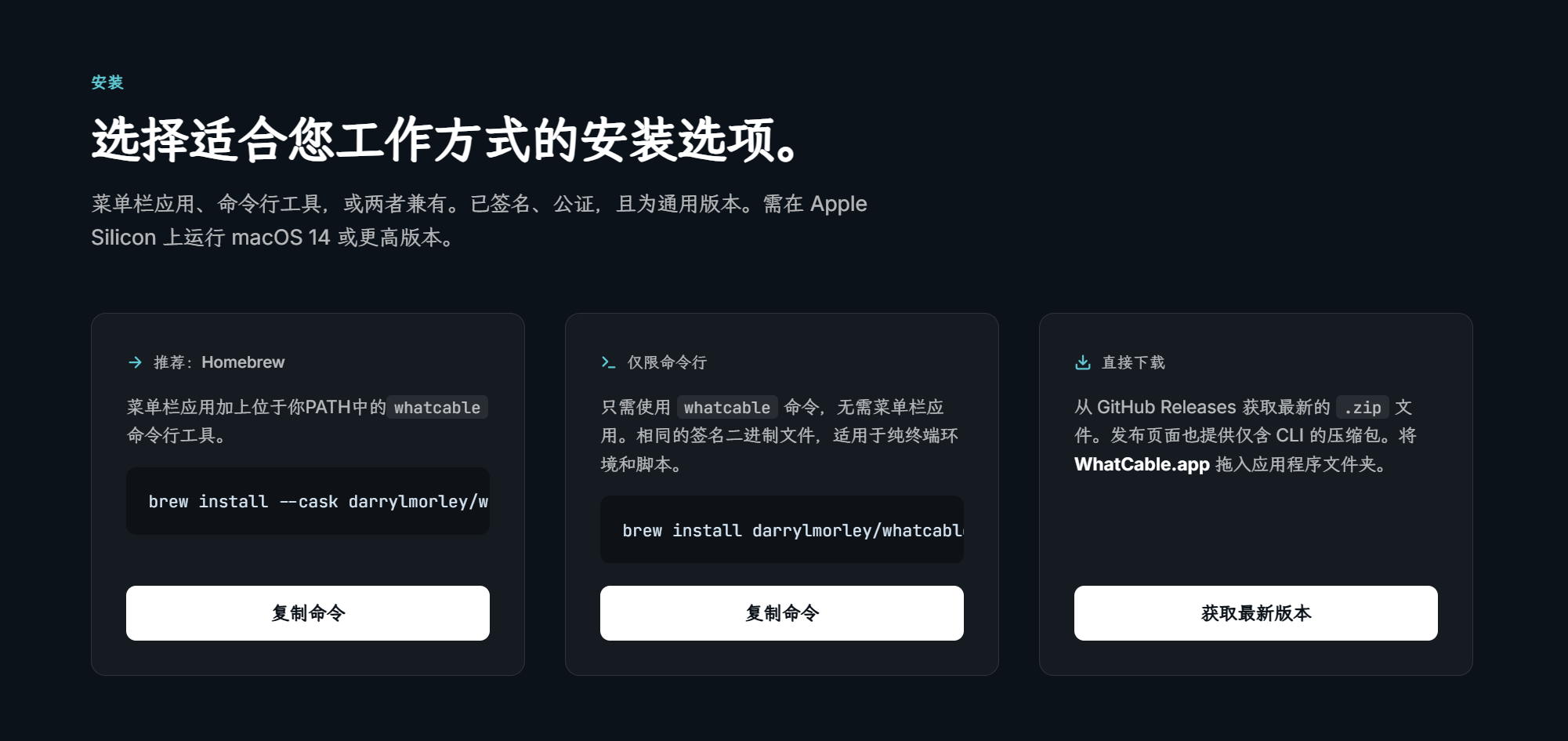
方法一:下载安装包
下载最新版本:
WhatCable.zip
解压后,将:
WhatCable.app
拖入:
/Applications
即可。
项目已经经过 Apple Developer ID 签名和公证,因此正常情况下不会出现 Gatekeeper 拦截。
方法二:通过 Homebrew 安装
如果你习惯使用 Homebrew,可以执行:brew tap darrylmorley/whatcable
brew install --cask whatcable
这种方式会同时安装菜单栏应用,并自动配置 CLI 命令。
如果只需要命令行工具:brew tap darrylmorley/whatcable
brew install whatcable-cli
使用限制和兼容性说明
目前 WhatCable 主要面向:
- macOS 14 Sonoma 及以上;
- Apple Silicon Mac。
包括:
- M1;
- M2;
- M3;
- M4 系列设备。
Intel Mac 暂不支持,因为相关 USB-C Power Delivery 和线缆 e-marker 信息无法通过公开 IOKit 接口获取。
这一点需要注意。如果你使用 Intel Mac,即使安装成功,也无法获得完整检测能力。
隐私表现如何?
项目说明:
所有 USB-C 状态读取都在本地通过 IOKit 完成,不会自动上传数据。如果用户主动使用:
“Report this cable”
功能提交线缆信息,则会生成 GitHub Issue 草稿,其中包含线缆相关识别信息,但提交动作仍需要用户手动确认。
另外,诊断数据收集也是可选功能,需要用户主动开启。
我的使用感受
作为一个经常折腾数码设备的人,我觉得 WhatCable 最大的价值不是功能复杂,而是它解决了一个非常具体的小问题。
USB-C 时代最大的尴尬,就是线越来越多,但越来越难分辨。
以前 Micro USB、Lightning 时代,很多线缆用途相对明确,而 USB-C 普及之后,一根线可能涉及充电功率、数据速度、视频输出、Thunderbolt 等多个维度。
WhatCable 把这些隐藏信息直接展示出来,这一点非常符合 Mac 用户的使用习惯。
对于普通用户来说,这种体验比打开系统报告查看大量技术参数更加友好。
当然,它也有明确限制。
目前只支持 Apple Silicon Mac,如果你使用 Windows 或 Intel Mac,这款工具暂时无法发挥作用。
另外,对于普通用户来说,大部分时间可能并不会频繁检测 USB-C 线缆。
但如果你经常连接:
- 高速移动硬盘;
- MacBook 电源;
- Thunderbolt 扩展坞;
- 外接显示器;
那么 WhatCable 会成为一个非常实用的小工具。
常见问题 FAQ
WhatCable 支持 Windows 吗?
目前主要支持 Apple Silicon Mac,Windows 版本暂未推出。
WhatCable 能检测 USB-C 线是不是 240W 吗?
如果线缆包含对应 e-marker 信息,WhatCable 可以读取相关能力信息。
不过软件依赖线缆自身报告的数据,如果线缆内部芯片信息错误,软件无法直接验证物理结构
WhatCable 是免费的吗?
核心版本免费并且开源。
同时提供 WhatCable Pro,用于支持开发并提供更多高级诊断功能。

总结
对于经常使用 Mac、Thunderbolt 设备、高速硬盘和各种 USB-C 配件的人来说,WhatCable 是一个非常值得收藏的小工具。
它提醒我们:
在 USB-C 时代,接口相同并不代表能力相同。
有时候,真正限制设备性能的,可能只是桌面角落里那根看起来完全一样的数据线。
官方网站
项目地址:
https://github.com/darrylmorley/whatcable
官方网站:
下载地址
https://pan.quark.cn/s/e6af60812e31
相关推荐
OpenDisplay – 免费 Mac 副屏软件|iPhone 秒变 Mac 副屏|不用同一 Apple ID 替代 Sidecar|闲置 iPad 充当拓展屏平替 Duet Display
 2026-07-09
官方网站
项目地址:
https://github.com/darrylmorley/whatcable
官方网站:
下载地址
https://pan.quark.cn/s/e6af60812e31
相关推荐
OpenDisplay – 免费 Mac 副屏软件|iPhone 秒变 Mac 副屏|不用同一 Apple ID 替代 Sidecar|闲置 iPad 充当拓展屏平替 Duet Display
2026-07-09