
随着 Windows 使用时间增长,磁盘空间逐渐被各种文件占据,其中包括大型软件目录、缓存文件、卸载残留以及长期不用的数据。传统磁盘清理工具通常依赖目录递归扫描,面对大量文件时容易出现扫描速度慢、占用资源高的问题。
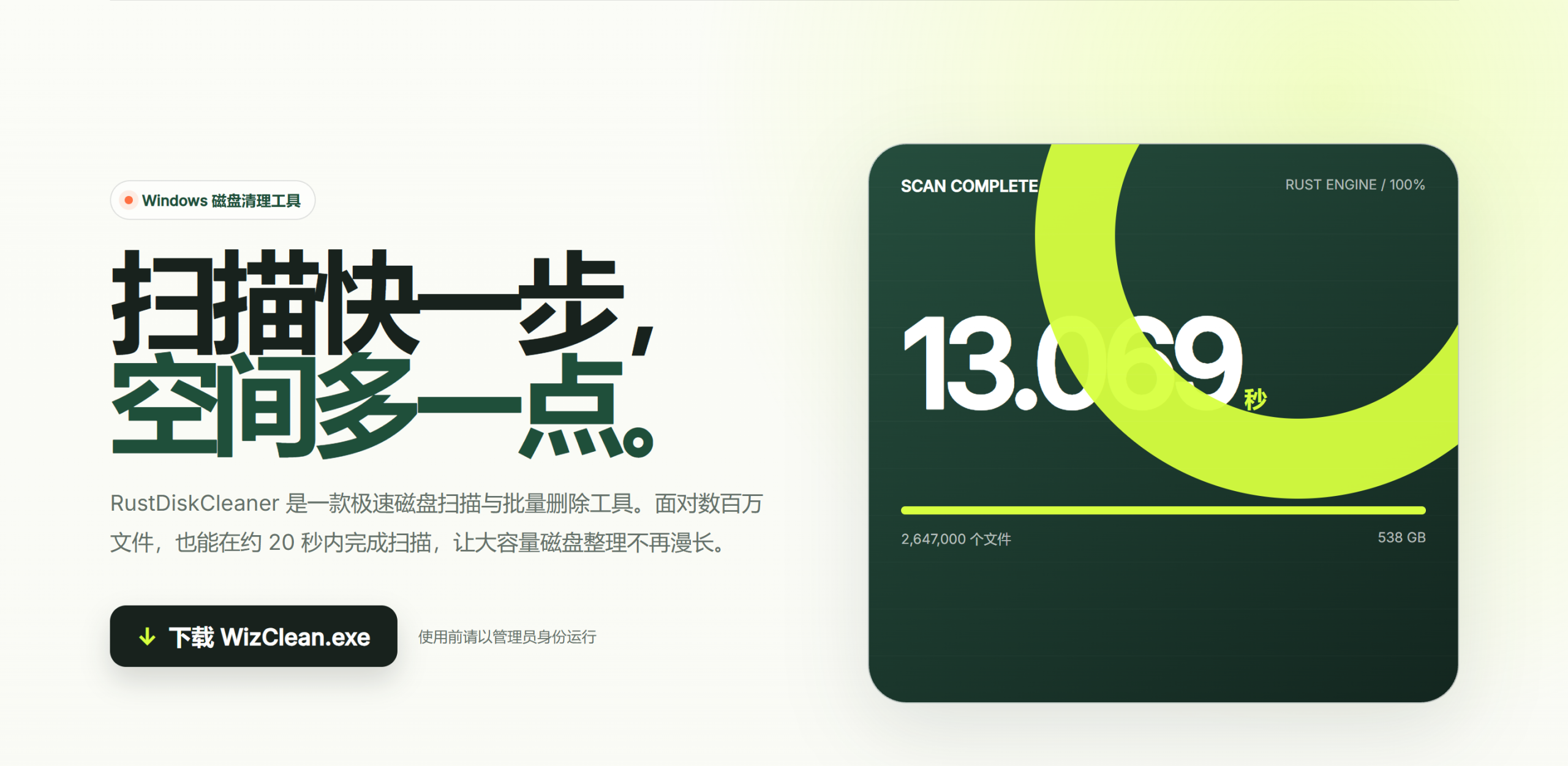
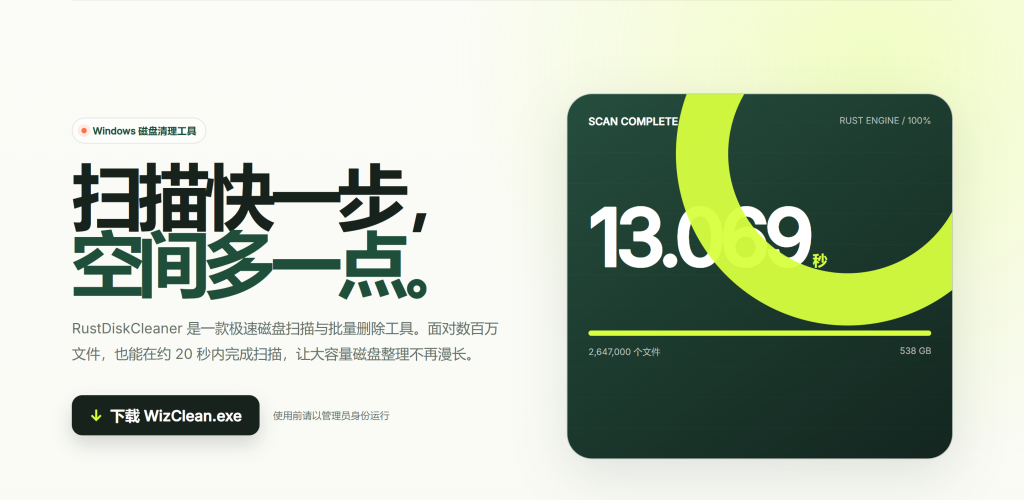
软件格律诗 推荐 RustDiskCleaner 是一款面向 Windows 10/11 平台的开源磁盘分析、文件清理以及应用批量卸载工具。它采用 Rust 编写,并结合 Tauri 框架打造桌面应用体验,通过直接读取 NTFS 文件系统中的 $MFT(Master File Table,主文件表)快速生成目录结构,同时提供已安装应用管理、官方卸载调用以及卸载残留扫描等功能。
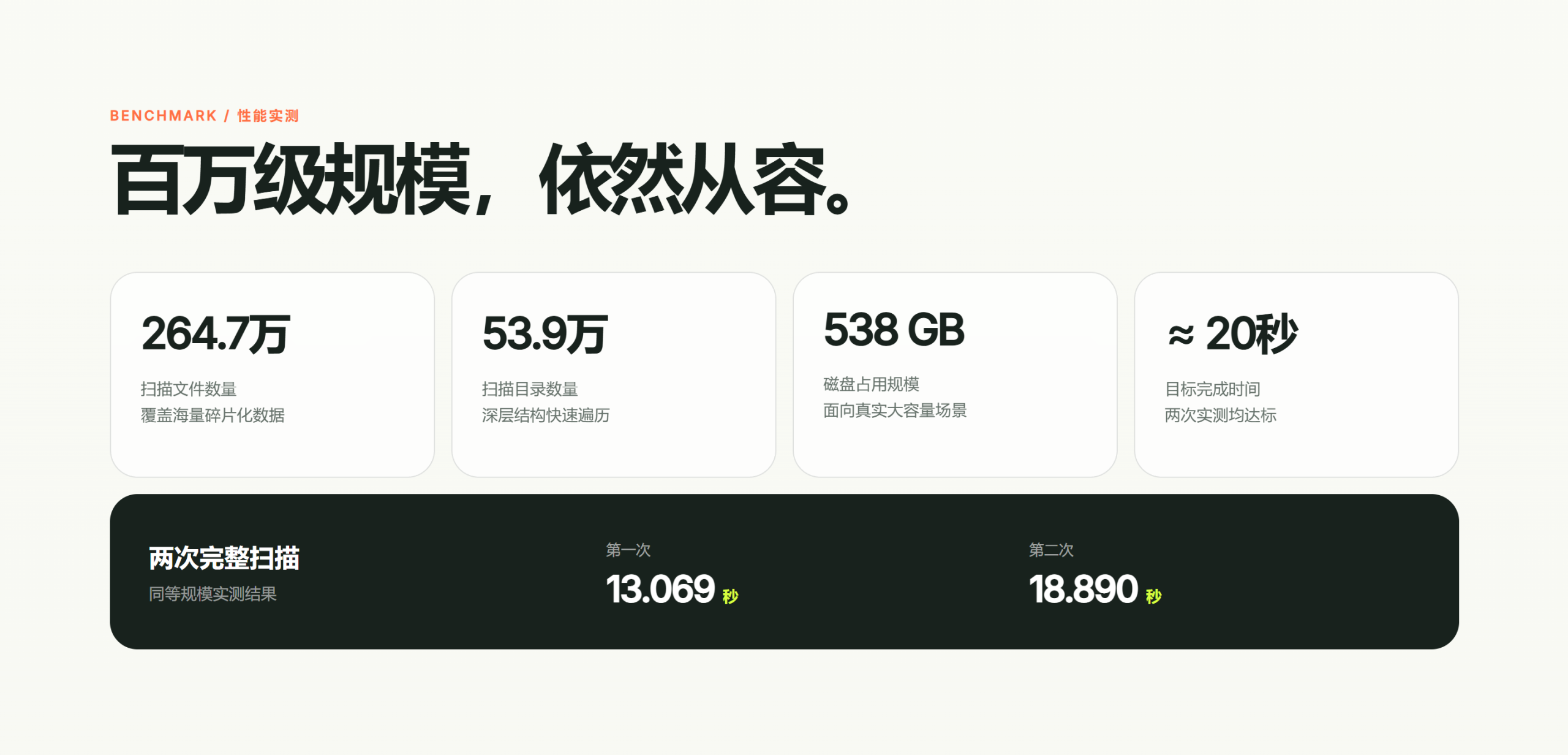
相比传统清理工具依靠逐层遍历文件夹的方式,RustDiskCleaner 更偏向底层分析路线,通过读取 NTFS 元数据快速建立磁盘索引,让用户可以更直观地了解磁盘空间到底被哪些文件占用。

项目目前定位为 Windows 用户提供更高效、更透明的磁盘管理体验,同时保持开源、免费和无广告的使用方式。
主要功能特点
基于 NTFS $MFT 的高速磁盘分析
RustDiskCleaner 最核心的技术特点,是它对 NTFS 文件系统的直接解析能力。
传统磁盘分析工具通常需要递归遍历整个文件系统:
进入文件夹 → 获取文件信息 → 继续进入子目录 → 汇总空间占用。
当磁盘中存在大量文件时,这种方式容易产生较长等待时间。
RustDiskCleaner 则直接读取 NTFS Boot Sector 和 $MFT 数据,不需要递归遍历整个文件系统,从底层快速获取文件结构信息。
为了降低资源占用,项目采用 MFT 流式解析方式,不会一次性把完整文件树加载到内存中,同时使用 mmap 保存 Node Arena、String Pool 和子节点索引,并通过 u32 索引以及两阶段目录大小聚合减少内存消耗。
这种设计让 RustDiskCleaner 在面对大型磁盘时,能够保持较好的性能表现。
可视化查看磁盘空间占用
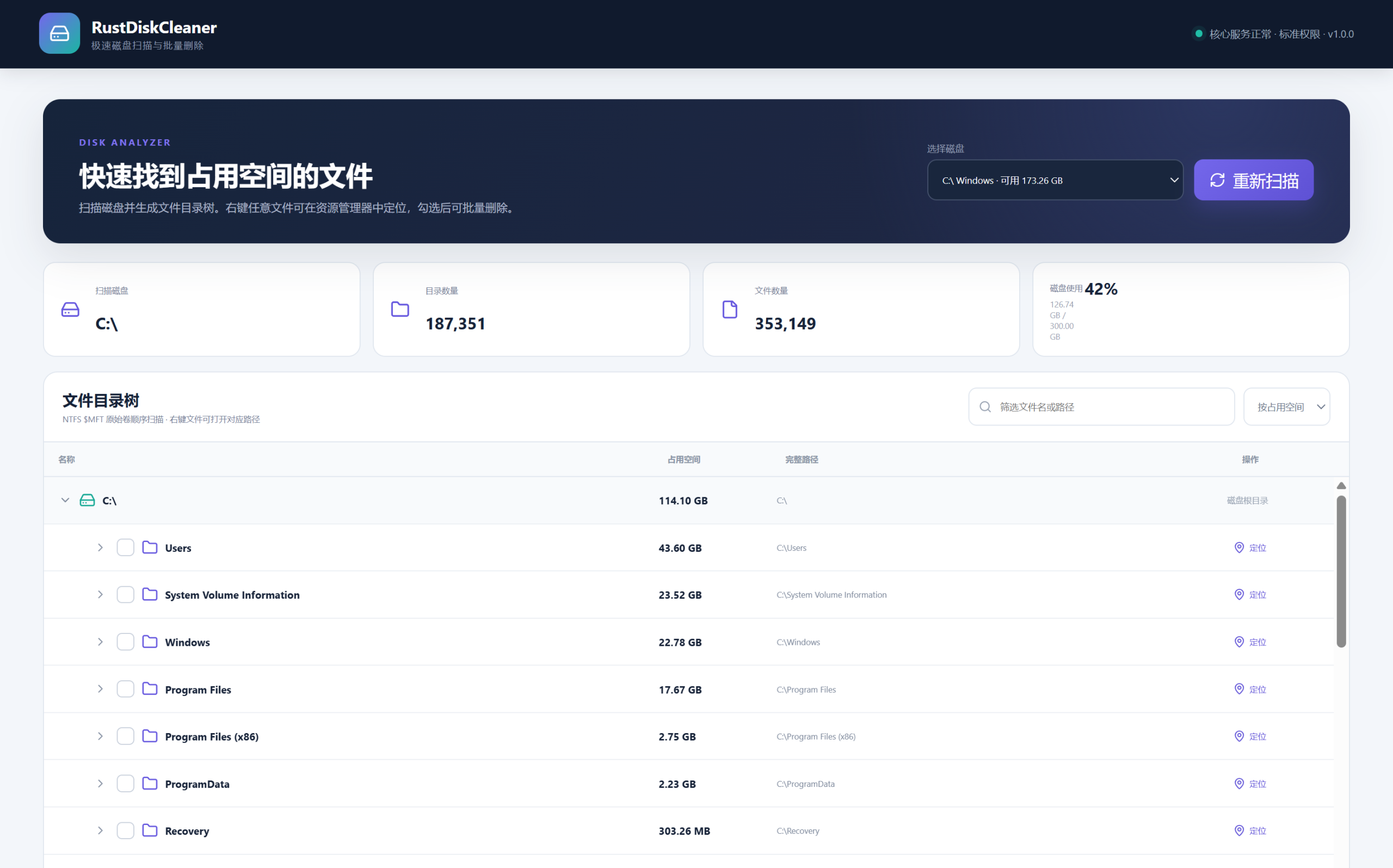
完成扫描后,RustDiskCleaner 会生成目录树结构,用户可以按照空间占用情况快速定位大文件和异常目录。
软件支持:
- 按占用空间浏览文件目录树;
- 按名称浏览目录结构;
- 查看文件大小;
- 查看完整路径;
- 查看磁盘容量信息。
对于经常遇到“硬盘空间突然减少,却不知道是什么占用”的用户来说,这类可视化分析方式能够明显降低排查成本。
文件定位与安全删除
在找到占用空间较大的文件后,RustDiskCleaner 提供了进一步管理能力。
用户可以:
- 右键文件或文件夹,在 Windows 资源管理器中直接定位;
- 单选文件;
- 多选文件;
- 勾选整个文件夹;
- 批量移入回收站;
- 永久删除文件。
删除操作完成后,软件会自动刷新目录树和磁盘容量信息,无需重新扫描 $MFT,减少重复等待时间。
另外,扫描任务与界面进程进行了隔离,避免扫描过程中影响软件界面的响应速度。
应用批量卸载管理
除了磁盘清理功能,RustDiskCleaner 还提供应用管理模块。
它可以从 Windows 32 位、64 位以及当前用户注册表中读取已安装应用列表,并支持:
- 搜索应用;
- 按发布者筛选;
- 按占用空间排序;
- 批量选择应用。
在卸载应用时,RustDiskCleaner 默认会调用软件官方提供的交互式卸载程序,保证卸载流程符合软件自身设计,同时用户也可以主动开启静默卸载模式。
对于常见卸载程序,例如:
- `unins*.exe`
- `*Uninstaller.exe`
- 软件维护工具
RustDiskCleaner 可以进行智能识别。
智能扫描卸载残留
很多 Windows 软件卸载后,会留下配置文件、缓存目录、快捷方式甚至注册表信息。
RustDiskCleaner 在官方卸载不可用时,可以扫描多个位置寻找可能残留:
- 安装目录;
- AppData;
- ProgramData;
- 开始菜单;
- 桌面快捷方式;
- 注册表候选项。
为了降低误删风险,卸载残留默认不会自动勾选,只有用户明确确认后才会执行删除。
普通残留文件会优先移入回收站,而 .lnk 快捷方式在确认后会直接删除。
RustDiskCleaner 使用教程
运行环境要求
RustDiskCleaner 当前运行要求:
- Windows 10 或 Windows 11;
- 目标磁盘为 NTFS 文件系统;
- 扫描原始 NTFS 卷需要管理员权限;
- 安装 Microsoft Edge WebView 2 Runtime。
软件主界面可以普通权限运行,当开始扫描时,会单独申请管理员权限并启动扫描工作进程。
扫描磁盘并清理文件
基础使用流程如下:
第一步:启动 RustDiskCleaner
打开程序后,选择需要分析的 NTFS 磁盘。
第二步:开始扫描
点击“开始扫描”,根据提示允许 Windows 管理员权限。
第三步:查看空间占用
扫描完成后,可以展开目录树查看不同文件夹占用情况。
第四步:定位文件
右键目标文件或文件夹,可以直接在 Windows 资源管理器中打开位置。
第五步:执行清理
勾选需要处理的文件或文件夹,然后选择批量删除。
删除完成后,软件会自动更新目录树和磁盘容量。
批量卸载应用
如果需要清理长期不用的软件,可以进入“应用批量卸载”页面。
操作步骤:
1. 打开应用批量卸载标签页; 2. 搜索或筛选目标应用; 3. 勾选需要卸载的软件; 4. 点击“批量卸载”; 5. 默认进入官方卸载流程; 6. 等待卸载完成后扫描残留; 7. 确认需要删除的数据后执行清理。
需要注意的是,强制卸载不会自动删除扫描结果。如果涉及程序目录,需要输入安全确认文字,以避免误删除。
安全机制设计
磁盘清理工具最重要的问题,就是如何避免误删。
RustDiskCleaner 在安全方面采用了多项限制:
- 默认推荐使用“移入回收站”;
- 永久删除无法撤销,需要谨慎确认;
- 系统目录和高风险文件会显示风险提示;
- 原始卷读取只用于分析,不直接修改 NTFS 元数据;
- 应用卸载优先使用 Windows 注册的官方卸载命令;
- 强制卸载扫描结果默认不选中;
- 删除受保护程序目录前需要额外确认。
这些设计让它在提供深度清理能力的同时,也尽量降低普通用户操作风险。
我的使用体验
体验 RustDiskCleaner 后,我认为它最大的特点并不是简单地“删除垃圾文件”,而是提供了一种更接近系统分析工具的磁盘管理方式。
很多清理软件喜欢直接告诉用户“发现多少垃圾文件”,但用户往往不知道这些文件具体来自哪里,也不清楚删除之后会有什么影响。
RustDiskCleaner 的思路更加透明,它把磁盘结构展示给用户,让用户自己判断哪些内容值得清理。
特别是基于 $MFT 的扫描方式,让它区别于传统目录遍历工具。对于经常安装大量开发环境、测试软件或者游戏资源的用户来说,这种快速定位大目录、大文件的能力非常实用。
应用批量卸载功能也是一个比较有价值的补充。Windows 自带卸载入口虽然能够完成基本操作,但面对残留文件时通常需要用户进一步手动处理,而 RustDiskCleaner 可以辅助发现这些遗留内容。
当然,目前项目仍然属于持续发展的阶段,使用过程中仍建议用户保持谨慎,尤其是在处理系统目录、程序目录以及未知来源残留时,不要为了释放空间而盲目删除。
总结
RustDiskCleaner 是一款面向 Windows 用户的开源磁盘分析与清理工具,它通过 Rust 和 NTFS $MFT 解析技术,实现了更高效的磁盘空间分析,同时结合文件清理、应用批量卸载以及残留扫描功能,提供了一套完整的磁盘管理方案。
它适合以下用户:
- 经常需要管理大容量硬盘的人;
- 喜欢掌控系统文件结构的高级用户;
- 开发者、测试人员;
- 希望减少软件残留的 Windows 用户。
如果你正在寻找一款免费、开源、无广告,并且更加透明可控的 Windows 磁盘管理工具,RustDiskCleaner 是一个值得关注的项目。
官方网站
https://github.com/ns2250225/RustDiskCleaner
下载地址
https://pan.quark.cn/s/9095c3e18722
相关推荐

Kudu – 开源免费系统清理与安全扫描工具|15+ 系统类别清理、100+大小细项优化|比 CCleaner 更好
 2026-07-24
Memory Cleaner:一款基于 Rust 的 Windows 内存清理工具,支持实时监控和自定义优化
2026-07-20

optimizerDuck – 开源免费 Windows 优化工具|离线无遥测,全方位 Windows 隐私防护|美化系统加快开机速度|磁盘清理启动项管理
2026-07-10

FluentCleaner – Windows系统深度垃圾清理工具|无广告无捆绑开源替代CCleaner|支持 winapp2 数据库
2026-07-06