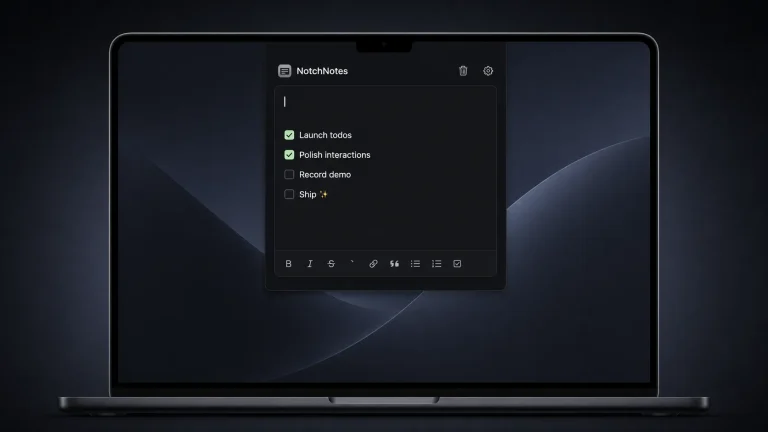


用 Mac 的人都懂这种痛:软件装多了,顶部菜单栏挤得满满当当。WiFi、蓝牙、电池、时间、输入法,再加上各种后台工具的图标,刘海屏 Mac 更是雪上加霜,有用的图标经常被挤到看不见。想找个东西得眯着眼睛扫半天,一不小心还点错。
Hidden Bar 就是专门解决这个问题的工具。它能把不常用的菜单栏图标收起来,需要的时候再展开,让你的 Mac 顶部瞬间清爽。
主要功能亮点
- 完全免费开源。Hidden Bar 是 MIT 协议的开源项目,没有内购,没有广告,不用花钱就能用全部功能。代码公开在 GitHub,不用担心隐私问题。替代 Bartender 这类付费工具完全够用。
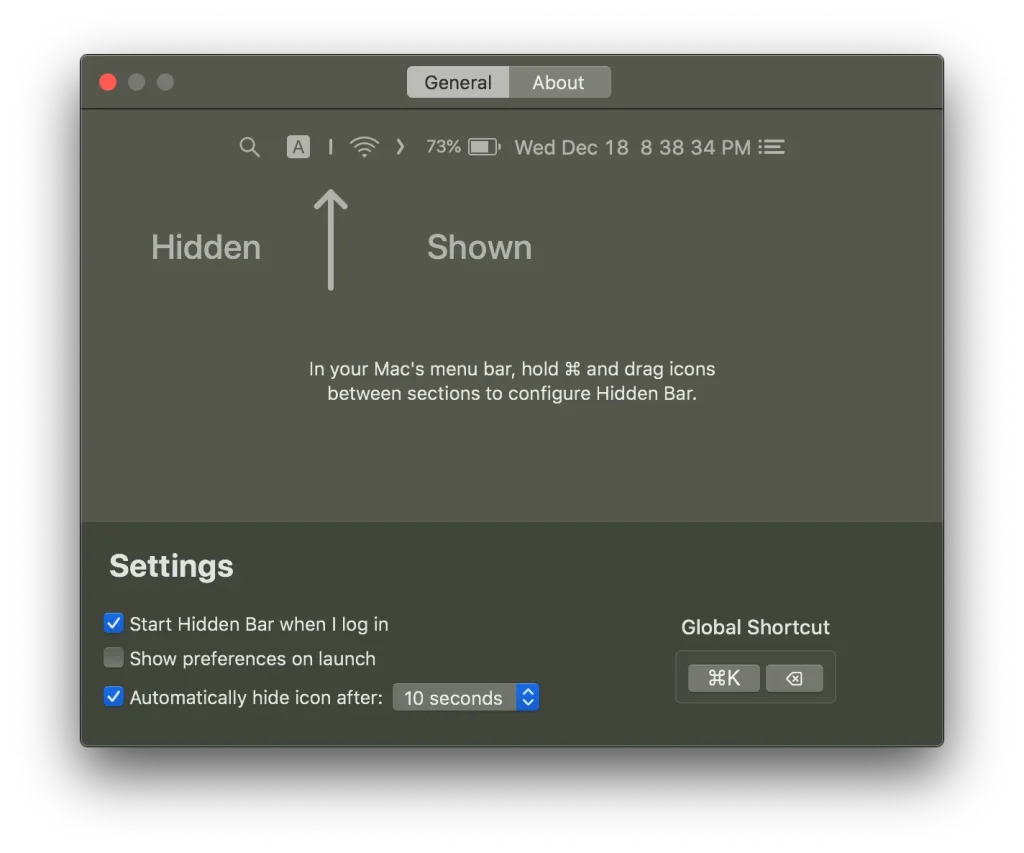
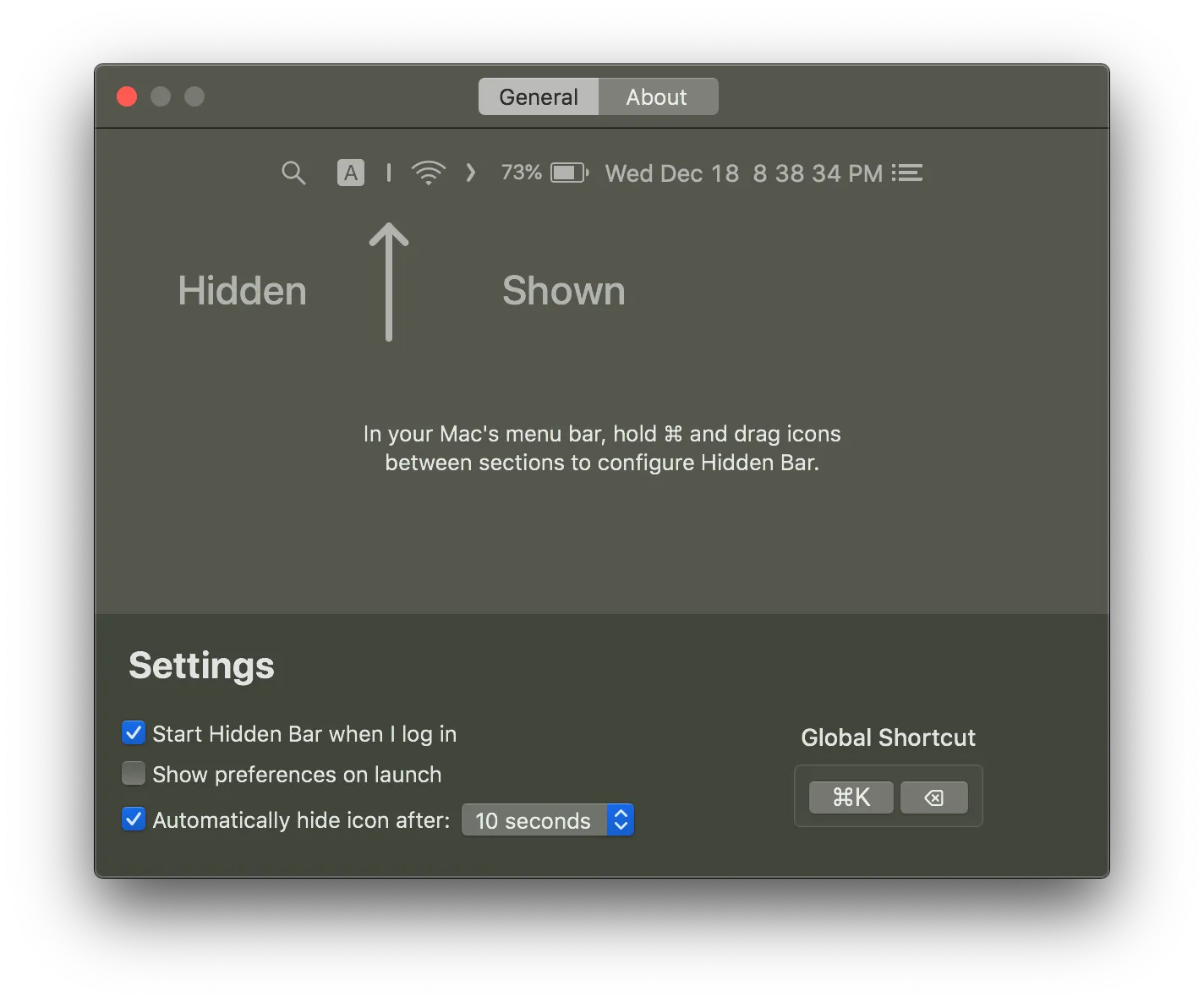
- 超轻量级,零学习成本。整个安装包只有 7.4 MB,打开即用。不需要复杂设置,也没有乱七八糟的多余功能。按住 Command 键直接拖拽图标就能调整位置,拖到分隔线左边就是隐藏区,右边就是常显区,5 秒钟就能搞定。
- 自动隐藏 + 全局快捷键。可以设置 5/10/15/30/60 秒后自动收起,不用每次手动点。还能自定义全局快捷键,键盘一键展开收起,鼠标都不用碰。
- 开机自启 + 全菜单栏模式。支持登录时自动启动,装好一次就不用管了。全菜单栏模式可以展开显示所有图标,临时找东西特别方便。还支持 RTL 语言,各种系统都能用。
怎么用
第一次打开会提示需要辅助功能权限,点允许就行。这是控制图标显示的必要权限,开源项目放心给。
授权后菜单栏会出现一个竖线分隔符和箭头。按住 Command 键,把不常用的图标拖到竖线右边,常用的留在左边。点一下箭头,右边的图标就全部收起来了,再点一下又展开。
比如把截图工具、翻译软件、剪贴板管理这些偶尔才用的都收进去,只留音量、WiFi、电池这些天天要看的。刘海屏的用户体验提升尤其明显,终于不用跟系统图标抢位置了。
适合谁用
所有菜单栏图标超过 8 个的 Mac 用户,尤其是刘海屏 MacBook 用户。软件装得越多,这个工具的价值越大。以前 Bartender 要花 25 美元才能实现的功能,现在 Hidden Bar 免费就能做到。
唯一的要求是 macOS 10.13 及以上版本,近几年的 Mac 都能用。App Store 和 GitHub 都能下载,也支持 Homebrew 安装。
Hidden Bar 属于那种「装了就再也离不开」的工具。它不解决什么大问题,但每天用电脑的那点小别扭,它帮你彻底消掉了。
官方网站
https://github.com/dwarvesf/hidden