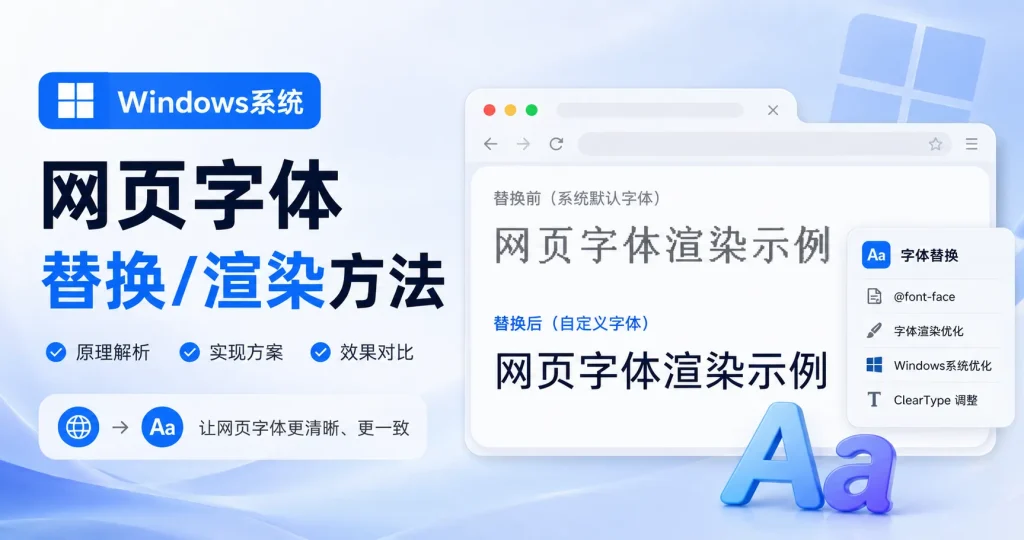


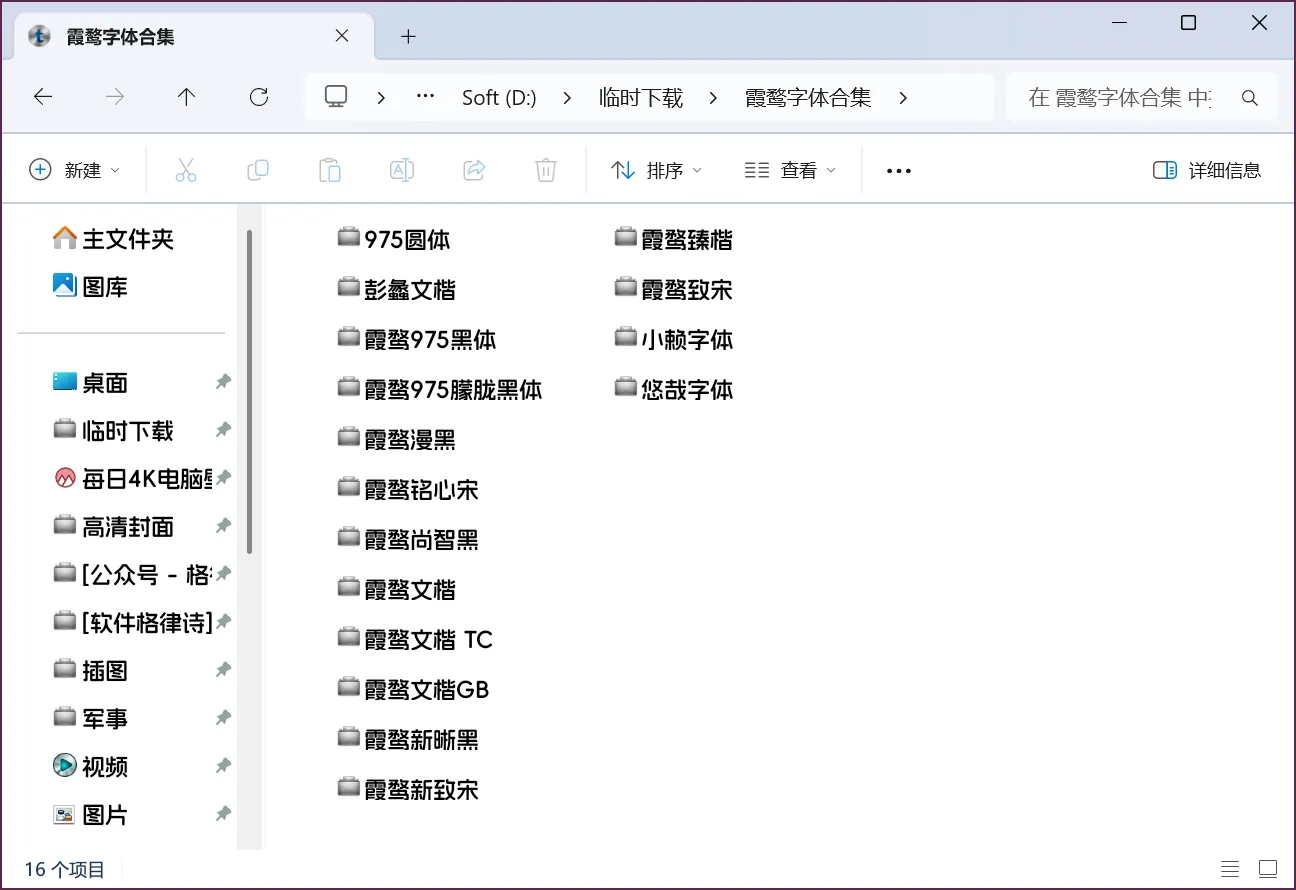
作为Windwos系统美化的“过来人”,软件格律诗 前几日发布了《太好看了吧!16套免商用霞鹜字体下载:霞鹜文楷、霞鹜铭心宋…》,那么字体应该如何用起来呢。
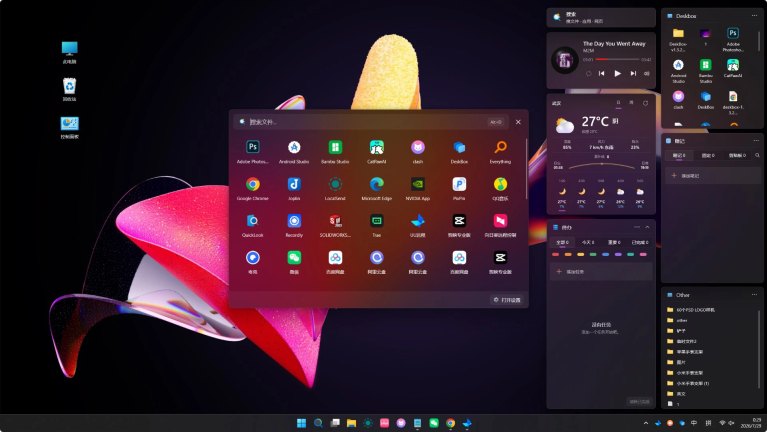
这边 软件格律诗 给大家简单介绍一下我一直在使用的Windwos系统字体替换+渲染方案,很多新手朋友对“字体渲染”的概念不是很清楚,如果你使用过苹果电脑上MacOS系统,就会有一个很深刻的印象,不论是系统还是网页苹果的字体呈现出来都很好看,没有毛边,也没有锯齿,回到Windwos上一瞅,你屏幕清晰度再高也没有这种效果,而通过工具对Windws系统字体进行“渲染”后,就可以轻而易举的时时刻刻让字体呈现出“Mac效果”,仿佛在宣纸上写出的毛笔字效果,使用前后对比,效果天差地别!
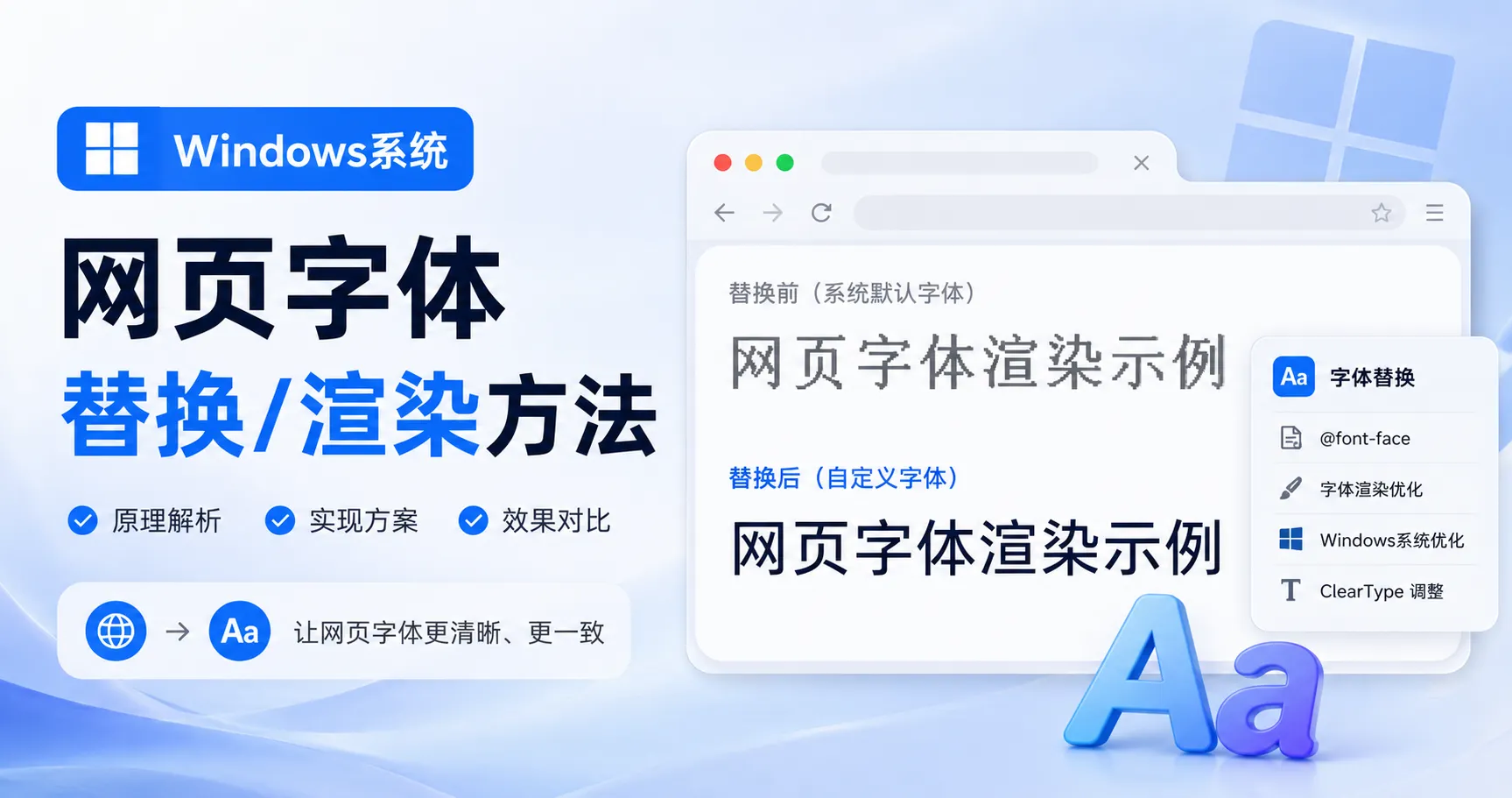
Windws系统+网页字体渲染
首先大家先安装使用开源免费、元老级、口碑封神的 Windows 字体优化神器 – MacType,它专门复刻 Mac 电脑高清字体渲染效果,一键接管 Windows 全局字体显示,桌面、浏览器、办公软件、代码编辑器全部适配,字体瞬间变得圆润细腻、清晰柔和,长期对着电脑也不容易累眼。
MacType 前身就是老牌经典工具GDI++,采用媲美 MacOS 的次像素渲染、灰度抗锯齿技术,从根源优化字体边缘过渡,让 Windows 字体质感直接拉满,媲美苹果电脑的显示效果。如今已经成为 Windows 平台最主流、兼容性最强的字体渲染增强工具。软件完全开源免费,基于 GPLv3 协议发布,无广告、无弹窗、无捆绑后台,纯纯实用工具。
我的渲染效果:
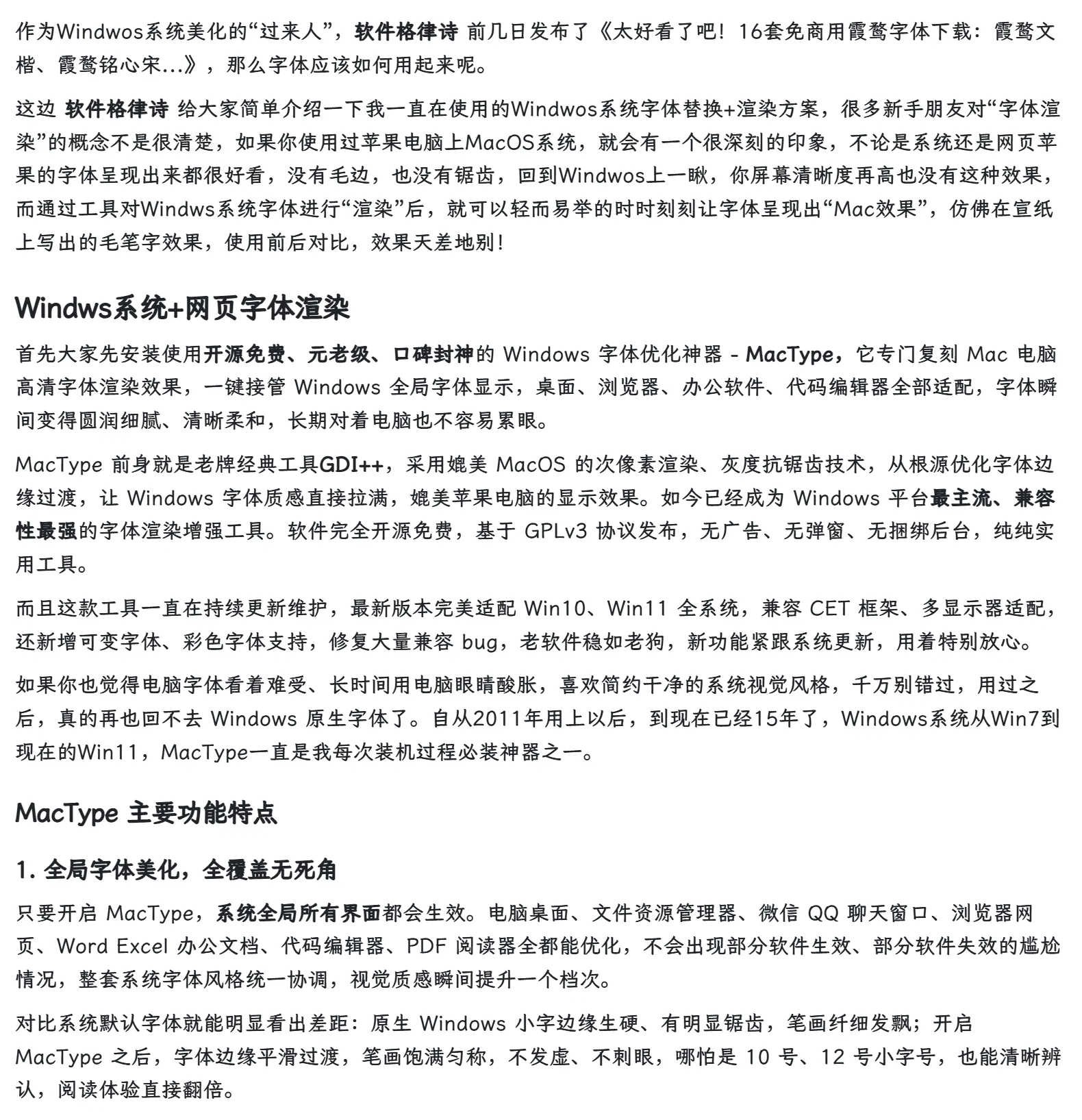
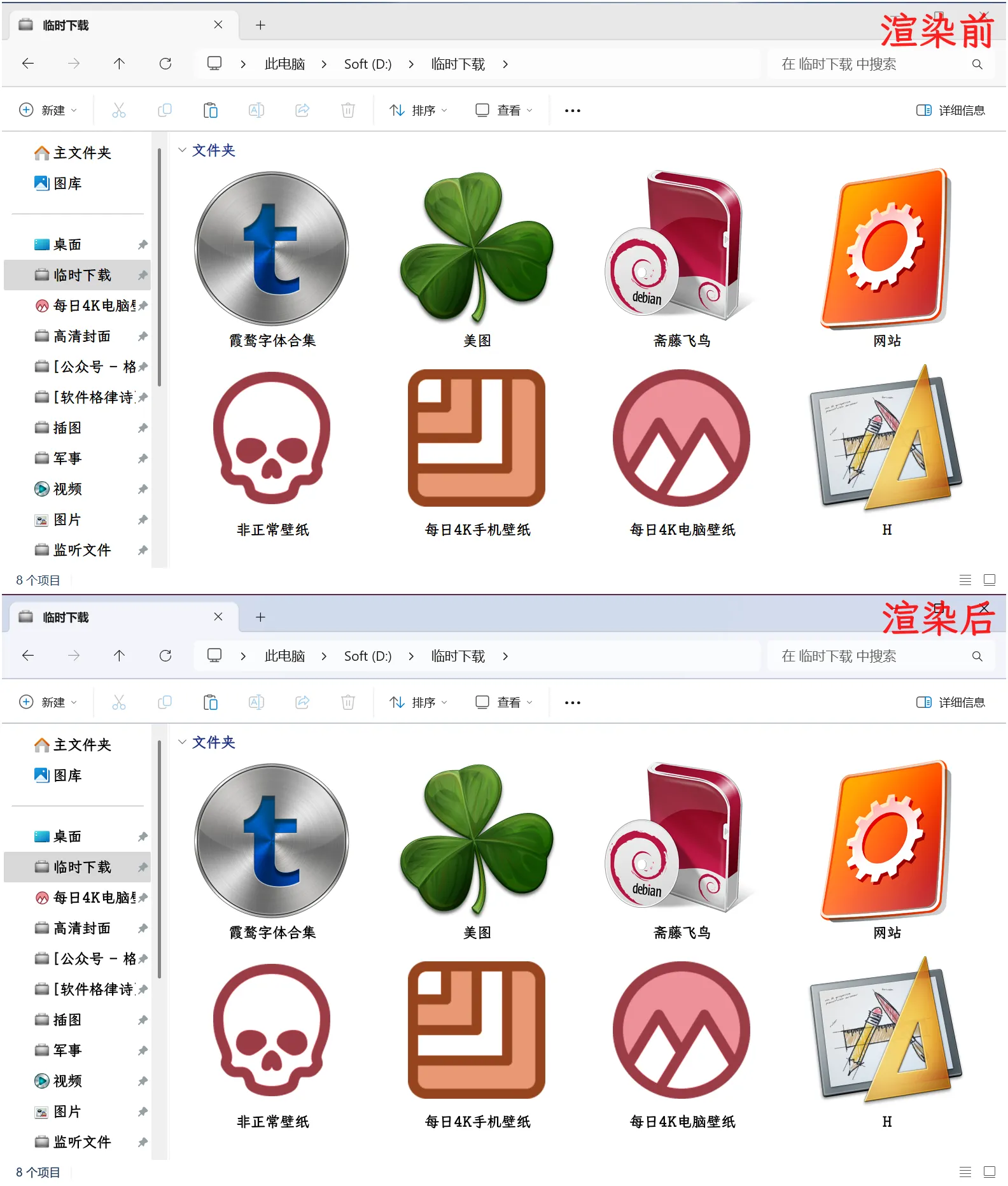
而且这款工具一直在持续更新维护,最新版本完美适配 Win10、Win11 全系统,兼容 CET 框架、多显示器适配,还新增可变字体、彩色字体支持,修复大量兼容 bug,老软件稳如老狗,新功能紧跟系统更新,用着特别放心。
如果你也觉得电脑字体看着难受、长时间用电脑眼睛酸胀,喜欢简约干净的系统视觉风格,千万别错过,用过之后,真的再也回不去 Windows 原生字体了。自从2011年用上以后,到现在已经15年了,Windows系统从Win7到现在的Win11,MacType一直是我每次装机过程必装神器之一。
MacType 主要功能特点
1. 全局字体美化,全覆盖无死角
只要开启 MacType,系统全局所有界面都会生效。电脑桌面、文件资源管理器、微信 QQ 聊天窗口、浏览器网页、Word Excel 办公文档、代码编辑器、PDF 阅读器全都能优化,不会出现部分软件生效、部分软件失效的尴尬情况,整套系统字体风格统一协调,视觉质感瞬间提升一个档次。
对比系统默认字体就能明显看出差距:原生 Windows 小字边缘生硬、有明显锯齿,笔画纤细发飘;开启 MacType 之后,字体边缘平滑过渡,笔画饱满匀称,不发虚、不刺眼,哪怕是 10 号、12 号小字号,也能清晰辨认,阅读体验直接翻倍。
2. 多种运行模式,新手老手都适配
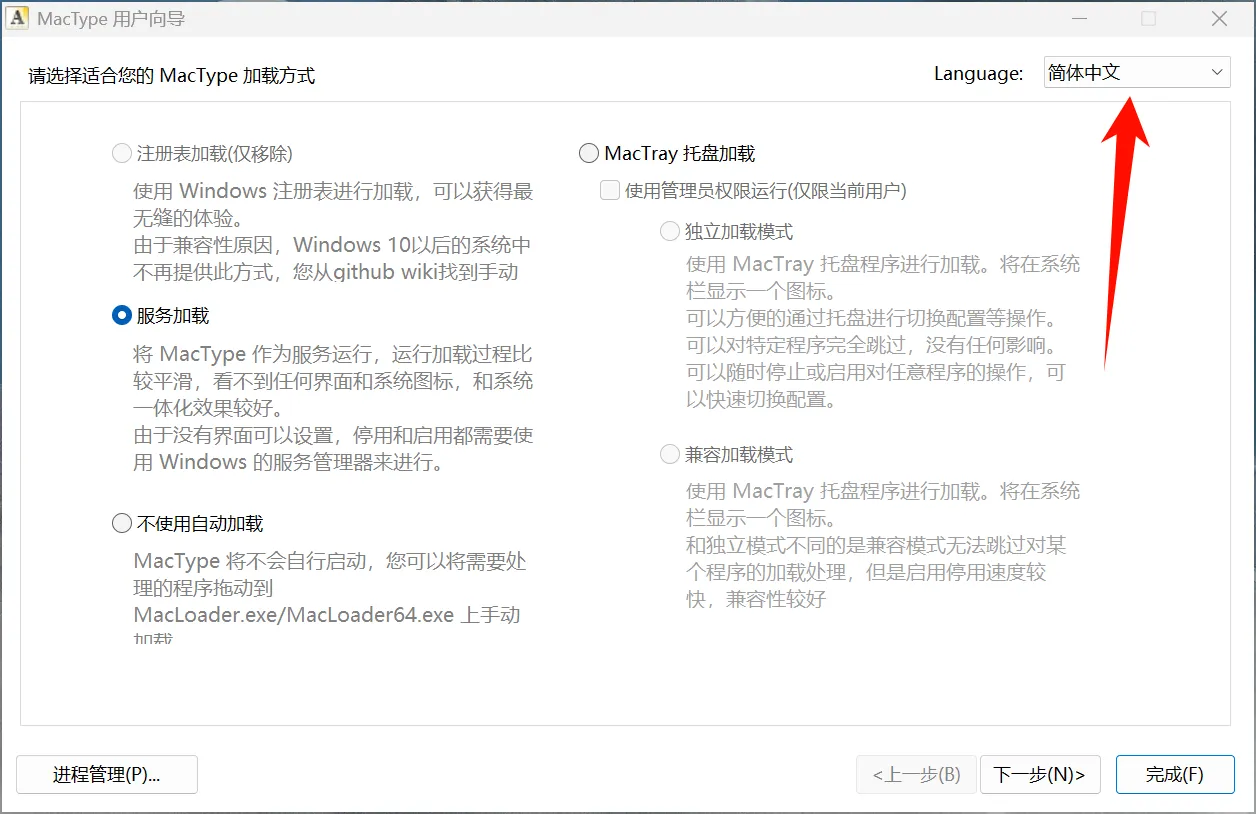
贴心提供三种运行加载模式,满足不同用户需求,不用复杂设置,小白也能一键上手:
- 服务模式:稳定性最强,全局兼容性最好,适合普通日常用户,重启电脑即可永久生效,后台占用极低;
- 托盘模式:无需重启系统,托盘图标随时控制开关,可临时暂停渲染,适合经常切换游戏、专业设计软件的用户;
- 注册表模式:老牌经典模式,适配老旧软件,进阶玩家可手动配置,自由度拉满。
三种模式随意切换,遇到个别软件兼容冲突,一键切换模式就能完美解决,不用繁琐调试,省心又省力。
3. 超高自定义自由度,细节随心调
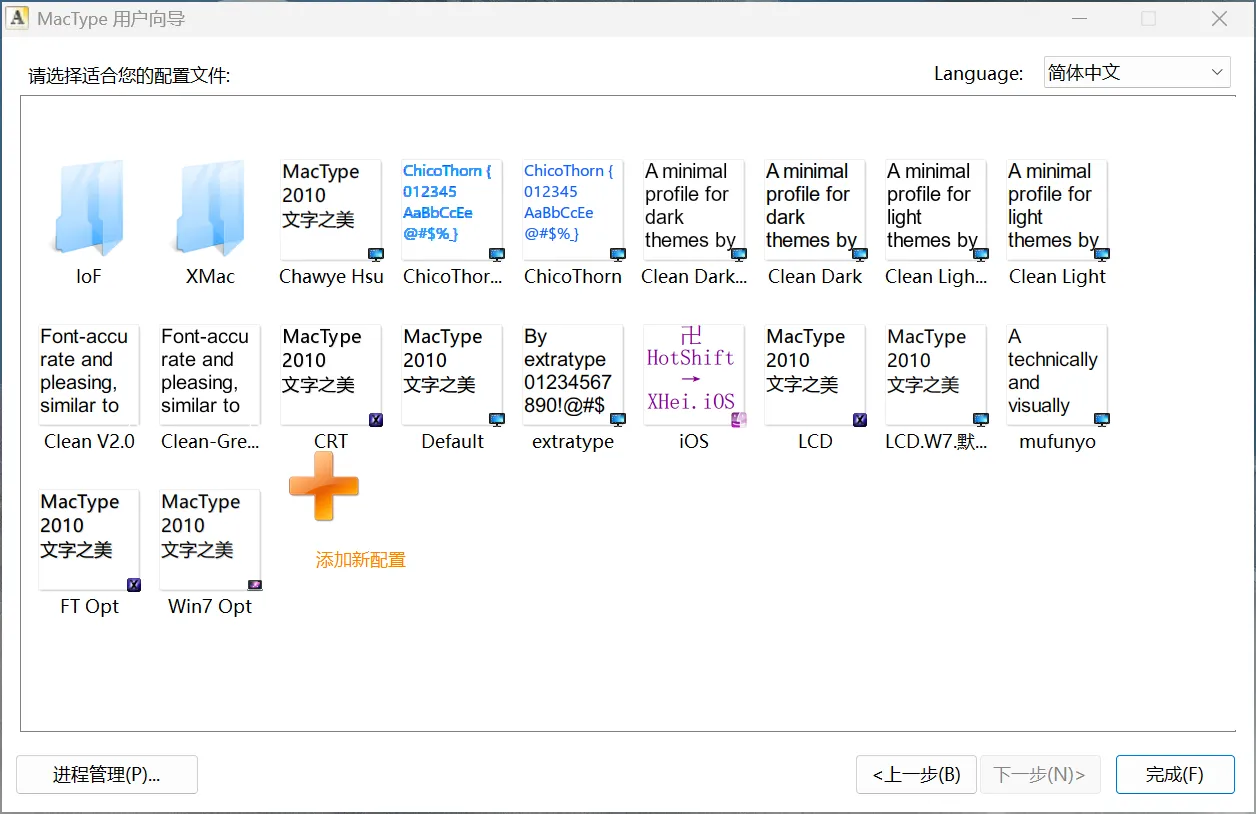
这也是 MacType 吊打普通字体美化工具的关键亮点,不只是一键套用默认效果,还支持精细化自定义调校。软件自带多款预设配置方案,简约清新、圆润加粗、高清锐利风格全都有,新手直接套用就能用。
进阶用户还能打开配置编辑器,手动调整字体粗细、对比度、伽马值、阴影效果、锐化程度等参数,支持自定义字体替换、渲染分片设置,甚至可以单独给某一款软件设置专属渲染规则,排除游戏、专业绘图软件避免冲突,定制属于自己的专属字体显示效果。
同时支持多语言适配,简体中文、繁体中文、英文、韩文全覆盖,软件界面简洁易懂,没有复杂专业术语,跟着指引就能完成所有设置。
我个人不去折腾这些,其提供的十几套渲染方案已经完完全全够用了!!!
4. 新版本重磅升级,兼容性大幅优化
2025 最新版 MacType 带来超多实用更新,解决老版本各种痛点:
- 完美支持可变字体渲染,字体粗细、宽窄过渡自然,适配最新主流字体格式;
- 新增彩色字体兼容,特殊图标字体、艺术字体显示无错乱;
- 重构子进程加载逻辑,32 位 / 64 位软件全兼容,第三方工具适配性更强;
- 优化 DirectWrite 独立参数调节,现代软件渲染效果更细腻;
- 降低托盘模式 CPU 占用,低配老旧电脑也能流畅运行,不拖慢系统速度;
- 修复企业微信、视频会议软件兼容崩溃问题,日常办公毫无阻碍。
5. 轻量无负担,安全不弹窗
MacType 安装包仅有 5MB 左右,占用硬盘空间极小,后台静默运行几乎不占内存、不耗 CPU,开机自启也不会拖慢开机速度。软件开源可查,没有后台偷偷联网、弹窗广告、强制推送等流氓行为,各大杀毒软件正常放行,仅部分安全软件会误报底层 Hook 行为,添加信任即可放心使用。
安装与使用
- 下载官方安装包,正常双击安装,全程默认下一步即可;
- 安装末尾选择适合自己的运行模式,普通用户优先选服务模式;
- 打开配置向导,直接套用默认预设方案,无需手动改动参数;
- 重启电脑之后,全局字体自动生效,立马就能看到清晰细腻的美化效果;
- 后续想切换风格,右键托盘图标就能一键更换配置,随时开关,灵活便捷。
唯一小提示:升级版本前建议备份自定义配置文件,避免个性化设置丢失;Office 2013 因自带专属渲染引擎无法适配,推荐使用 Office 2016 及以上版本,兼容效果更佳。
Windws系统+网页字体替换
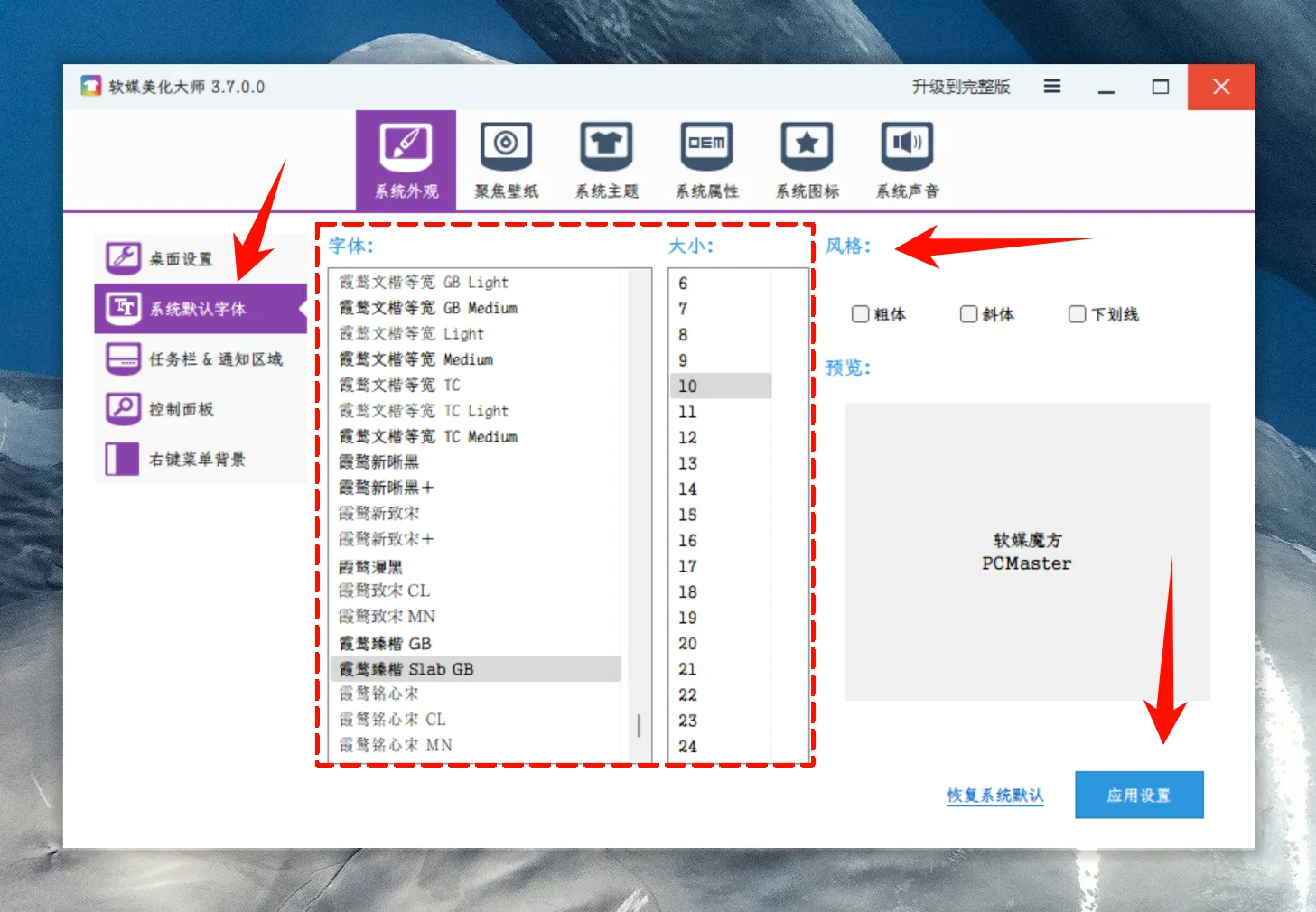
Windws系统字体替换工具
魔方 – 美化大师
选择 – 系统外观 – 系统默认字体 – 选择字体大小、风格(粗细、斜体和下划线),提供预览效果 – 应用设置(左侧可恢复默认设置);
Windws网页字体替换工具
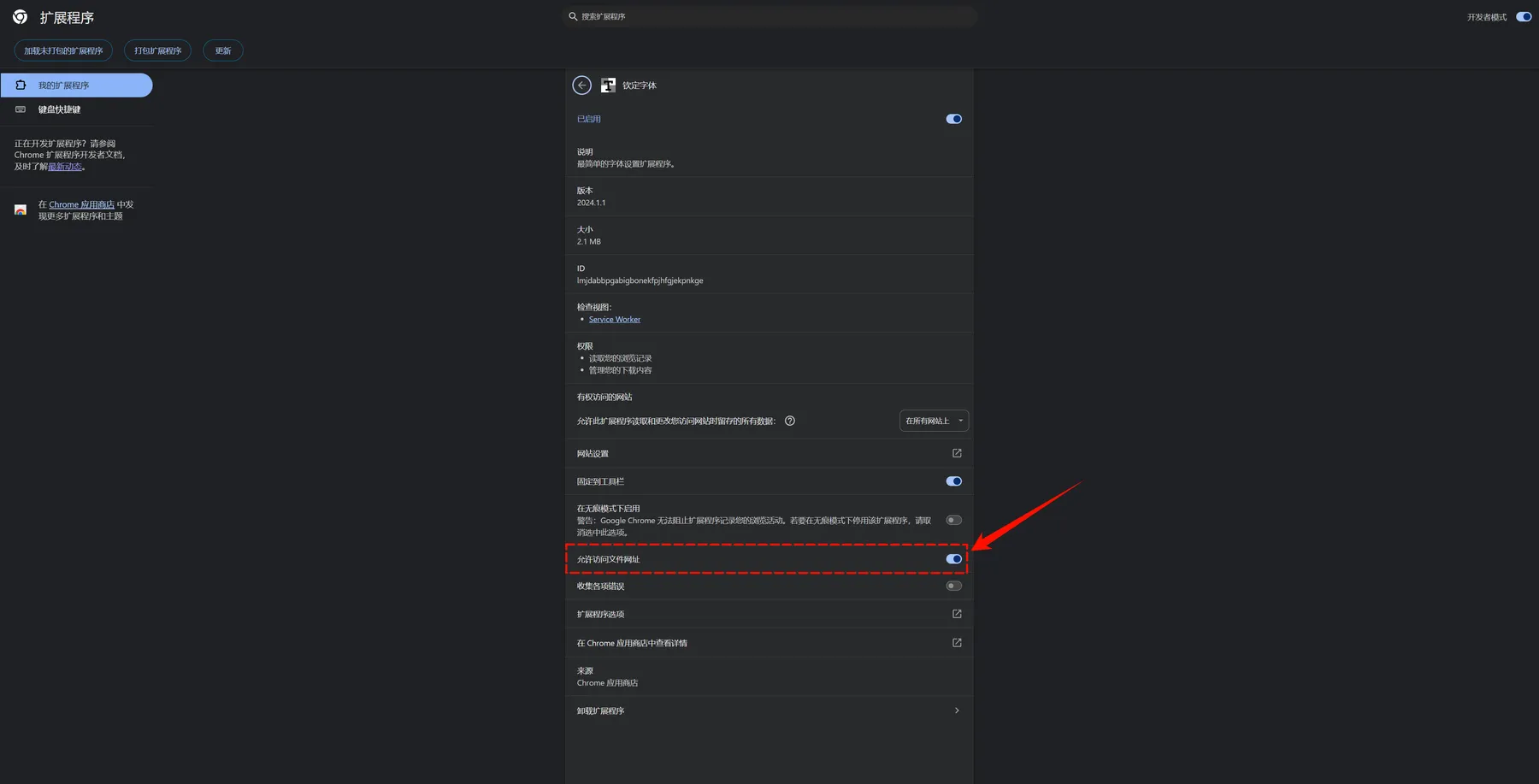
钦定字体(浏览器拓展)
1、我压缩包里有傻瓜式浏览器拓展安装方法
2、安装完毕后,鼠标右键选中“钦定字体”图标 – 管理拓展程序 – 勾选“允许访问文件网址”
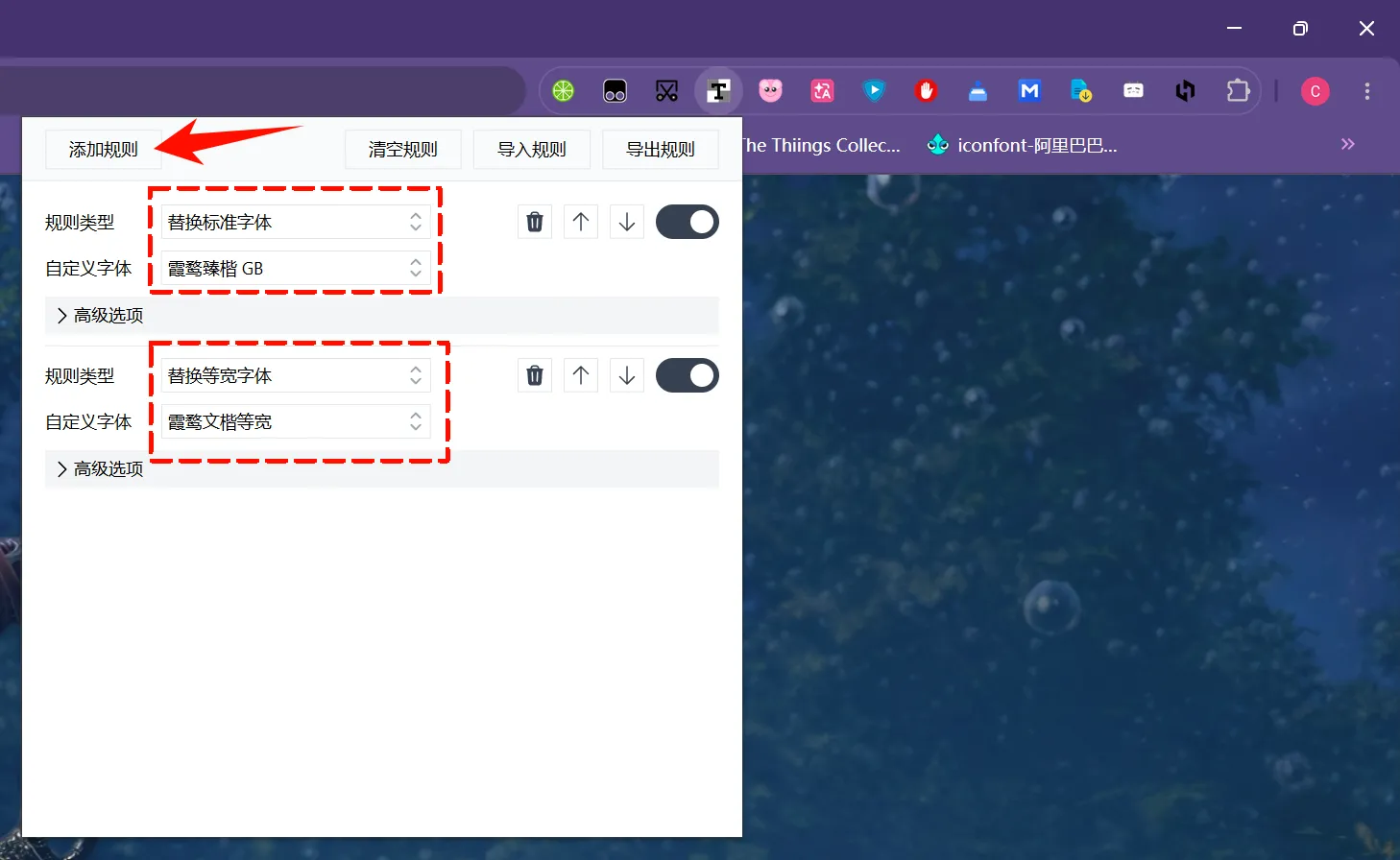
3、鼠标左键点击“钦定字体”图标 – 选择添加规则 – 如我下图所示进行添加“替换标准字体”和“替换等宽字体”两条规则即可;
PS.再提供一个最近蛮流行的方案:
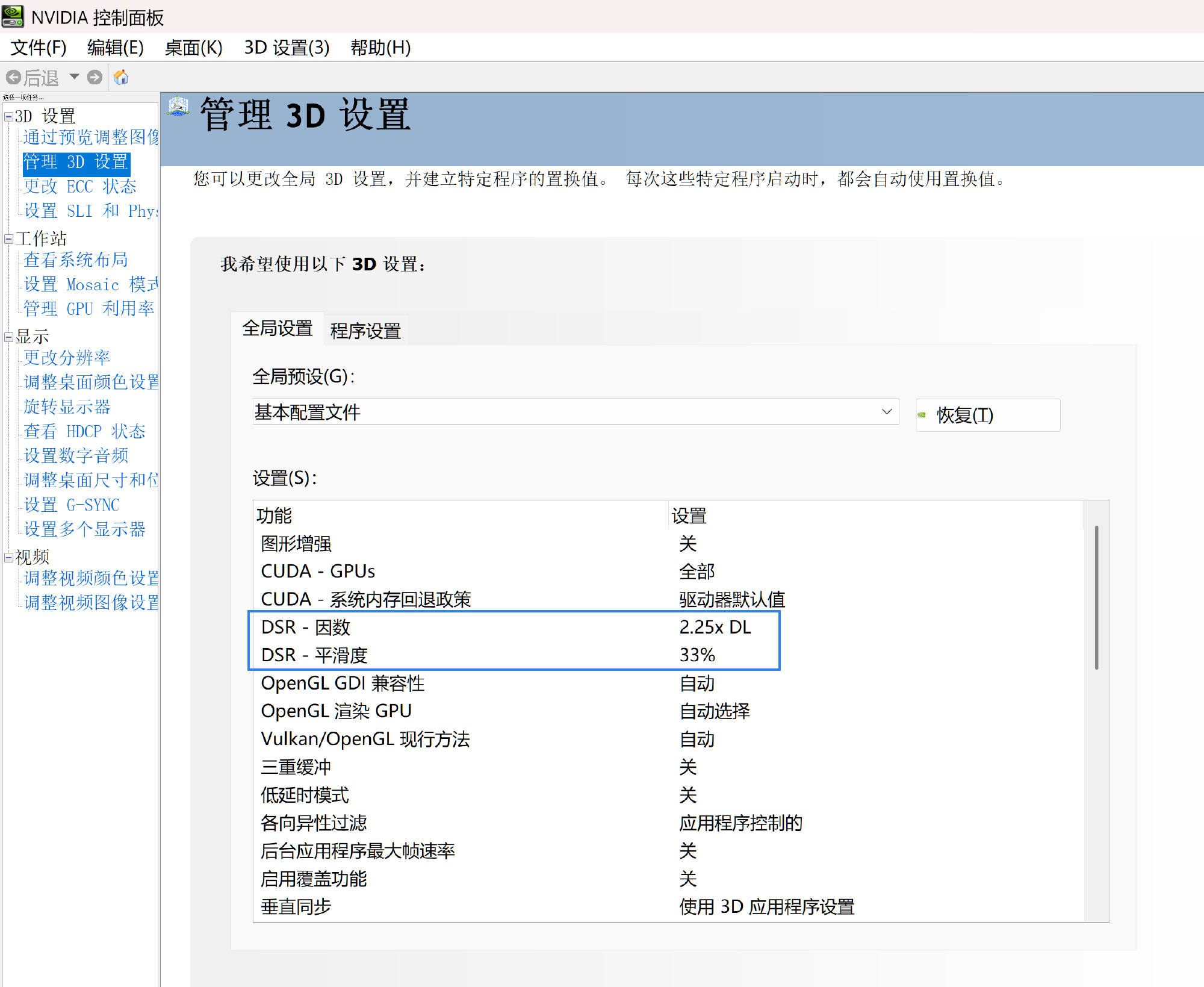
1. 在NVIDIA控制面板中打开DSR:
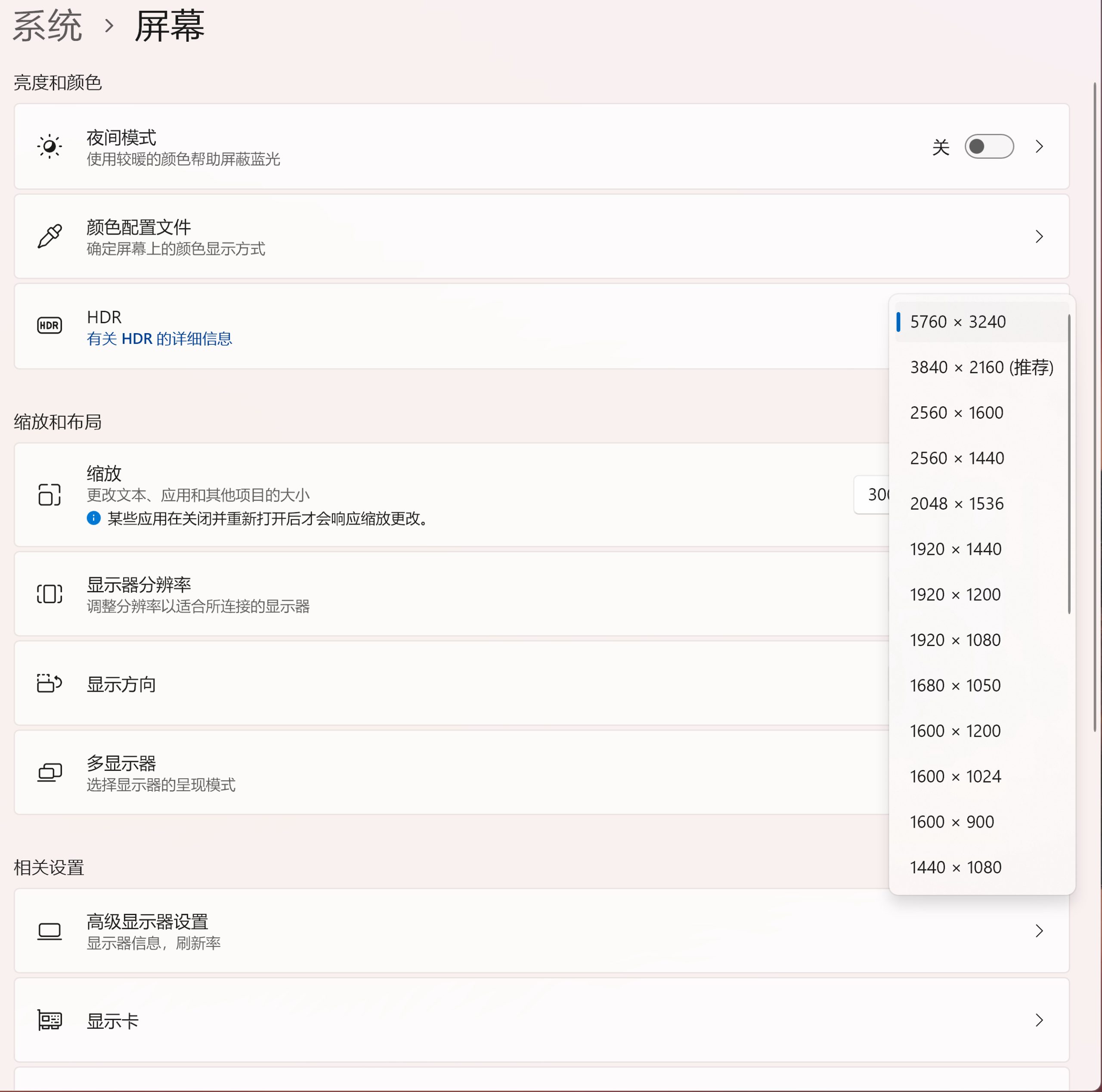
2. 在 显示设置 中把分辨率调到最高
3. 根据新的超采样分辨率重新调整ClearType;
官方网站
https://github.com/snowie2000/mactype