晒图 ShaiTu 是 weidaozhong 开发的 Windows 截图暂存与取字工具,以 Apache 2.0 协议开源,需要 Windows 10 1903 或更新、Windows 11 64 位系统,依赖 .NET Framework 4.8,提供解压即用的便携版。它把截图挂到桌面顶部的一条”晾衣绳”上,而不是让图片散落在桌面临时目录;支持和 Snipaste 联动接收钉在桌面的截图,也能在 Snipaste 没启动时回退到 Windows 自带截图,文字识别直接调用系统 OCR,图片和结果都留在本机。它属于 截图软件 类的 效率工具,也是 数字生活 里整理临时截图的小工具,适合经常截图又不想让图片散在桌面的人。
场景痛点
截图多了以后,临时图一股脑堆在剪贴板和系统临时目录里,回头要找半小时前那张示意图,剪贴板已经被复制的链接盖掉了。想把几张图并排对比,要么一张张另存到桌面,要么开看图软件拖来拖去;想从截图里抠一段文字,还要打开在线 OCR 网页,把截图上传上去,隐私和时间都搭进去了。Windows 自带截图只能一张一张用,Snipaste 钉在桌面好看,但取字和暂存它并不管,常用图还是得自己找地方放,用起来并不怎么顺手了。

主要功能特点
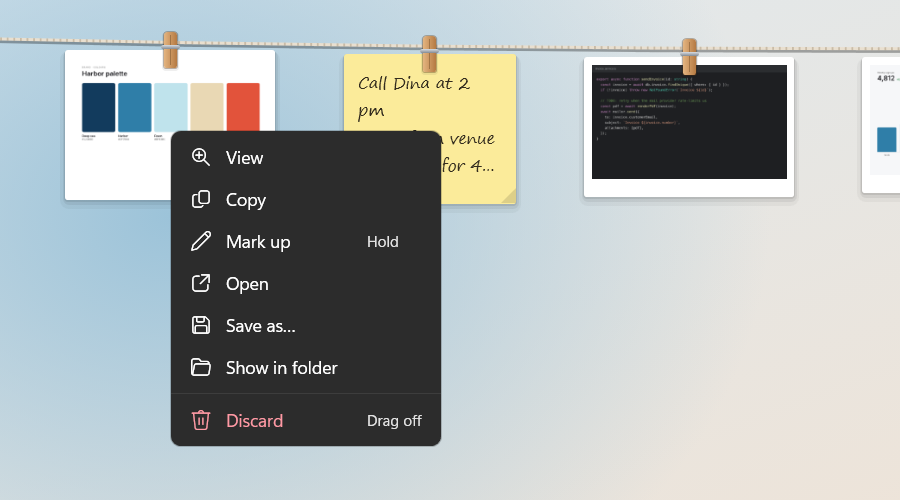
- 截图晾衣绳:左键复制图片,右键打开取字窗口,Shift + 右键打开更多操作;拖动交换位置,拖出取下。
- 本地取字:右键、图片菜单或托盘“截图并取字”,支持拖选、全选、编辑全文和重新识别。
- Snipaste 联动:自动接收最终钉图,保留 Snipaste 桌面贴图;直接复制不上绳。
- Windows 截图后备:Snipaste 未运行时,托盘入口自动切换到 Windows 截图。
- 轻量交互:自动隐藏、右侧小把手、全局展开快捷键、开机启动、剪贴板/文件夹接收。
晾衣绳暂存最多 8 张
晒图把截图横向挂在桌面顶部,新图从左侧进入,原有图片依次右移;最多暂存 8 张,满了再加入时自动清理最右侧最早的一张及其缓存。左键点一下图片就复制到剪贴板,按住拖动可以交换位置或移到任意位置,把图片拖出挂绳区域松手只会取下并清理缓存,不会在桌面生成副本。需要长期保留的图用”另存为”导出。这是 工具推荐 里把临时图集中收一处的做法。
本机取字不上传
右键图片就打开取字窗口,自动识别并显示原图、词数和行数;在文字上拖动可选中词语,底部有重新识别、编辑全文、全选和复制全部按钮。Shift + 右键可以后台识别,直接把全文复制到剪贴板而不弹窗。识别用的是 Windows 自带 OCR,Windows 11 系统提供高精度组件时自动切换,图片和结果都不离开本机。这是 资源发现 中处理截图文字时的隐私边界。
Snipaste 联动与截图后备
如果你已经在用 Snipaste,晒图只接收最终钉在桌面的那张图,编辑前的原图和直接复制的内容都不上绳,桌面贴图仍可自由拖动缩放。Snipaste 没运行时,托盘截图入口会自动切到 Windows 截图(Win + Shift + S),框选后结果自动上绳,Esc 取消。这属于 软件工具 里和现有截图习惯配合的一类。
自动收起与快捷键
晾衣绳默认隐藏,有图片时屏幕右侧会留一个小把手,鼠标悬停 0.3 秒自动展开,点 › 立即收起;把鼠标移到屏幕顶部边缘停一下也能展开。鼠标离开图片和绳子附近 0.6 秒后自动收起,拖拽和打开菜单时保持显示。主动用快捷键展开后会持续显示,默认快捷键是 Ctrl + Alt + T。这是 系统增强 里不打扰桌面的交互方式。
托盘设置与图片接收
程序平时缩在任务栏托盘,首次运行后默认开机启动,登录 Windows 后延迟 15 秒再悄悄运行,可在托盘关闭。除了截图上绳,还可以开启接收剪贴板图片,或监听某个文件夹自动收录新图。清空晾衣绳或退出只会清理晒图缓存,Snipaste 桌面贴图和另存的图不受影响。这是 系统优化 里轻量后台工具的常见做法。
便携版与使用边界
晒图不需要安装,解压后双击 ShaiTu.exe 即可,同目录保留配置文件;发布包不带 OCR 模型,因为识别能力来自 Windows 系统组件,不用填模型路径。它没有全局取字快捷键,取字入口都在图片或托盘上;需要保留的图务必先另存。它适合 网站推荐 里经常截图、偶尔要从图里抠字的 Windows 用户。
官方网站
GitHub https://github.com/weidaozhong/ShaiTu
下载地址
https://pan.quark.cn/s/8e6e840d9e62
相关推荐