
今天介绍一个挺有意思的小工具,叫 mTinker 是一个常驻 macOS 菜单栏的小工具,把日常遇到的系统小毛病做成一键修复:音频爆音、Dock 或访达卡死、域名解析异常,各给一个按钮。复制过的东西也存在里面,随时按 ⌃⇧V 呼出。作为 系统工具,它只在需要时出现。装它需要 macOS 13(Ventura)及以上,Apple 芯片和 Intel 机型都有对应的包,归到 Mac 优化增强 这一类里正合适。

场景痛点
用 Mac 的人应该都有这个感受:事情做到一半,声音开始爆,或者 Dock 点不动了。你也知道重启能好,但开着的十几个窗口、写到一半的文档,全得重来。会敲命令的人可以去终端里查进程、杀进程,多数人不会,只能干等,或者真去重启一遍。对效率工具 的期待,本来就是少点几下鼠标、少走几步流程。mTinker 面对的就是这个局面,它给的答案挺直接:这些毛病本来就该是个按钮。


功能特点
| 功能 | 说明 |
| 🔊 修音频爆音 | 爆音、杂音、断续,一键重启核心音频服务 |
| 🪟 重启界面组件 | Dock、访达、菜单栏、控制中心卡住,各给一个重启按钮 |
| 🌐 快速修网络 | 清域名解析缓存、重启无线网络,解决打不开或解析到旧地址 |
| 📋 剪贴板历史 | ⌃⇧V 呼出浮动面板,可搜索、固定、逐条删除,密码项跳过 |
| 🔓 放行应用 | 提示「已损坏」或「无法验证开发者」时,选中应用清掉隔离标记 |
| 🧹 清理与维护 | 清剪贴板、释放内存、强制清空废纸篓、切换显示隐藏文件 |
| ☕️ 防休眠 | 让机器和显示器都保持唤醒,也可以只熄屏、机器继续跑 |
| 🌡️ 降温与监控 | 看散热压力、处理器占用与温度,可开低电量模式或结束最占资源的进程 |
| 🔍 谁在阻止睡眠 | 机器不肯睡时,看清是哪个应用在拦 |
| 💽 回收磁盘空间 | 看清编译缓存、模拟器、包管理器缓存各占多少,再一键清掉 |
| 🔌 端口与登录项 | 查端口被哪个程序占着并结束,登录项就地禁用 |
| ⌨️ 常用命令 | 把常跑的命令存成按钮,图标、要不要管理员权限、显不显示输出都由自己定 |
一、三类小毛病,各给一个按钮
第一类跟声音有关。播放时爆音、偶有杂音或者断续,点一下就把核心音频服务重启了,不用去终端里找进程。第二类是界面卡住:Dock、访达、菜单栏、控制中心,哪一个不动了就重启哪一个,不用整机重启。第三类是网络:清掉域名解析缓存、重启无线网络,网页打不开或者解析到旧地址的情况,通常一步就能回来。
二、剪贴板历史,一个快捷键呼出
复制过的文字和图片都留着,能搜索、能固定、能一条条删。密码类内容会自动跳过,不会被记下来。⌃⇧V 在任何地方都能呼出浮动面板,方向键选,回车粘贴,不用先去点菜单栏。就 剪贴板管理 这件事来说,比单独装一个常驻应用省事。
三、被拦住的应用,一键放行
装第三方应用常碰到两个提示:一个说应用已损坏,一个说无法验证开发者。多数时候只是系统给它加了隔离标记。在这里选中那个应用,点一下把标记清掉,就能正常打开了。
四、清理、防休眠与降温
清剪贴板、释放内存、强制清空废纸篓、切换显示隐藏文件,都属于点一下的事。防休眠有两种:让机器和显示器一起保持唤醒,适合跑长任务;或者只把屏幕熄掉,机器继续在后台干活。监控这块能看到散热压力、处理器占用和温度,热了可以开低电量模式,也可以直接把最占资源的那个进程结束掉。机器不肯睡的时候,还能看清到底是谁在拦着。
五、磁盘空间和端口占用
编译缓存、模拟器、包管理器的缓存,很容易在不知不觉间吃掉几十个 G。这一栏先告诉你每一项各占多少,看清了再一键清掉,不搞盲扫。端口被占用也是常见麻烦:输入端口号就能查出是哪个程序在占,直接结束。顺带把开机自启的登录项也管起来,就地在列表里禁用。
六、常用命令存成按钮
2.1.0 里加了「我的命令」:把常跑的命令存成按钮,图标、要不要管理员权限、显不显示输出都能自己定。存好的命令可导出成文本分享,对方导入前会先看到完整内容。工具页的分区和分区里的功能都能拖动排序,不用的取消勾选就消失。
使用教程
第一步,下载安装。从项目主页或发布页取安装包,机器需是 macOS 13(Ventura)及以上,Apple 芯片与 Intel 都有对应的包。拖进应用文件夹,打开即可。
第二步,修小毛病。菜单栏点开图标,找到对应的按钮点一下。声音、界面、网络分在三块里,不用翻设置。
第三步,呼出剪贴板。任何界面下按 ⌃⇧V 唤出浮动面板,方向键选、回车粘贴。想留着的内容可以固定住。
第四步,按自己的习惯收一收。把常用命令存成按钮,把用不上的功能取消勾选,再拖动排个顺序。作为 实用软件,这一步做完才算真正顺手,也配得上 工具推荐 的位置。
使用感受
第一点,它挑的问题都很小,但都是真会碰上的。爆音、Dock 卡住、端口被占,说大不大,碰上一次就得折腾半天。多数 系统优化 的软件一上来就劝你全盘清理一遍,它不是,它只是把那些已经知道怎么修的动作,做成了按钮。
第二点,克制。它没打算替你管整台机器,也不常驻在 Dock 上刷存在感。需要管理员权限的操作会弹系统授权窗,清缓存之前先让你看清占了多少。这种「先告诉你,再让你决定」的分寸,比功能多难得。
第三点,边界清楚。要用哪些系统版本、芯片支持到哪些机型、哪些动作需要授权,都写在明面上。归到 系统增强 这一类里,它属于不抢戏的那一类。对常年用 软件工具 的人来说,这种只做小事、做完就走的工具,反而最常留在菜单栏上。
官方网站
下载地址
https://pan.quark.cn/s/ea890da65cb8
https://www.guangyapan.com/s/1947521154305839198_aeWhI5wocgzRgCO6
相关推荐
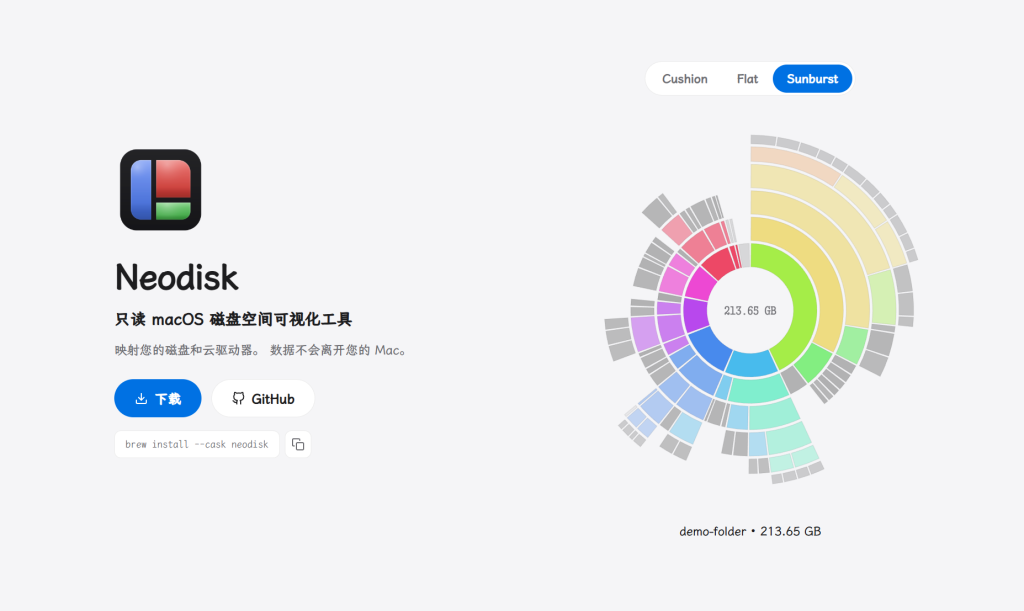
Neodisk – 免费开源 macOS 磁盘空间可视化分析软件|DaisyDis 替代 |Mac 用户查找隐藏大文件
 2026-07-26
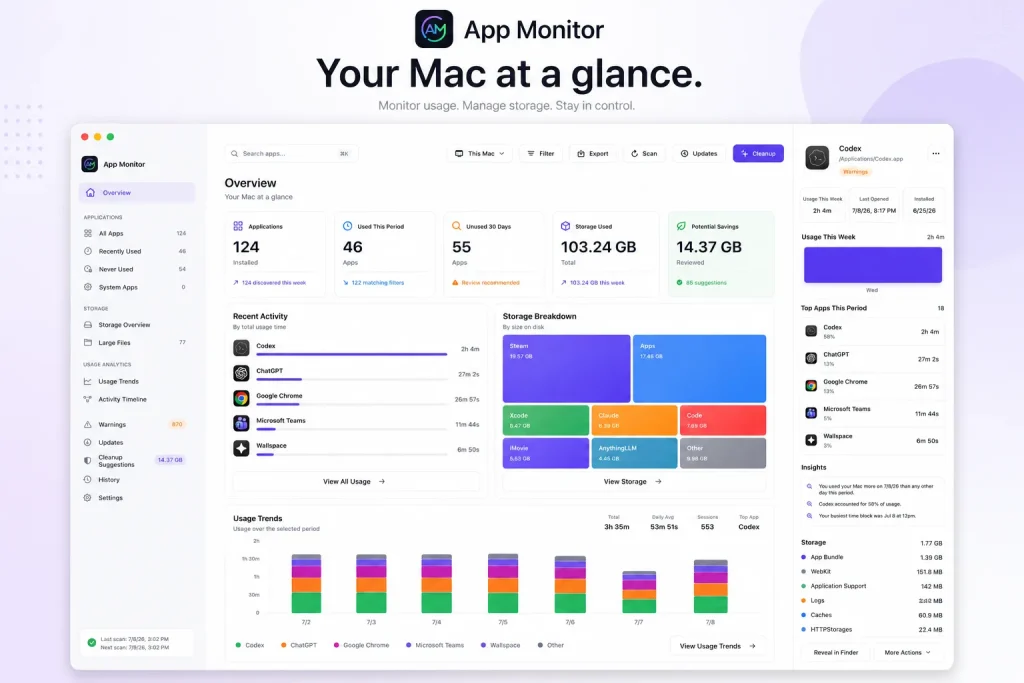
App Monitor – 开源免费本地优先 macOS SwiftUI 应用仪表盘|一站式管理存储、清理、更新和卸载监控工具
2026-07-14
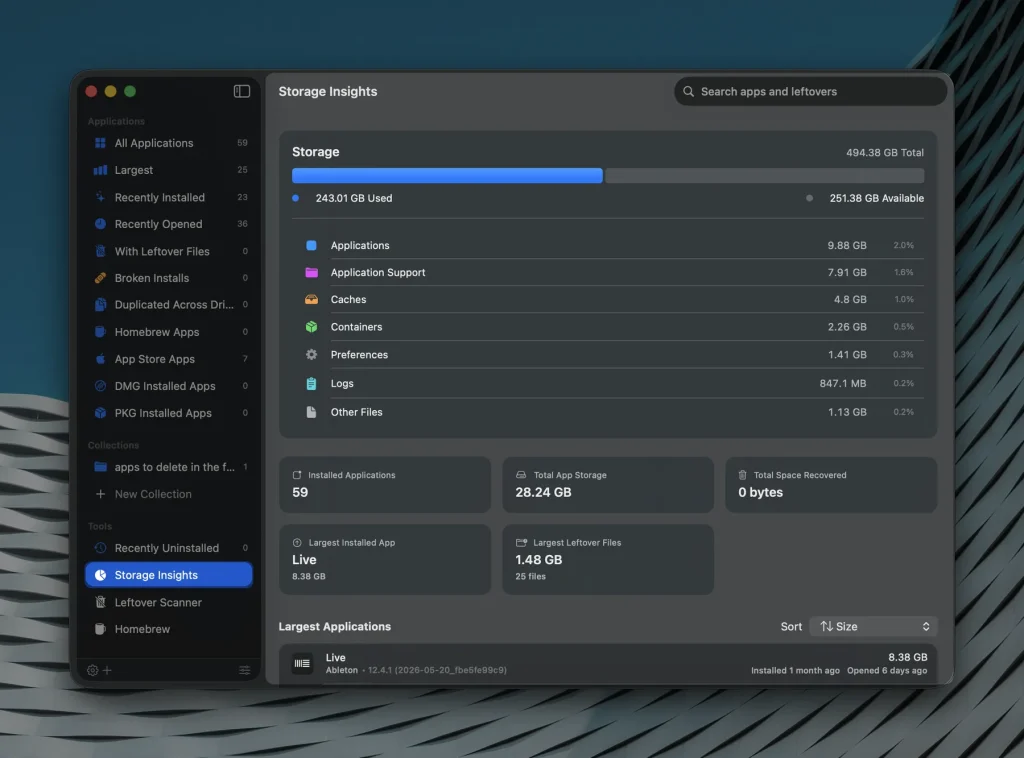
Uninstally – 开源免费 Mac 卸载工具|一键清理软件缓存残留|右键直接深度卸载|批量清理 Homebrew 安装包
2026-07-10