GenOffice 是 Genspark 做的一套桌面办公软件,Word、Excel、PPT、PDF、Markdown 和 HTML 六类文件各有一个编辑器,六个编辑器共用底下同一层引擎,macOS、Windows、Linux 都有安装包。


它存的还是原生的 .docx、.xlsx、.pptx。改过的段落会被重写,没碰过的地方按原字节写回,文档再拿回 Microsoft Office 打开时版式不会跑偏。放在日常工具推荐 的清单里看,多数办公软件 要么只做格式兼容、要么只在旁边挂个聊天框,GenOffice 两头都要:文件是真的,AI 也真的动手改文档。对要频繁改别人发来的文件的人来说,这套效率工具 解决的正是「改完一保存,格式全乱了」这个老问题。

AI 部分有两种用法:登录 Genspark 免配置直接用,或者自己填 Claude、OpenAI、Gemini、DeepSeek、Kimi、GLM、Qwen、Doubao、MiniMax、Grok、Mistral、OpenRouter 的密钥,也可以接任何 OpenAI 兼容端点,包括本地跑的模型。文件的打开、编辑、保存和转换都在本机完成,只有 AI 调用会发到选择的服务商。
场景痛点
同事丢来一份 docx,改了两段再传回去,对方打开一看:页眉页脚错位、表格底纹变了、分页整个乱掉。原因是多数编辑器保存时把整份文档重新生成了一遍,没改的部分也被重写。

PDF 更麻烦。要么只能在上面盖一层批注,等于没改;要么丢给在线转换服务,文件先上传再说,涉密的合同过不了这一关。这类 AI生产力 工具过去一直卡在两难里:想要 AI 帮忙就得交出文件,想保住文件就只能用回老办法。GenOffice 的做法是把编辑和转换都放在本地,PDF工具 这一档上少见地把「改完还是原文件」和「不上传」同时做到了。


核心功能
01 文档:只重写改过的那几段
打开 docx 时,GenOffice 先把原始文件按哈希存档,再把 word/document.xml 解析成块树,每个块都锚定回原始 XML。编辑结束后,只有被改动过的块会转成 OOXML 片段拼回去,其余块保留原字节,zip 里其他条目逐字节复制。分页按 Word 的行度量来,双栏、出血图、底纹表格、页眉页脚、批注、修订、公式和墨迹都能原样往返。
AI 改文档时按块读取,只重写需要的部分。每一轮操作都是一个可回滚的快照,开启「修订」后改动会以 Word 风格的修订痕迹呈现。对常年跟文档打交道的人来说,文字编辑 这类工具最怕的就是格式往返,这里算是给了一个少见的答案。


02 表格:AI 写的是真公式
一句提示就能让 AI 新建一张汇总表,按地区和类别写入真正的 SUMIF 公式,再插入图表。截图示例里那一次共应用了 43 项更改,整体作为一个可撤销的批次。问工作簿的问题会连同推理过程一起返回,用到的单元格以可点击引用给出。底层是自研的 Rust .xlsx 引擎,支持数据透视表、切片器、条件格式和公式追踪。


03 幻灯片:从一句话到一份 pptx
给一句主题描述,GenOffice 会规划故事线、调研数据,然后把每一页直接生成到画布上,产出的是真正的 .pptx。生成完还能继续用母版、版式、智能参考线和无损裁剪编辑,也可以让 AI 重新设计风格、改写文字或调整顺序。


04 PDF:改内容流,不盖批注
「编辑文字」模式会给页面上每个文本块勾出边框,可以原地重新输入。内容流通过 PDFium 用原始字体重写,而不是盖一层注释遮盖。转换同样在本机完成:PDFium 做字符级提取,再靠几何做版面分析,转成可编辑的 .docx,在 Docs 里于源文件旁边打开。转 Excel 和 PowerPoint 是同一套;扫描页在 macOS 和 Windows 上走系统 OCR,出来的是可编辑文字,不是一张页面图。


05 Markdown 与 HTML:顺手带上的两个
Markdown 那侧是 Tiptap 块编辑器,标题、列表、表格、代码块、Mermaid 图表所见即渲染,写回时仍是纯 .md,也能在本地导出成 Word。HTML 那侧会先提一份设计简报(主视觉钩子、配色、字体、风格方向),再据此生成单文件自包含的 .html,可以导出 PDF 或原生可编辑的 Word。

06 AI 怎么接:登录,或者自带 key
登录 Genspark 时,模型调用走 Genspark 代理路由(Claude、GPT、Gemini 系列),同时还带上网页与图片搜索、图片生成,以及图片、音频、视频解析能力。自带密钥则在设置里配,搜索和媒体能力在「AI 媒体与搜索」下按能力分别填服务商:网页搜索可选 Serper 或 Tavily,图片生成与图片、视频解析可选 OpenAI、Gemini、Doubao/Seedream、GLM、Grok、Qwen、MiniMax 或任何 OpenAI 兼容的图片端点。
安装与使用
系统要求:
| 平台 | 要求 |
| macOS | macOS 11+,Apple Silicon (arm64) 与 Intel (x64) 各有 .dmg |
| Windows | Windows 10+(x64);ARM64 需 Windows 11 on Arm(骁龙 X 及同类) |
| Linux | x86_64、glibc 2.34+;.deb / .rpm / .AppImage 三种包 |
Linux 安装(deb 会自动拉依赖并加进应用菜单):
Fedora、RHEL 系用 sudo dnf install ./genoffice-<version>.x86_64.rpm,openSUSE 用 sudo zypper install。AppImage 免安装,需先装 FUSE 2 运行时(sudo apt install libfuse2,Ubuntu 24.04 上包名为 libfuse2t64),再 chmod +x 后运行。
所有构建都来自 main 分支,macOS 与 Windows 安装包均已签名。作为 开源软件,仓库里也给了开发入口:npm install 之后 npm test 跑引擎与应用的单元测试,npm run dev 一次拉起六个编辑器和外壳;改 Sheets 还需要 Rust 工具链(cargo 在 PATH 里)。各平台安装包与历史版本都在 Releases 页,GitHub 仓库也是提 issue 和看开发进度的入口。
一点要留意的:官方打包版默认会发送有限的使用统计,可在「设置 → 通用」里关掉;按说明,统计不含文档内容、文件名、文件路径、账号身份或邮箱。

我的使用感受
最实在的是字节级保留这一层——收别人发来的 docx,改两段再发回去,对方那边版式不崩,这一件事就值回安装。AI 按块改、每轮留快照、一键回滚,比整篇重写让人放心得多;自带密钥和本地端点也让 本地AI 的用法成立。
边界同样清楚:AI 功能要联网,编辑本身不需要;扫描件 OCR 目前只在 macOS 和 Windows 上走系统识别,Linux 没提;许可证是 Apache-2.0,但 ee/ 目录留给企业模块,受单独的 GenOffice 企业许可证约束。放在 实用软件 里衡量,它属于 AI工具 中少见地把文件主权留在本地的那一类。
官方网站
下载地址
https://pan.quark.cn/s/1ef9665df587
相关推荐

Easel – 浙大 REAL 实验室开源的社媒内容工作台:接入小红书、抖音、快手、知乎、B 站、视频号
 2026-09-11
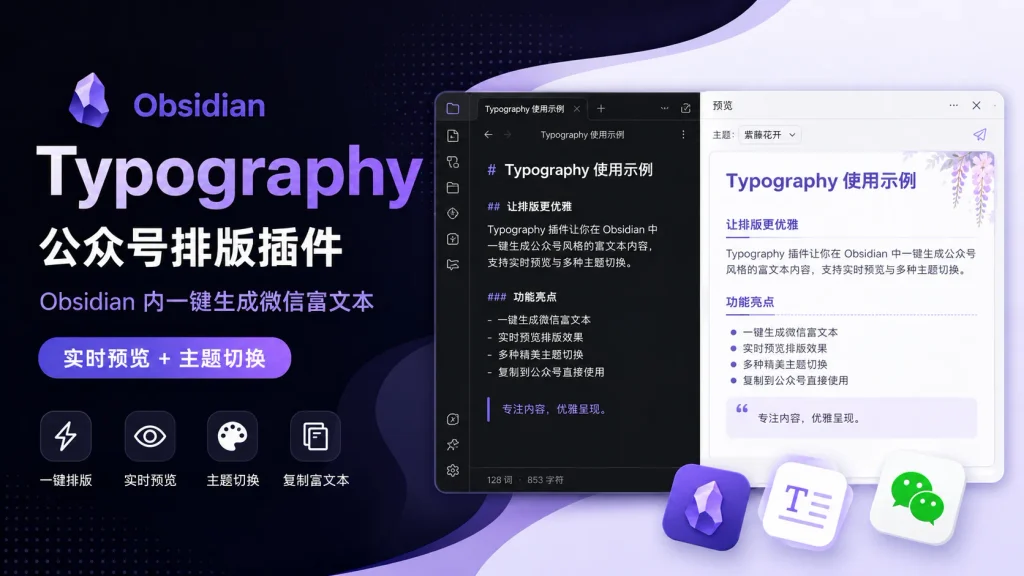
Typography – Obsidian 公众号排版插件:Obsidian 内一键生成微信富文本丨实时预览 + 主题切换
2026-09-01
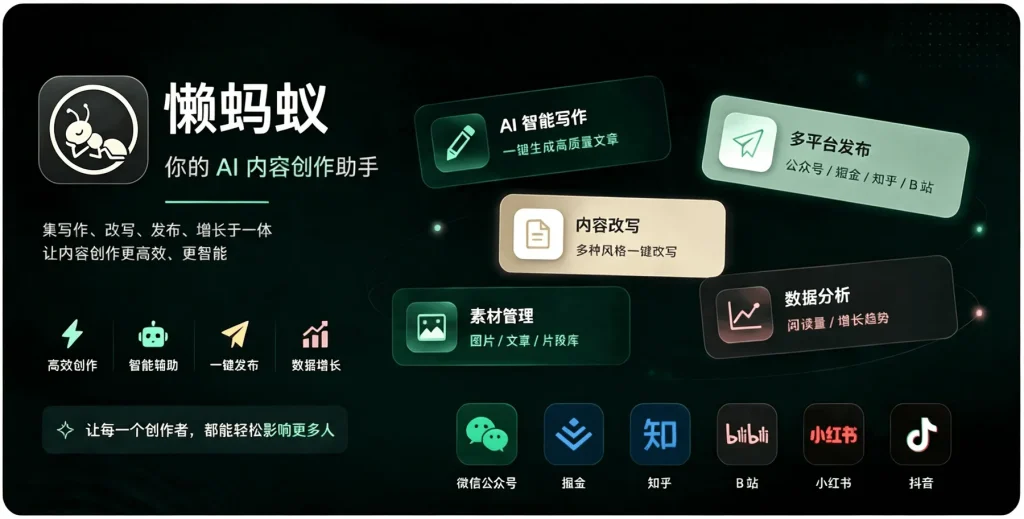
懒蚂蚁写作工具 – Skill驱动AI内容创作|多账号多平台发布|Markdown编辑、排版、素材|连接AI、丰富主题库
2026-08-10