
写一条短笔记,真的有必要先打开 Obsidian 吗?Obsidian Quick Write AI Chat 的答案是否定的——它把写作面板直接搬进 Chrome,你在浏览器里写完、按保存,内容就以 .md 文件落进本地的 Vault,Obsidian 甚至不必启动。它不只是一个写作框,还内置了 AI Chat,能读你已有的笔记、做总结与改写。
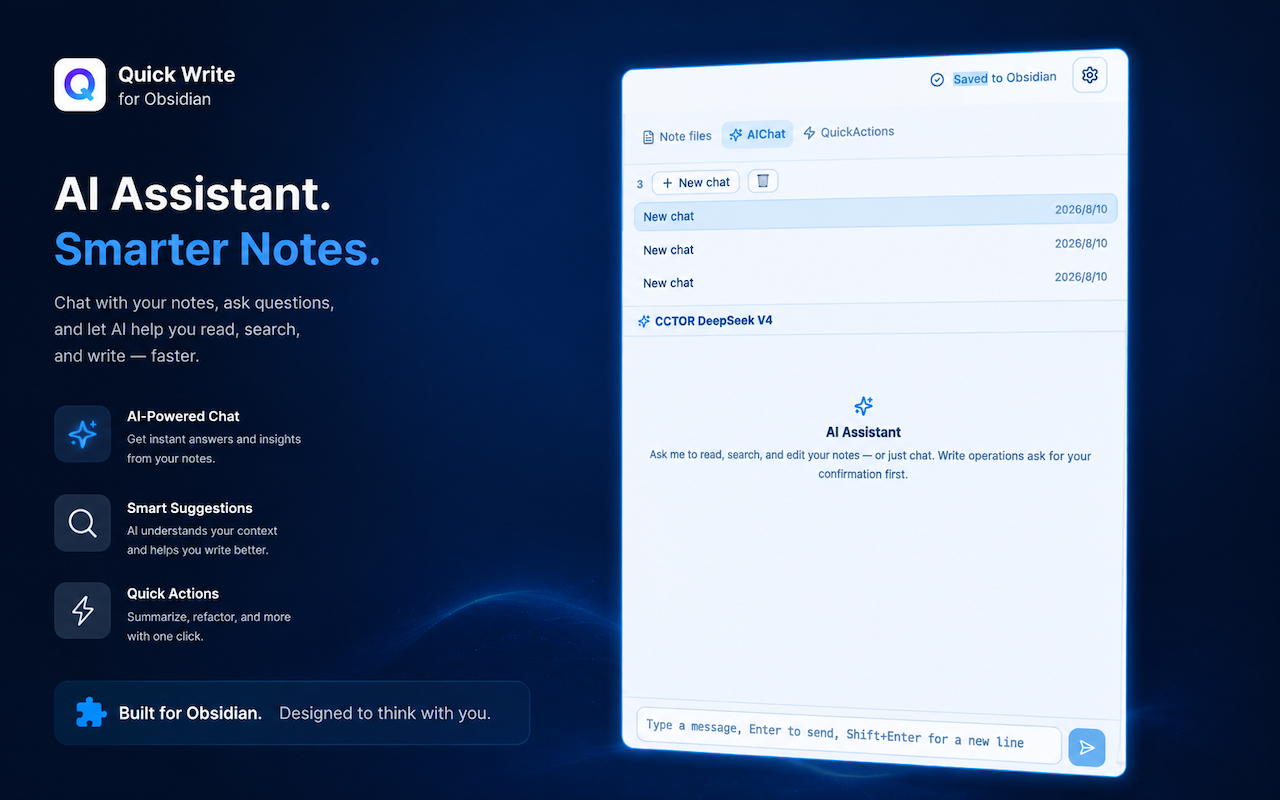
它的核心思路是「不接管已有知识库」:第一次使用时手动授权一个本地目录,之后创建的独立笔记和每日笔记都直接保存为 Markdown 文件。网页上下文不是常驻读取的——只有你主动点选相关功能时,扩展才会把当前页面的标题、URL 或选中的文字拿过来,由你决定哪些内容写入笔记。同时它把 AI 助手也搬进了这个写作面板:右上有「Note files / AIChat / QuickActions」三个 tab,AI Chat 基于 CCTOR DeepSeek V4 模型,可以聊笔记内容、做总结、改写片段,QuickActions 一键调用。
场景痛点
在浏览器里查资料时,常见的工作流是:看到一段有用的内容 → 复制 → 切到 Obsidian → 打开新文件 → 粘进去 → 补标题和链接 → 调格式。单独看每一步都不复杂,但「要记一笔」这个念头频繁出现时,真正打断思路的往往不是写作本身,而是切标签页、找文件、搬运上下文。Quick Write 想做的就是把这条路径压成两步:在 Chrome 里写,直接落到本地 Vault。它属于那种装上以后每次写笔记都会用到的效率工具,也是少数能直接在浏览器侧解决笔记入口的AI工具。这也是把它列入工具推荐的原因,归入实用软件一类再合适不过。
它能做什么
Vault 授权与目录控制
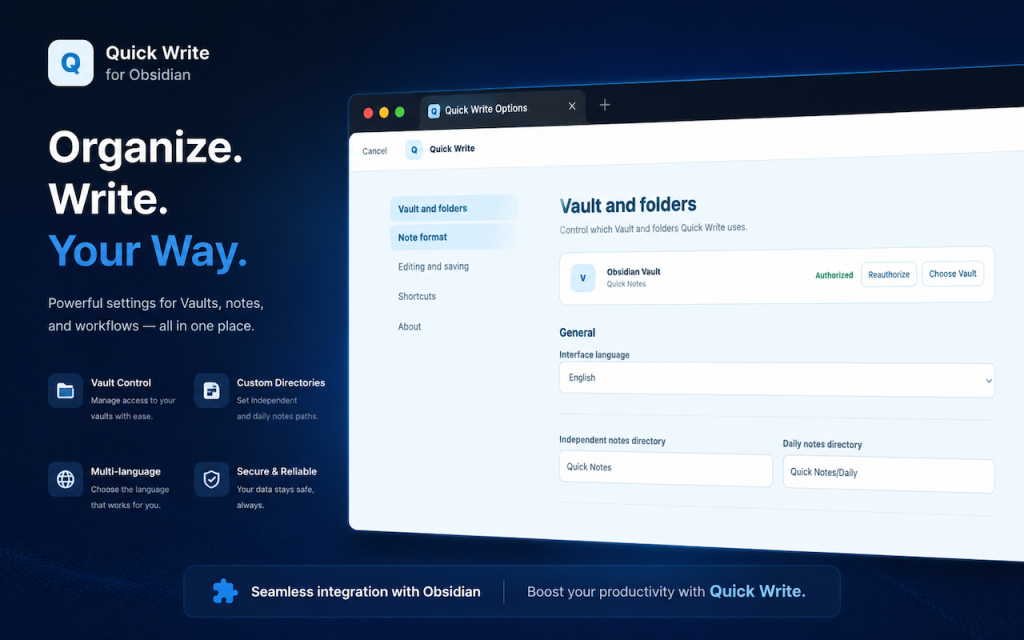
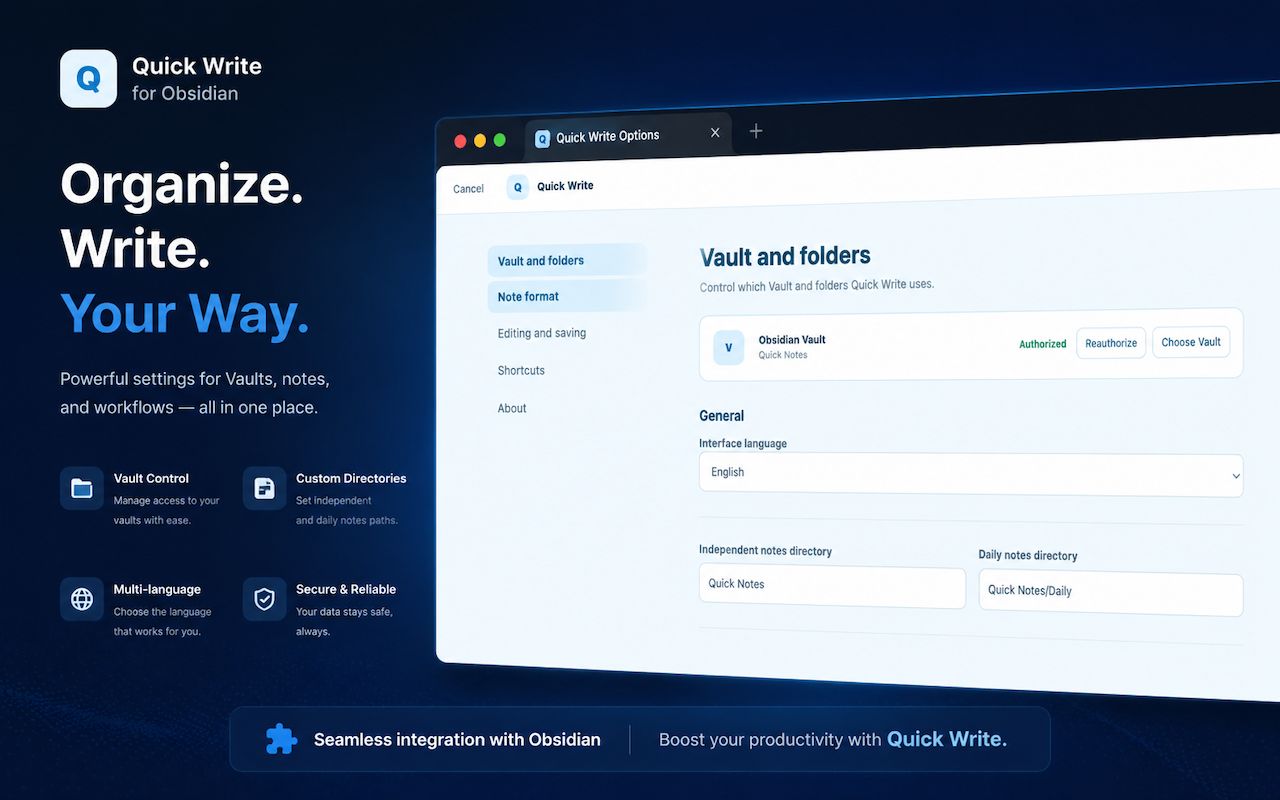
第一次安装会弹「Quick Write Options」:点 Authorize 选一个本地 Vault 目录,可改语言、独立笔记目录(默认 Quick Notes)、每日笔记目录(默认 Quick Notes/Daily)。授权之后扩展就能直接在该目录里读写 Markdown 文件。Vault 不必打开,扩展与 Obsidian 是单向写入关系(写文件),不接管、不依赖 Obsidian 正在运行。
独立笔记 + 每日笔记
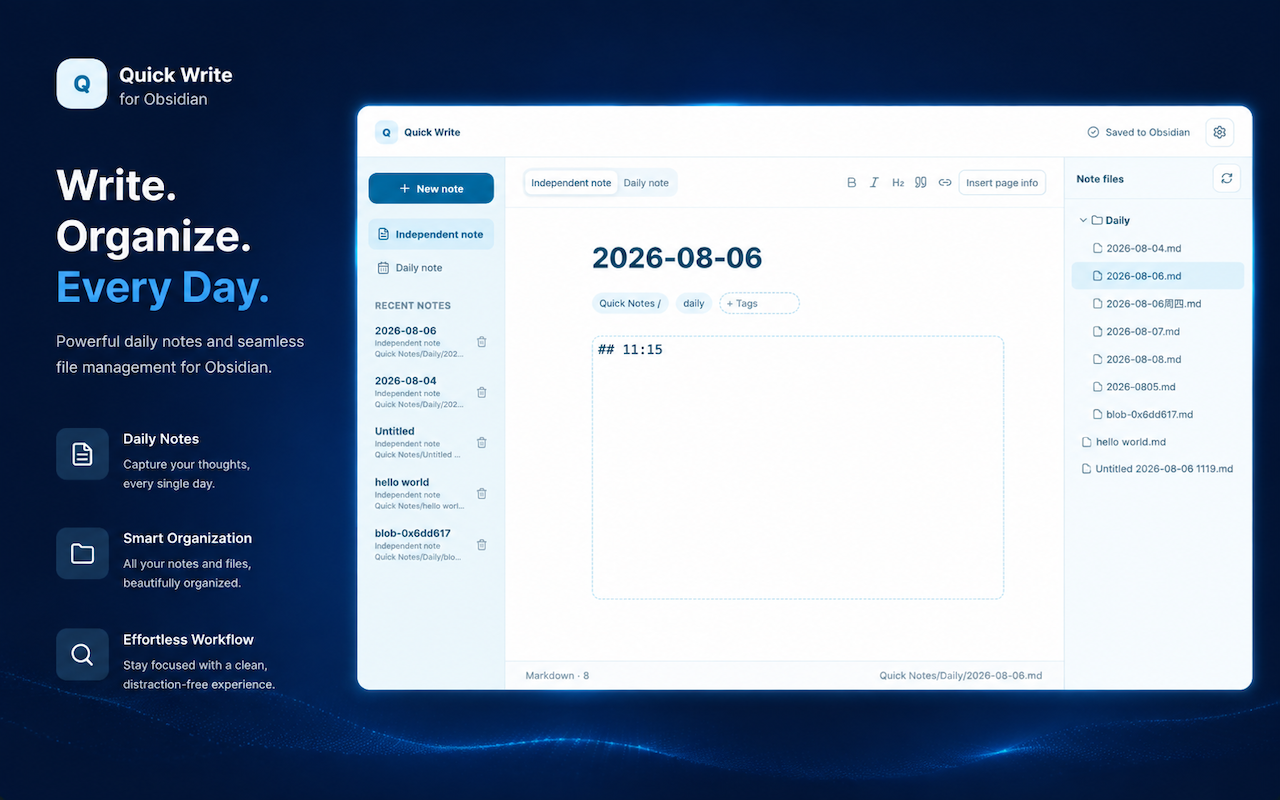
顶部两个 tab 切换「Independent note」和「Daily note」。Independent note 写独立文档,Daily note 按当前日期落到「Quick Notes/Daily/2026-08-06.md」这种文件名。两者走同一套 Markdown 编辑器,但目录不同,便于把长文与日记分开。
Markdown 编辑器
工具栏有 B / I / H1–H6、有序列表、链接、撤销重做、插入页面信息(自动带入当前网页的标题与 URL)。右侧 Note files 侧边栏按日期列出所有 .md 文件,可直接切换。Recent Notes 列表显示最近改动的笔记标题与路径,方便回写。
AI Chat
右侧第二个 tab「AIChat」是独立的聊天面板:可以开多个 New chat 会话(截图里同时挂着 3 个 2026/8/10 的会话),底部输入框「Type a message, Enter to send, Shift+Enter for a new line」。AI Chat 把 Vault 里的笔记作为上下文,回答会引用实际写过的内容;写入操作会先弹确认(防误删)。这是把 GPT 写作助手搬进 Vault 的AI写作入口。
QuickActions
第三个 tab「QuickActions」是预设动作:summarize(总结)、refactor(改写)等一键操作,对长笔记特别省事。
多语言与数据安全
设置里 Interface language 可切多语言,截图默认 English。Secure & Reliable 是宣传点——网页上下文不持续读取,仅在主动点击时获取;数据存于本地 Vault,不上传到云端。
使用教程
安装扩展
去 Chrome Web Store 搜「Obsidian Quick Write AI Chat」装上,工具栏会出现「Q」图标。点击图标打开 Quick Write Options。这是一份给重度笔记党的使用教程,配合几个电脑技巧能让工作流更顺。
授权 Vault
设置面板点「Authorize」选一个本地 Vault 目录。系统会请求 File System Access 权限。授权后独立笔记与每日笔记目录会按默认(Quick Notes / Quick Notes/Daily)创建。可改路径、切换语言。
写笔记
顶部切 Independent note 或 Daily note,中间写 Markdown 内容(工具栏有 B/I/H1-6、链接、插入页面信息)。右侧 Note files 列出现有 .md,可点切换;左侧 Recent Notes 显示最近改动。写完直接保存,文件立刻出现在本地 Vault 对应目录里。
用 AI Chat 读/改笔记
切到 AIChat tab,开一个 New chat 会话,输入「总结一下我最近 7 篇 daily note」或「改写第三段为更口语化」。AI 会把相关笔记作为上下文,输出会标引来源。修改类操作会先弹确认。
它适合谁
- 重度 Obsidian 用户:每天写 5+ 条笔记,厌倦了「打开 Obsidian → 新建文件 → 写 → 关闭」的固定动作,最需要这种常驻在浏览器里的入口——把它和开发者工具并排挂在工具栏上,记笔记的入口就永远开着
- 浏览器收集癖:看到资料就想记,但嫌切到笔记软件麻烦 — 这就是它的核心使用场景
- AI Chat 的轻度用户:想用 AI 读自己的笔记,但不想装 vault-ai-chat 这种 Obsidian 内插件
- 多语种写作者:界面支持多语言切换,对跨语言笔记流友好
它不适合需要 Obsidian 实时双向同步的人——扩展是单向写入 Vault,不监听 Obsidian 端的变化;也不适合想用 AI 直接改 Vault 全部文件的人(AI 写入是显式操作,不会自动重构整库)。
我的使用感受
我装上第一反应是「这不就是浏览器里写 Markdown 吗」——然后才发现关键:网页上下文按需获取,不持续读取。这点很关键:很多同类扩展装上就开始读你所有打开的标签页,Quick Write 不这样,只有你主动点「插入页面信息」或「用选中文本」时它才拿那一段。
写 Independent note 的体验很顺手:点 Q 图标、写、按 Cmd+S,文件就落到 Vault 里。Obsidian 哪怕关着也没事——它写的是磁盘文件,下次打开 Obsidian 一样能编辑。AI Chat 那边 New chat 多开几个,每个聊天维持独立上下文,不串台。
不太满意的是:Vault 授权用的是浏览器的 File System Access API,Chromium 系浏览器才支持,Firefox / Safari 装不了;AI 模型目前看截图只挂了一个 CCTOR DeepSeek V4,没看到模型切换入口,如果想换 Claude 或 GPT 得等版本更新。
官方网站
https://chromewebstore.google.com/detail/obsidian-quick-write-ai-c/jcgmcdpbbhhldgcpgjokkkofjjbkmnfg
下载地址
https://pan.quark.cn/s/674a8f691263
相关推荐

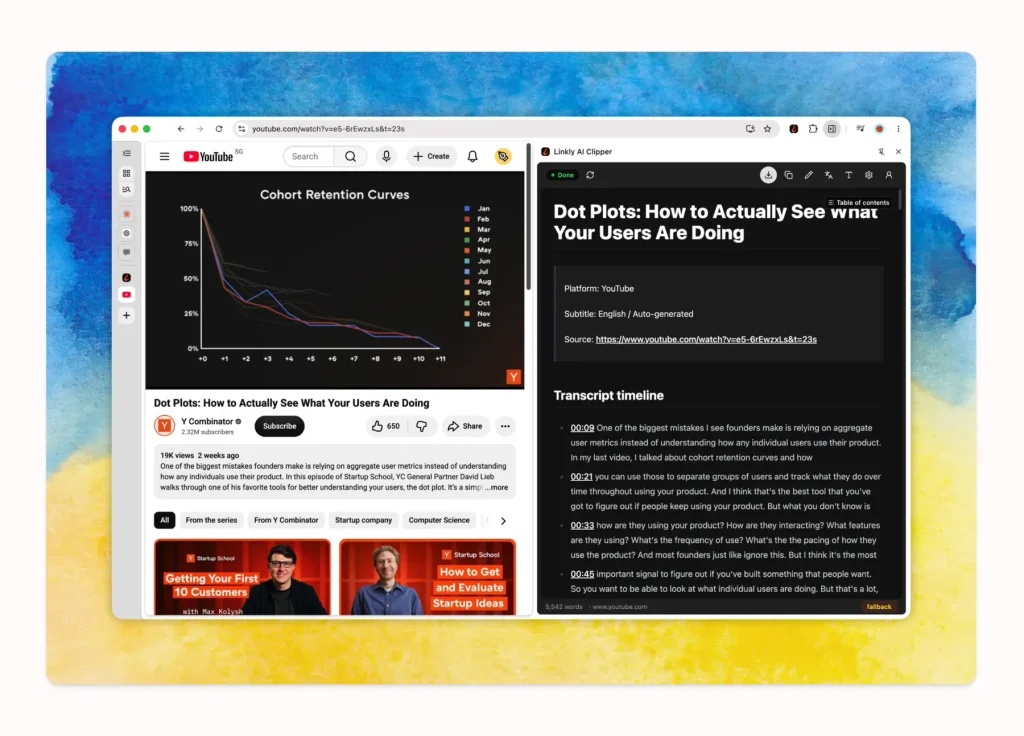
Linkly AI Clipper – 网页一键转成排版干净的 Markdown|Bilibili 等视频字幕和转写保存
 2026-08-26

SwiftTab Pro – Chrome 标签页缩略图快速切换预览插件丨横向卡片条、网格、卡片堆叠三种布局
2026-08-25
WeChat to Markdown – 把公众号文章一键存成 Markdown,本地优先、干净利落
2026-08-18