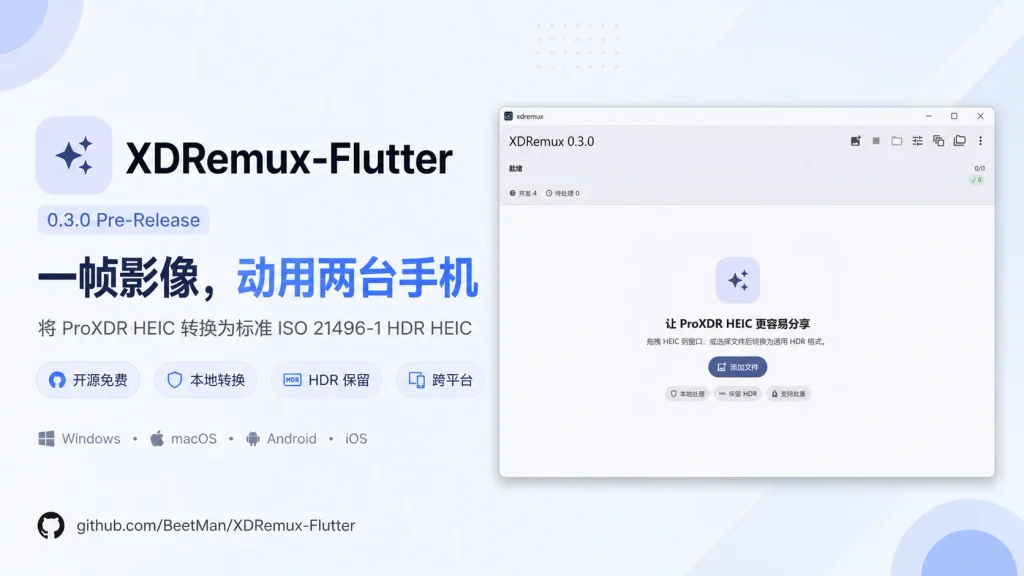

用 OPPO 系手机拍过照的人大概都有这个体验:照片在自家相册里亮度惊艳,传到 iPhone 或电脑上却变成一张灰蒙蒙的普通图。原因在于这些手机拍出的 ProXDR HEIC 用的是厂商私有容器,别的平台不认。软件格律诗 推荐下 XDRemux-Flutter 这个项目要解决的正是这件事。它是原版 XDRemux(Swift / Python 参考实现)的跨平台重写版,采用 Rust 核心转换引擎 + Flutter 界面,把私有格式转为 ISO 21496-1 标准 HDR HEIC——这是当前行业通用的 HDR 图像标准,Apple、Google 等生态都在向它靠拢。
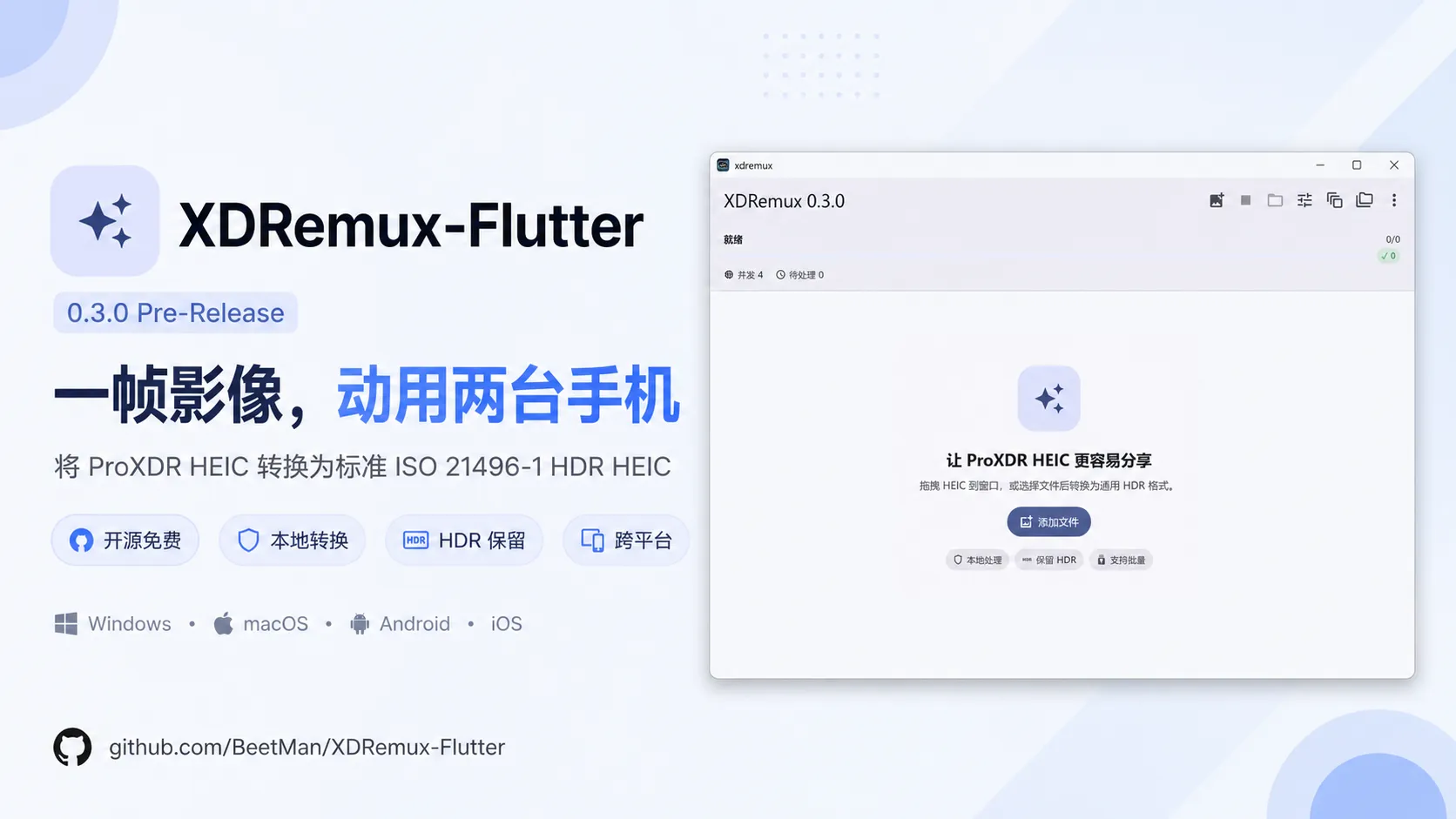
项目口号很有意思:「一帧影像,动用两台手机。」转换目标不只是让画面亮起来,而是根据照片后续在哪里管理,分别生成两种不同的文件形态。当前版本为 v 0.3.0(pre-release),支持 Windows、macOS、Android、iOS 四端(Linux 桌面目标尚未创建)。
功能特点
两种输出模式,一条转换线
- OPPO 兼容模式:面向 ColorOS 图库生态。保留图库继续编辑的能力、原机可见水印、OPPO 相机元数据和私有尾部数据。适合照片仍主要在 OPPO / 一加 / realme 设备上管理。
- Apple 标准模式:生成标准 ISO 21496-1 HDR HEIC,不追加厂商私有尾部数据,可直接接入 Apple 照片,配合摄影风格、人像模式等能力使用。适合由 iPhone 或标准 HDR 应用继续处理。
旧版的高级兼容策略仍保留在设置中,普通用户只需在两种模式间选择。
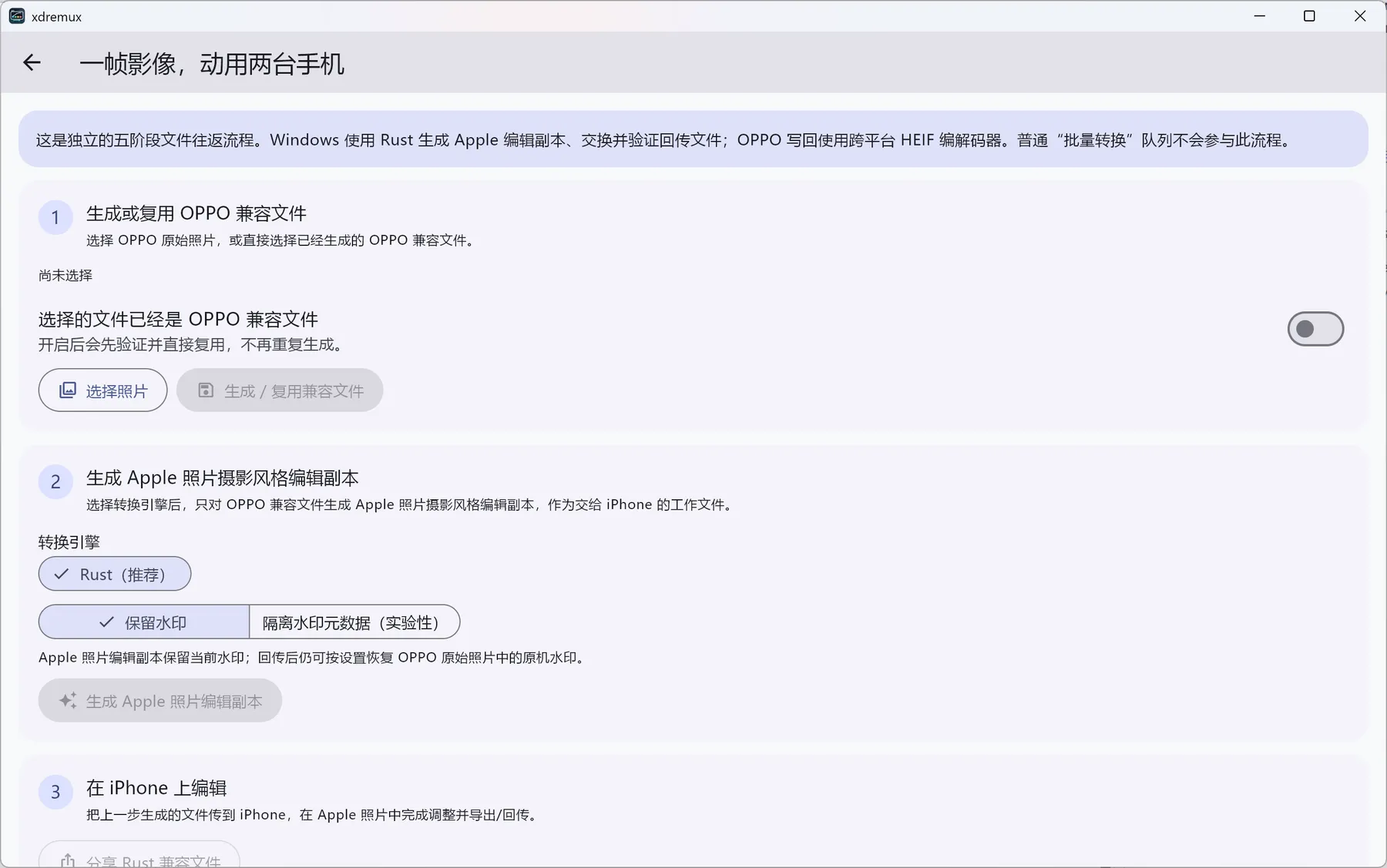
「一帧影像,动用两台手机」工作流
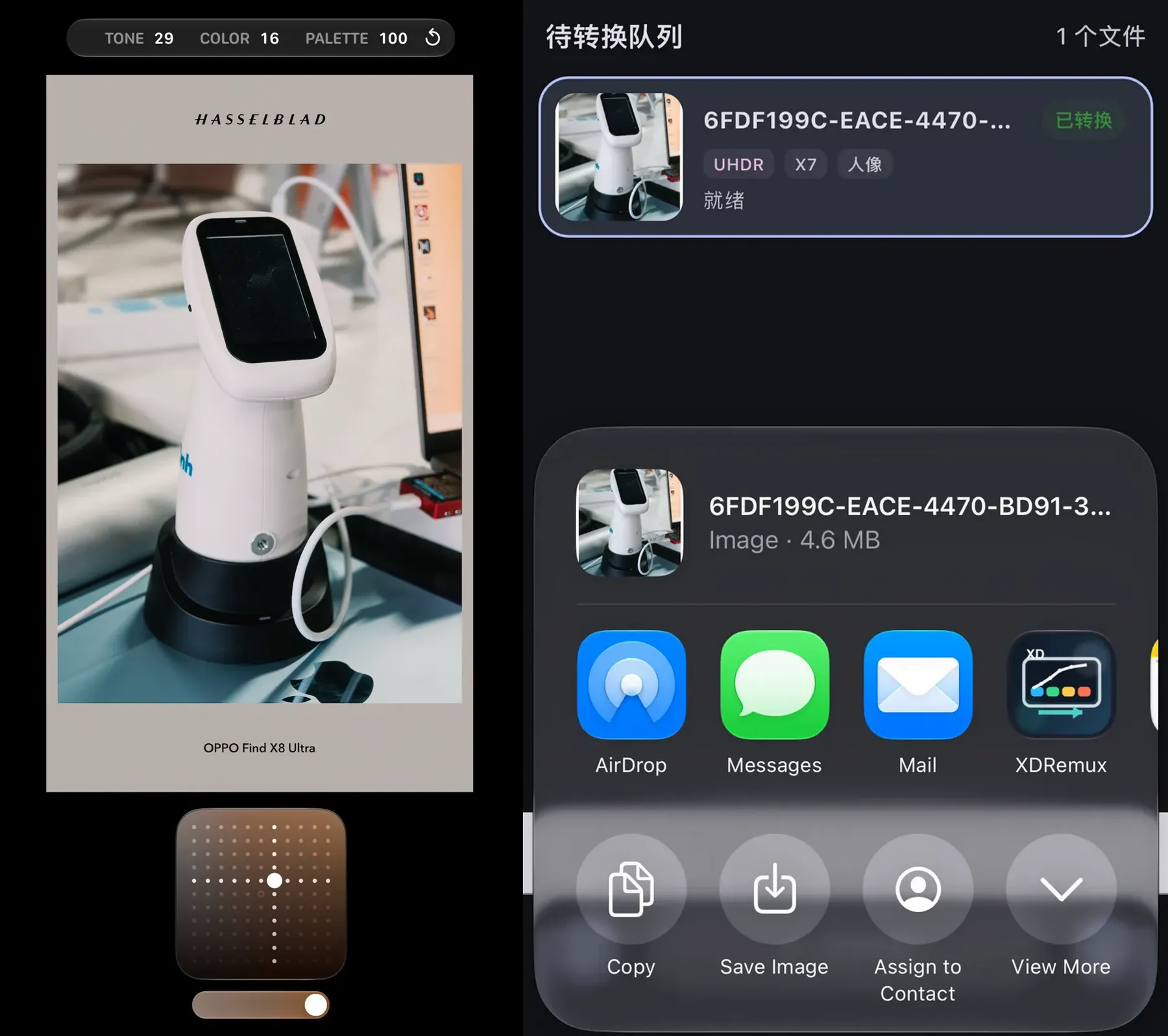
这是 0.3.0 版本的核心功能。完整流程是:选择 OPPO 原始照片 → 生成或复用 OPPO 兼容文件 → 生成 Apple 摄影风格编辑副本发到 iPhone → 在 Apple 照片里继续调摄影风格或人像效果 → 把回传照片交给本工具 → 依据原始照片恢复可见原机水印、OPPO 元数据和私有尾部数据 → 最后自由选择输出 OPPO 兼容还是 Apple 标准。简单说:在 iPhone 上改完色调,还能把原机水印写回去。
两个实验性功能(v 0.3.0 新增)
- Apple 摄影风格:为照片增加新一代摄影风格的支持,输出后可在苹果相册继续编辑。Rust 全平台实现为默认路径,macOS / iOS 可切换到原版 Swift 后端;自动生成结果后还会做结构与可编辑性检查。官方声明这是实验能力,目标是「苹果相册可以认」,不承诺与 Apple 原生结果逐像素等价。
- Apple 人像模式:支持部分带后置深度数据(
rear.depth)的 OPPO 人像照片,转换为苹果标准人像照片。缺深度信息的照片会自动跳过,不伪造深度、不做 fallback;独立人像实验室入口暂时关闭,设置中的人像模式开关保留。
底层转换细节
- 支持 LHDR + UHDR 两种私有容器识别,覆盖 Ace 3、Find X 6 Pro、Find X 7 Ultra、Find X 8 Ultra 等已适配验证机型
- OPPO 拍摄模式分类识别,写入 ISO 21496-1 gain map 与 tmap 元数据,EXIF 方向感知,源 SDR 画面位级保留、不重新编码
- 可选 GPU gain map 编码(Android MediaCodec / macOS VideoToolbox)、严格 ISO tmap 输出、输出结构自动验证
工程化能力
多文件队列与并行转换、进度与失败重试、按拍摄模式分目录/相册输出、自动更新检查、断点续传、批量完成通知、Windows 原生拖拽、Android 分享接收与后台转换(前台服务保活)、iOS 相册 / 文件 / 分享扩展导入。另提供 Rust CLI(xdremux-conformance convert)供脚本化使用。
工程侧配有完整的 conformance 一致性验证框架(Rust 单元测试 + 四层结构比对 + GitHub Actions CI / Release 自动发布),并持续在 OPPO / Apple 真机上按机型验证兼容性。
上手教程
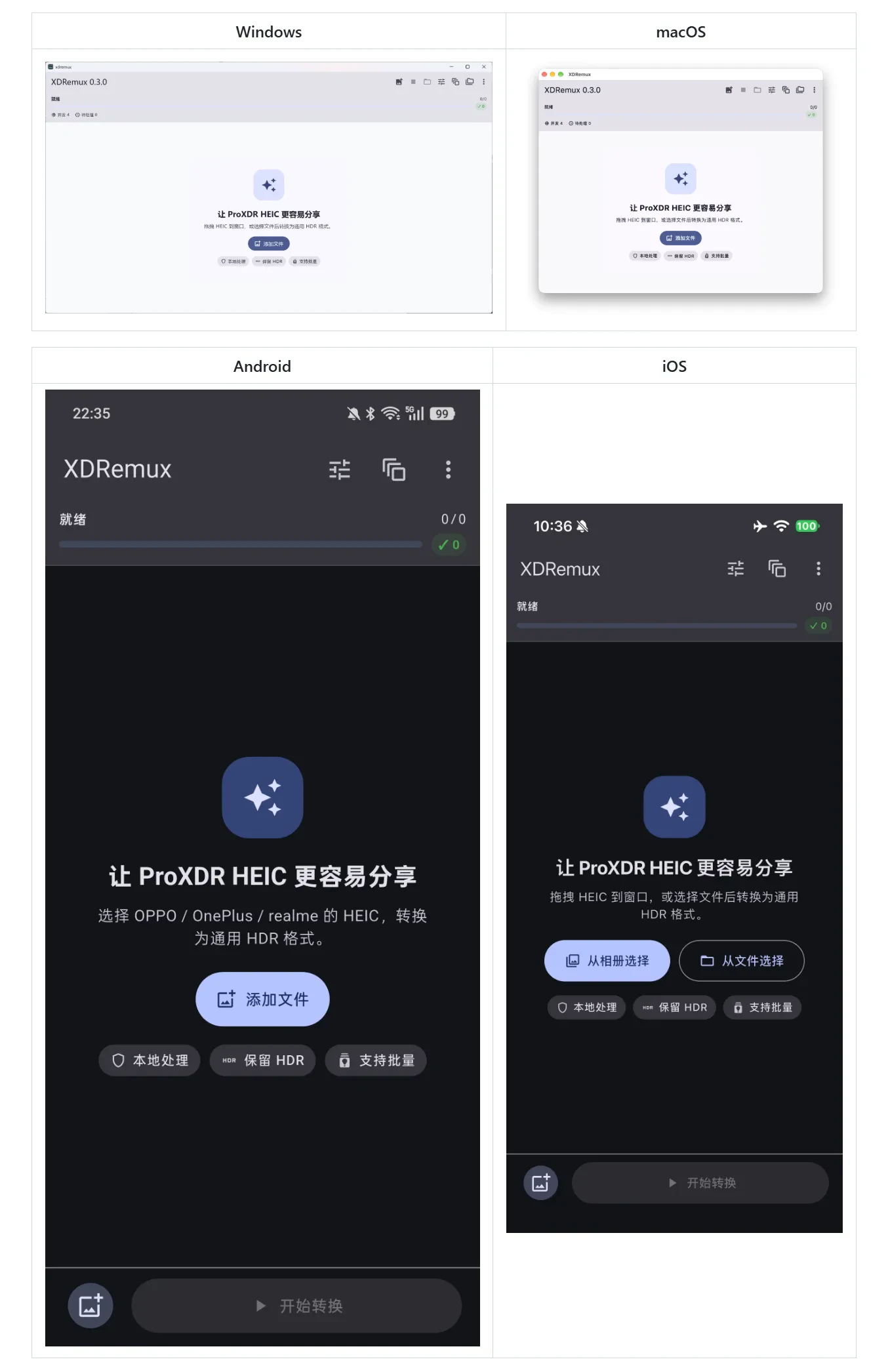
各平台安装
| 平台 | 方式 |
| Windows | 下载 `XDRemux-Windows--Setup.exe` 安装包,无需安装 ffmpeg*(x 265 静态链接) |
| macOS | 下载 .dmg 拖入 Applications,首次打开如被 Gatekeeper 拦截,右键选「打开」 |
| Android | 下载 .apk 安装,通过 SAF 文件选择器导入,或从相册/文件管理器分享进来;不默认索取完整存储权限 |
| iOS | Release 提供 unsigned IPA,需自行签名侧载(Xcode 免费账号或 AltStore / Sideloadly 等),免费签名通常 7 天过期,首次安装需在设置中信任开发者证书 |
转换三步
1. 把 HEIC 文件拖进窗口(或点击选择、从系统分享接收)
2. 选择 OPPO 兼容 或 Apple 标准
3. 开始转换,完成后按需保存/分享
Windows 若列表预览空白,需在 Microsoft Store 安装「HEIF 图像扩展」和「HEVC 视频扩展」——转换本身不依赖它们,只影响预览。
进阶提示
- 想跑「两台手机」工作流:先在 OPPO 端生成兼容文件 → 发到 iPhone 编辑 → 回传后选择「恢复水印」再选输出模式
- 转换前请保留原始文件
- 从源码构建需依次准备 x 265 静态库(CMake)、Rust 核心(
cargo build -p xdremux-core --release)、Flutter 各平台构建,Android 另需cargo ndk交叉编译
我的使用感受
「两种模式」的设计是这篇工具最打动我的地方——它不是把照片转成一种万能格式就完事,而是先问「你的照片之后住在哪」,再决定保留哪套数据,这种对生态差异的体察在转换类工具里很少见。实测「一台手机改色调、另一台写回水印」的流程也确实成立,配合 Rust 重写后 Windows / Android 不再依赖 ffmpeg,分发轻了不少。
但也要如实说:摄影风格和人像模式官方明说了不保证逐像素等价,当作「让苹果相册能认」的实验功能用没问题,指望和原生拍摄效果完全一致还早;iOS 侧载 7 天签名对普通用户是实打实的门槛;另外 OPPO 图库对兼容文件二次编辑后 HDR gain map 可能丢失,这属于上游生态行为,用之前要有预期。
官方网站
https://github.com/BeetMan/XDRemux-Flutter
下载地址
https://pan.quark.cn/s/00d2892f9ae4
相关推荐
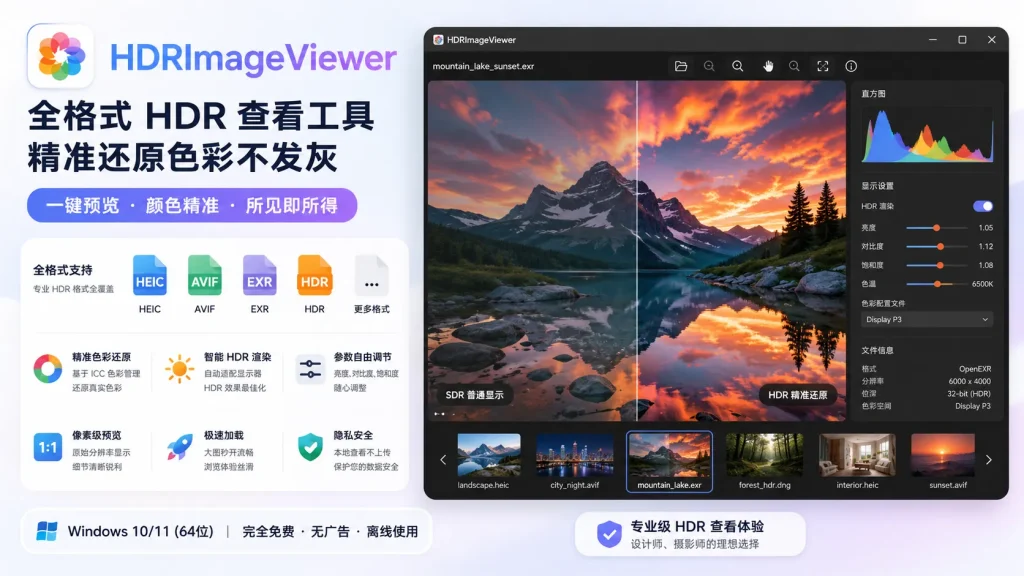
HDRImageViewer – 世界上对HDR图片支持最好的纯看图软件|Windows 专业 HDR 图片查看器|全格式支持|支持 Ultra HDR 导出与增益图解析
 2026-06-01