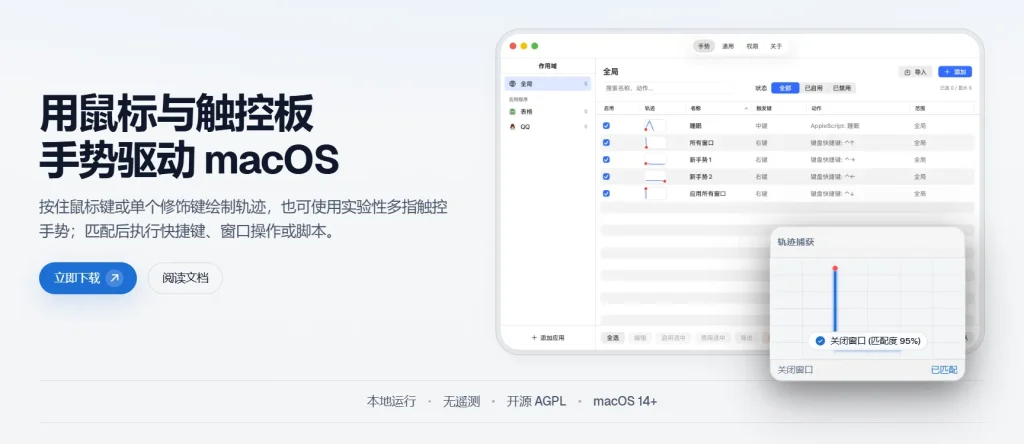

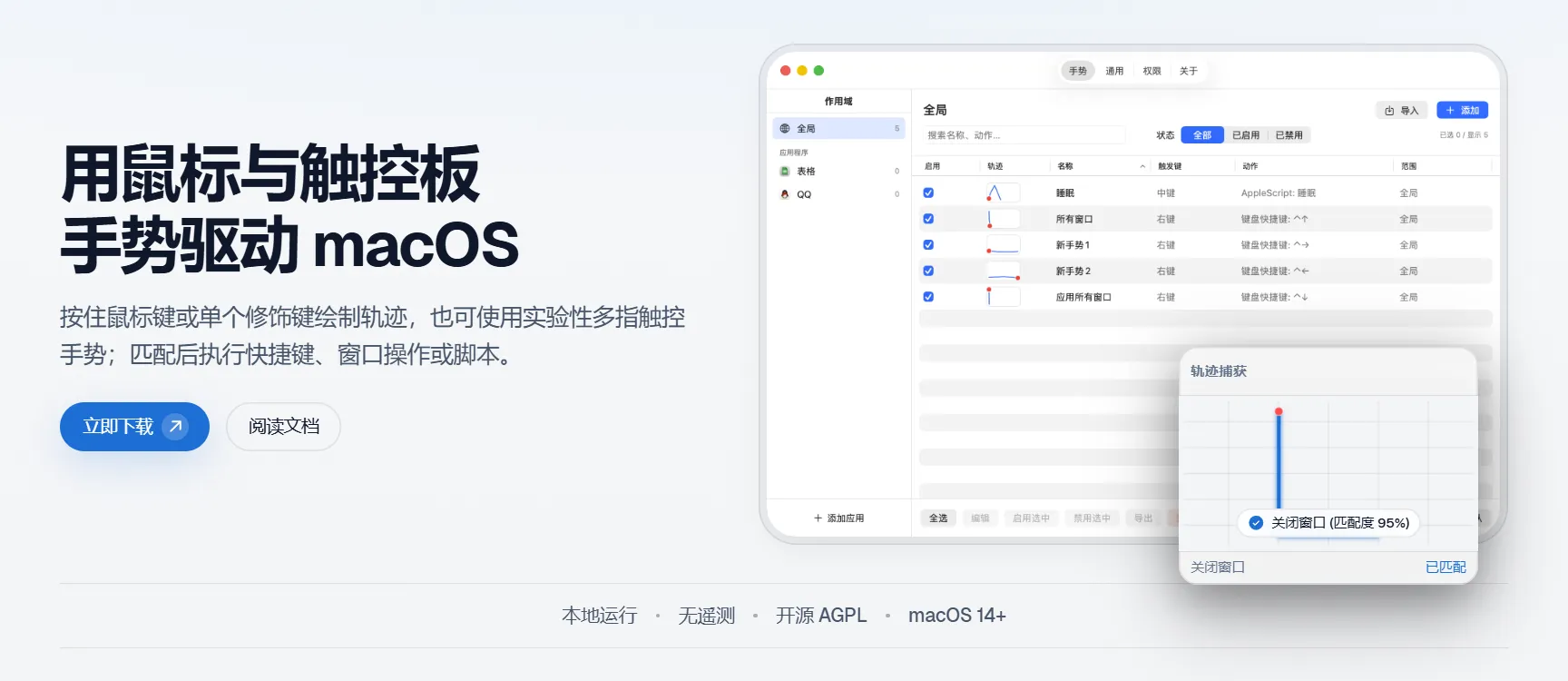
在 macOS 日常使用过程中,快捷键一直是提升效率的重要方式,但随着软件数量增加,需要记忆的快捷键也越来越多。对于很多用户来说,比起记住大量组合键,用更加自然的鼠标动作完成操作可能更加符合直觉。软件格律诗 今天 推荐亦喜爱 StrokeMouse 这款允许用户通过绘制鼠标轨迹来执行预设操作。使用时,用户只需要按住触发键(默认右键,也支持中键或侧键),然后绘制对应手势,当轨迹匹配成功后,程序即可执行绑定好的动作。
它将传统快捷键操作转换成更加直观的“画手势”方式,让鼠标也成为控制 macOS 的效率工具。
核心功能特点:让鼠标动作拥有更多可能
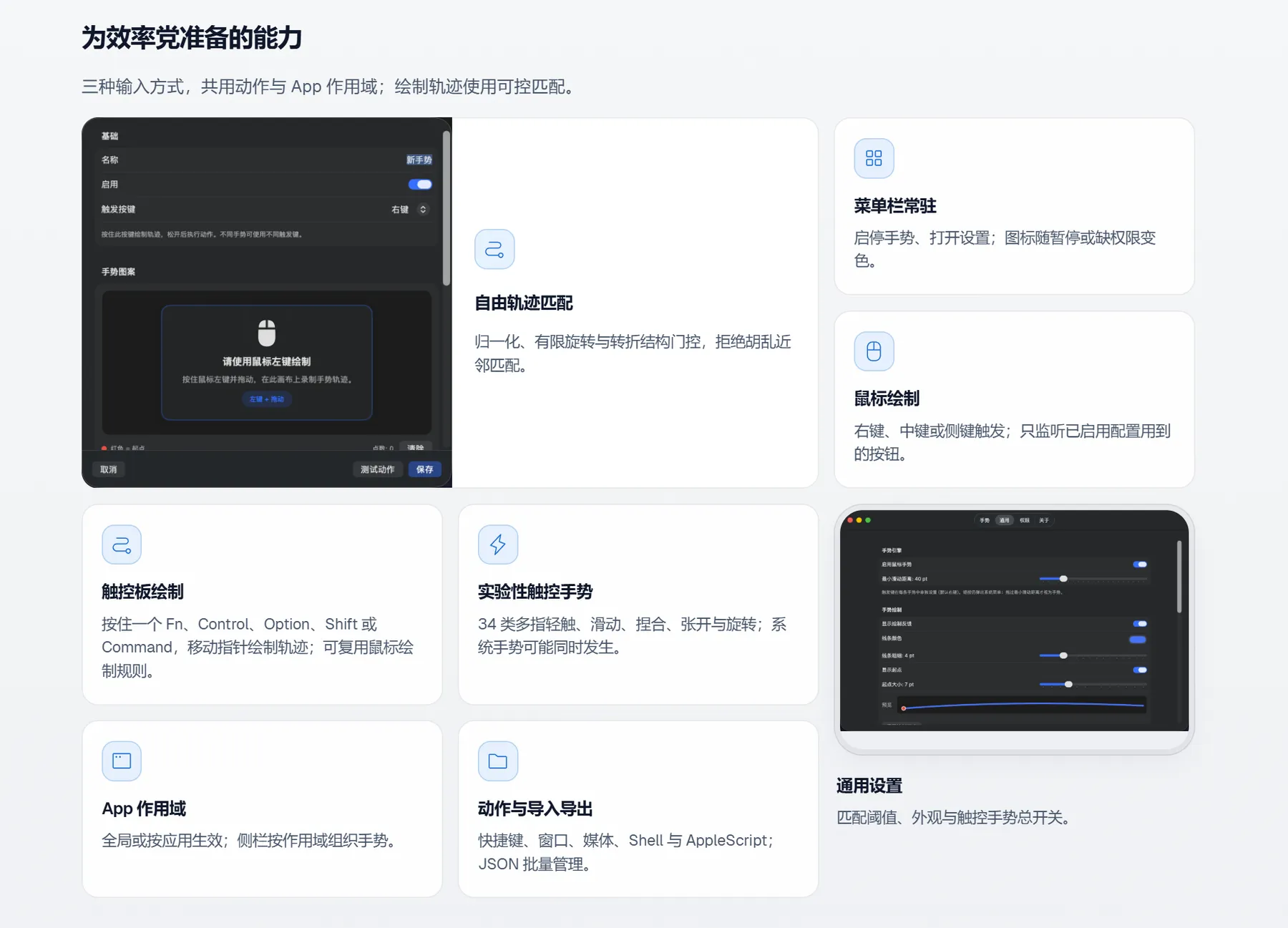
- 菜单栏常驻:启停手势、打开设置、退出;图标随状态变色(正常 / 暂停 / 缺权限);可隐藏菜单栏图标(与隐藏 Dock 同时开启会二次确认;隐藏后点 Dock 或再开 App 进入设置)
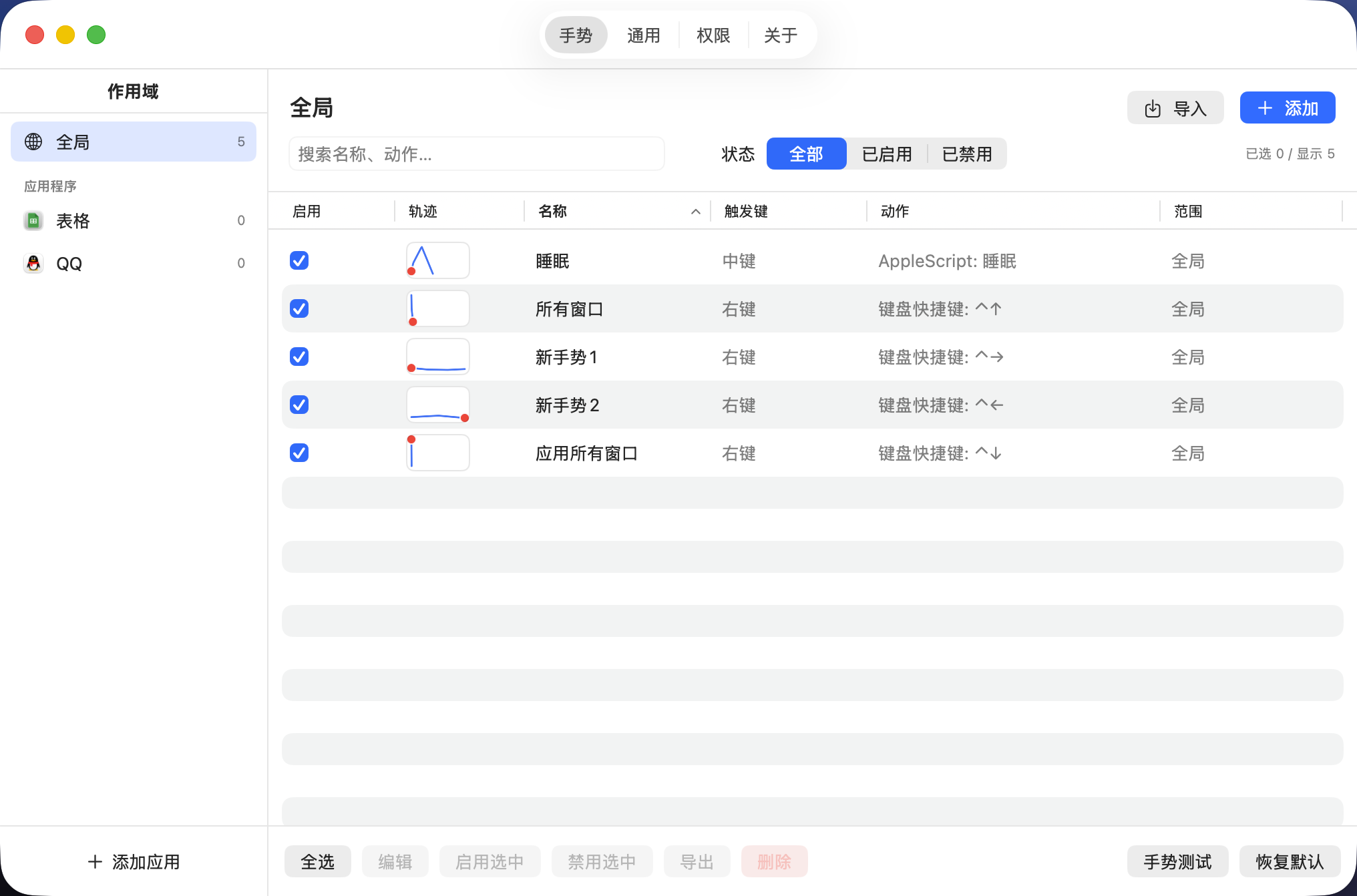
- 手势库管理:侧栏按全局 / 各 App 组织(新建时预填作用域);搜索 / 筛选 / 排序;多选批量启停删除;JSON 导入导出(重复项可跳过或强制导入)
- 鼠标绘制:每条手势可独立选择右键、中键或侧键,只监听已启用配置用到的按钮
- 触控板绘制:按住一个 Fn / Control / Option / Shift / Command(默认 Fn)后移动指针绘制;必须精确按住单个支持键,额外修饰键会取消本次识别
- 实验性触控手势:内置触控板支持 34 类三至五指轻触 / 双击 / 四向滑动,以及二至五指捏合 / 张开 / 顺逆时针旋转
- 触控手势总开关:可随时关闭触控手势通道而不删除已配置手势;私有后端故障只降级触控通道,不影响鼠标与触控板绘制
- 每条手势独立目标:可选按下触发键时的当前前台应用或指针位置所属应用;若存在普通窗口则同时锁定精确窗口,应用范围判断与目标相关动作始终复用该目标
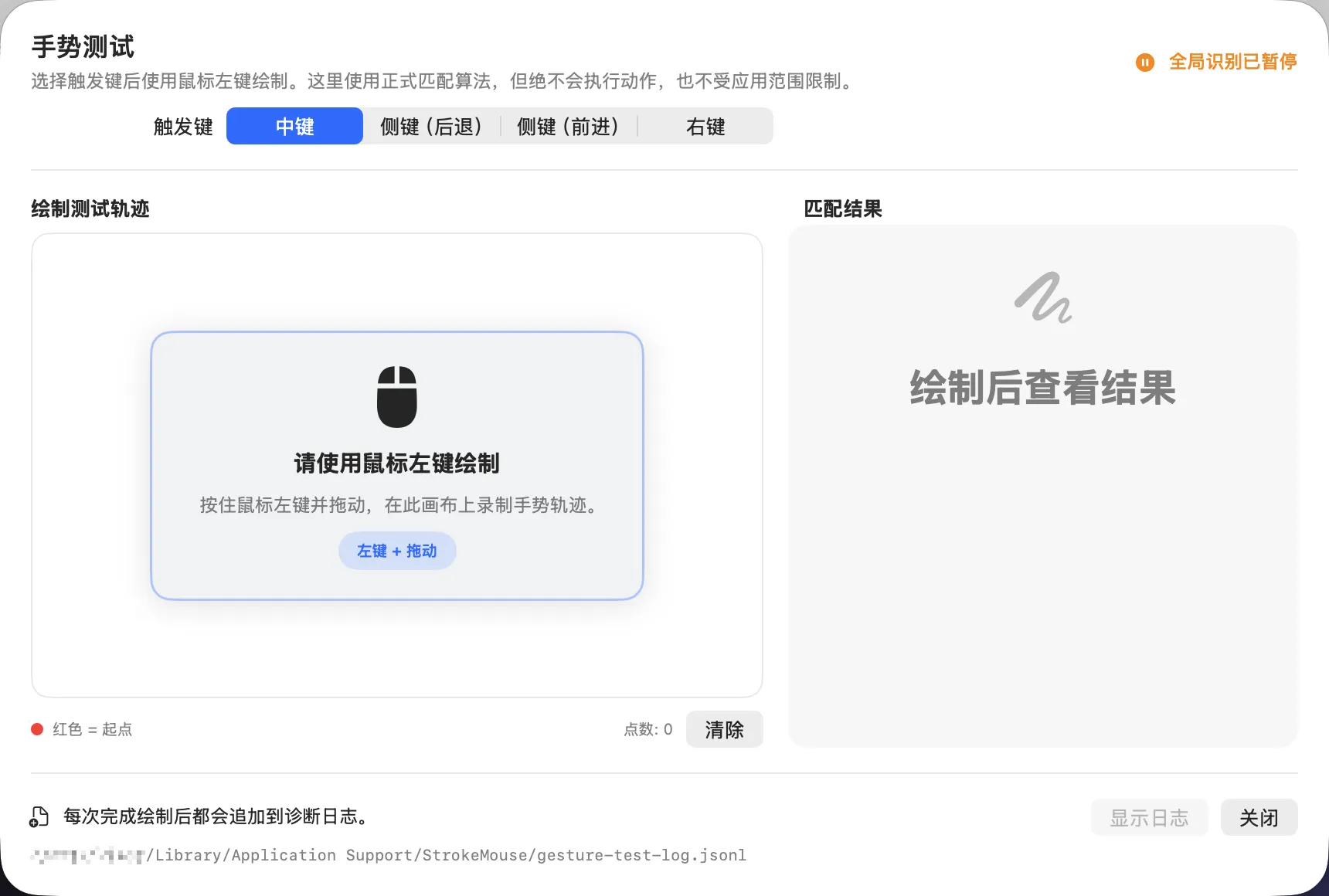
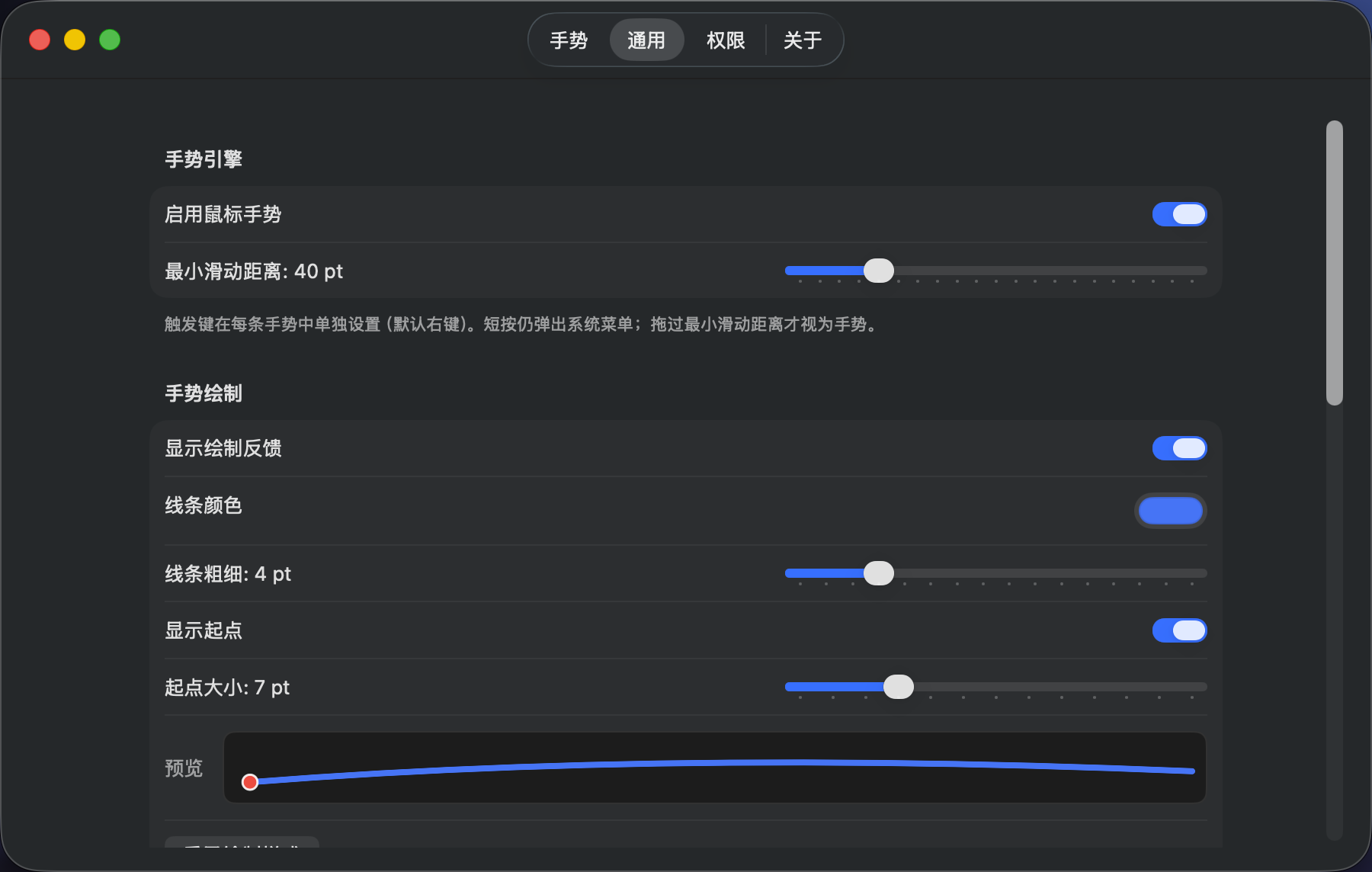
- 自由轨迹识别:有序弧长重采样 + 1D/2D 归一化 + 有限旋转;显著转折结构门控;可在通用设置调整全局匹配阈值;按住触发键时实时轨迹 HUD
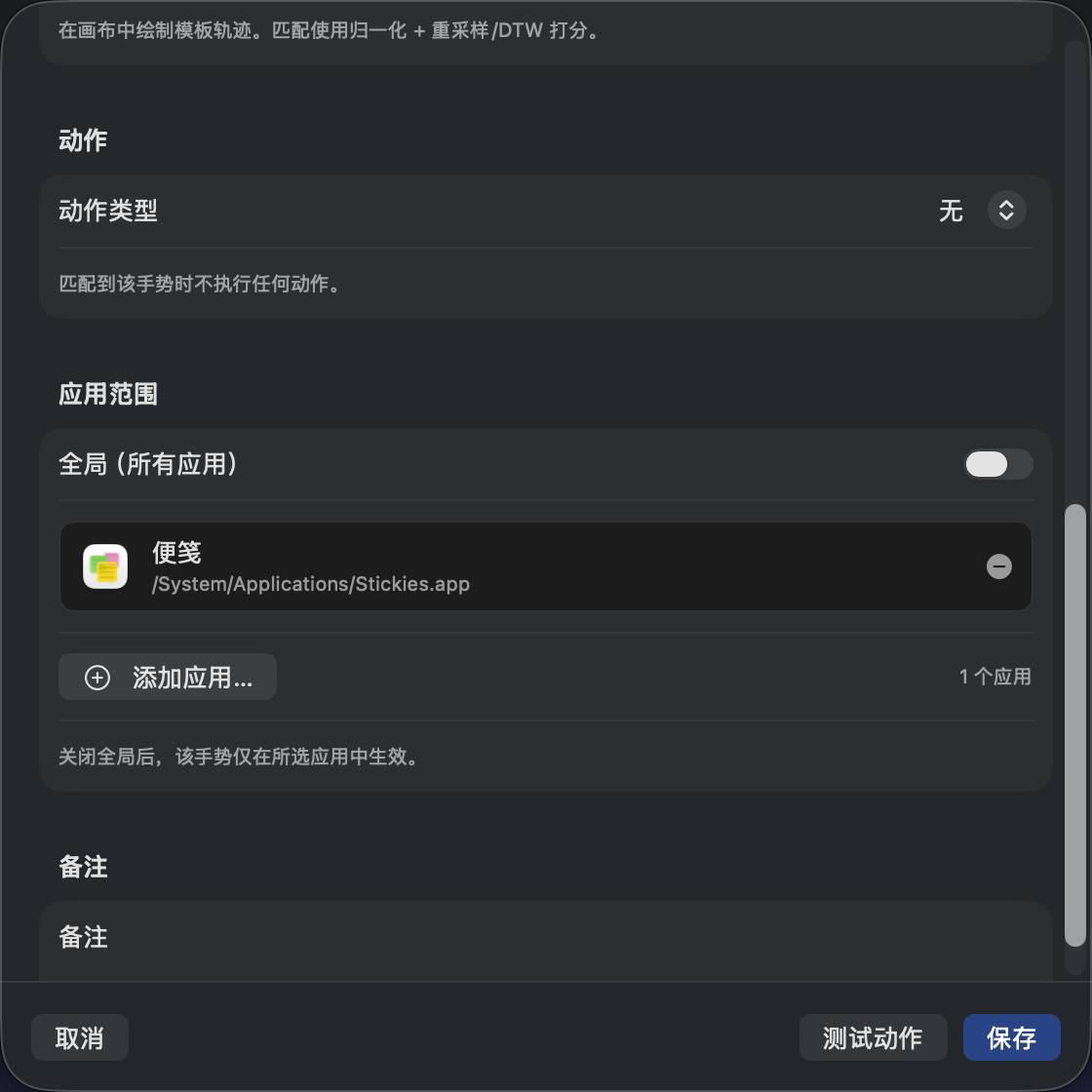
- App 作用域:全局,或从已安装应用中选图标添加(支持搜索 / 浏览
.app) - 多种动作:快捷键、打开 / 切换 App、URL、媒体键、窗口操作、Shell / AppleScript(语法高亮;AppleScript 含睡眠、锁屏、清废纸篓等预设与自定义)
- 体验:中英界面、深浅色(跟随系统 / 强制)、登录启动、隐藏 Dock / 菜单栏图标、Sparkle 应用内更新(失败可回落 GitHub Releases)
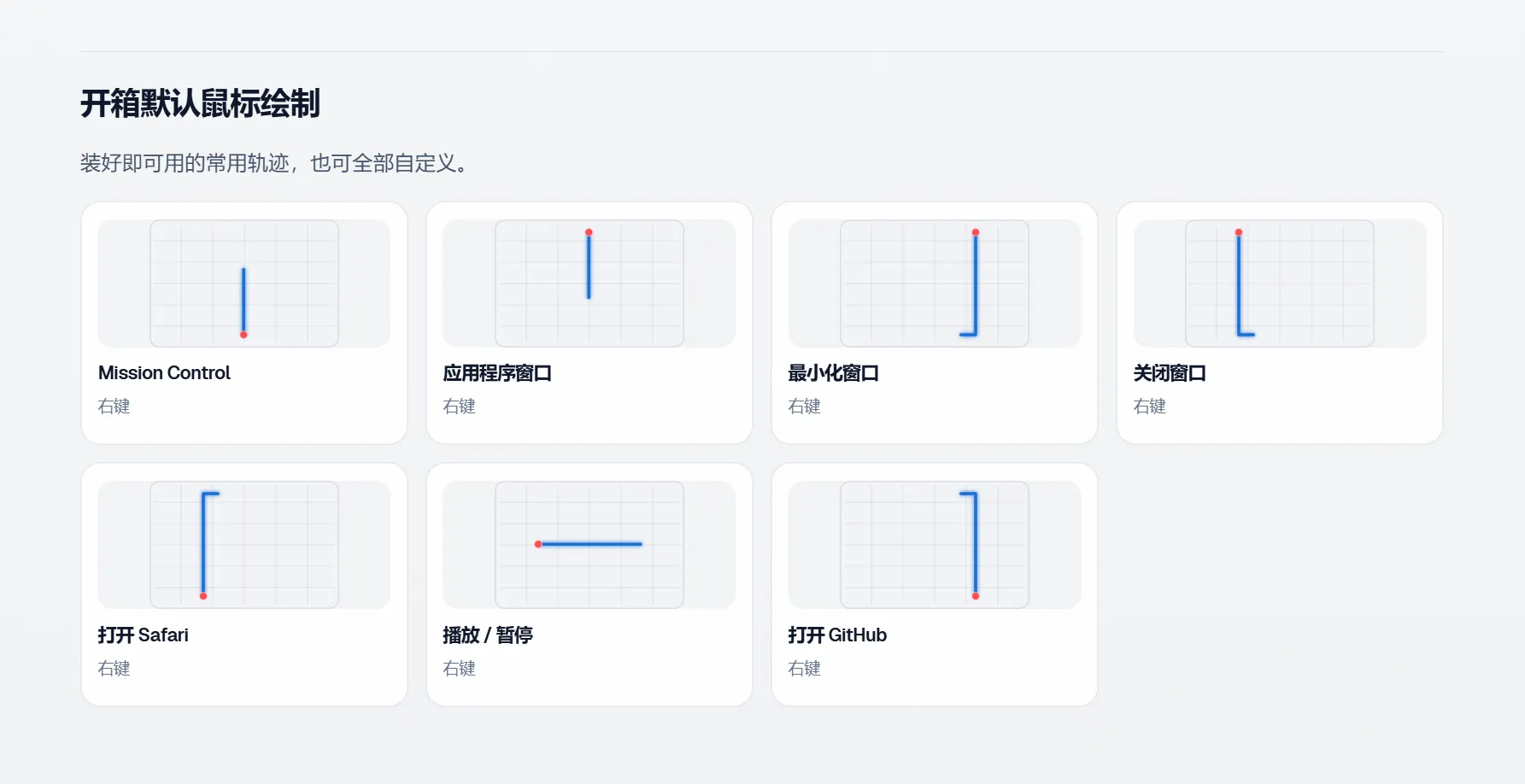
鼠标轨迹识别,实现快捷操作触发
用户可以提前设置不同轨迹对应的操作
绘制某个方向的轨迹;执行窗口控制;触发系统操作;运行指定功能。
实际使用时,只需要按住触发键,然后按照习惯绘制动作即可。
这种操作方式减少了寻找菜单和记忆快捷键的过程,尤其适合经常重复执行固定操作的用户。
多种触发按键支持
默认使用鼠标右键作为手势触发键。
同时,它也支持:
鼠标中键;
鼠标侧键。
这样的设计让用户可以根据自己的鼠标设备和使用习惯调整触发方式。
办公鼠标拥有额外侧键时,可以将手势交给侧键;
习惯右手操作时,可以直接使用右键触发;
希望减少误触时,也可以选择更合适的按键。
自定义个人操作习惯
不同用户对于效率操作的需求并不相同。
有人习惯快捷键,有人习惯鼠标操作,也有人希望根据自己的工作流程打造专属控制方式。
提供了更加自由的鼠标交互方式,让用户可以根据实际需求配置属于自己的手势体系。
常用应用打开;窗口管理;系统功能调用;高频操作快捷执行。
通过长期使用,鼠标手势可以逐渐形成肌肉记忆。
适合 macOS 效率用户
对于经常使用 Mac 工作的人来说,很多时间都消耗在重复操作上。
切换窗口;执行固定命令;打开常用功能;管理工作流。
相比移动鼠标寻找菜单,或者记忆复杂快捷键,手势操作更加接近自然动作。
使用教程
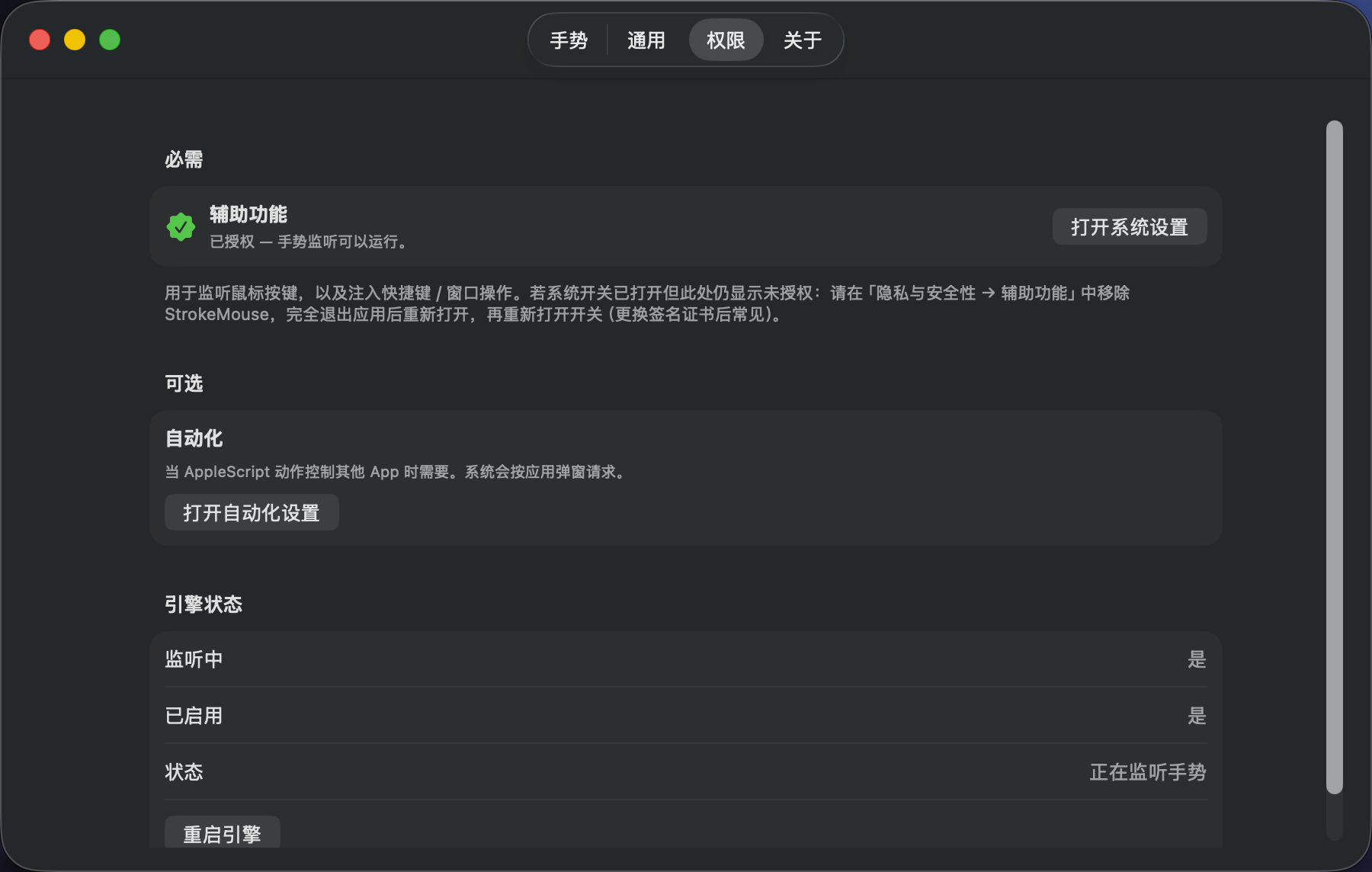
设置触发方式
启动后,首先配置鼠标手势触发键。
默认情况下:
右键作为触发键。
如果你的鼠标拥有额外按键,也可以选择:
中键;
侧键。
选择适合自己的触发方式,可以降低误操作概率。
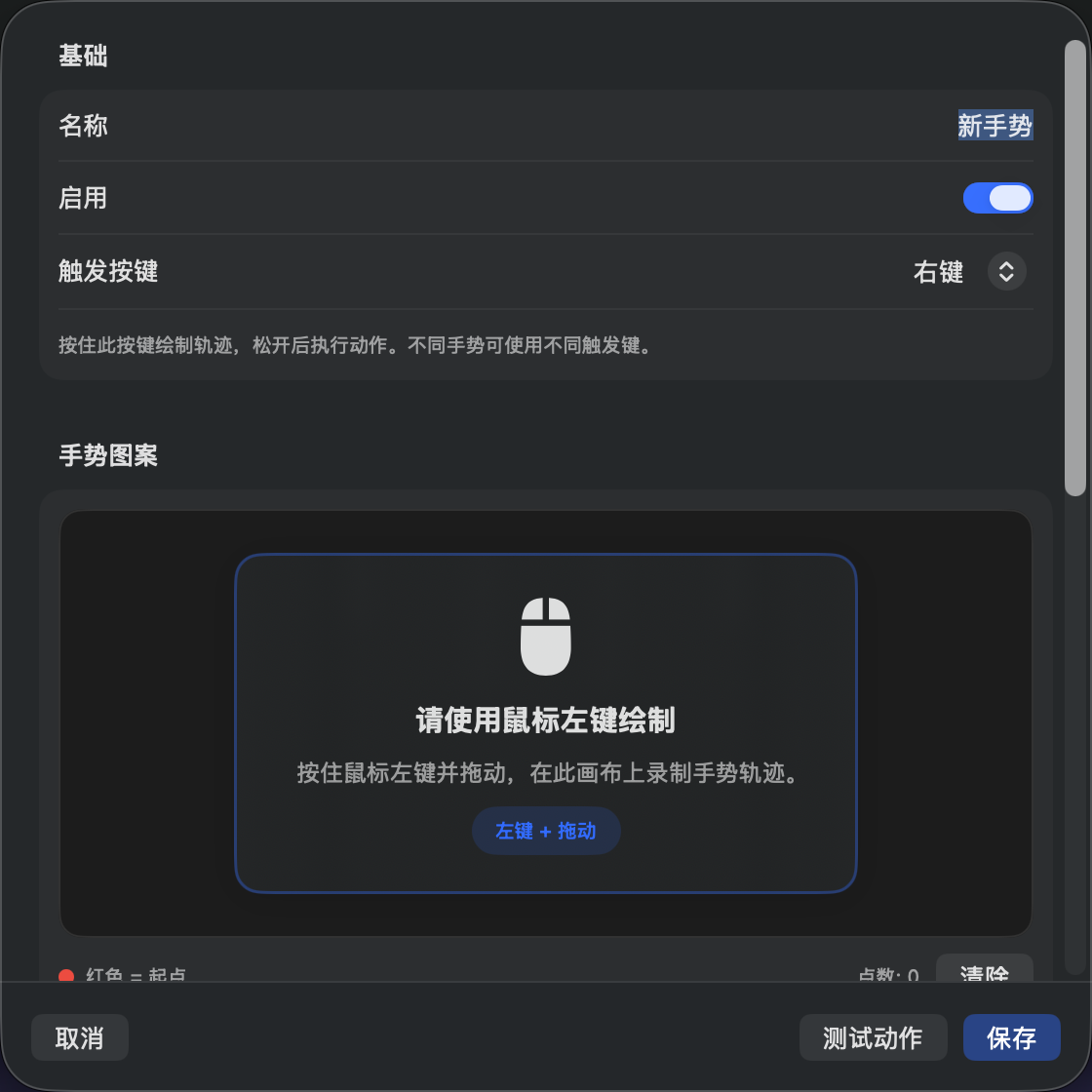
创建鼠标手势
根据自己的使用习惯添加手势。
向上滑动代表打开某个功能;向左滑动代表返回;绘制固定轨迹执行常用操作。
设置完成后,保存手势配置。
第四步:开始使用
在日常操作中:
按住设定好的触发键;
绘制对应轨迹;
等待识别;
执行绑定动作。
熟悉几个常用手势后,操作效率会明显提升。
我的使用感受
体验后,我觉得它解决的是一个很有价值的小问题:鼠标其实还有很多潜力没有被利用。
很多 macOS 用户已经习惯使用快捷键提高效率,但快捷键的问题也很明显——需要记忆,而且不同软件之间逻辑并不统一。
鼠标手势提供了一种更加直观的交互方式。
比如某些每天都会执行几十次的操作,如果可以通过一个简单轨迹完成,就会减少大量重复点击。
鼠标手势工具最大的挑战也在于学习成本。刚开始使用时,需要记住自己设置的手势,但当几个高频动作形成习惯后,效率提升会更加明显。
对于喜欢折腾效率工具、希望打造个性化 Mac 工作流的用户来说,StrokeMouse 是一个值得尝试的小工具。
总结:让鼠标成为 macOS 操作入口
StrokeMouse 是一款专注 macOS 鼠标手势自定义的效率工具。
它通过鼠标轨迹识别,让用户能够利用右键、中键或侧键触发自定义操作,把传统快捷键和菜单操作转化为更加自然的手势交互。
如果你经常使用 Mac,并希望进一步优化自己的工作流程,StrokeMouse 提供了一种简单、有趣且具有可扩展性的效率提升方案。
一个熟悉的鼠标动作,可能就能替代多个步骤,让日常操作更加流畅。
本文来自 格物致知 · 科技发现周刊 004期:GTA(15个项目)
官方网站
https://github.com/Licoy/StrokeMouse
下载地址
https://pan.quark.cn/s/cada7e468b34
相关推荐
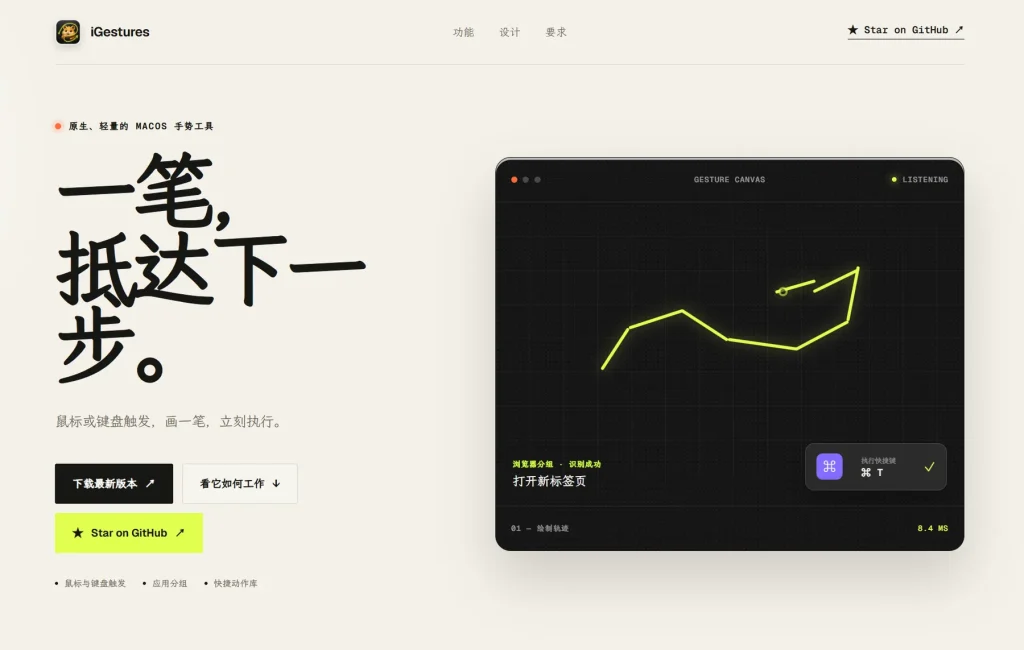
iGestures macOS鼠标手势工具:原生轻量操作体验提升Mac效率|简单鼠标轨迹实现快速操作体验
 2026-08-10