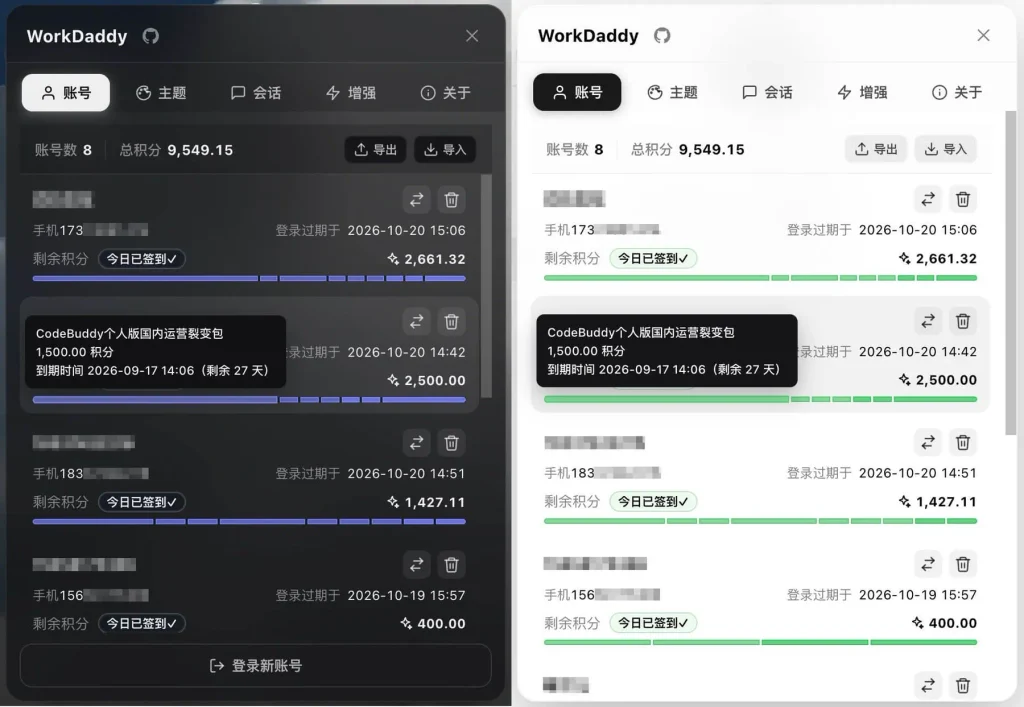

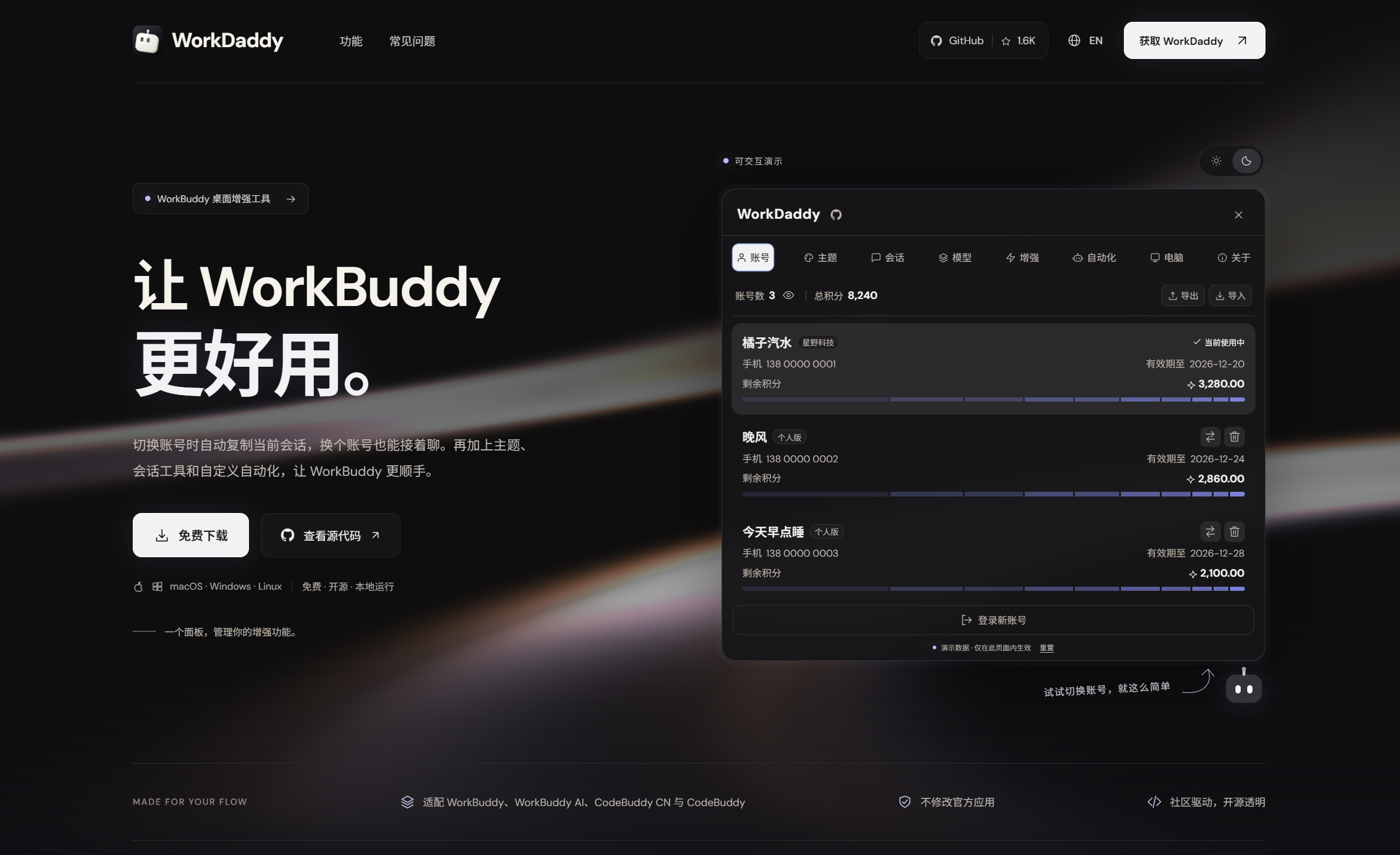
WorkDaddy 是一个基于 Chrome DevTools Protocol(CDP)的 WorkBuddy 桌面端增强工具,核心思路是「零侵入、零重签名」——不修改 WorkBuddy 的二进制文件和代码签名,只把界面组件注入到正在运行的 WorkBuddy 渲染进程里。所有数据在本地回环处理,不向任何服务器上报。
本项目仅面向本机运行的 WorkBuddy 桌面端做界面与体验增强,与 WorkBuddy 官方无隶属关系;WorkBuddy 及其商标、官方资源归其权利人所有,本项目未获得官方授权或认可。
适合三类人:同时使用多个 WorkBuddy 账号、受频繁扫码切换之苦的用户;需要离线挂机跑任务、不想被决策弹窗打扰的用户;想给 WorkBuddy 换皮肤、管理提示词草稿的重度用户。
在这之前,用户遇到什么问题
同时用两个以上 WorkBuddy 账号的人都知道痛点:每次切换都得退出当前账号、重新扫码登录,来回折腾几分钟才能换过去。每日积分要手动领,忘了就漏一天。长任务跑到一半被决策弹窗打断,睡前挂机的计划泡汤。换台电脑?账号信息全没了,从头来过。输入框里的草稿写了一半想存着待会发,刷新就没了。这些零碎的摩擦积少成多,每天都在消耗时间。
核心能力
多账号管理
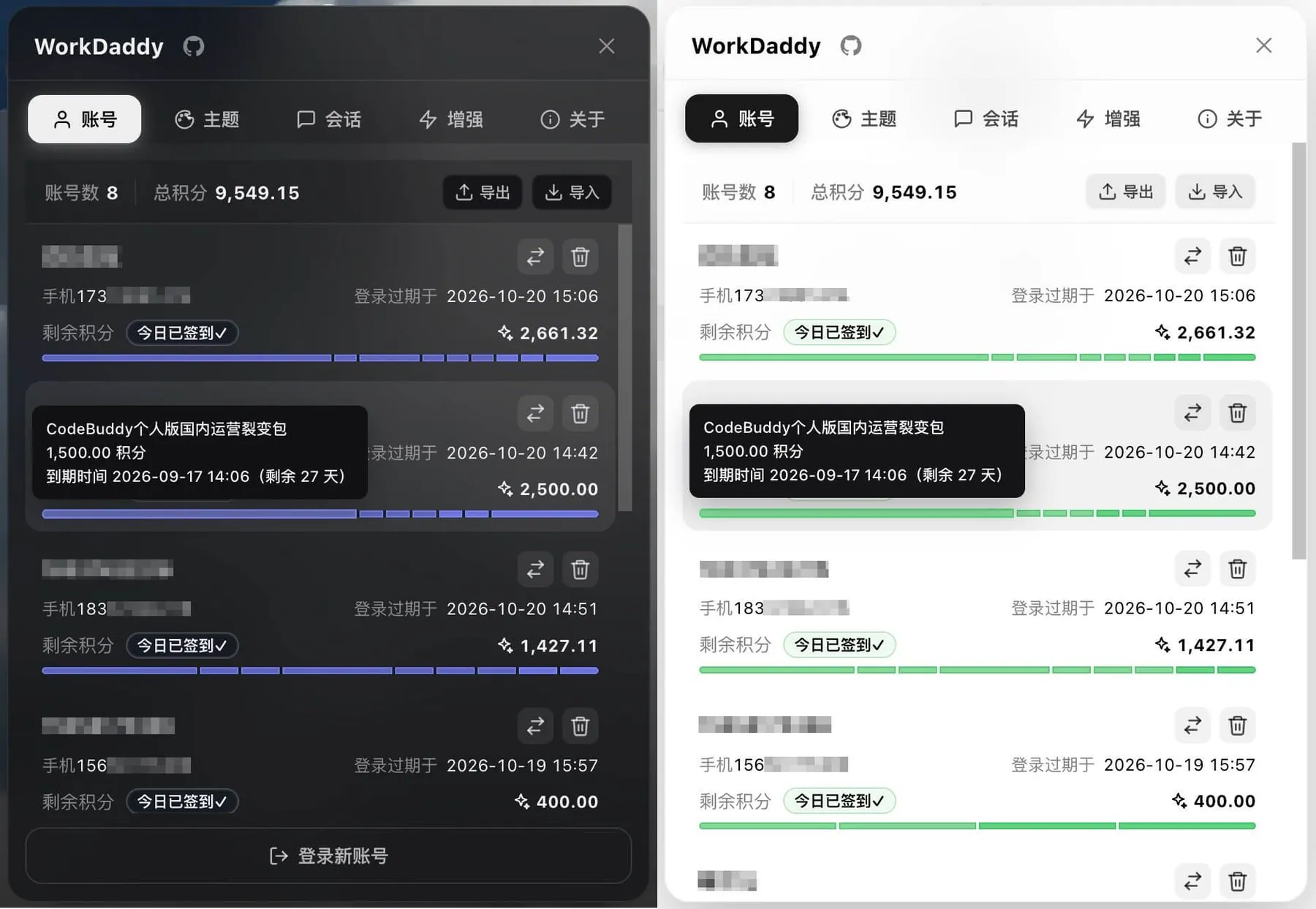
每个 WorkBuddy 账号独立备份,点一下就切,不用每次扫码。登录新账号时支持免退出 OAuth 授权——不退出 WorkBuddy,在浏览器完成扫码后新账号自动加入列表;也可选传统的「假退出」方式回登录页扫码。
全部账号支持加密导出,生成 WorkDaddy-账号导出-YYYY-MM-DD.json 文件,在另一台电脑安装后一键导入。导出文件使用 AES-256-GCM 加密,内置导入密钥为 workdaddy。文件包含可恢复登录状态的 token,README 提醒用户像保护密码一样安全保存和传输,迁移完成后及时删除不再需要的副本。v1.0.10 版本起,导入导出账号需设置密码。
自动签到与免打扰
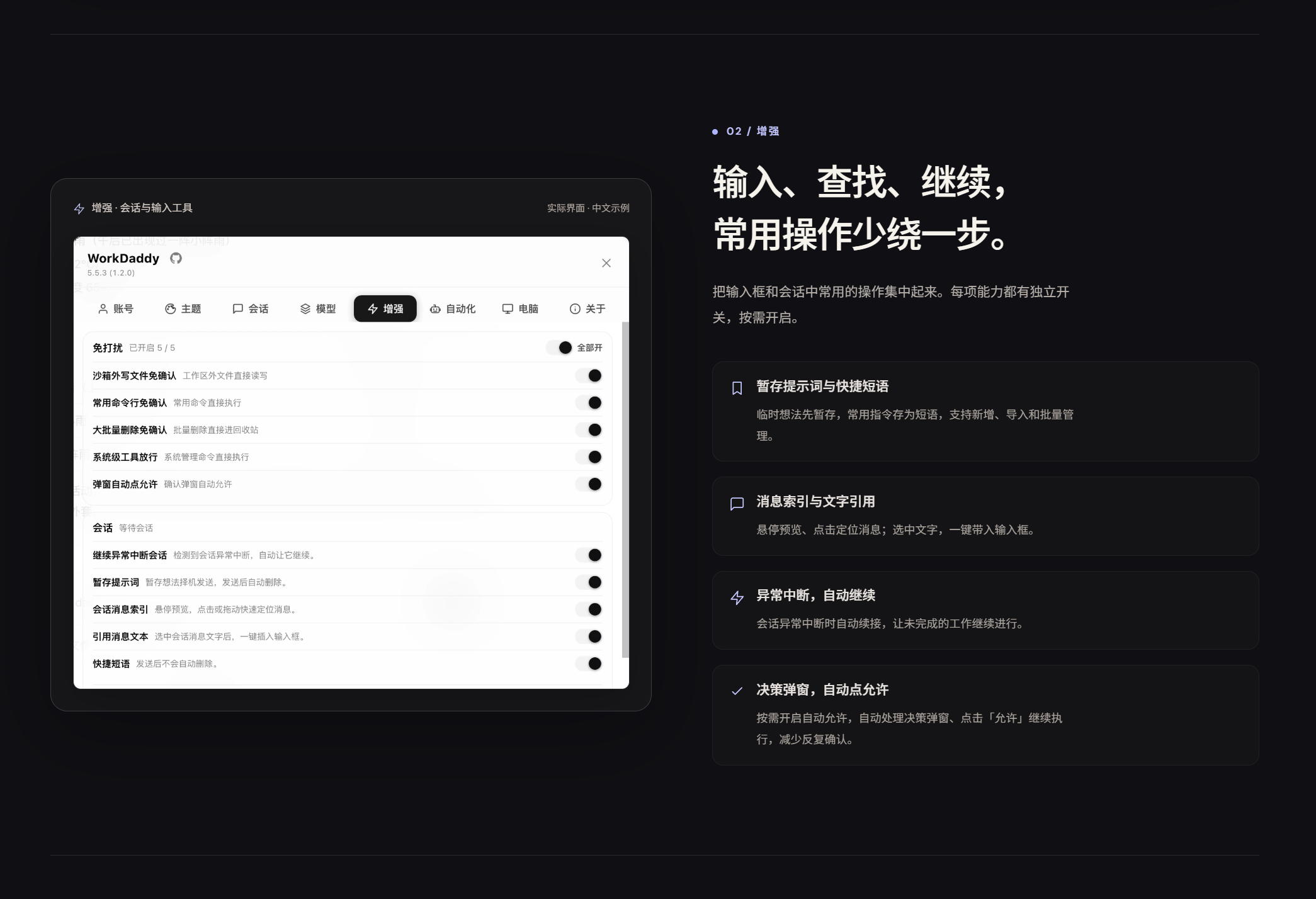
打开面板即对全部账号静默签到,幂等缓存,不会重复操作。v1.0.16 版本新增的「免打扰」功能进一步做到零决策弹窗:外写文件免确认、常用命令免确认、大批量删除免确认、系统级工具放行、弹窗自动点允许。开启后 AI 执行不再打扰,所有删除仍先进废纸篓可恢复。
暂存提示词
输入框有内容时,操作栏左侧出现一个「标签」圆钮,hover 展开为「暂存提示词」。点它把当前草稿(文字、图片、文件、引用等完整原样)挂进 WorkBuddy 自带的待发送队列,并自动暂停队列自动发送。消息不会自己发出去,随时可以「立刻发送 / 编辑 / 删除」。入队后输入框自动清空,按会话独立存储,切换账号或会话不丢失。
主题与美化
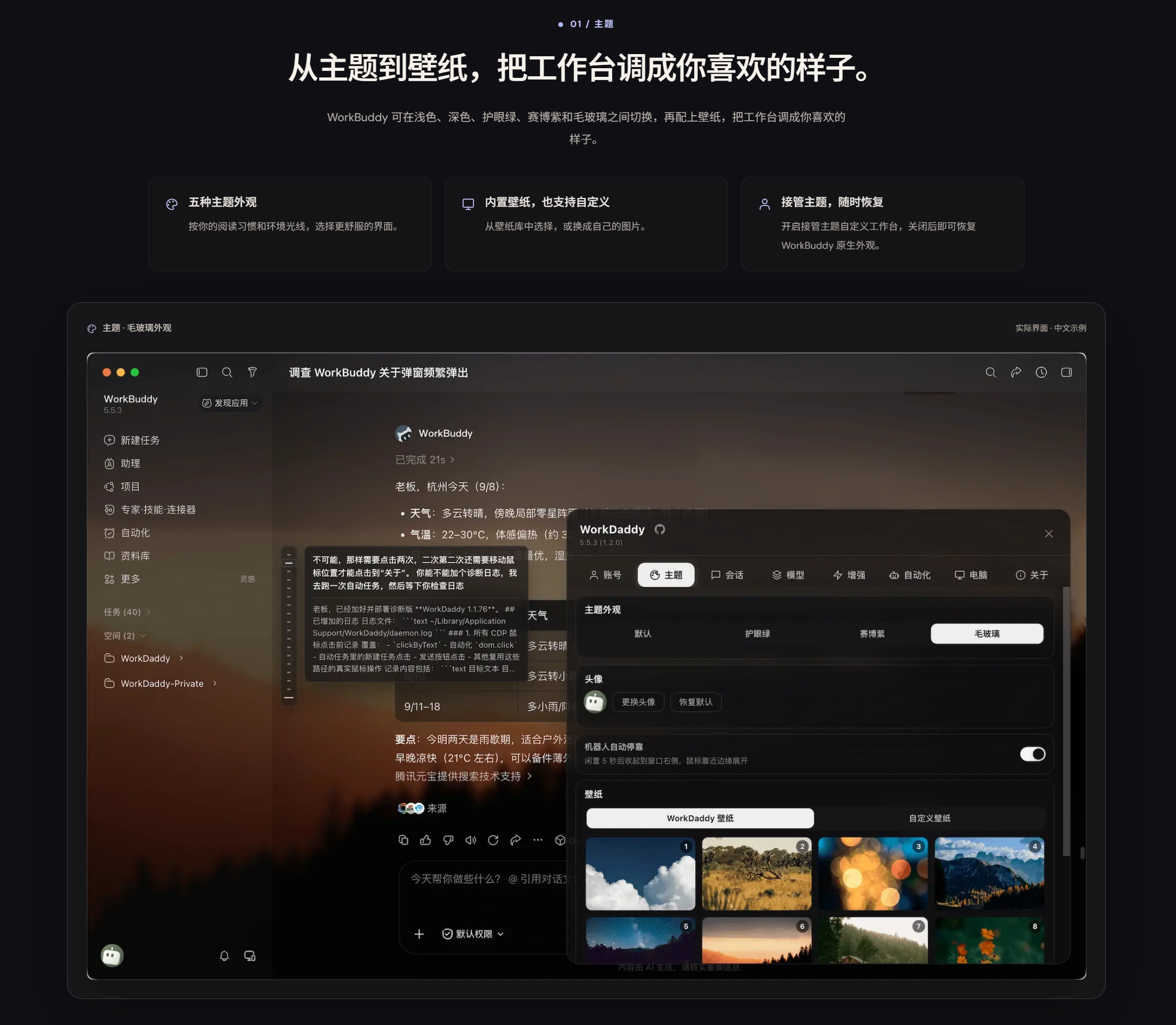
内置毛玻璃官方主题,多套预设壁纸,支持自定义壁纸。面板中的「主题」标签页可切换主题、自定义背景图、调整毛玻璃模糊度。
会话迁移与模型切换
支持自动或手动跨账号复制会话,跨账号继续接龙。同时解决 WorkBuddy 不支持添加多个同名模型的问题——v1.0.7 版本新增了配置多个同名自定义模型的能力。
防止电脑休眠
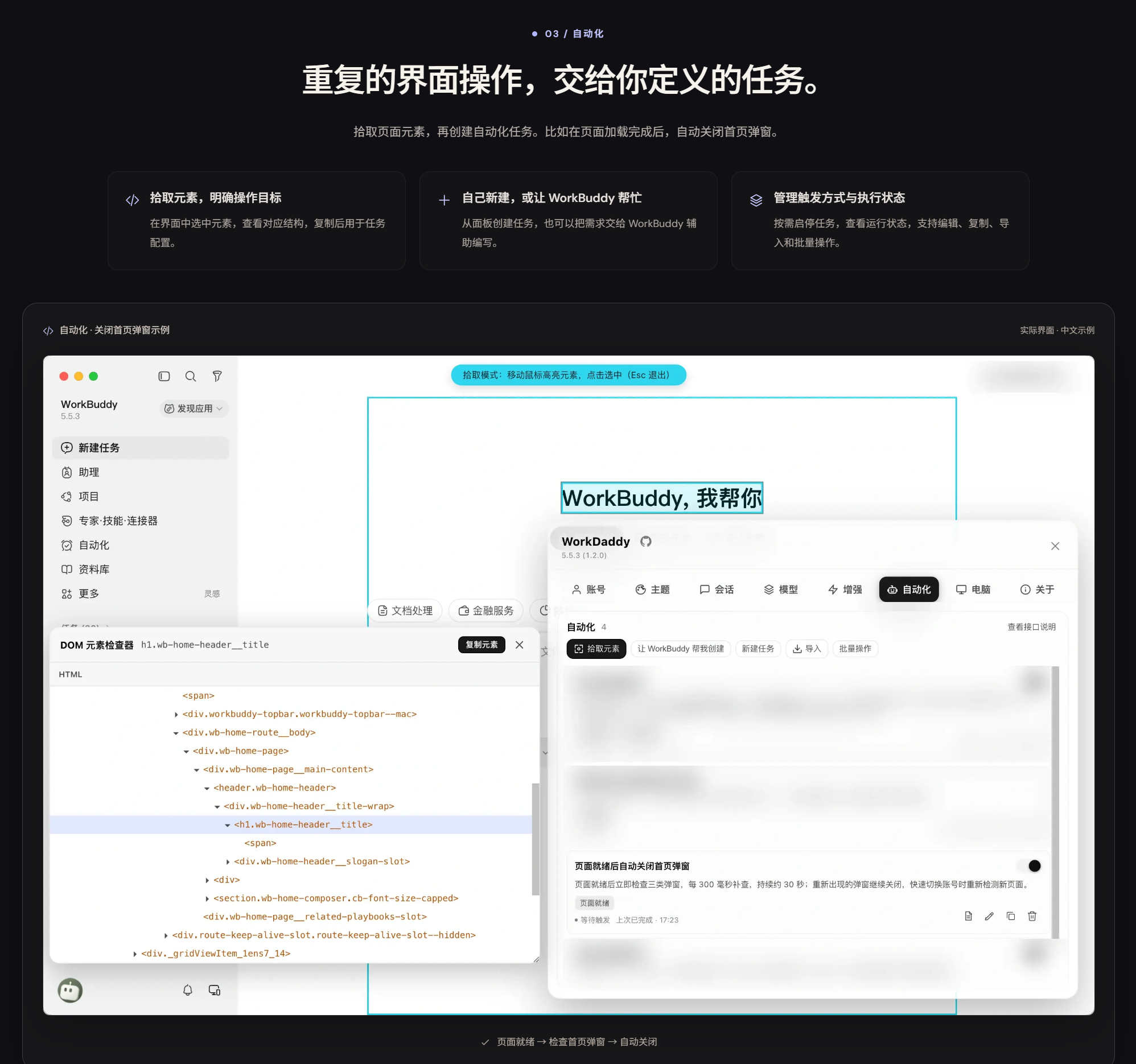
睡前任务未完成时开启休眠模式,任务结束后自动切换成允许休眠。配合免打扰功能,可以放心开启任务后离开。
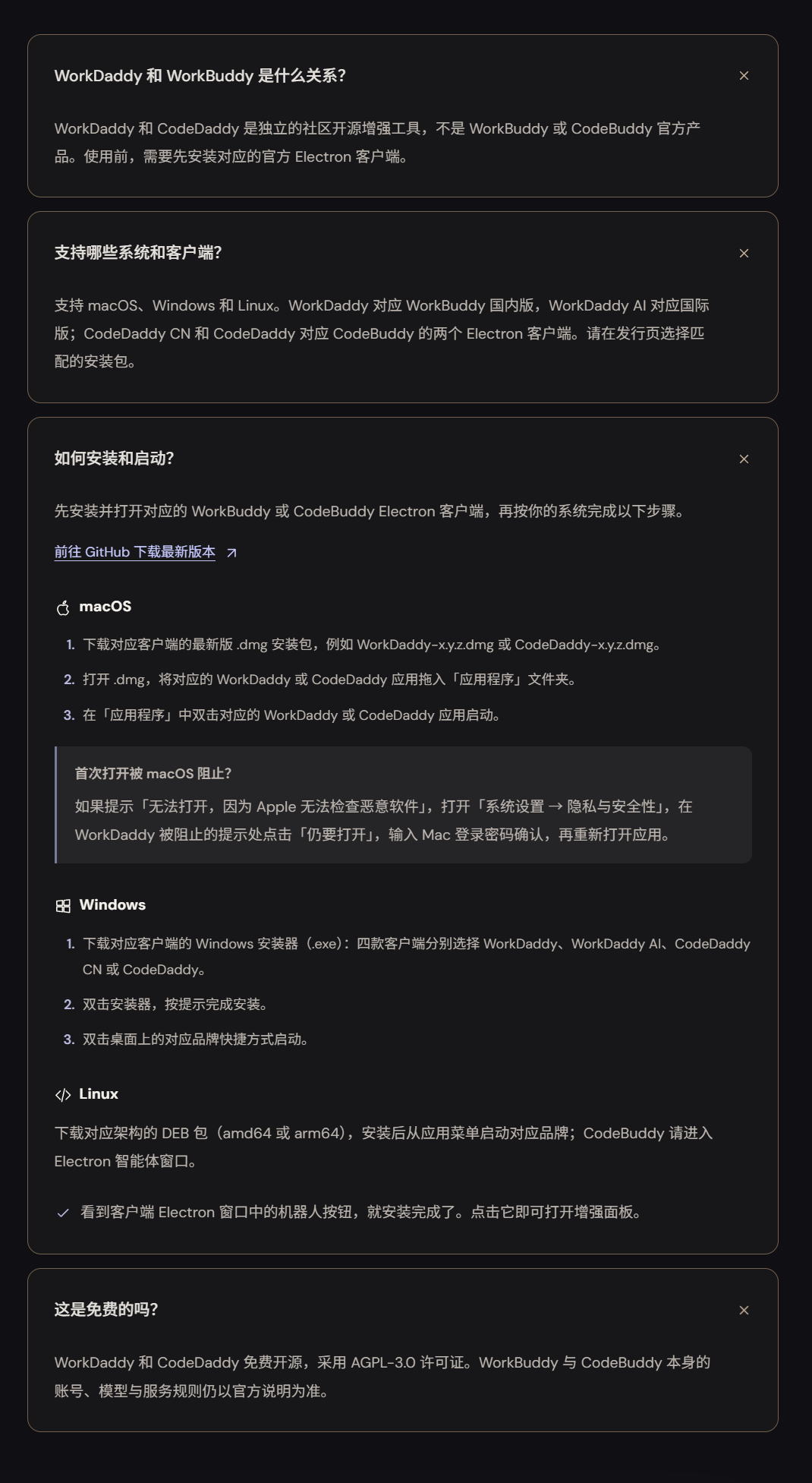
安装与使用
安装
国内版 WorkBuddy 请下载 WorkDaddy 安装包,国际版 WorkBuddy AI 请下载 WorkDaddy AI 安装包。Releases 页面共发布 4 个安装包:WorkDaddy-<version>.dmg、WorkDaddy-AI-<version>.dmg,以及对应的 -win64.zip。
macOS
1. 在 Releases 页面下载最新 WorkDaddy-x.y.z.dmg
2. 打开 dmg,把 WorkDaddy.app 拖进「应用程序」文件夹
3. 首次打开如果遇到「无法打开,因为 Apple 无法检查恶意软件」,打开「系统设置 → 隐私与安全性」,在「WorkDaddy 已被阻止」处点「仍要打开」,输入开机密码确认
4. 双击 WorkDaddy.app 启动:它会自带守护进程并把组件注入到 WorkBuddy
5. 看到 WorkBuddy 右下角的机器人按钮即表示成功
安装脚本 install.sh 会创建 ~/Library/Application Support/WorkDaddy 备份目录,首次启动时自动兼容迁移旧版 ~/Library/Application Support/HelloBuddy/accounts 账号备份(旧目录保留不删除),并首次备份当前 WorkBuddy 账号。守护进程不再登录自启,需要使用时手动启动。
国内版和国际版使用同一套守护进程,通过 profile 绑定客户端(workbuddy-cn 或 workbuddy-ai)。暂存提示词和主题功能在两个 WorkBuddy profile 开启。CodeBuddy profile 的适配暂缓,不进入当前发布包。
Windows
1. 下载最新 WorkDaddy-x.y.z-win64.zip
2. 解压到桌面以外的文件夹,双击一键安装脚本 Install-WorkDaddy.cmd,安装后即可关闭窗口
3. 以后只需右键以管理员身份运行 WorkDaddy 图标即可
4. 几秒后自动打开 WorkBuddy,看到机器人按钮即成功
面板操作
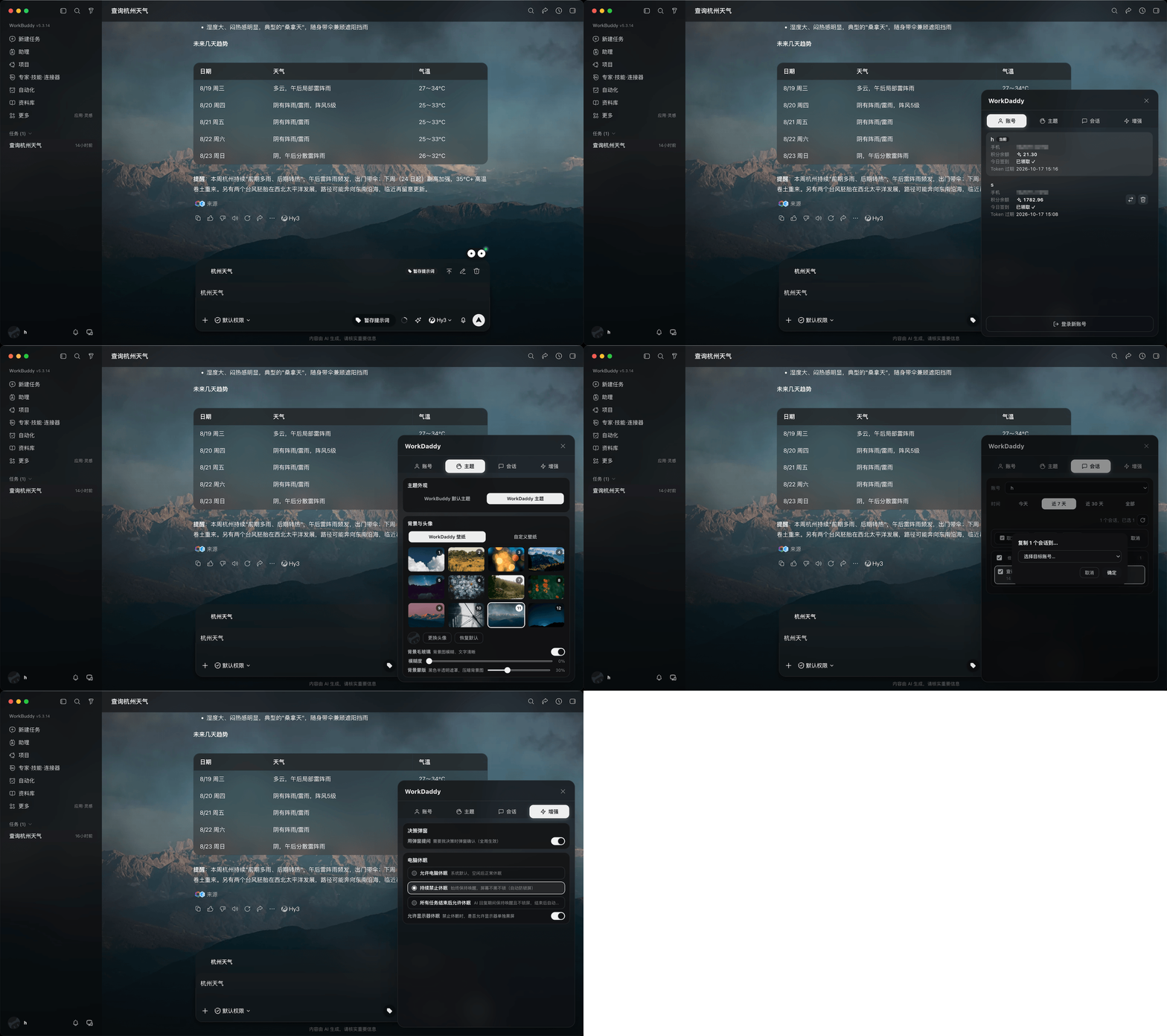
点击 WorkBuddy 右下角的机器人按钮弹出面板,包含 5 个标签页:
- 账号:列出所有已备份账号(昵称 / 手机 / 积分 / Token 过期时间),支持加密导入导出
- 主题:切换主题、自定义背景图、调整毛玻璃模糊度
- 会话:按时间或账号筛选会话,跨账号复制或迁移
- 增强:决策弹窗开关与电脑休眠策略
- 关于:版本、原理、平台、许可、仓库、运行时信息
账号迁移到其他电脑
在账号页右上角使用「导出」和「导入」按钮即可迁移全部账号。导出时保存生成的 JSON 文件,用安全方式传到新电脑,在新电脑安装并启动 WorkDaddy 后,打开账号页点击「导入」选择导出文件即可。
安全与隐私
- 零远程通信:所有组件在
127.0.0.1本地回环,不向任何服务器上报任何数据 - 登录信息含明文 token:备份目录权限
700、文件600,请勿上传或分享 - token 会过期:长时间不用的账号切换后可能需重新登录
- 不改 WorkBuddy 安装包:仅启动时多带
--remote-debugging-port参数 - debug 端口仅本机:
9222只绑定 loopback,不会被同 WiFi 的其他人访问
完整威胁模型见仓库中的 SECURITY.md。
我的使用感受
多账号切换和免打扰是最实用的两个功能——尤其对同时管理多个 WorkBuddy 账号的用户来说,省掉了反复扫码的麻烦,挂机跑任务也不用盯着弹窗了。暂存提示词填补了 WorkBuddy 原生输入框的短板,草稿不会因刷新丢失。需要注意的是,导出文件中的 token 是明文存储的,尽管做了文件权限限制(700/600),迁移时仍要像对待密码一样谨慎。
官方网站
https://github.com/babygoton/WorkDaddy
下载地址
https://pan.quark.cn/s/43d79c22ef95
相关推荐

Awesome DeepSeek Harness – DeepSeek Harness 插件大全|DeepSeek Harness 插件推荐、安装方法与使用指南
 2026-08-14