


做视频剪辑的朋友都懂这个痛点:对比两个版本的素材时,得来回切换播放器窗口,进度条拉来拉去永远对不齐。做安防监控的更头疼,十几个摄像头画面要同时看,开一堆窗口桌面乱成一团。还有语言学习者,想同时看原版和字幕版视频,或者老师上课要同步播放课件和实操演示,传统播放器根本搞不定。
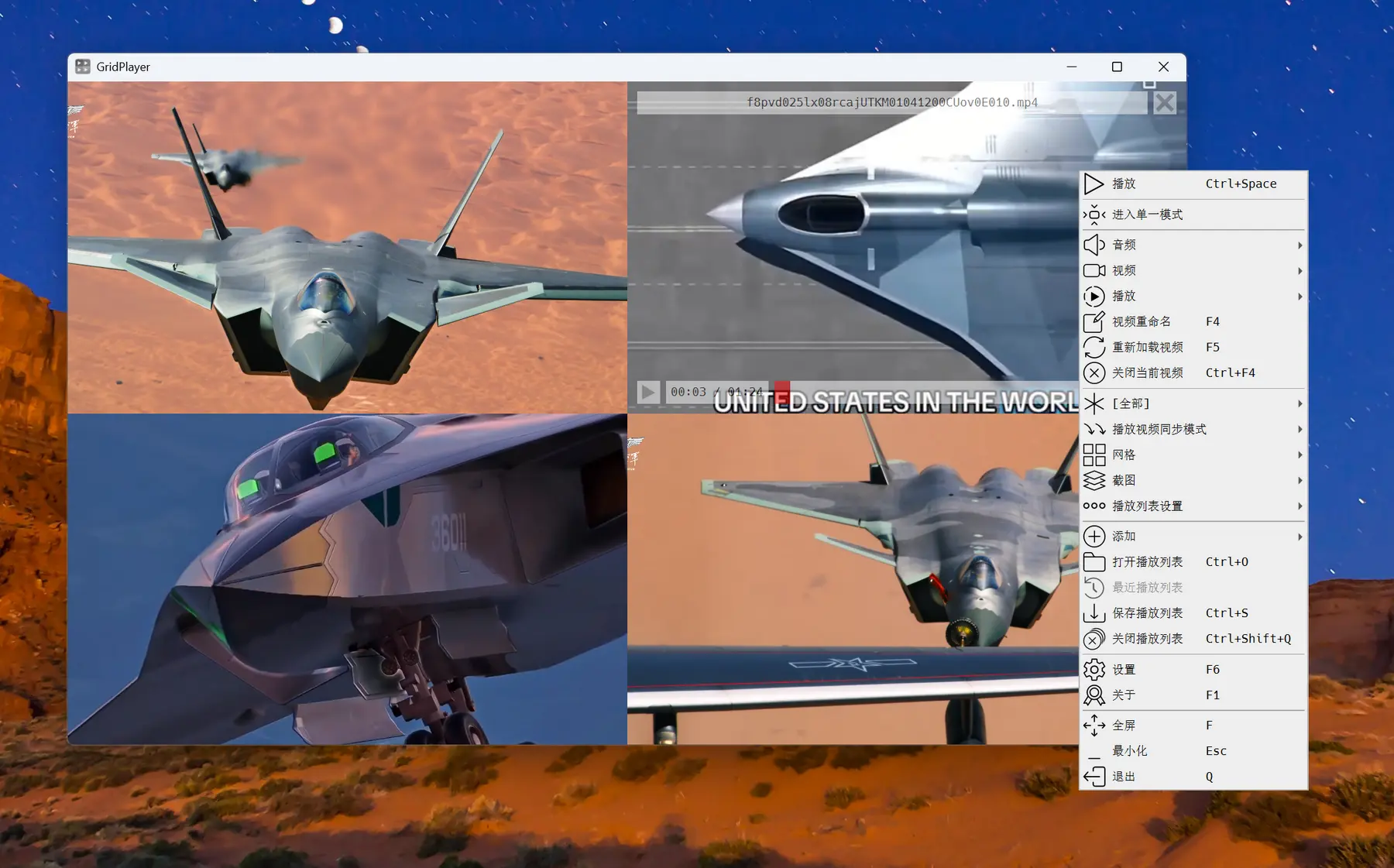
软件格律诗 给大家推荐下 GridPlayer 这款基于 VLC 内核的开源多视频播放器,能在一个窗口里同时播放多个视频,还能实现毫秒级同步控制。不用再开一堆播放器,不用再手动对齐进度条,所有视频统一管理,一键同步操作。

GridPlayer 是一款完全免费开源的跨平台多视频同步播放工具,它不是简单地把几个播放器窗口拼在一起,而是从底层重新设计了多视频并行播放的架构。每个视频运行在独立进程中,既保证稳定性,又能充分利用多核 CPU 的性能。普通电脑上同时播放 8 个 1080P 视频完全没问题,性能好一点的机器跑 16 个甚至更多都能流畅运行。唯一的限制就是你的硬件。
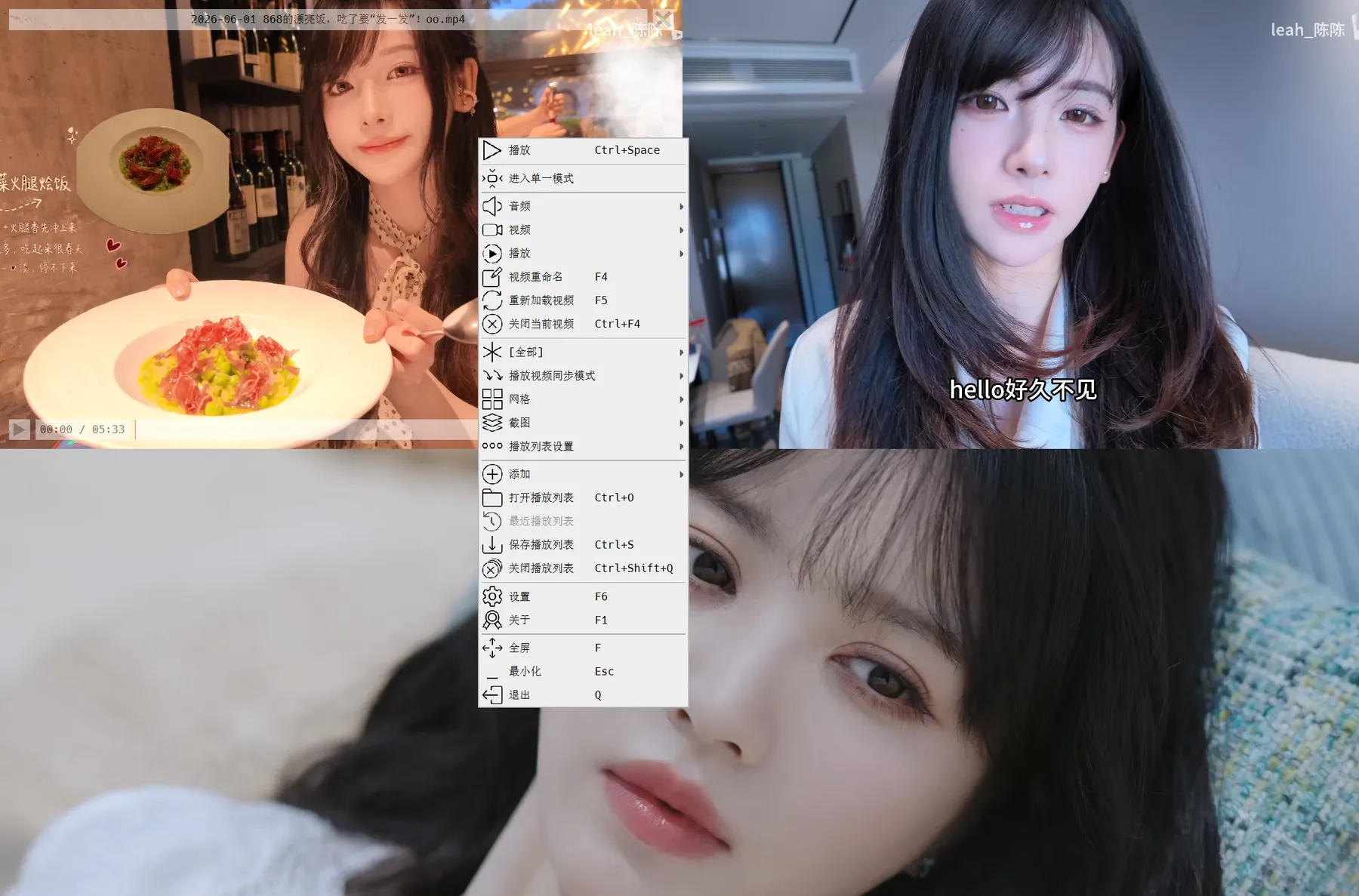
主要功能亮点
智能网格布局系统
支持从 1×1 到 8×8 的自由网格配置。你可以根据视频数量自动布局,也可以手动调整行列数。拖入视频文件会自动填充网格,拖拽视频缩略图就能调换位置,整个过程实时预览无卡顿。
每个视频块都有独立的控制栏。可以单独调整音量、播放速度、循环模式,也可以双击某个视频进入单视频专注模式。布局状态能保存为模板,下次打开直接复用,不用重新排列。
多视频同步控制
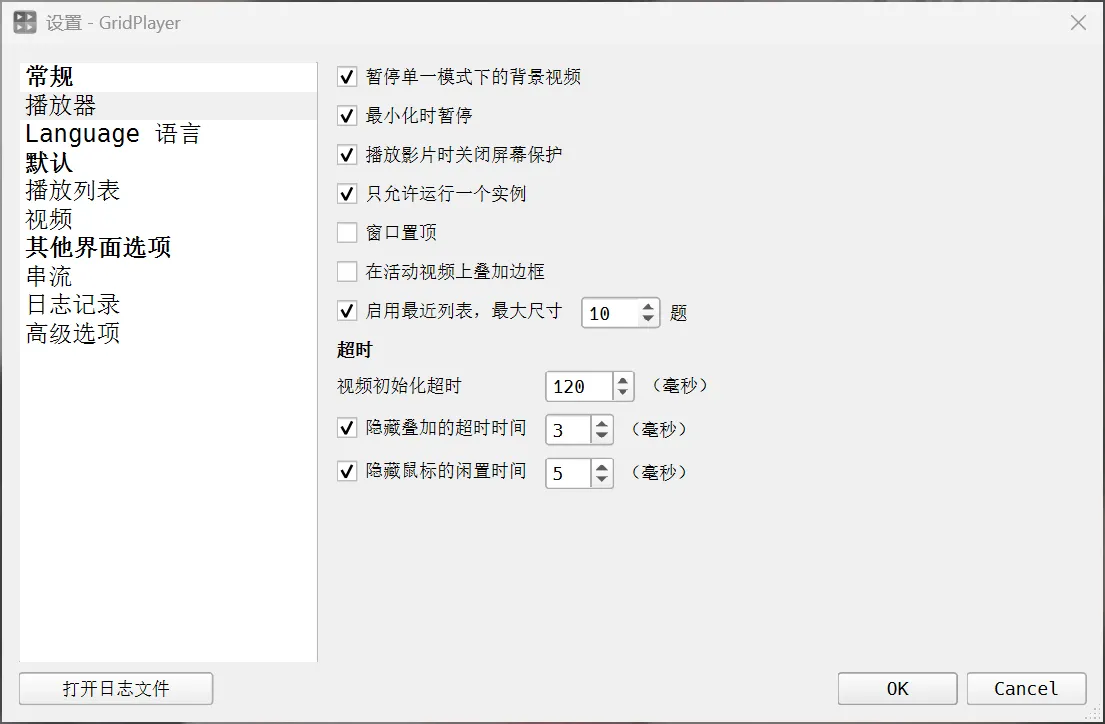
按一次 Ctrl + Space,所有视频同时播放暂停。按左右方向键,所有视频同时前进后退。想单独控制某个视频,点击一下就能切换到独立控制模式,再点一下又回到全局同步。
同步精度达到毫秒级。视频剪辑师对比不同编码参数的输出,或者多机位剪辑时对齐画面,这个功能能节省大量时间。不用再手动拉进度条找对齐点,所有画面永远在同一时间轴上。
多进程解码架构
采用多进程设计,每个解码进程最多处理 4 个视频。某个视频出问题崩溃了,不会影响其他视频的播放,整个程序也不会卡死。崩溃的视频会自动重启,不用手动重新加载。
这种架构还有个好处,能充分利用多核 CPU。传统单进程播放器跑多视频时,所有解码任务都挤在一个核心上,很容易出现卡顿。GridPlayer 把负载均衡分配到各个核心,播放同样数量的视频,CPU 占用率反而更低。
全格式支持
基于 VLC 内核意味着支持几乎所有视频格式。MP4、MKV、AVI、FLV、MOV、WMV 这些常用格式不用说,连一些冷门的专业编码格式也能直接打开。
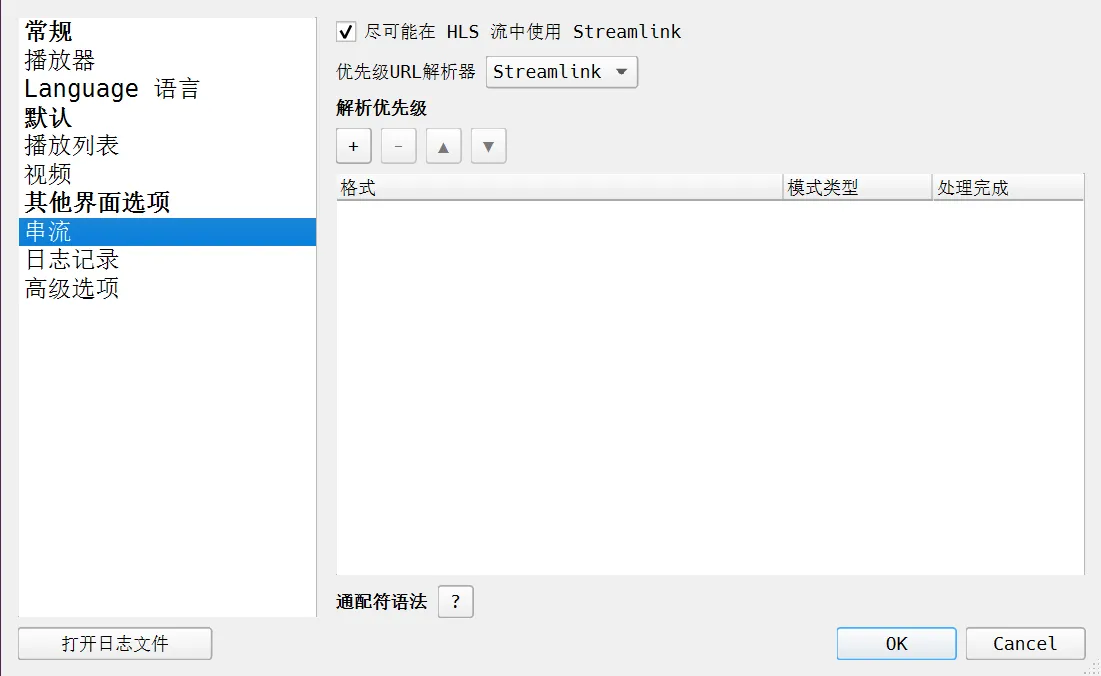
除了本地文件,还支持流媒体 URL。RTSP、HLS、HTTP 流都能直接播放,安防监控的摄像头流不用转码直接接入。做直播监控或者多路流对比时,这个功能特别实用。
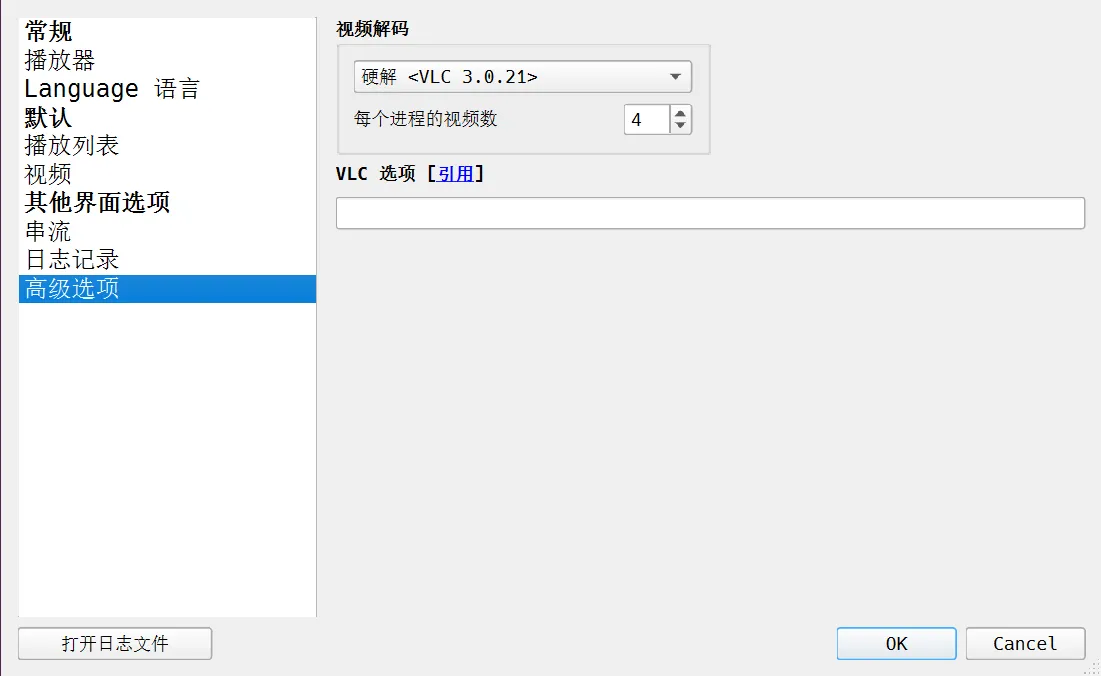
硬件加速解码
支持硬件解码,利用显卡 GPU 加速视频处理。4K 分辨率的视频同时播放四五个也不会卡顿,CPU 占用率能降到软件解码的三分之一。
提供三种解码模式可以切换。硬件解码是默认选项,大多数场景下性能最好。如果遇到黑屏或者兼容性问题,可以切到软件解码模式,纯 CPU 解码兼容性最好。还有硬件 SP 单进程模式,适合只播放两三个视频的场景。
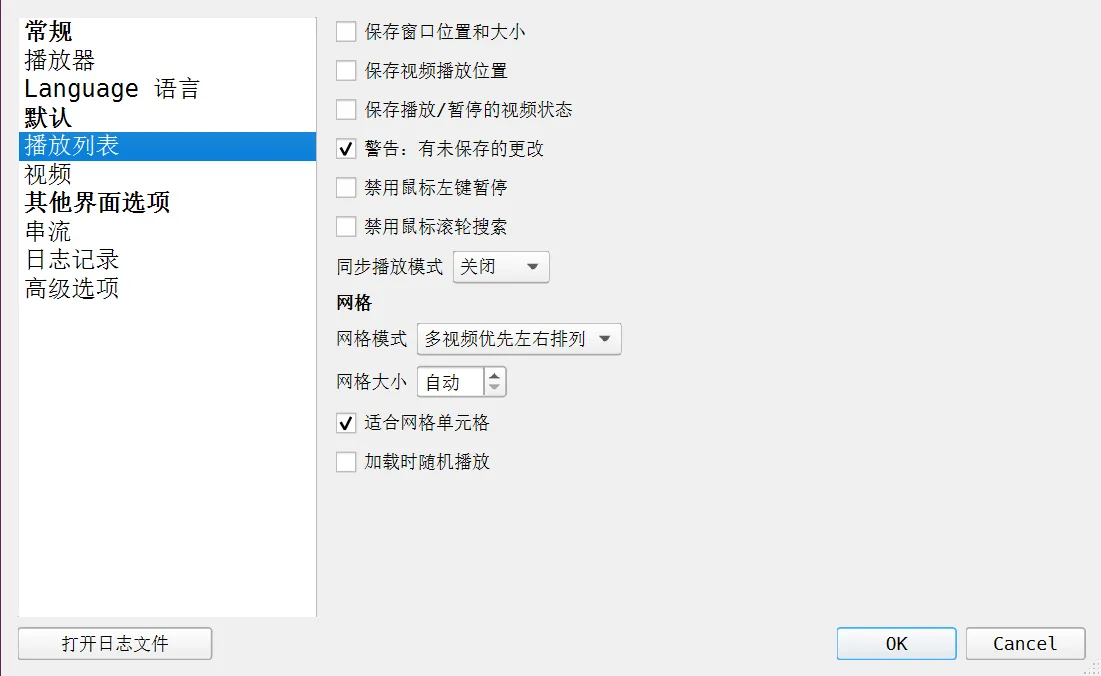
循环片段与书签
每个视频都可以设置独立的循环片段。选中一段区域反复播放,对比细节时不用来回拉进度条。这个功能做视频质量检查或者动作分析时特别好用。
播放位置、音量、循环设置这些状态都会自动保存。下次打开播放列表时,所有视频都会回到上次退出时的状态,不用重新调整。做长期项目或者分多次查看素材时,能接着上次的进度继续。
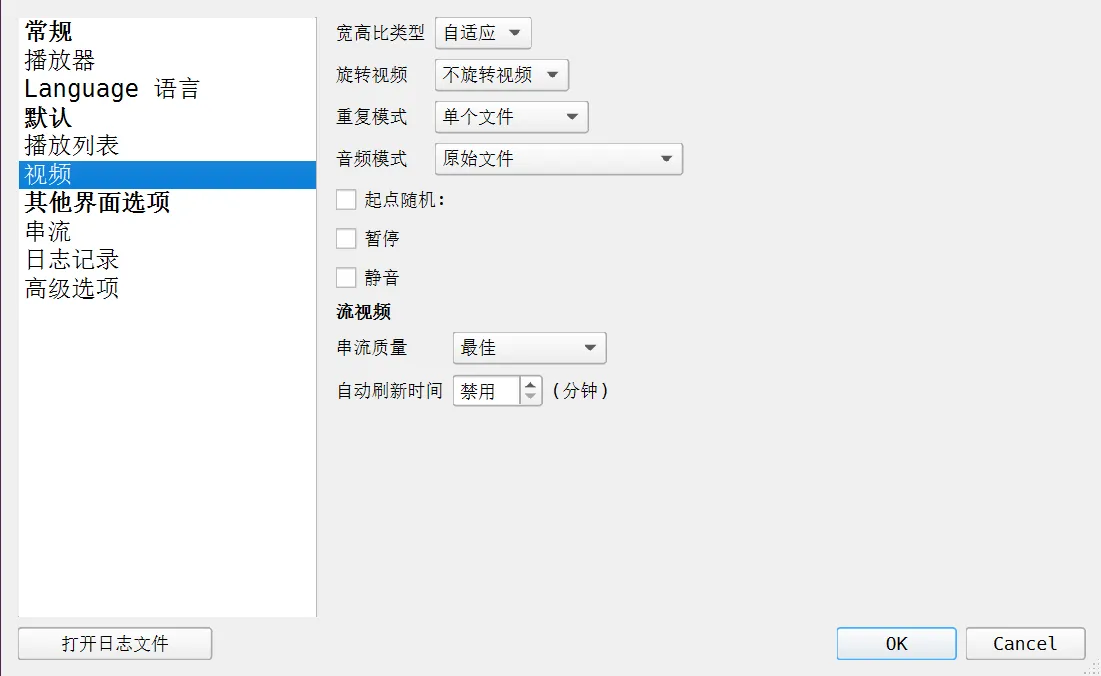
丰富的快捷键支持
所有常用操作都有对应的快捷键。Ctrl + A 添加文件,Ctrl + U 添加 URL,F 切换全屏,方向键控制进度。快捷键还可以自定义,在设置里改成自己习惯的组合。
专业用户可以把常用布局切换、同步校准这些操作绑定到顺手的快捷键上,操作效率能提升好几倍。做监控或者直播的用户,快捷键操作比点鼠标快得多。
适用场景
视频创作与后期
剪辑师对比不同版本的渲染输出,调色师查看不同调色参数的效果,多机位剪辑时对齐各个机位的画面。不用在时间线上反复切换,所有画面并排对比,差异一眼就能看出来。
做字幕的朋友可以一边看原片一边看字幕版,实时检查字幕同步情况。做视频压缩的可以对比压缩前后的画质差异,找到最佳压缩参数。
教育培训
老师上课可以同时播放课件和实操演示,学生不用切换窗口。语言学习者可以同时播放原版音频和字幕视频,或者对比不同语速的发音。
线上培训时,讲师可以一边放演示视频一边放讲解 PPT,学员注意力更集中。做技能培训的可以同时展示正确和错误的操作对比,学习效果更好。
安防监控
多路监控画面集中在一个窗口管理,不用开十几个播放器窗口。所有画面同步回放,查找事件时不用每个窗口单独拉进度条。
小商户或者家庭用户,几个摄像头的画面放在一个 GridPlayer 窗口里,桌面整洁又好管理。支持 RTSP 流直接接入,大多数监控摄像头都能用。
体育与赛事分析
教练复盘比赛时,同时播放多个机位的画面,从不同角度分析战术。运动员可以同时看自己和对手的动作对比,找到改进空间。
电竞赛事复盘更方便,选手第一视角、全局视角、关键操作回放同时播放,团队讨论时所有人看的画面完全同步。
安装与上手
GridPlayer 支持 Windows、macOS 和 Linux 三个系统。直接安装就能用,不需要额外装解码器或者运行库。
第一次打开是空白窗口,直接把视频文件拖进去就行。拖进去几个视频就自动生成对应的网格布局。想加新视频继续拖,想删视频右键点移除。
顶部工具栏有布局切换按钮,可以快速切换 2×2、3×3 这些常用布局。也可以手动输入行列数,生成任意组合的网格。视频在网格里的位置用鼠标拖拽就能调换。
性能优化建议
播放视频数量比较多时,可以调整几个设置提升流畅度。首先是「每个进程的视频数」,默认是 4,CPU 核心多可以调到 6 或者 8,核心少就降到 2。这个参数控制每个解码进程处理多少个视频,调得太高会导致单进程 CPU 占用过高。
然后是解码模式。监控场景视频路数多但分辨率不高,可以用软件解码,避免 GPU 负载过高。视频剪辑对比用硬件解码,4K 素材也能流畅播放。遇到黑屏问题,启用设置里的「不透明叠加层」选项,大多数情况都能解决。
笔记本电脑用电池时,可以适当降低视频预览分辨率,或者关闭硬件解码延长续航。外接显示器时,建议把 GridPlayer 窗口放在主显示器上,硬件加速效率更高。
GridPlayer 解决了传统播放器最头疼的多视频管理问题,它完全免费开源,没有广告,没有功能限制。不管是专业用户做视频对比,还是普通用户同时看几部剧,都能满足需求。如果你经常需要同时处理多个视频,这个工具值得加入你的工具箱。
官方网站
https://github.com/vzhd1701/gridplayer