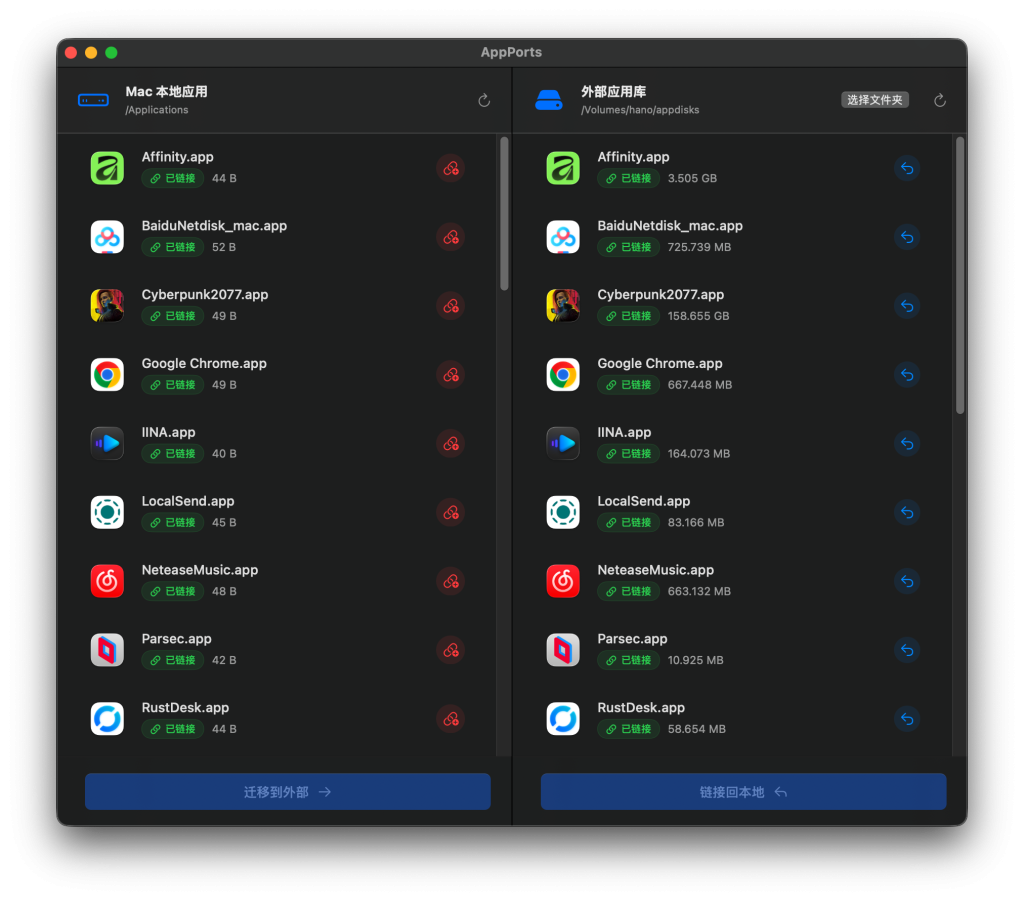

Mac 又弹存储空间不足了。翻一遍应用列表,占地方最大的那几个偏偏天天要用,删了不舍得,留着又撑。软件格律诗 发现 AppPorts 这个工具能把整个应用搬到移动硬盘上,本机只留一个看不出来的小外壳,图标照旧,双击照常打开。
它是什么
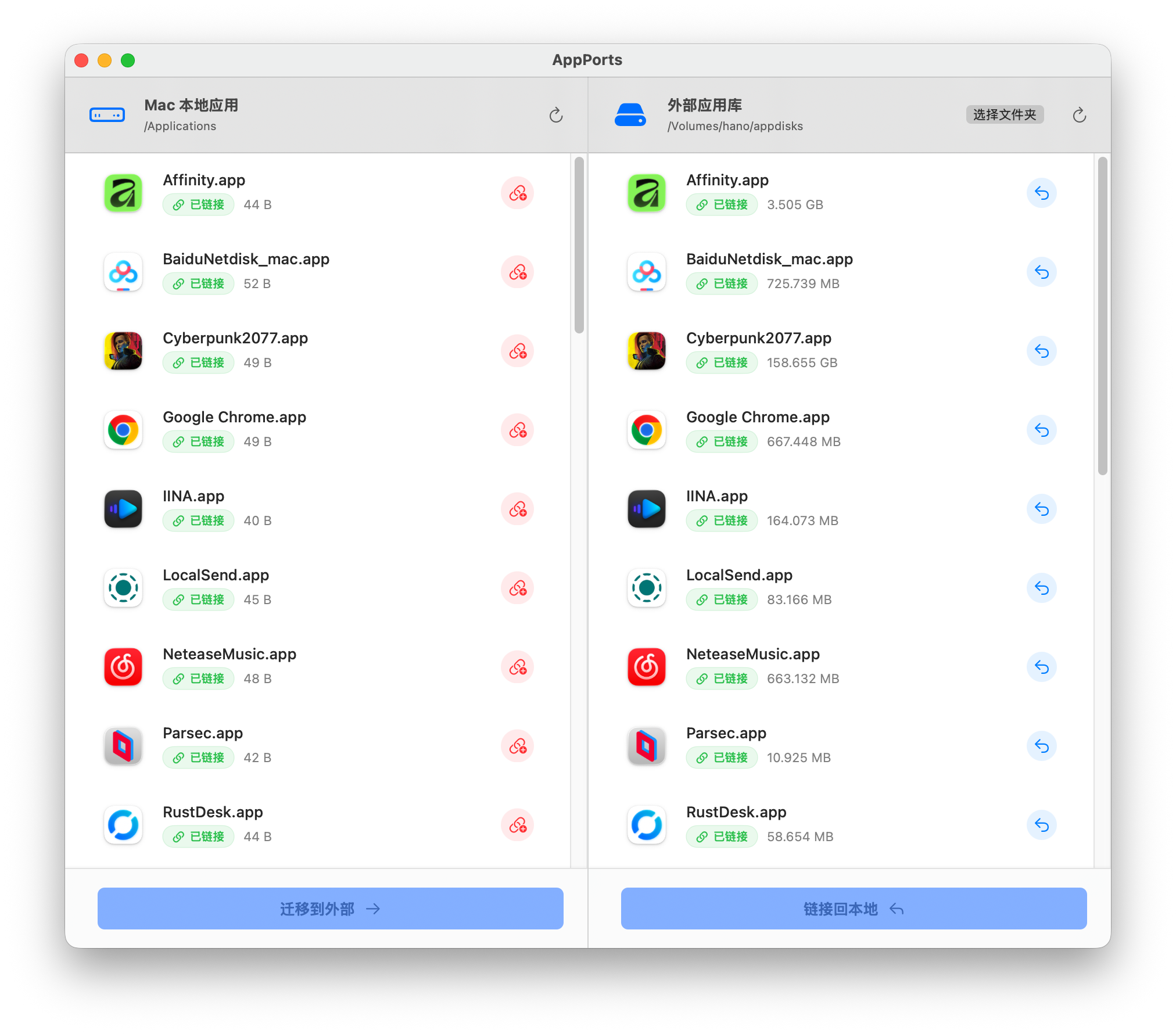
AppPorts 是一个只做一件事的 macOS 工具:把应用程序整个搬到外置硬盘、存储卡或者网络存储上,在原位置留一个极小的启动器壳。系统和应用都以为它还装在本地,访达(Finder)里看不到快捷方式的箭头,启动台和应用菜单照常显示。它是 开源软件,免费、无广告。
场景痛点
用 Mac 的人大概都经历过这一幕:机器买的时候觉得容量够用,装几个大型软件之后就开始告急,系统天天提醒。手动建软链是老办法,能省地方,代价却不少——图标上多出箭头,启动台经常认不出来,应用一自动更新,链接就断。真要搬,还得自己处理签名。归到 系统工具 这一类里,能把这件事从头做到尾的并不多,多数工具只管清理缓存,不碰应用本身。对 数字生活 有点讲究的人来说,省空间不该以折腾为代价。
功能特点
| 模块 | 说明 |
| 📦 无角标迁移 | 一键把几十 GB 的应用搬到外置硬盘,本机只留极小启动器壳,Finder 不显示快捷方式箭头,Launchpad 和 macOS App 菜单正常显示。 |
| 🛡️ 自动更新保护 | 自动识别会自动更新的应用(Sparkle、Electron、Chrome 等),提供锁定迁移选项。锁定后外置硬盘上的应用不会被自动更新程序删除或覆盖。 |
| ✍️ 代码签名管理 | 迁移后出现「已损坏」提示?右键一键重签名。支持备份原始签名、恢复原始签名,数据目录迁移后可自动重签名。 |
| 🔴 孤立链接检测 | 外置硬盘拔出或应用被删除后,应用列表会显示红色「孤立链接」标签,方便您清理残留。 |
| 🍎 商店应用支持 | 较新的系统可把商店应用直接装到外置硬盘,并在原地更新 |
| ↩️ 一键还原 | 一键将应用迁回本地并自动移除链接。迁移中断会自动恢复。 |
| 📊 数据目录管理 | 可将应用数据目录(~/Library/ 子文件夹、~/.npm 等)迁移到外部存储。支持树形分组视图、搜索和排序。 |
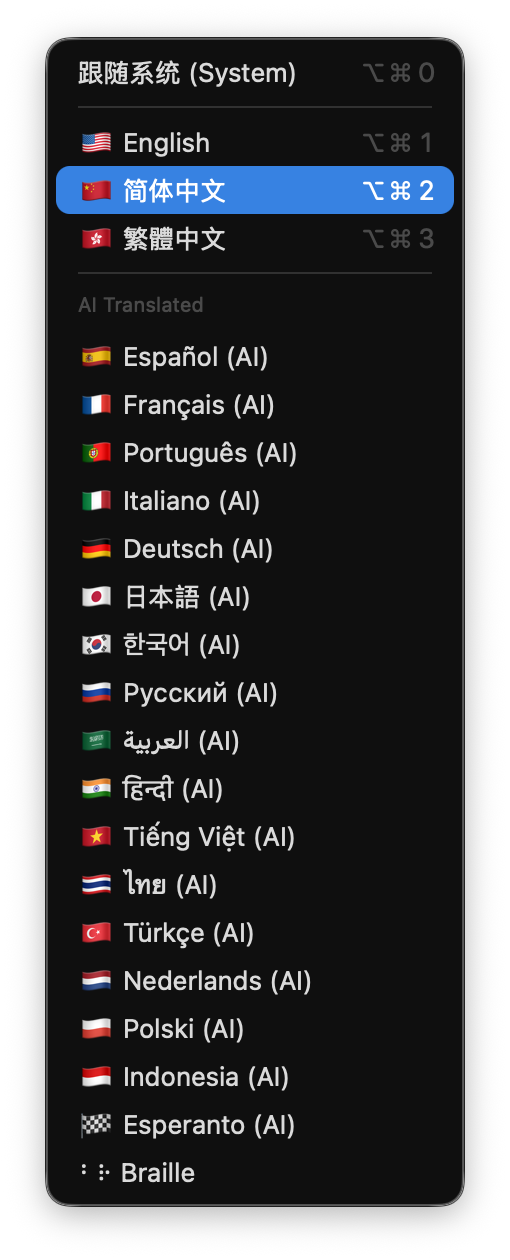
| 🎨 界面与无障碍 | 原生开发,支持深色模式、二十多种语言、读屏与盲文 |
一、搬走的是整个应用,不是快捷方式
它的做法和软链不同:本机留下的是一个极小的启动器壳,真正的应用主体在外置硬盘上。区别在于观感和兼容性——访达里没有箭头,启动台能正常显示,应用菜单也认得它。官方把它称为启动器壳技术,一句话概括:壳在本地,身子在外。
二、会自己更新的应用,先锁上
有些应用装上就会自己更新,一更新就可能把外置硬盘上的副本删掉或覆盖,链接随之失效。AppPorts 会认出这类应用,提供锁定迁移的选项:锁定之后,外置硬盘上的副本不会被自动更新程序动到。想更新时先解锁,更新完再锁回去。
三、签名、孤立链接这些善后事
应用搬了家,系统有时会认为它「已损坏」。不用重装,在列表里右键重新签名即可;原始签名可以先备份,需要时恢复。另一头是善后:硬盘拔掉或者应用被删了,列表会标出红色孤立链接,提醒清理残留,不至于留下一堆打不开的图标。
四、商店应用与数据目录
较新的系统上,商店应用可以直接装到外置硬盘,之后在硬盘上原地更新,不用先迁回来。除了应用本体,数据目录也在管理范围内。用户目录下的应用数据文件夹、开发工具的全局目录这类占用大户,都能搬到外部存储。界面提供树形分组、搜索和排序,找起来不费劲。
五、哪些应用不给搬
规则写在明面上,三类应用会被拦下:系统应用受保护;正在运行的应用要先退出;已建过链接的应用不许重复链接。应用套件(比如办公与设计类的大套装)整个文件夹作为一个单元搬走。作为系统优化 类的工具,它把边界画得挺清楚。
为什么选择 AppPorts?
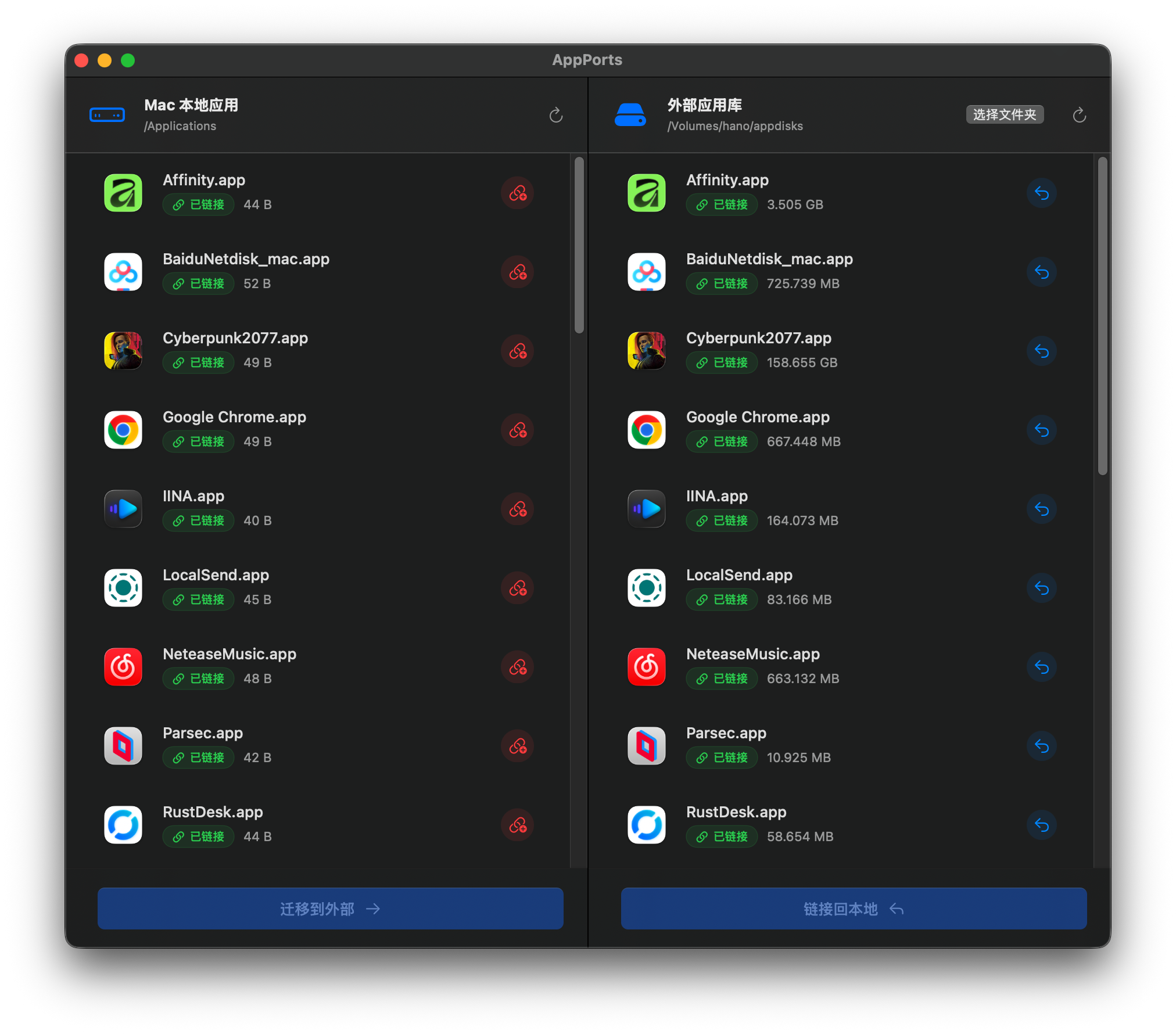
采用独特的 Stub Portal(启动器壳) 技术 — 一个极小的本地壳体启动外置硬盘上的真实应用。兼顾美观、兼容性和系统整洁度。
| 特性 | AppPorts(启动器壳) | 传统软链 |
|---|---|---|
| Finder 图标 | ✅ 原生(无箭头) | ❌ 有箭头 |
| Launchpad | ✅ 完美显示 | ⚠️ 经常失效 |
| App 菜单 (macOS 26) | ✅ 完美支持 | ❌ 不支持 |
| 自动更新保护 | ✅ 锁定模式 | ❌ 无保护 |
| 签名管理 | ✅ 内置 | ❌ 无 |
| 孤立链接检测 | ✅ 自动检测 | ❌ 无 |
 |
迁移策略
AppPorts 会根据应用类型和行为自动选择最佳迁移方案:
| 应用类型 | 策略 | 默认开启 | 说明 |
|---|---|---|---|
| 普通 Mac 应用 | 启动器壳 | ✅ 是 | 本地极小壳体,无箭头图标 |
| 自更新应用(Sparkle、Electron 等) | 启动器壳 + 锁定 | ✅ 是 | 外置硬盘上的应用被锁定(uchg),防止自动更新破坏 |
| iPhone/iPad 应用 | iOS 启动器壳 | ✅ 是 | 从 iOS 应用包提取图标 |
| Mac App Store 应用 | macOS 15.1+ 原生支持 | ✅ 15.1+ 自动 | App Store 可在外置硬盘上原地更新 |
| 应用套件(Office、Adobe 等) | 文件夹软链 | ✅ 是 | 整个文件夹作为一个单元迁移 |
| 系统应用 | 阻止 | ❌ | 受保护,不可迁移 |
| 正在运行的应用 | 阻止 | ❌ | 请先退出应用 |
| 已链接的应用 | 阻止 | ❌ | 防止重复链接 |
使用教程
第一步,装应用。从官网或者发布页下载安装包,把应用拖进应用程序文件夹。首次打开如果系统提示「已损坏,无法打开」,那是没做开发者签名被拦了下来。在终端执行一条移除隔离属性的命令即可(命令全文见文末项目地址一节)。
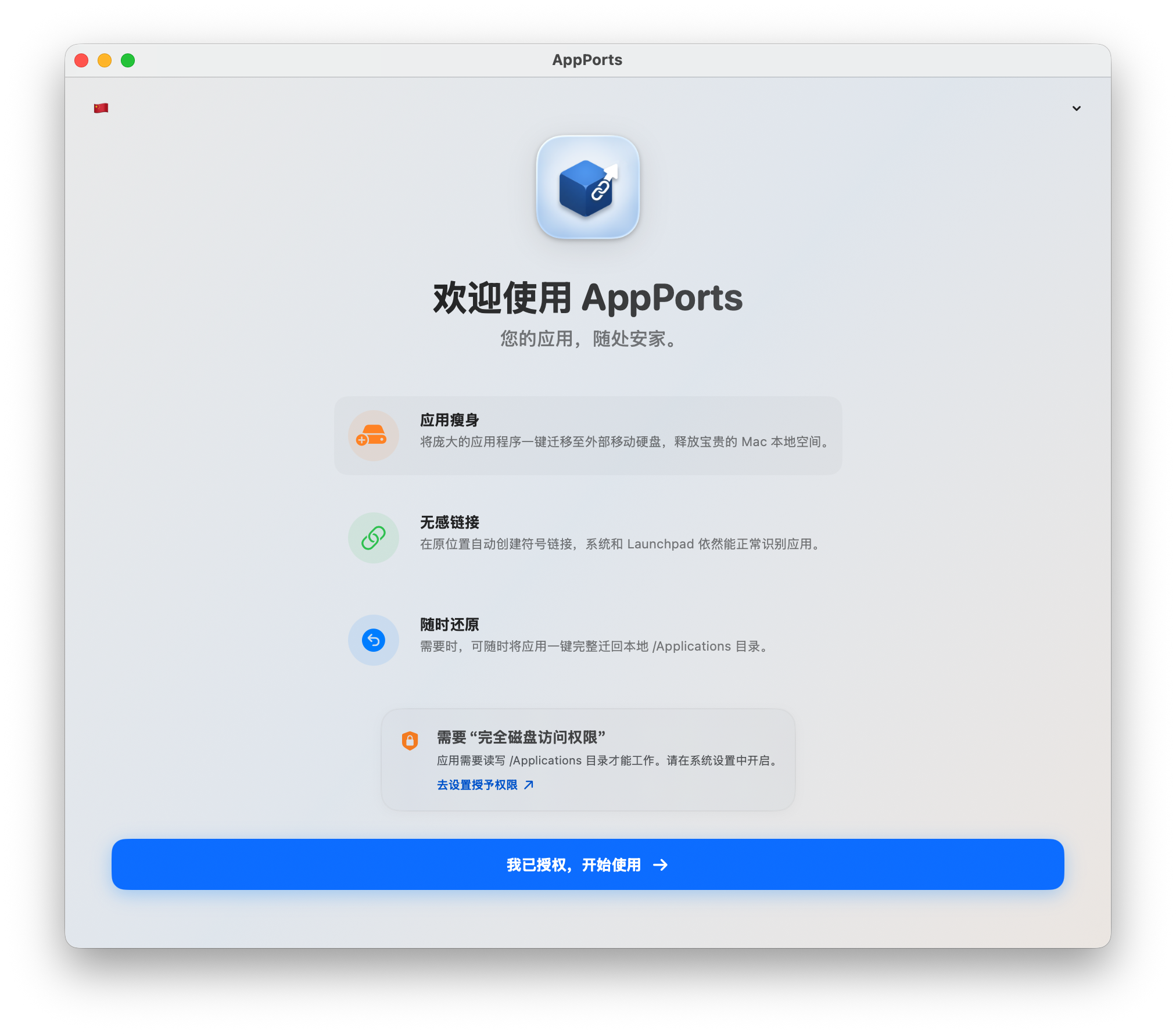
第二步,给权限。首次运行需要完全磁盘访问权限:打开系统设置,进入隐私与安全性,找到完全磁盘访问权限,把 AppPorts 加进去并打开开关,然后重启应用。应用内也有引导页,可直接跳转到设置。
第三步,选应用迁移。在列表里挑要搬的应用,点迁移即可。搬之前先把要退出的应用关掉;大套装按整个文件夹处理。搬完本机只剩一个小壳,图标和启动方式都不变。
第四步,还原与清理。想把应用搬回本地,一键迁回并自动移除链接;迁移中途被打断,应用会自动恢复原状。硬盘拔走后列表里标红的孤立链接,删掉即可。作为 工具推荐 里少见的一支,它的操作路径很短;归到 实用软件 一类也说得通——装好、授权、点一下,三步就完事。
使用感受
第一点,启动器壳比软链干净。软链省下的空间一样多,代价是箭头、启动台失效、更新断链;把真身留在硬盘、壳留在本地,这些麻烦一次性消失。
第二点,自动更新保护像是踩过坑才有的设计。会自己更新的应用最容易被搬坏,专门给一个锁定选项,比事后补救实用。
第三点,边界如实写着。需要完全磁盘访问权限这种敏感授权;应用没有开发者签名,首次打开可能被系统拦截,得手动放行一条命令;硬盘不在身边时,搬走的应用自然打不开。这不是缺点清单,而是用之前该知道的前提。
第四点,它是那种用完就忘的 效率工具:搬完之后日常使用没有任何变化,只在磁盘告急时才想起它。归到 Mac 优化增强 这一类很贴切,系统清理 里也该有它一个位置。
官方网站
下载地址
https://pan.quark.cn/s/3fc29c3a2865
https://www.guangyapan.com/s/1948939260027179026_aeWhI5wocgzRgCO6
相关推荐
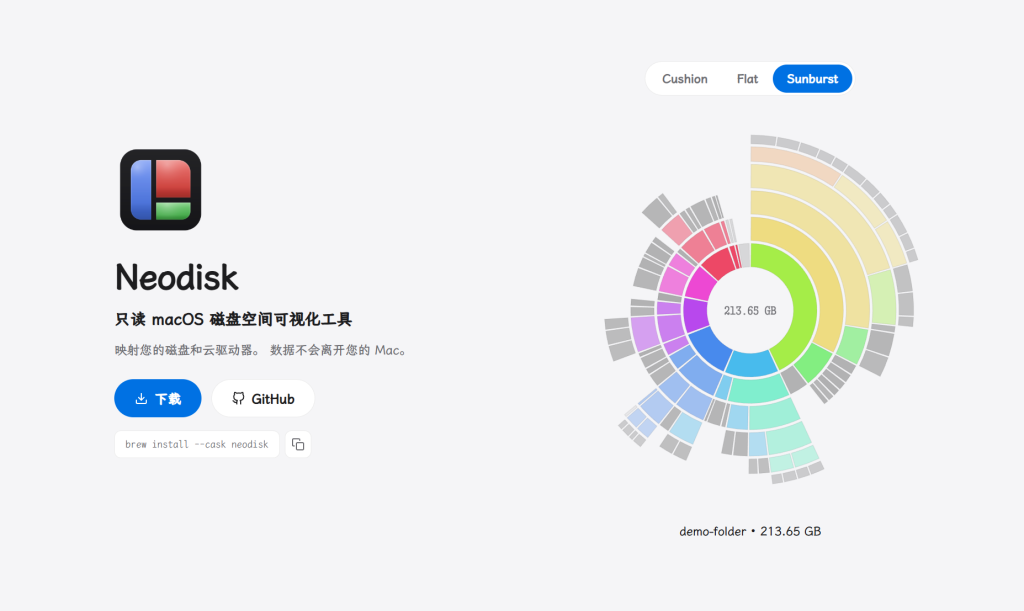
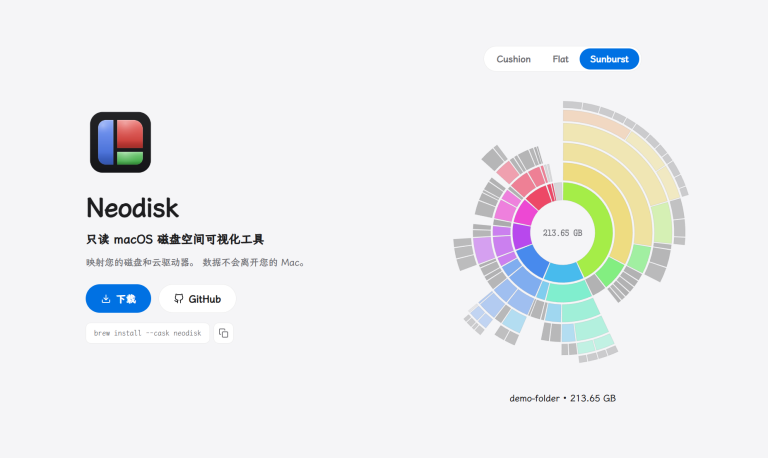
Neodisk – 免费开源 macOS 磁盘空间可视化分析软件|DaisyDis 替代 |Mac 用户查找隐藏大文件
 2026-07-26
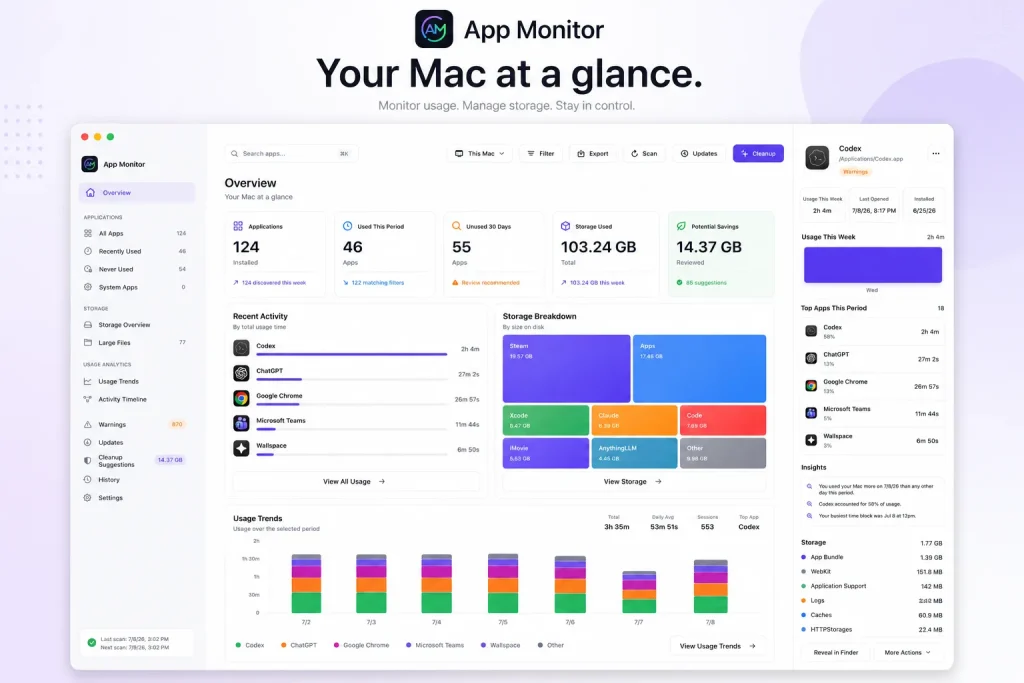
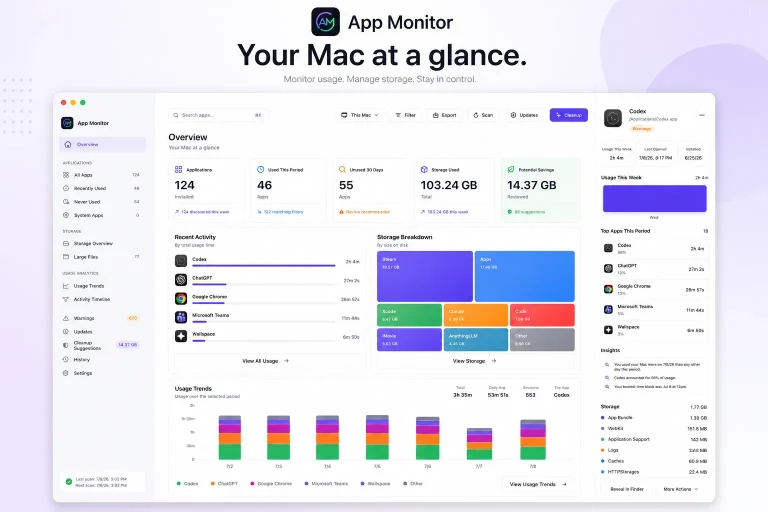
App Monitor – 开源免费本地优先 macOS SwiftUI 应用仪表盘|一站式管理存储、清理、更新和卸载监控工具
2026-07-14
Uninstally – 开源免费 Mac 卸载工具|一键清理软件缓存残留|右键直接深度卸载|批量清理 Homebrew 安装包
2026-07-10