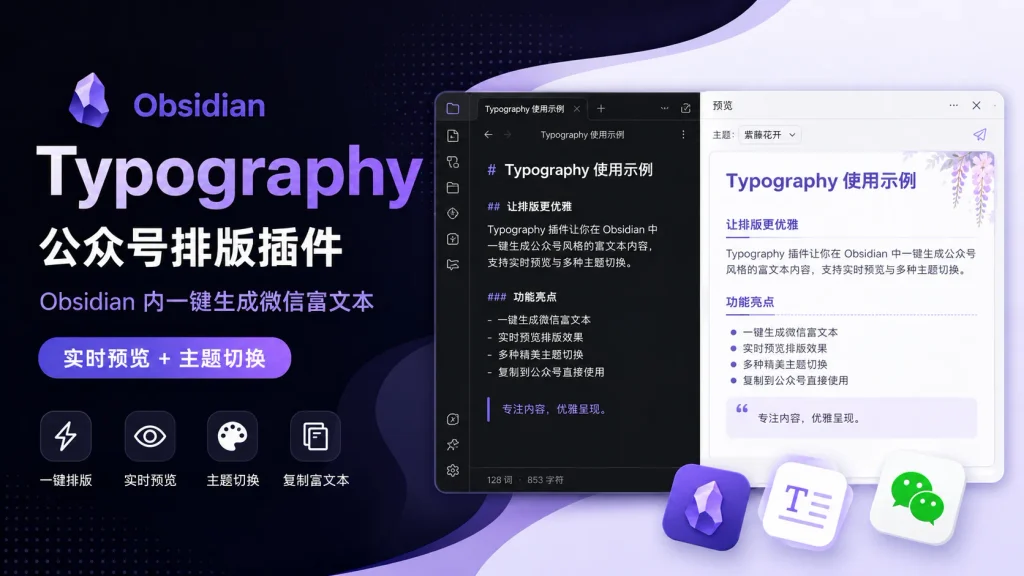

Typography 是一款专为微信公众号作者设计的 Obsidian 插件。它把 Markdown 转成可直接粘贴到微信编辑器、保留视觉细节的富文本,让作者在 Obsidian 里就能完成主题排版、AI 创作、图片处理与微信草稿发布。
本地排版和实时预览全程在本地完成,不需要 API Key,也不依赖任何在线转换服务;AI 写作、标题生成、封面生成、模型路由这些可选能力,按需开启、按量计费。技术上,Typography 是用 TypeScript 编写的 Obsidian 插件(要求 Obsidian 1.11.4 及以上),采用 MIT 许可证开源。它适合每天用 Markdown 写稿、再手动复制到公众号编辑器的自媒体作者、技术博主,以及想把写作与排版统一在 Obsidian 这一个实用软件窗口内完成的用户。
下面先看界面长什么样,再聊它解决了哪些常见痛点,最后给出完整功能列表、安装步骤和使用感受。
界面预览
插件在 Obsidian 内以右侧排版工作台的形式运行,左侧是 Markdown 源文件,右侧实时显示套用主题、字号、背景之后的富文本效果。
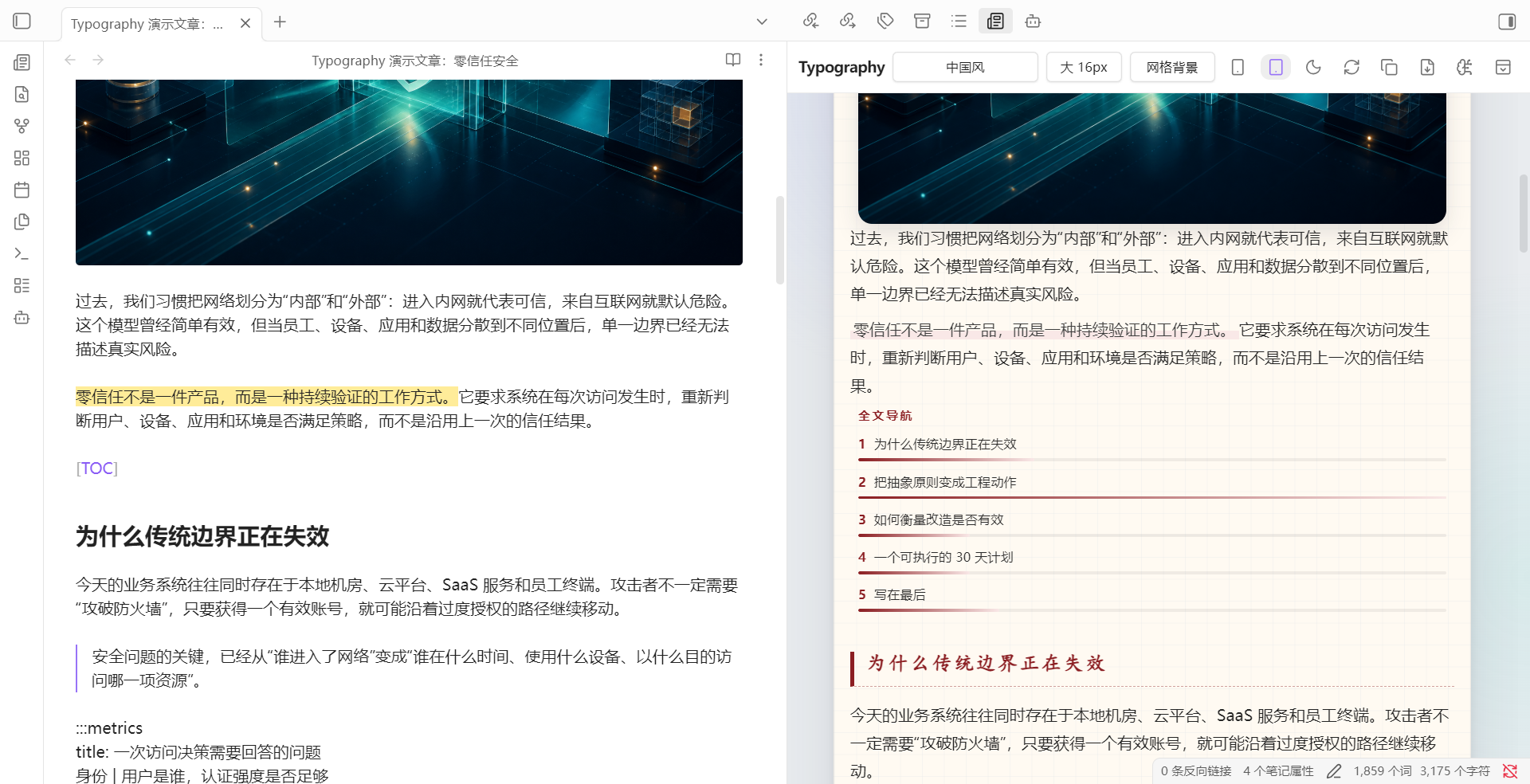
排版工作台:左边 Markdown 源,右边实时渲染。标题、引用、列表、表格按所选主题输出,可一键复制粘贴到微信公众号编辑器。
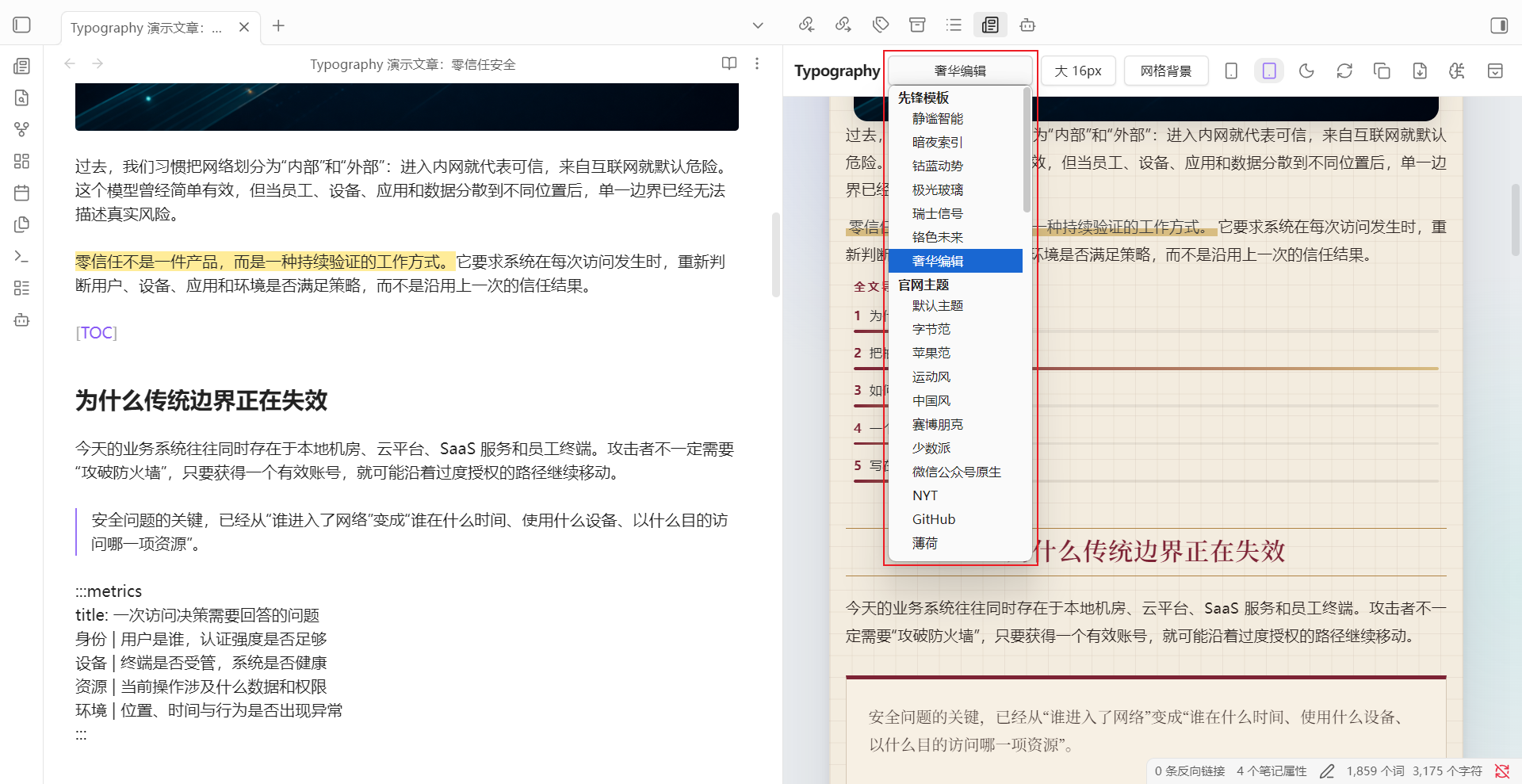
主题下拉菜单:内置静谧智能、糖度、极客家物、锐动纯净、瑞士信号、锆色未来、奢华编辑、宫紫主题、字节范、苹果范、运动风、中国风、表情胡叽、少教派、微信公众号原生、NYT、GitHub、薄荷等多套主题。
场景痛点
用 Markdown 写完稿子,复制到公众号编辑器那一刻最让人头疼:标题、引用、列表全部塌成同一坨默认黑色细字,标题层级看不出来,正文段落没有留白,链接要重新加,代码块要手动选风格。为了视觉协调,作者往往得反复切回编辑器调整字号、配图、对齐方式,一次排版半小时起步。
如果想用 AI 改稿,要么把文档粘贴到第三方网站,账号密码和草稿正文都泄露出去;要么每个 AI 工具单独开通、自配 API Key,反复切换。再进一步,真正发布到草稿箱这一步,又要把封面图、正文图片一张张上传到公众号素材库,再手动替换文中的图片地址,整套流程被切碎在多个网页之间。
Typography 把这三步收回到 Obsidian 一个窗口里,让作者不离开写作环境就能完成排版、AI 加工和草稿发布。
核心功能
本地排版与实时预览
核心动作是 Markdown 转微信富文本。打开任意 Markdown 文件,在命令面板执行「本地排版并预览」,右侧就会实时渲染成所选主题的效果。支持手机、平板两种预览宽度切换,支持富文本复制、HTML 导出,也支持源文件改动后实时刷新。
有选区时只对选中的段落生效,没有选区时整篇生效。这一步完全本地运行,不需要任何 API Key,也不依赖在线服务。
主题与高级布局组件
内置多套主题,覆盖不同内容风格:静谧智能、糖度、极客家物、锐动纯净、瑞士信号、锆色未来、奢华编辑、宫紫主题、字节范、苹果范、运动风、中国风、表情胡叽、少教派、微信公众号原生、NYT、GitHub、薄荷等。在工作台里可以直接切换主题、字号、背景色,所见即所得。
排版覆盖的元素比一般 Markdown 转换器更全,包括标题、引用、列表、表格、任务项、脚注、图片,还包括提示卡、时间线、指标等高级模块。
代码块与发布兼容
代码块支持多语言语法高亮,并提供 Liquid Glass 视觉预览。重要的是,发布到微信时会自动采用微信公众号可以保留的样式——渐变、圆角、阴影、等宽字体——而不依赖微信编辑器剥掉的大段 CSS。这是很多「Markdown 转 HTML」工具直接复制粘贴失效的根因。
模型控制中心
支持 OpenAI 兼容协议、Anthropic、OpenRouter、DeepSeek、Codex Runtime 与自定义网关。文本任务与图片任务可以独立路由到不同模型、不同连接,互不干扰。还提供模型发现与连接测试,方便先验证再启用。
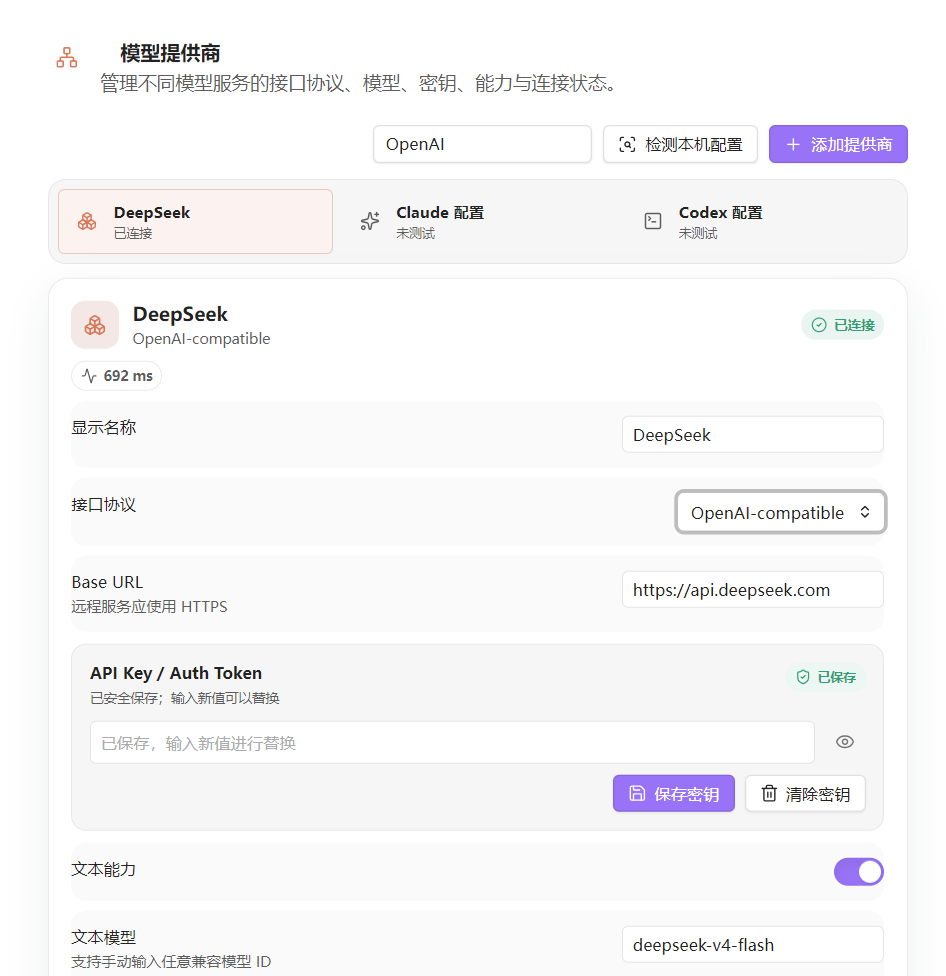
模型控制中心:多提供商、多连接管理;文本与图片任务可分别指定不同模型。
AI 任务面板
写作流程上提供五类任务:写文章、自然化、生成标题、生成封面、生成信息图。每条任务会显示当前执行步骤、所用模型、耗时与实时输出,过程可见、可中断。
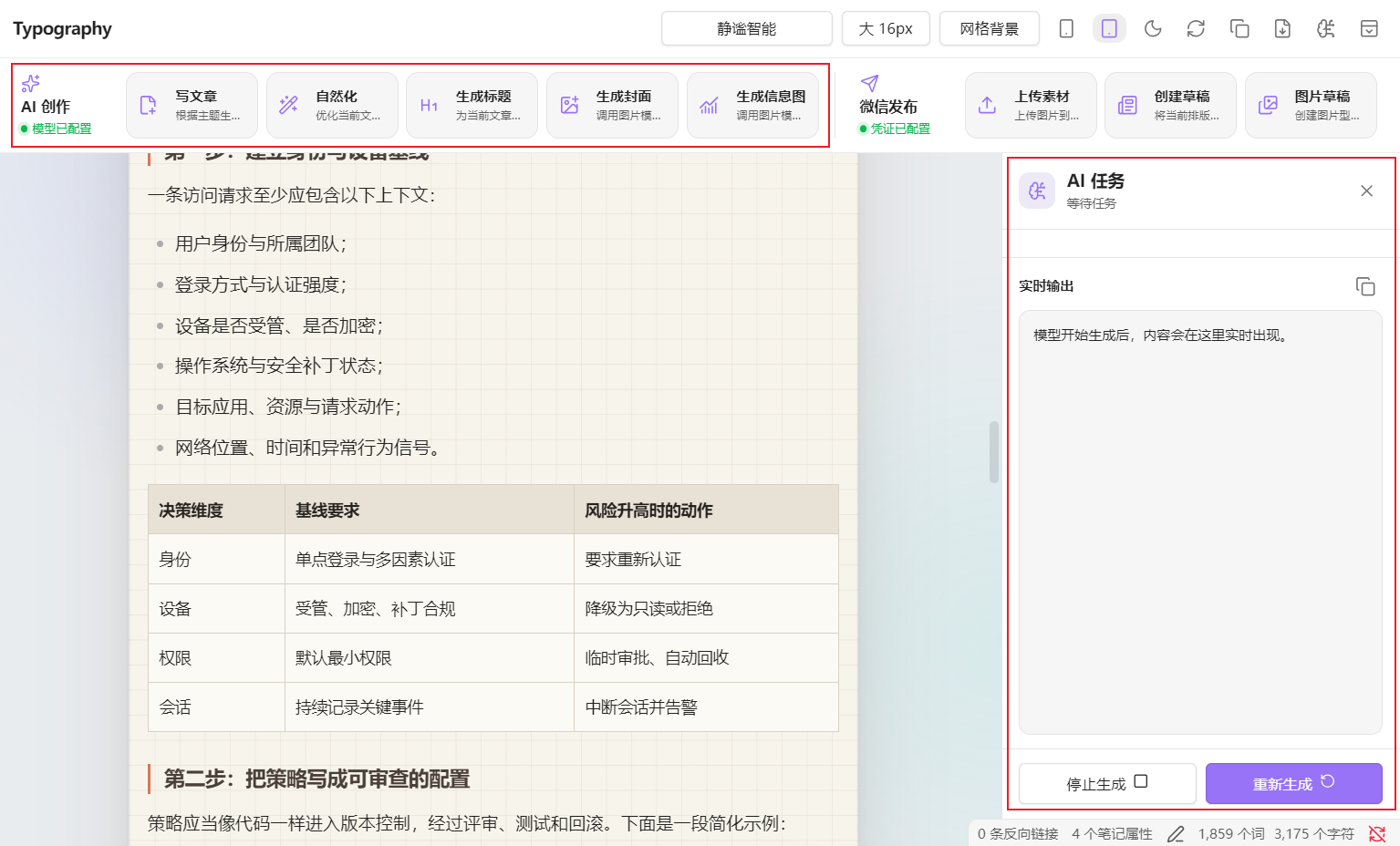
AI 任务面板:左侧 AI 创作按钮(写文章、自然化、生成标题、生成封面、生成信息图),右侧实时输出窗口与停止/重新生成按钮。
微信公众号草稿发布
直接上传封面和正文图片,插件会自动替换正文中的本地图片地址,然后在公众号草稿箱里创建一条新草稿。完成后返回面向普通用户的结果提示。
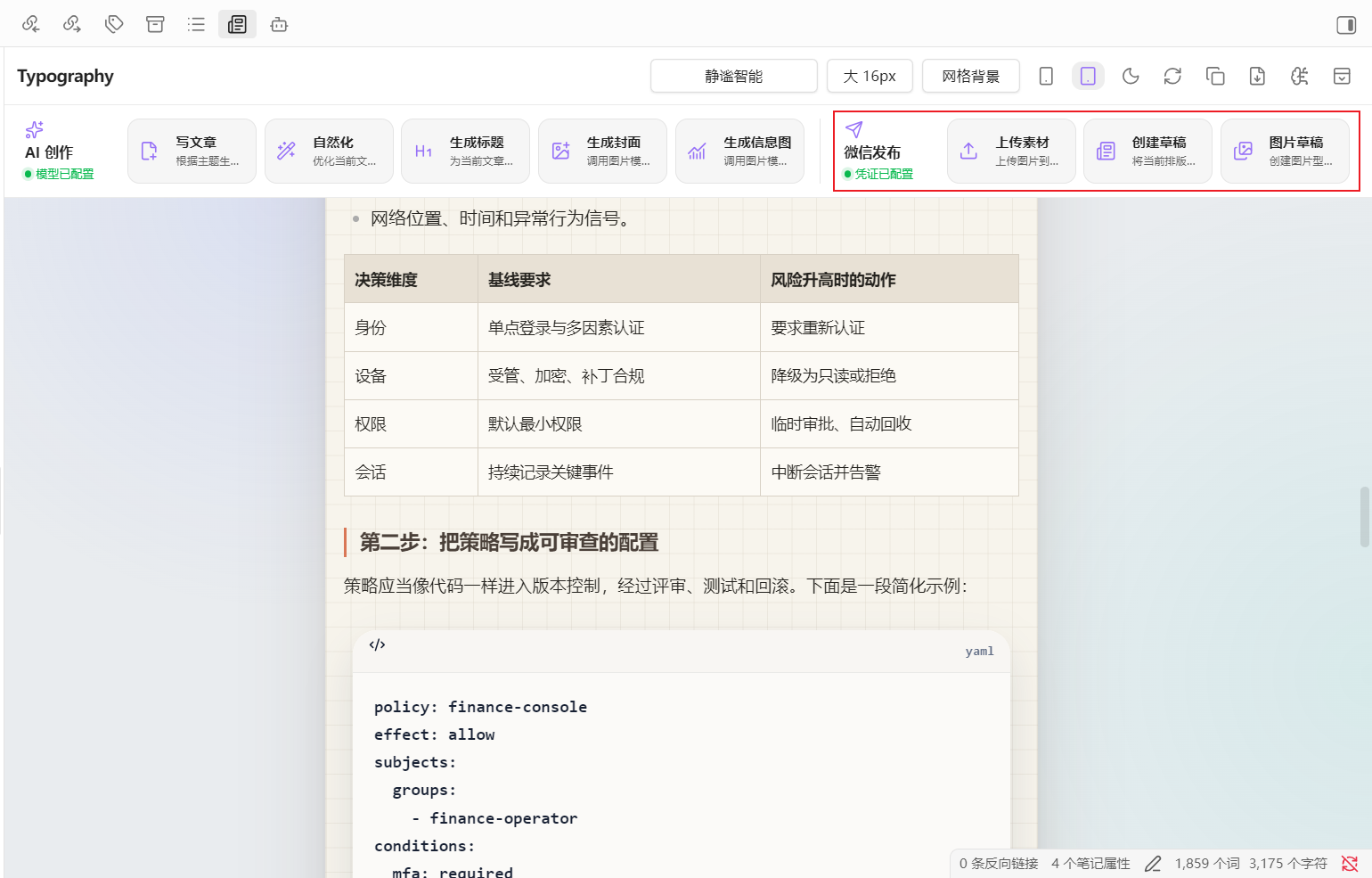
微信草稿发布:上传封面、正文图片,创建普通图文草稿或图片型草稿,完成后回到 Obsidian 看提示。
凭证安全
所有模型提供商的 API Key 都保存在 Obsidian 自带的 SecretStorage 里,而不是直接落盘到 data.json。仓库内的 data.json 不提交到 Git。本地排版、检查、预览、导出不需要任何模型配置,可以纯净使用。
安装与使用
前置条件
- Obsidian 桌面版 1.11.4 或更高版本(README 标注 platform 为 desktop)
- 仅使用本地排版功能时,无需任何 API Key
安装
- 从 GitHub Releases 下载最新版的
main.js、manifest.json、styles.css三个文件 - 在 Obsidian 仓库根目录下创建
.obsidian/plugins/typography/文件夹 - 把三个文件复制到该文件夹中
- 重启 Obsidian
- 打开「设置 – 第三方插件」,启用 Typography
启用后,左侧栏会出现 Typography 图标,同时命令面板里会出现「本地排版并预览」等命令。
日常使用
仅使用本地排版
打开任意 Markdown 文件 → 点左侧 Typography 图标或在命令面板运行「本地排版并预览」→ 选择主题、字号、背景 → 点「复制」 → 把富文本粘贴到微信公众号编辑器。
启用 AI 功能
- 打开插件设置 → 模型控制中心 → 新建连接,填写提供商信息
- 将模型提供商的 API Key 填入对应位置,Key 会自动保存到 SecretStorage
- 在 AI 任务面板选择任务类型(写文章 / 自然化 / 生成标题 / 生成封面 / 生成信息图)
- 选定目标模型 → 点击启动 → 右侧窗口会实时输出结果,可中途停止或重新生成
发布草稿到微信
- 在插件设置中填写公众号的
AppID、AppSecret,并把本机出口 IP 加入公众号白名单 - 在 Markdown 文件里通过 frontmatter 指定标题、作者、摘要、封面:
- 在工作台里执行「微信发布」相关命令:插件会上传封面与正文图片、替换本地图片地址、创建一条公众号草稿
- 完成后回到 Obsidian 查看结果提示,再去公众号后台确认
多场景使用建议
| 场景 | 启用配置 | 备注 |
| 仅本地排版 | 不填任何 API Key | 排版、复制、HTML 导出完全本地 |
| 写长文 + AI 润色 | 文本模型连接 | 写文章 + 自然化两个任务搭配 |
| 高频发布 | 文本 + 图片模型连接 + 微信草稿 | 封面与信息图本地生成后一键上传 |
| 仅做素材准备 | 仅图片模型连接 | 信息图任务可单独运行 |
我的使用感受
把 Markdown 转成微信富文本这一步,过去需要在浏览器里开三四个标签页来回切;现在在 Obsidian 内点一下图标,右侧立刻出现排版结果,所见即所得。主题切换是亮点——发不同主题的内容时直接换一套样式,不用再调字号配色。
AI 任务面板的实时输出窗口让人比较放心:能看到模型当前在生成哪一段,AI 卡住或跑偏时可以随时停掉,省下重跑成本。微信草稿发布把图片上传和地址替换合并到一步,从多次手动操作变成少数几次确认,对每天要发的作者是真正的效率提升。
需要注意,AI 写文章、自然化等任务本身仍是模型在跑,模型选错或提示词不准,效果会打折;微信草稿依赖 AppID 和 IP 白名单,第一次配置要预留一点时间。
官方网站
https://github.com/Alucard-Hellsings/Typography
下载地址
https://pan.quark.cn/s/766707f8e26e
相关推荐
Blinko 开源AI卡片笔记 – 10.9K星标、自托管部署,支持 OpenAI、Azure OpenAI 与 Ollama 本地模型接入
 2026-08-24
小语文稿 Moeka – 超高颜值高性能本地 Markdown 编辑器|适合长文与高密度文字记录的本地工具
2026-08-14