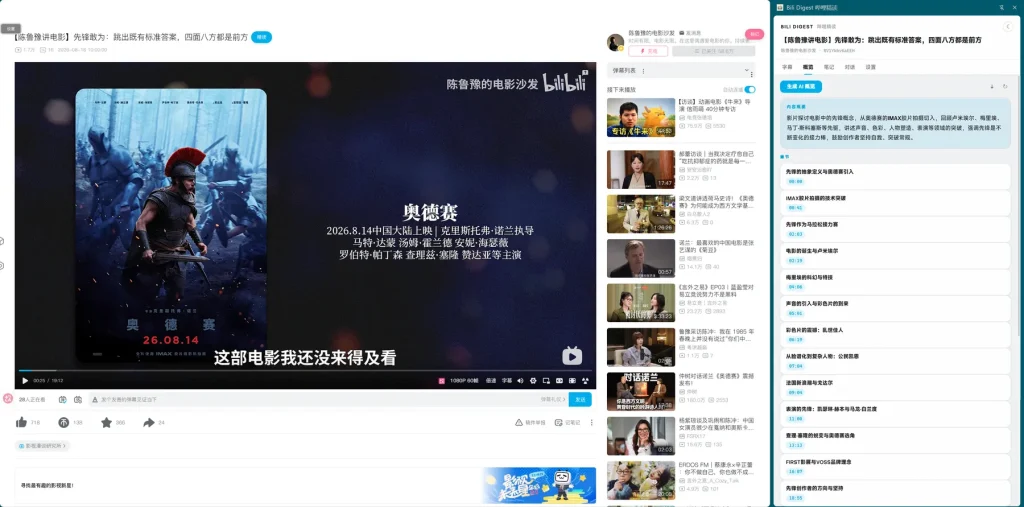

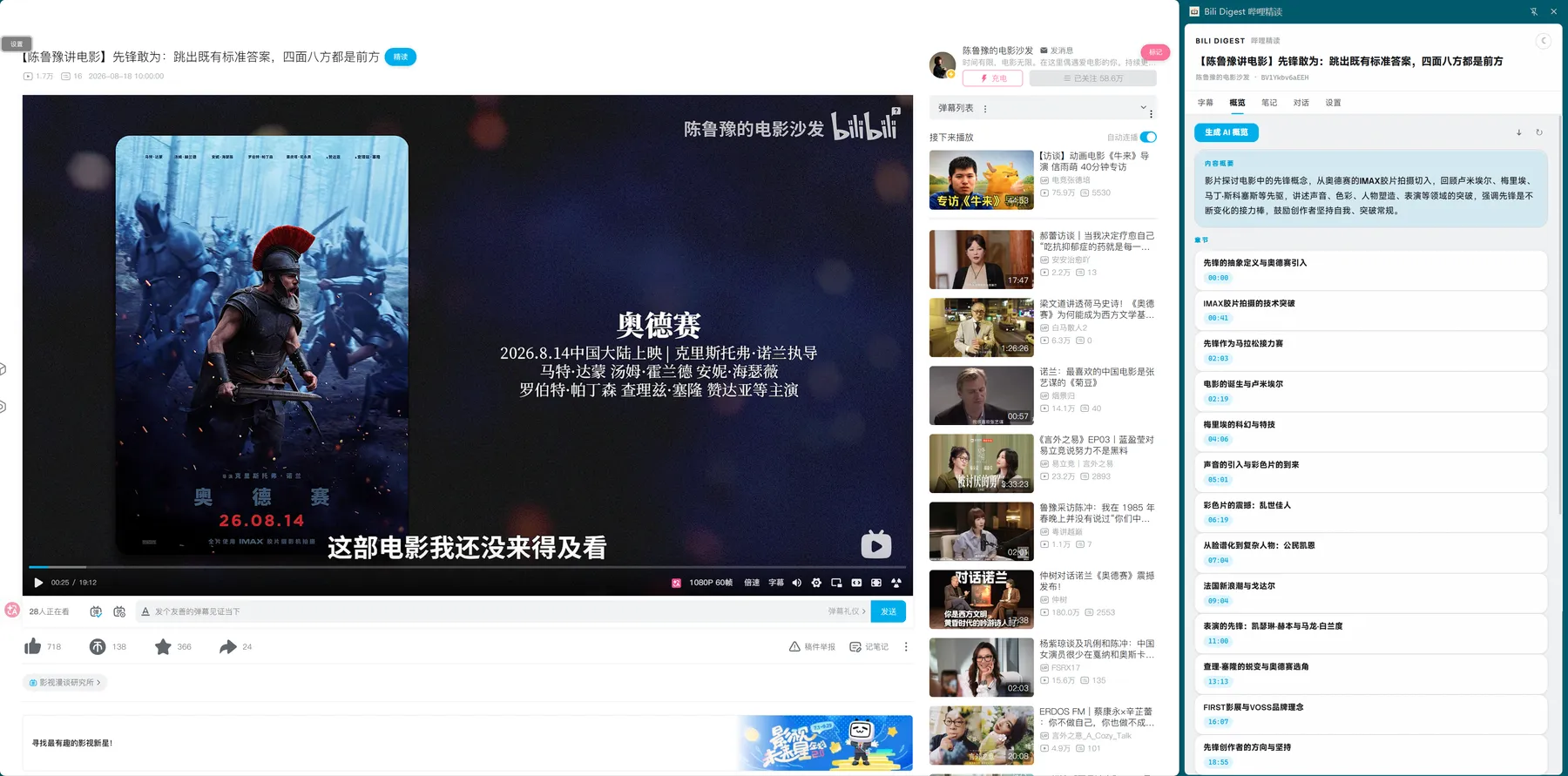
软件格律诗 今天推荐的 这款 Bili Digest 哔哩精读 是一个 Chrome 侧边栏扩展,你在看 B 站视频的同时,它把字幕、双语对照、AI 概览、逐句解释和带时间戳的笔记全部收进侧边栏——不用离开视频页面,也不丢失学习进度。
项目灵感来自 youtube-digest(MIT 许可),但为 B 站从零重写:数据源直接对接 B 站网页端字幕接口,不依赖任何第三方转写服务。
核心功能
- 把字幕变成可阅读、可点击跳转的学习文本
- 日间 / 夜间主题一键切换,整套界面用 B 站品牌配色
- 原文 / 双语两种视图(双语可一键隐藏原文只看译文),默认中文译英文,目标语言可配置
- 字幕一键复制全文,导出为 Markdown(含视频简介、概览、双语字幕、笔记)
- AI 生成内容概要、章节划分、复习要点和原文金句
- 点任意一条字幕,让 AI 解释它的含义和背景
- 看视频时点右上角「标记」或按 N:把当前句原文存为带时间戳的标记,不调用 AI,不用暂停视频
- 笔记支持手写 + AI 润色,可复制文本 / 复制时间戳链接 / 一键回到视频位置,还能切换查看当前视频或全部视频的笔记
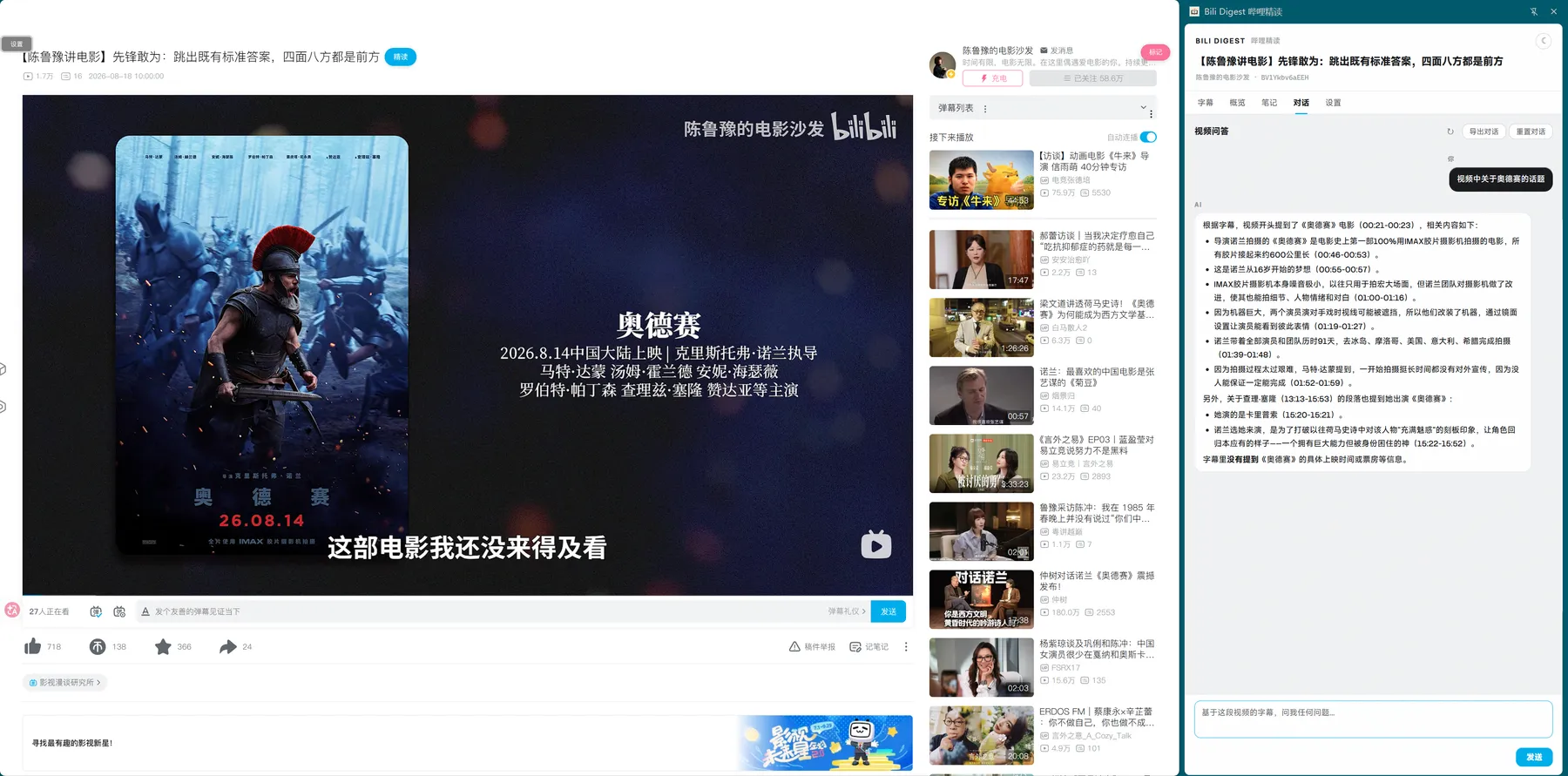
- 「对话」页:基于当前视频的字幕和 AI 流式问答,回答只依据字幕、不编造,对话记录可导出 Markdown
- 自带密钥(BYOK):一个「OpenAI 兼容」入口,OpenAI、Anthropic、DeepSeek、Kimi、GLM、通义千问、本地模型都能接
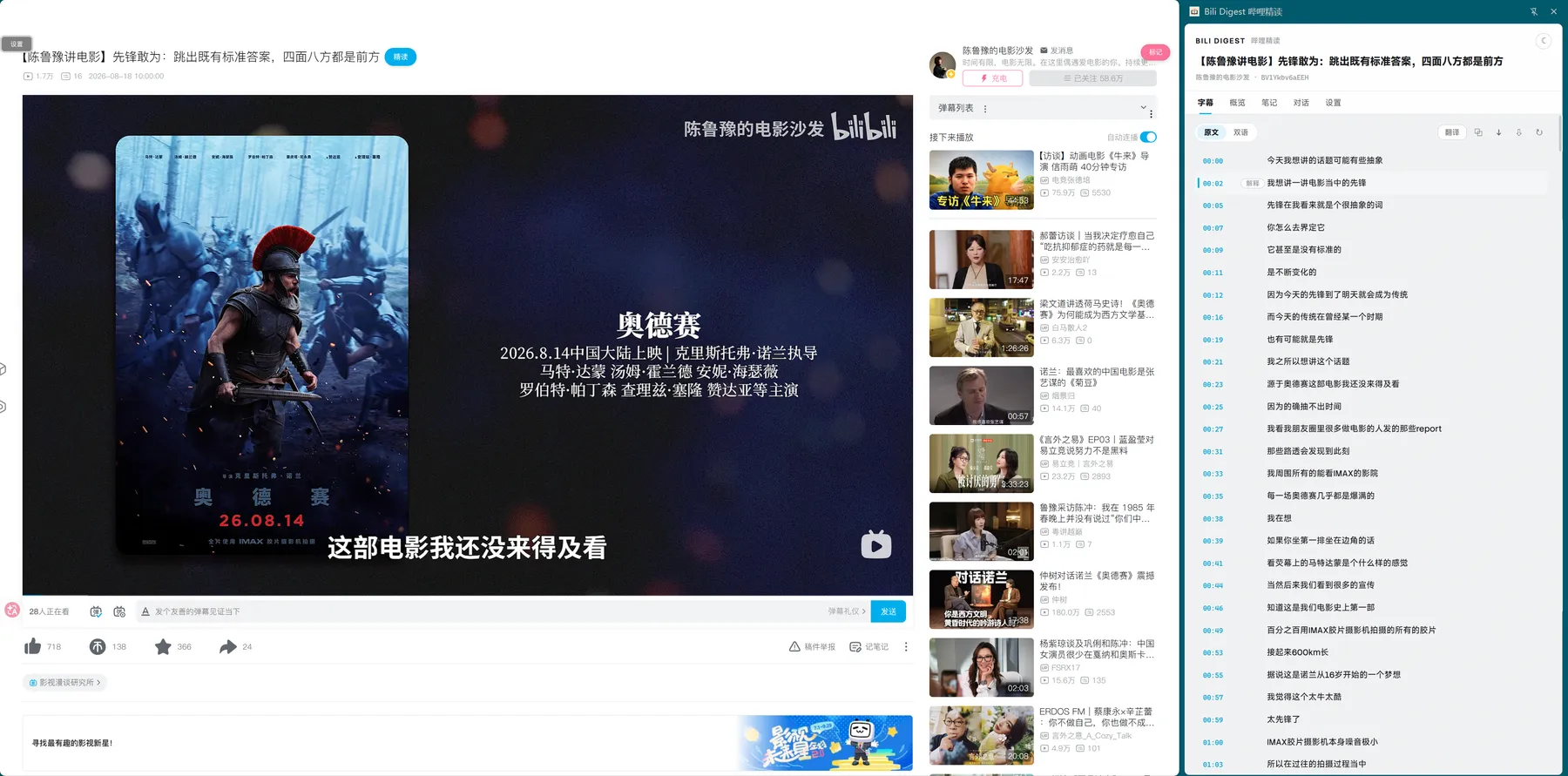
字幕阅读与双语对照
字幕不再是「一闪而过」的弹幕式文字,而是可阅读、可点击跳转的学习文本。点任意时间戳即可跳转到视频对应位置。
原文与双语两种视图自由切换。双语模式下可一键隐藏原文只看译文,默认中文译英文,目标语言可配置。翻译不会在切换视图时自动触发——需要点右上角「翻译」按钮才调用 AI,结果会缓存复用,避免重复计费。
字幕支持一键复制全文,也可导出为 Markdown 文件,内容涵盖视频简介、概览、双语字幕和笔记。
AI 概览
点「生成 AI 概览」才会调用 AI(不会自动生成)。AI 会产出四样东西:
- 内容概要
- 章节划分
- 复习要点
- 原文金句
金句可复制或直接存为笔记。概览页右上角支持单独导出。
逐句解释
点任意一条字幕,让 AI 解释它的含义和背景。这个功能对学习类视频特别有用——遇到不懂的术语或上下文,直接在侧边栏问,不用另开窗口搜索。
时间戳标记与笔记系统
看视频时点右上角「标记」或按 N 键,把当前句原文存为带时间戳的标记。这个操作不调用 AI,也不用暂停视频——手速快的话全程不中断观看。
笔记页支持手写 + AI 润色两种模式。每条笔记都能复制文本、复制时间戳链接、一键回到视频对应位置。还能切换查看当前视频或全部视频的笔记。
字幕驱动的 AI 对话
「对话」页基于当前视频的字幕进行 AI 流式问答。回答只依据字幕内容,不编造。对话按视频保存在本机,可随时导出 Markdown。
BYOK 自带密钥
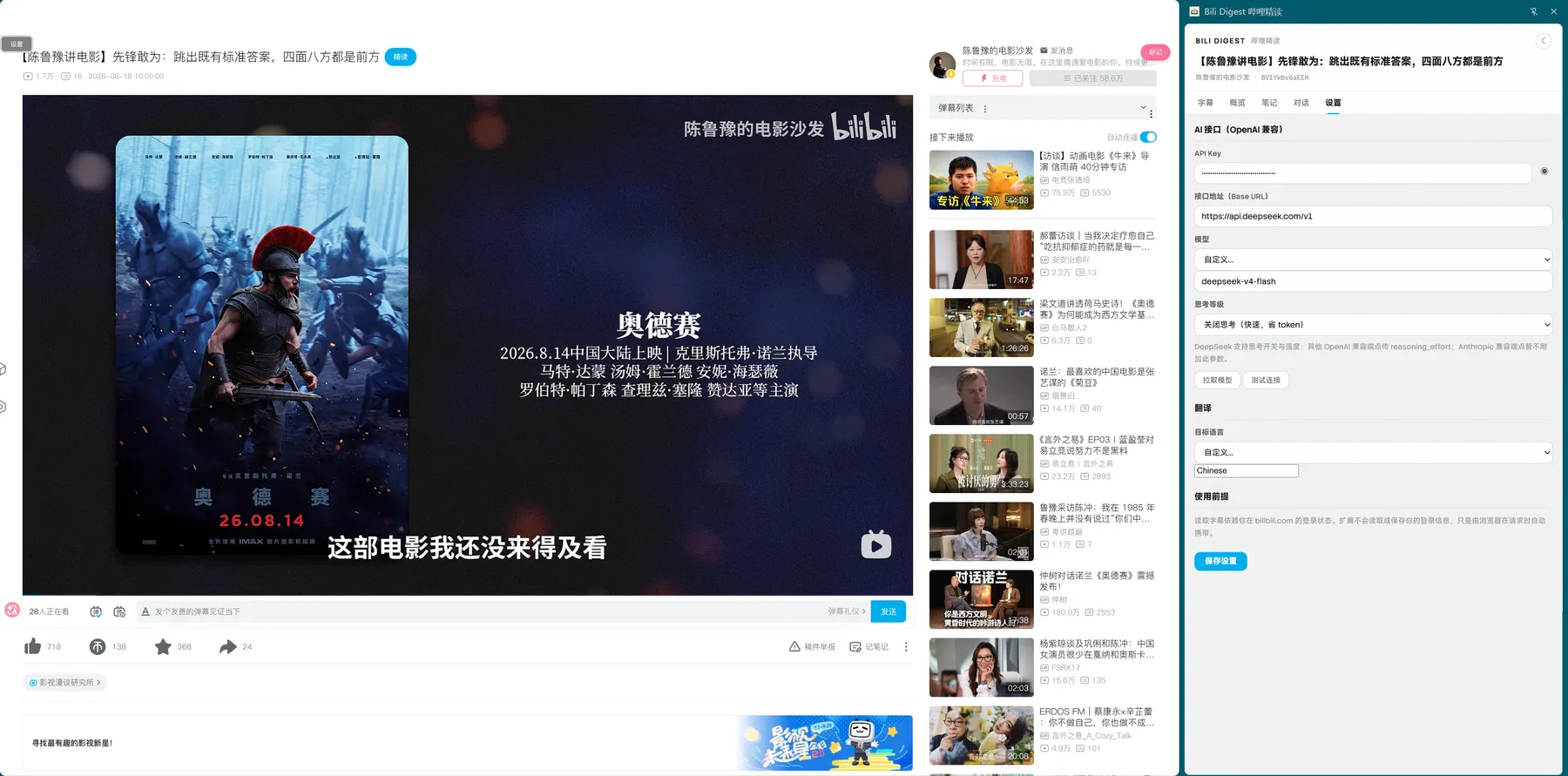
AI 功能需要你自己的 API Key。设置页只提供一个「OpenAI 兼容」入口——填接口地址、模型名和 Key,任何兼容 Chat Completions 的服务都能用:
- OpenAI
- Anthropic(官方 OpenAI SDK 兼容端点,标注为测试用途,按正常价格计费)
- DeepSeek(扩展自动带上非思考模式参数)
- Kimi、GLM、通义千问
- 本地模型(Ollama 等)
扩展会按接口地址自动带上各家需要的参数。模型配置支持思考等级调节:关闭/低/中/高/跟随默认,适配 DeepSeek 与 OpenAI 兼容端点。
安装与使用
前置条件
- Chrome 116 或更新版本
- bilibili.com 处于登录状态——B 站网页端字幕接口只对登录用户返回字幕列表。扩展不会读取或保存登录信息,由浏览器在请求时自动携带
- 视频本身要有字幕(CC 字幕或 AI 字幕)。较老的搬运视频可能没有字幕,无法提取。Shorts、直播、番剧页不在支持范围内
安装步骤
1. 下载仓库(Code → Download ZIP 或 git clone),解压到一个长期保留的目录
2. 打开 Chrome,访问 chrome://extensions
3. 打开右上角「开发者模式」
4. 点「加载已解压的扩展程序」,选择包含 manifest.json 的目录
5. 把扩展固定到工具栏
注意:这是「加载已解压」方式安装的扩展,Chrome 不会自动更新。目录移动或删除后需要重新加载。
配置 AI 服务
1. 到对应平台注册并创建 API Key
2. 在扩展侧边栏的「设置」页填入接口地址、模型和 Key(或右键扩展图标 → 选项)
3. 点「测试连接」确认可用
日常使用
1. 打开一个带字幕的 B 站视频
2. 点击工具栏的「精读」按钮或扩展图标打开侧边栏
3. 字幕页:点时间戳跳转,切换原文/双语,悬停某句点「解释」
4. 概览页:点「生成 AI 概览」,获取内容概要、章节、要点和金句
5. 记笔记:按 N 键快速标记,或在笔记页手写后点「AI 润色」
6. 笔记页:切换「本视频/全部视频」,复制文本或时间戳链接
7. 对话页:就字幕提问,AI 流式回答
字幕提取不出来?
1. 确认 Chrome 里 bilibili.com 处于登录状态,刷新视频页
2. 确认视频本身有字幕(CC 或 AI 字幕)
3. 在项目目录运行自检脚本区分问题类型:
数据与隐私
- 字幕请求发给 B 站
- AI 请求发给你在设置中填写的接口地址,只发送字幕、选中文本、笔记草稿或对话所需的整段字幕;使用「自定义」端点时数据直接发往你填写的地址,扩展不中转
- 权限最小化:只对 B 站域名声明固定权限,AI 服务商地址在保存设置时按需申请授权,可在 chrome://extensions 权限页随时撤销
- 没有账号系统、广告、埋点或遥测
费用
字幕提取免费。AI 功能按你选择的服务商定价计费,翻译只在切换到译文视图时发生,且结果会缓存。
我的使用感受
这个扩展真正解决了我看技术视频时的两个老问题:字幕一闪而过来不及消化,看完之后知识散落各处不成体系。双语对照视图让我能把中文字幕像文章一样翻阅,遇到不懂的句子直接点「解释」,不用跳出视频页面。
时间戳标记是我最喜欢的功能——按 N 键就能把当前句存下来,不调用 AI、不用暂停视频,手速快的话全程不中断观看,后面回到笔记页还能一键跳回视频对应位置。
BYOK 模式对有 API Key 的用户很友好,接 DeepSeek 的话成本极低,而且翻译结果会缓存,重复看同一个视频不重复计费。唯一需要注意的是它依赖 B 站字幕接口,较老的搬运视频如果没有字幕就用不了——这不是工具的问题,是数据源的限制。
本文信息源自:格物致知 · 科技发现周刊 007期:MacBook的触控板(15个项目)
官方网站
https://github.com/B-LIPSTICK/bili-digest
下载地址
https://pan.quark.cn/s/cab7b34c7822
相关推荐
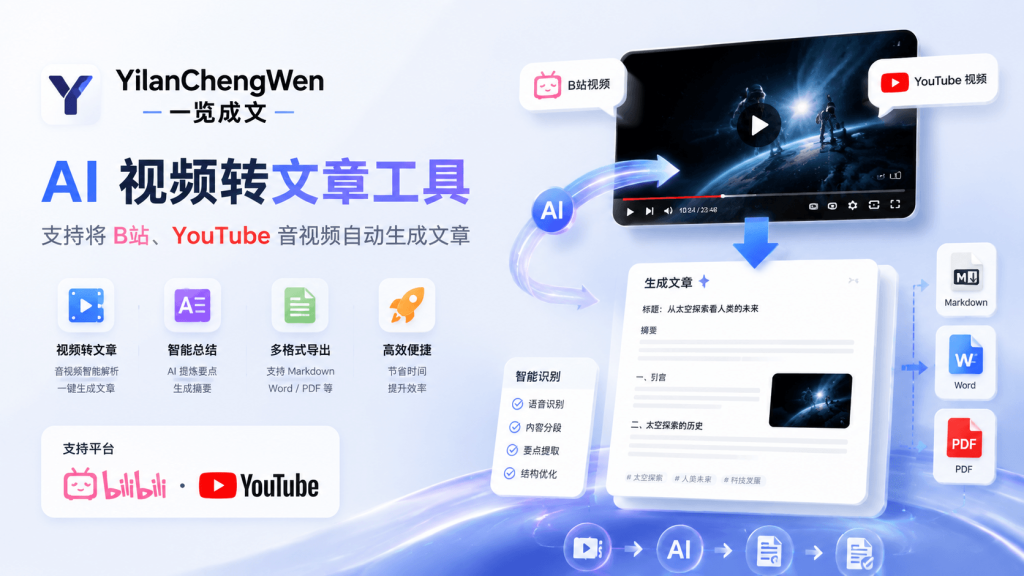
YilanChengWen 一览成文 :AI 视频转文章工具丨支持将B站、YouTube 音视频自动生成文章
 2026-07-21
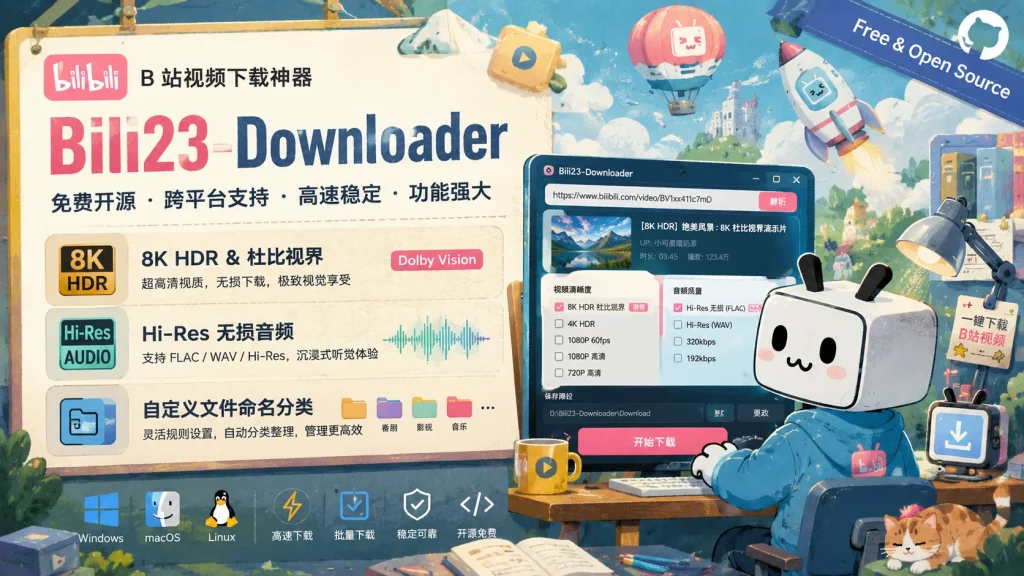
Bili23-Downloader:免费开源跨平台 B站下载工具|批量下载 8K HDR 杜比视界视频|支持 Hi-Res 无损音频|自定义文件命名分类
2026-06-25